

CPU、メモリ、ディスクのサーバーリソースの管理
Duplicator Pro を使用した CPU、メモリ、ディスクのサーバーリソースの管理に問題がありますか?このガイドでは、問題を効果的にトラブルシューティングおよび解決するための実践的なソリューションを提供します。
まず、Duplicator Proの最新バージョンを使用していることを確認してください。 変更履歴 および システム要件 を確認してください。
サイトの動作が遅い、タイムアウトする、またはメモリやディスク容量のエラーでバックアップの作成に失敗していませんか?Duplicatorを使用すると、PHPメモリ制限の調整、バックアップリソース使用量の削減、ディスク容量の解放を行うためのいくつかの方法があり、予算重視のホスティングプランでもバックアップや移行をスムーズに実行できます。
このガイドでは、Duplicatorを使用する際のCPU、メモリ、ディスクのサーバーリソースの管理方法について説明します。PHPメモリ制限の引き上げ方法、リソース使用量を削減するためのバックアップ設定の最適化、利用可能なディスククォータの確認方法が含まれます。
PHPメモリ制限
ホスティングプロバイダー、特に共有または予算重視のホスティングプランでは、PHPメモリ制限が厳しく設定されていることがよくあります。バックアップまたは復元がその制限を超えると、PHPはプロセスを停止し、「許可されたメモリを使い果たしました」というエラーが表示されます。例:Fatal error: Out of memory (allocated 301989888) (tried to allocate 921600 bytes)。
オプション 1:PHP メモリ制限を手動で調整する
次のいずれかの方法でPHPメモリ制限を引き上げてください。
- wp-config.php を編集する: ファイルの先頭近くに
define('WP_MEMORY_LIMIT', '500M');を追加します。 - .htaccess ファイルを編集する: 次のコードを追加し、必要に応じて値を調整します。これは、Apacheモジュール(mod_php)としてPHPを実行しているサーバーでのみ機能します。PHP-FPMまたはCGIセットアップには影響しません。
- php.ini ファイルを更新する:
memory_limit = 500Mを設定します。値の末尾はメガバイトを表す M でなければなりません。MBではありません。
オプション 2: BitnamiサーバーでPHPメモリを増やす
- httpd-app.conf を apps/wordpress/conf フォルダで開きます。
- php_value memory_limit 設定を編集します。
メモリ割り当ての確認
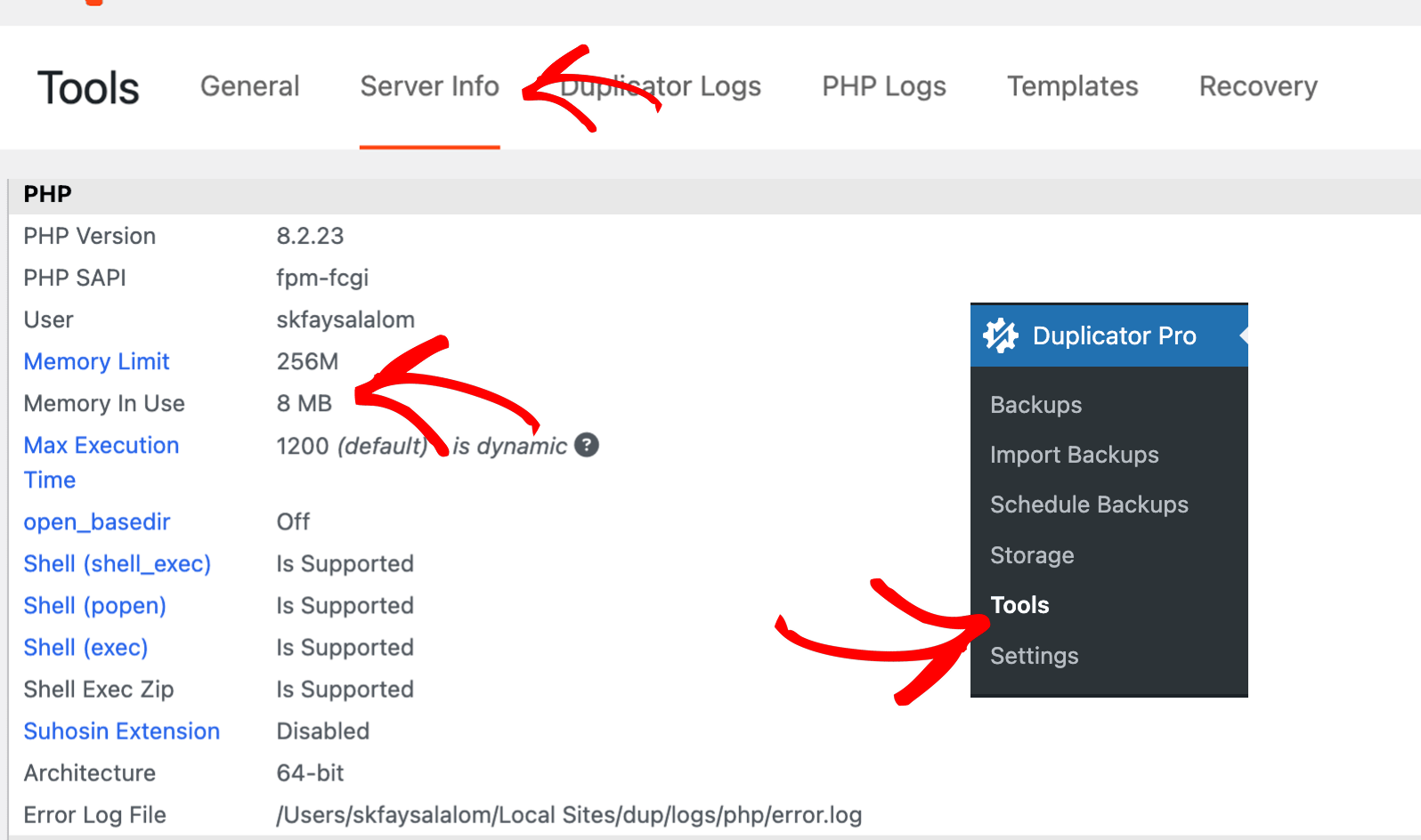
Duplicator Pro > ツール > システム に移動し、PHP セクションで現在の メモリ制限 値を確認します。
推奨メモリ調整
- メモリ制限を以前の割り当てより50パーセント増やします。
- エラーが続く場合は、以前の割り当て制限より100パーセント増やします。
メモリ使用量を削減するためのバックアップの最適化
- Mysqldump を有効にする:
設定 > バックアップ > データベース に移動し、SQL モード を Mysqldump に設定します。これにより、データベースのエクスポートがPHPではなくmysqldumpバイナリにオフロードされ、メモリ使用量が削減されます。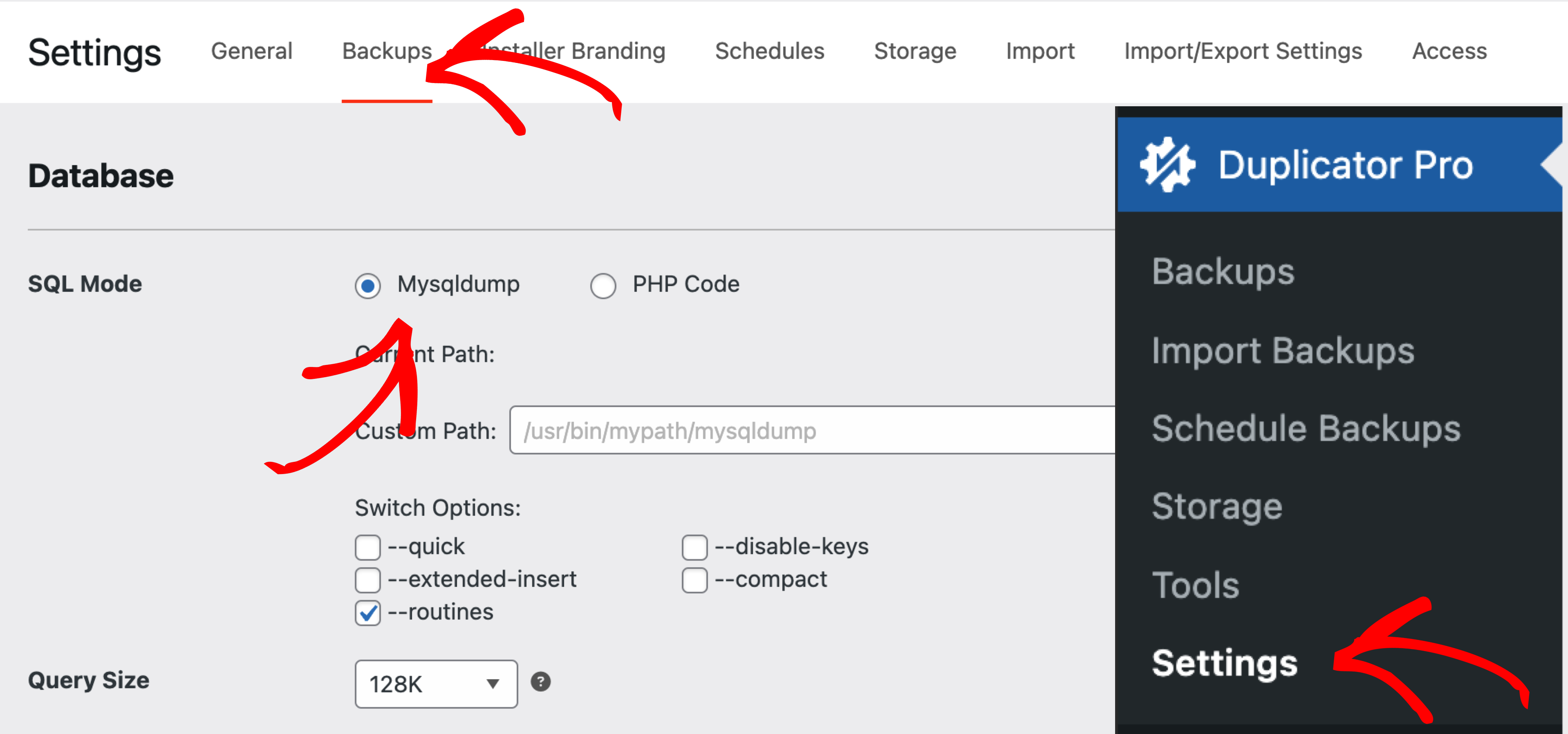
- 効率的なアーカイブエンジンを使用する:
設定 > バックアップ > アーカイブ に移動し、アーカイブエンジン を ZipArchive の代わりに DupArchive または Shell Zip に設定します。Shell Zip は、サーバーでシェルアクセスが利用可能かどうかに依存します。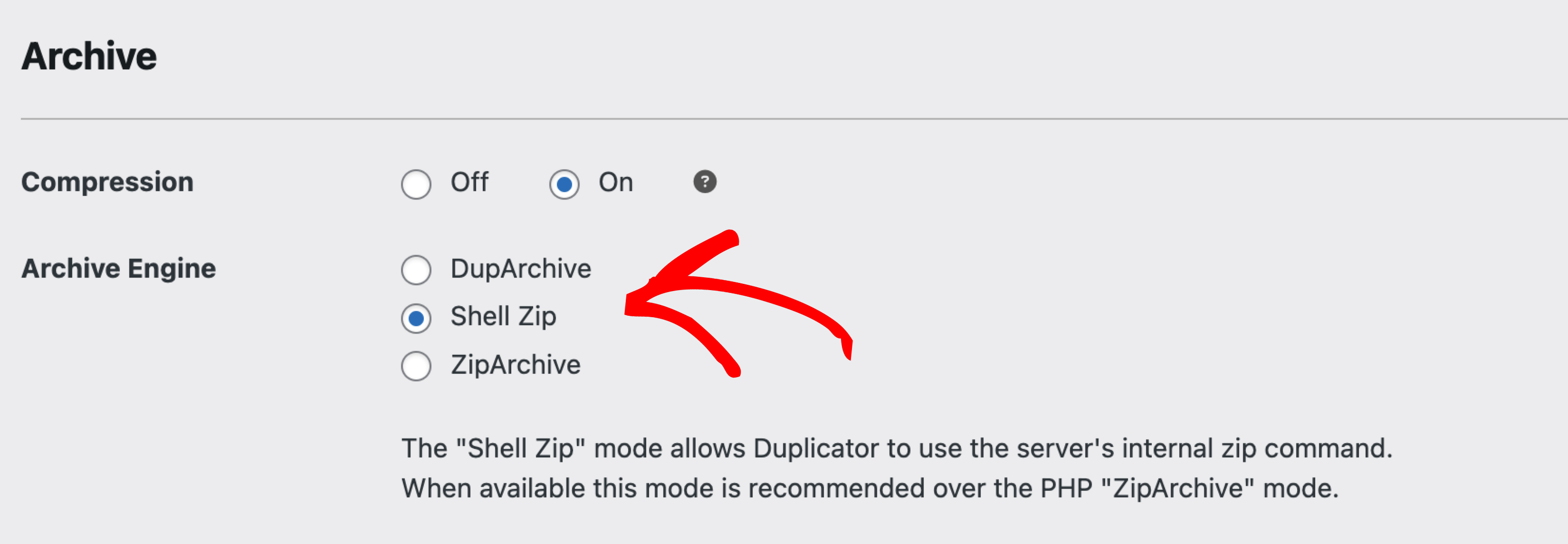
- サーバーのスロットリングを調整します(Pro):
設定 > バックアップ > 処理 に移動し、サーバーのスロットル を 低、中、または 高 に設定します。値が高いほど、サーバーの過負荷を防ぐためにバックアッププロセスが遅くなります。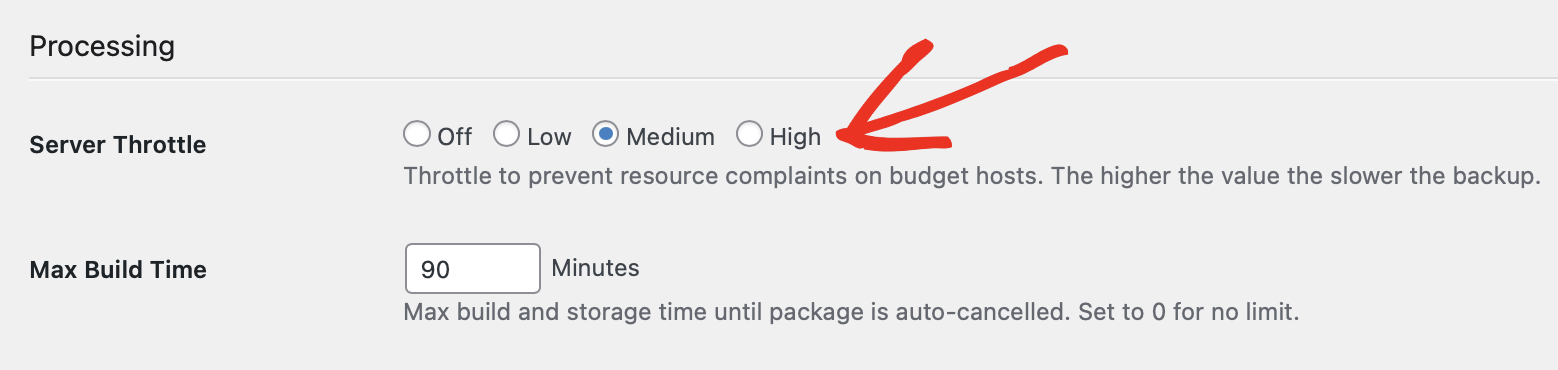
ディスククォータの制限
バックアップ中にディスク容量が不足すると、次のようなエラーが発生します:ZipArchive::close(): Write error: No space left on device。
ディスククォータ制限の理解
多くのホストは無制限のストレージを宣伝していますが、利用規約によりアカウントごとにクォータが課せられています。プランの正確な制限については、ホスティングプロバイダーに確認してください。
ディスク容量の解放
- 未使用のファイルとフォルダ、古いバックアップ、古いプラグイン、未使用のメディアを削除します。
- 他のバックアッププラグインによって残されたバックアップファイルを削除します。
- phpMyAdminまたは専用の最適化プラグインを使用してデータベースを最適化します。
一般的なホスティングプロバイダーでのディスククォータの確認
ホストに直接現在のディスク使用量を確認してください:Godaddy、Bluehost、またはCPanel Systems。
予算ホストでのサーバー負荷の管理
Duplicator Pro バックアップ設定の調整
クライアントサイドキックオフ。 設定 > バックアップ > サーバー検出 に移動し、クライアントサイドキックオフ 設定を確認します。推奨されるデフォルトのオプションである 自動 に設定します。自動はループバック接続テストを実行し、その結果を使用して、ブラウザとサーバーのどちらが各バックアップステップを駆動するかを自動的に決定します。そのため、手動での調整は不要です。サポートから指示された場合のみ、有効 または 無効 に切り替えてください。
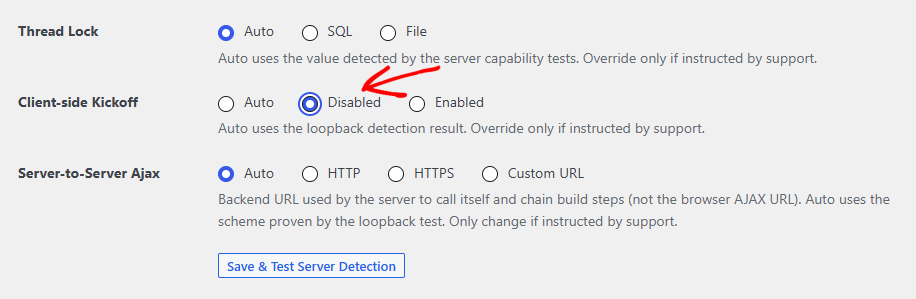
サーバーのスロットリングを変更します。 設定 > バックアップ > 処理 に移動し、サーバーのスロットル を 低 または 中 に設定して、低価格ホスティングプランでのCPU負荷を軽減します。
最大ビルド時間を増やします。 同じ 設定 > バックアップ > 処理 セクションで、最大ビルド時間 フィールドは秒ではなく分単位で測定されます。バックアップが遅い、または負荷の高いサーバーでタイムアウトする場合、この値を増やしてください。
バックアップ戦略の最適化
- ファイルフィルターを使用して、コアに含まれているがサイトでアクティブではない、未使用のデフォルトのWordPressテーマを含む、大きくて重要でないファイルをエクスポートします。
- スマートバックアップをスケジュールします:データベースのみのバックアップを毎日、フルサイトバックアップを毎週実行します。
必要に応じてホスティングプランをアップグレードする
低価格の共有ホスティングプランでは、CPU使用率と利用可能なRAMが制限されていることが多く、バックアップ設定をどのように調整しても、継続的なパフォーマンスの問題につながる可能性があります。リソース制限が常にヒットする場合は、CPUとメモリの割り当てが多いプランにアップグレードすると、問題が直接解決します。
関連リソース
これで完了です!PHPメモリ制限を引き上げ、バックアップ設定を最適化し、ディスククォータを確認することで、サイトはサーバーリソースエラーにヒットすることなくバックアップと移行を実行するように設定されます。
バックアップが開始される前にスキャン警告が表示されますか?バックアップスキャン通知の処理ガイドをご覧ください。


