

一般的なDuplicatorプラグインの問題のトラブルシューティング
Duplicator Proのインターフェイスが破損または応答しない、設定ページでAJAXエラーが発生する、メニュー項目が表示されないといった問題に遭遇していませんか?このガイドでは、最も一般的な原因と修正方法を説明します。
さらにトラブルシューティングを行う前に、Duplicator Proが最新バージョンであることを確認してください。チェンジログとシステム要件を確認してください。
この記事の目次
プラグインUIの問題を解決する
オプション1:競合するプラグインフックを無効にする
- 設定 » 一般タブ » に移動し、下にスクロールして詳細設定を表示します。
- ここで示すように、外部JavaScriptと外部CSSの両方のチェックボックスをオンにします:
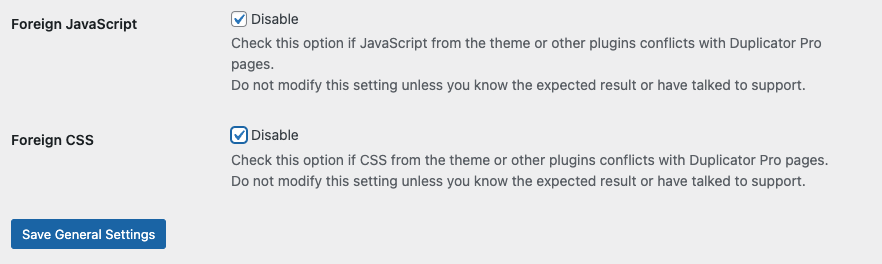
- 問題が発生していたページ/ビューをリロードします。
オプション2:ブラウザのキャッシュをクリアする
- 問題が発生していたページまたはビューを再読み込みします。
オプション3:他のプラグインまたはテーマを非アクティブ化する
- 一時的に他のすべてのプラグインを非アクティブ化します。
- 一時的に別のテーマに切り替えます。
- 問題が発生していたページ/ビューをリロードします。
オプション4:JavaScriptエラーを確認する
- ブラウザコンソールを開きます。手順はブラウザコンソールからエラーをキャプチャするに記載されています。
- 問題を引き起こしていたアクションを再試行します。
- ブラウザコンソールからエラーメッセージをコピーします。
- エラーメッセージのスクリーンショットを含めて、サポートチケットを作成します。
設定ページでのAJAXエラーの処理
オプション1:サードパーティ製プラグインを非アクティブ化する
- Duplicator以外のすべてのプラグインを非アクティブ化します。
- バックアップの再試行。
オプション 2: デフォルトテーマに切り替える
- デフォルトのWordPressテーマ(例:Twenty Twenty-Five)をアクティブ化します。
- バックアップの再試行。
オプション 3: サーバーメモリと実行時間を増やす
- php.ini ファイルの max_execution_time および memory_limit の値を増やします。
- これを行う権限または能力がない場合は、ホスティングプロバイダーに連絡して支援を受けてください。
メニューが表示されない問題の解決
Duplicator Proのメニュー項目がWordPressダッシュボードに表示されない場合、これは一般的なWordPressの権限やロールの問題ではなく、ほぼ常に機能の問題です。
オプション1:設定から機能をリセットする
- Duplicator Pro » 設定 » アクセスに移動します。
- デフォルトにリセットをクリックします。
オプション2:wp-config.phpから機能をリセットする
オプション1で問題が解決しない場合は、以下を試してください:
- 次のコードをウェブサイトのwp-config.phpファイルに追加します:
define( ‘DUPLICATOR_CAPABILITIES_RESET’, true ); - 管理者ダッシュボードに移動し、ページを2回再読み込みします。
- 問題が解決したら、追加した行をwp-config.phpから削除します。
上記オプションを試すことで、ほとんどのDuplicator Proインターフェイス、AJAX、およびメニューが表示されない問題が解決します。
これらの手順を試しても問題が引き続き発生する場合は、その他のトラブルシューティング記事を参照するか、Duplicatorサポートに連絡してさらに支援を受けてください。


