

Zip形式の問題の解決
ファイルが見つからないエラーやZipArchiveの失敗は、Duplicatorでの正常なバックアップ作成を妨げる可能性があります。この記事では、これらの問題を解決するためのソリューションを提供します。
Zip警告の解決: ファイルまたはディレクトリが見つかりません
このエラーは、プラグインまたはプロセスがバックアッププロセス中にファイルを変更した場合に発生します。
オプション 1: プラグインの競合を確認する
- ファイルを変更している可能性のあるセキュリティまたはバックアッププラグインを特定します。
- 特定されたプラグインを一時的に無効にします。
- バックアップを再度作成します。
- バックアップが完了したら、プラグインを再度有効にします。
オプション 2: キャッシュディレクトリを除外する
問題の原因が不明な場合は、キャッシュディレクトリを除外します。
- ファイルフィルターを有効にします。
- キャッシュをバックアップから除外するには、[Directory] ボックスの下にあるキャッシュリンクをクリックしてください。
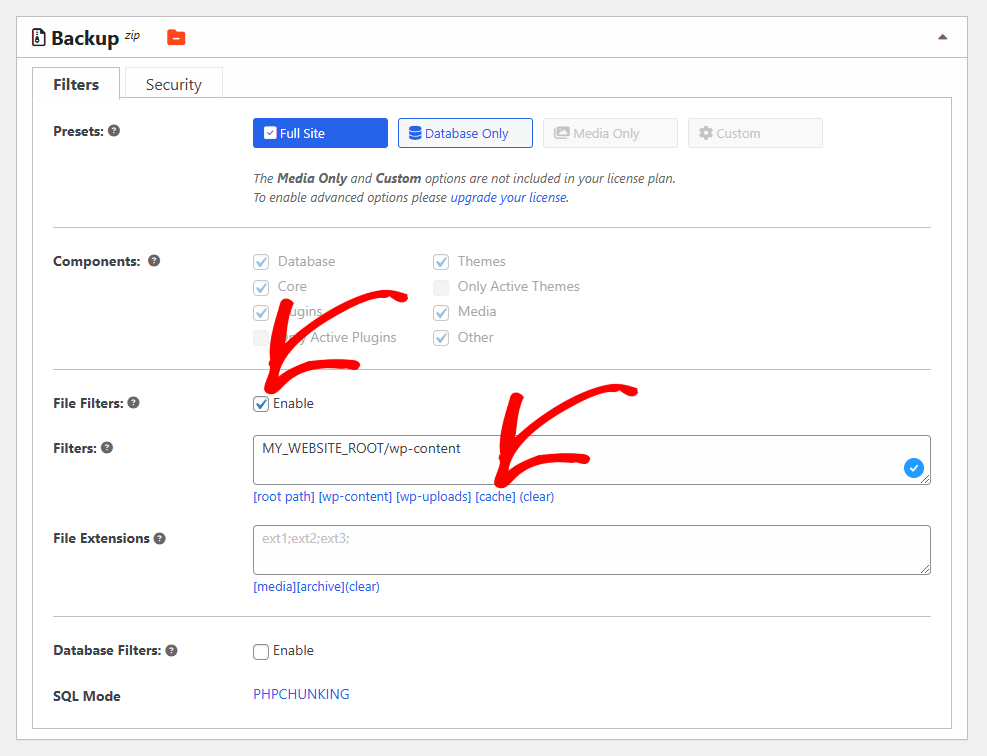
ZipArchiveクローズの失敗の解決
ZipArchiveのクローズの失敗は、ホストの制限、ファイルサイズ、またはディスク容量の不足が原因で発生する可能性があります。
オプション 1: Duplicatorアーカイブ形式 (DupArchive) に切り替える
DupArchive形式は、制限の厳しいホスティング環境向けに最適化されています。
- 設定 » バックアップ に移動します。
- Archive EngineをDupArchiveに設定します。
注意: Duplicator Liteでは、DupArchiveは最大500 MBまでのバックアップをサポートしています。
オプション 2: 不要なファイルをフィルタリングする
不要なファイルをフィルタリングすると、バックアップサイズを削減し、失敗を防ぐことができます。
- スキャンフェーズ中に、Archive » Advancedの下にあるSize Checksを確認してください。
- 不要なバックアップファイル、ネストされたWordPressインストール、または大きな未使用ディレクトリを除外します。
オプション 3: ディスク容量を確認する
サイトサイズの少なくとも2倍の空き容量があることを確認してください。
- ホスティングパネルにログインして、利用可能なディスク容量を確認してください。
- 容量が不足している場合は、不要なファイルを削除してください。
- 必要に応じて、ホストに連絡してディスククォータを増やしてください。
オプション4:カスタムオプションの調整
Duplicatorのバージョンに基づいて設定を変更してください:
- Settings » Backups Tab » Archive Engineに移動し、利用可能な場合はShellZipを有効にしてください。
オプション 5: 2部構成のインストールを使用する
リソース制限のあるホストの場合、2部構成のインストールを実行するとZipArchiveの失敗を回避するのに役立ちます。プロセスを完了するには、Two-Part Installationに概説されている手順に従ってください。
インストーラーの外でZIPバックアップを手動で抽出する必要がある場合は、How to Manually Extract and Run the Installerを参照してください。ZIP固有の問題を超えた、より広範なビルドトラブルシューティングについては、Resolving Build Issues on Your Host or Serverを参照してください。


