

ホストまたはサーバーでのビルド問題の解決
ホストまたはサーバーでビルドの失敗が発生していますか?このガイドでは、一般的なビルドの問題を効果的にトラブルシューティングして解決するためのステップバイステップのソリューションを提供します。
パーセンテージを確認
ビルドプロセスが特定のパーセンテージ(例:5%、20%、または40%)で停止する場合、それは特定のフェーズでハングしていることを示します。各パーセンテージでの問題の診断については、この記事を参照してください。
ディスク使用量を確認
サーバーにビルドプロセスを完了するための十分な空きディスク容量があることを確認してください。バックアップの保存場所としてリモートストレージを選択した場合でも、リモートストレージに正常に転送されるまで、バックアップは一時的にサーバーに保存する必要があります。ディスククォータの確認方法については、ホスティングプロバイダーにお問い合わせください。
DupArchiveを使用
I/OおよびCPUに関するホスティングの制約により、サーバーがバックアッププロセスを終了する可能性があります。この場合、DupArchive(.daf)エンジンを使用してみてください。
- プラグインの最新バージョンに更新してください。
- Duplicator Pro の 設定 » ツール » 一般 に移動し、不完全なバックアップを削除 をクリックします。
- 再度バックアップのビルドを試してください。
フィルターを適用
ディスク使用量を確認してもビルドの問題が続く場合は、フィルターを適用してみてください。
- Duplicator Proの» バックアップに移動し、新規追加をクリックして新しいバックアップを作成します
- バックアップ » フィルターを見つけ、ファイルフィルター設定を有効にします
- 「[wp-content]」アンカーをクリックします
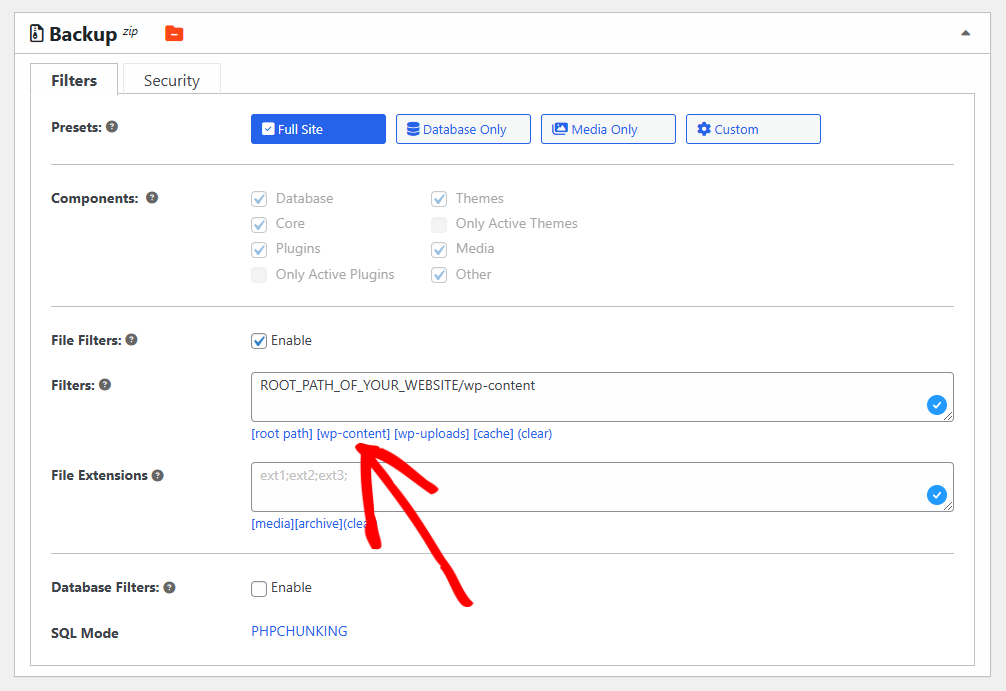
- バックアップをビルドし、新しい場所にインストールします。
- FTPを使用して、ソースサーバーから宛先サーバーに
wp-contentフォルダーを転送します。
2段階インストールを試す
上記いずれのソリューションでも問題が解決しない場合は、2段階インストールを試してください。これには時間がかかりますが、プロセスが合理化され、ほとんどのビルドの失敗が解決されます。
一般的なトラブルシューティング
ビルドの失敗の根本原因を診断するには、バックアップログファイルを確認してください。
- Duplicator Pro » ツール » Duplicator ログ に移動します。
- 警告、エラー、または失敗の兆候を探してください。
- ログファイルのエンドに「DONE PROCESSING」が含まれているか確認してください。含まれていない場合、プロセスは途中で失敗しています。
キャッシュプラグインを無効にする
多くのキャッシュプラグインは、バックアップおよび復元プロセスに干渉します。バックアップを作成する前にすべてのキャッシュプラグインを無効にし、キャッシュディレクトリを除外リストに追加してください。
これらのトラブルシューティング手順に従うことで、ほとんどのビルドの問題を解決し、サーバー上で正常にプロセスを完了できるはずです。


