

Vultr S3へのバックアップの保存
このガイドでは、Vultrの信頼性の高いクラウドストレージにバックアップを安全に送信する方法を説明します。個人ファイルを保護する個人であっても、スケーラブルなデータ保護を必要とするビジネスであっても、このステップバイステップのウォークスルーは、バックアップを効率的に管理するのに役立ちます。このチュートリアルの終わりまでに、Vultrの強力なクラウドインフラストラクチャを使用して、安全で信頼性の高いバックアップ戦略を実装する方法を学び、貴重なデータの安全性とアクセシビリティを向上させることができます。Vultr Cloud Storageでバックアップ管理を簡素化しましょう。
Vultrでオブジェクトストレージを作成する
まだVultr S3アカウントを作成していない場合は、Vultrのウェブサイトにアクセスできます。
支払い方法の追加、プロフィールの完了、最初のインスタンスのデプロイがすべて完了したら、オブジェクトストレージを追加してください。
数回のクリックでオブジェクトストレージサブスクリプションを追加できます。
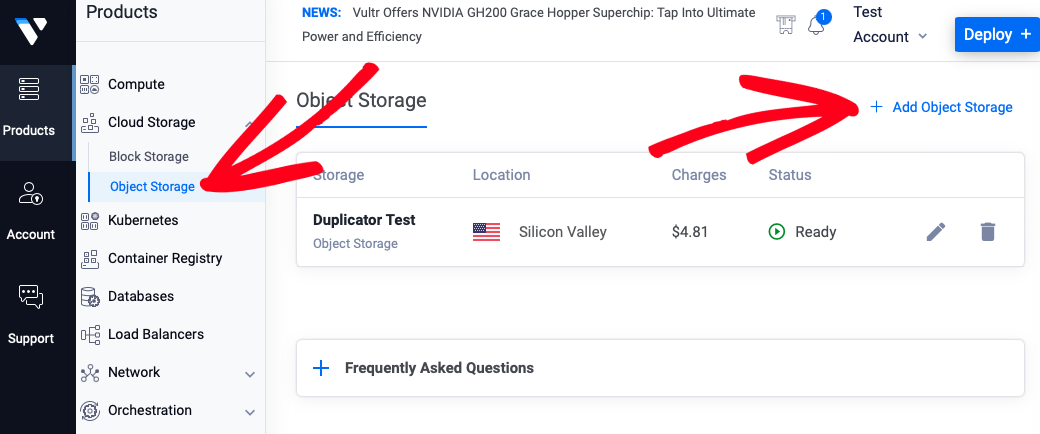
1. Vultrカスタマーポータルのオブジェクトストレージタブに移動します。製品タブ»クラウドストレージの下で、オブジェクトストレージ»に移動し、オブジェクトストレージの追加をクリックします。
2. アムステルダムなど、オブジェクトストレージの場所を選択します。
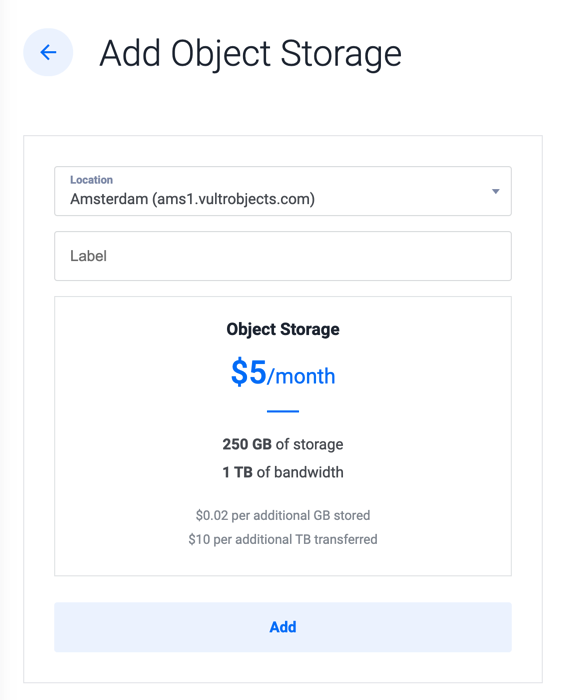
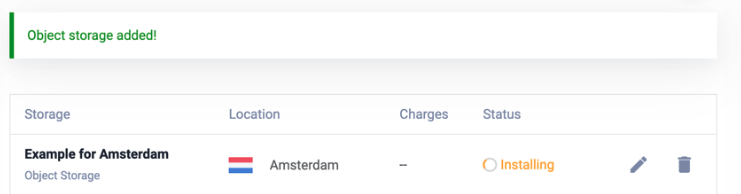
3. 新しいオブジェクトストレージに識別するためのラベルを付け、追加をクリックします。オブジェクトストレージリストに戻ると、ステータスカラムにインストール中と表示されます。
バケットを作成する
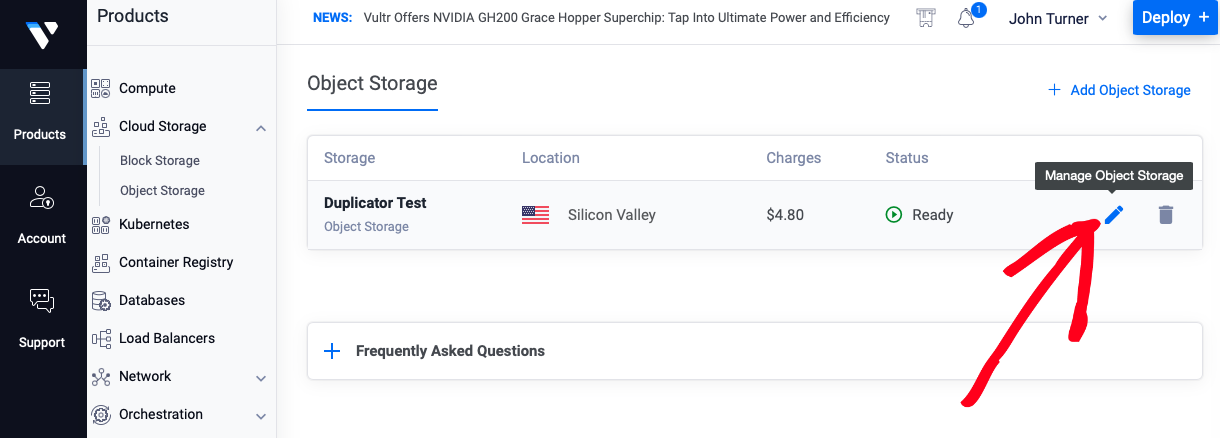
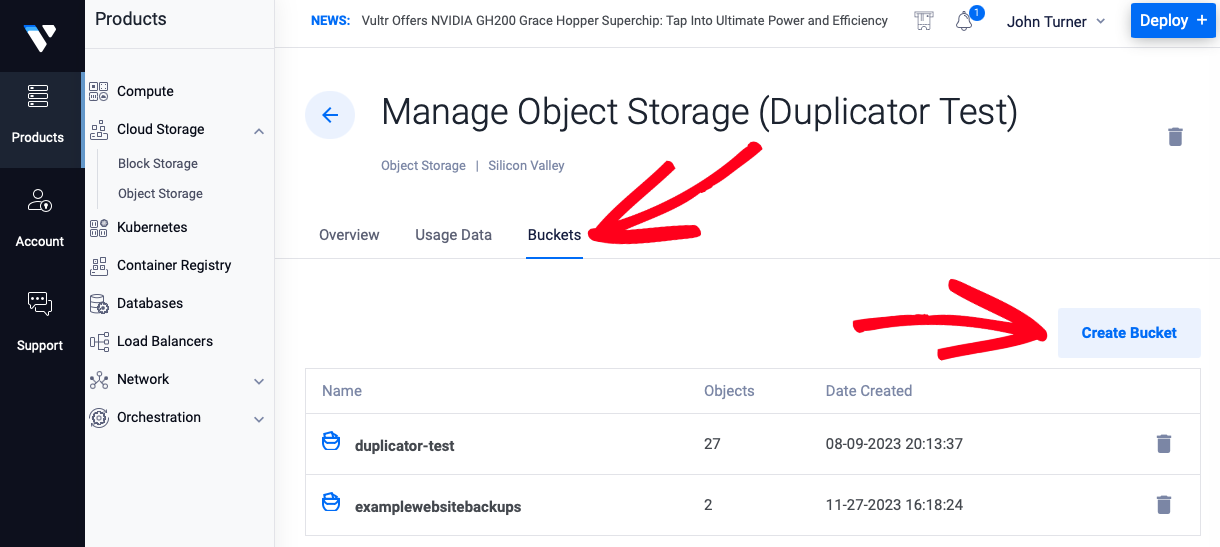
次に、作成したオブジェクトストレージのバケットを作成する必要があります。ここでオブジェクトストレージを管理に移動します。
バケットタブに移動し、新しいバケットを作成します。
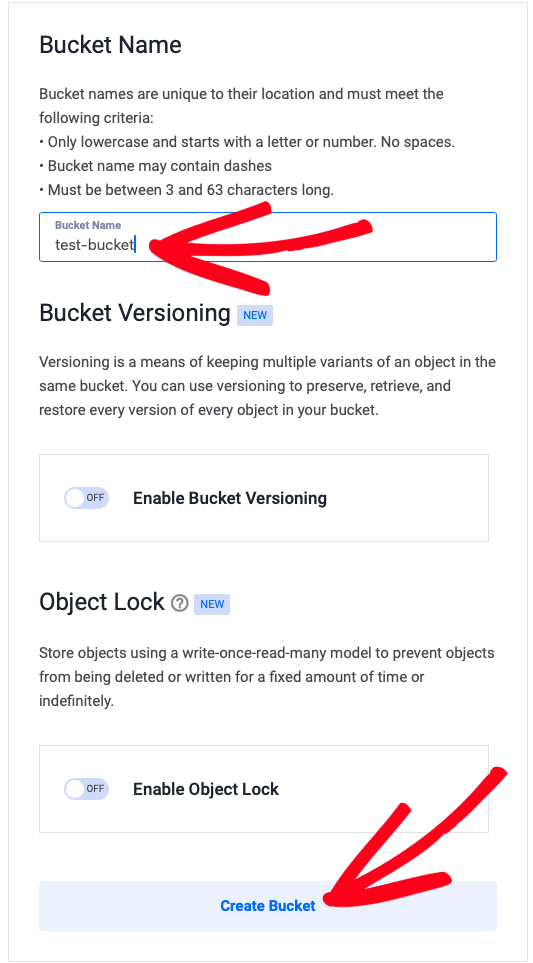
必要な基準でバケットに名前を付け、バケットのバージョン管理とオブジェクトロックは無効のままにしてください。
S3認証情報を見つける
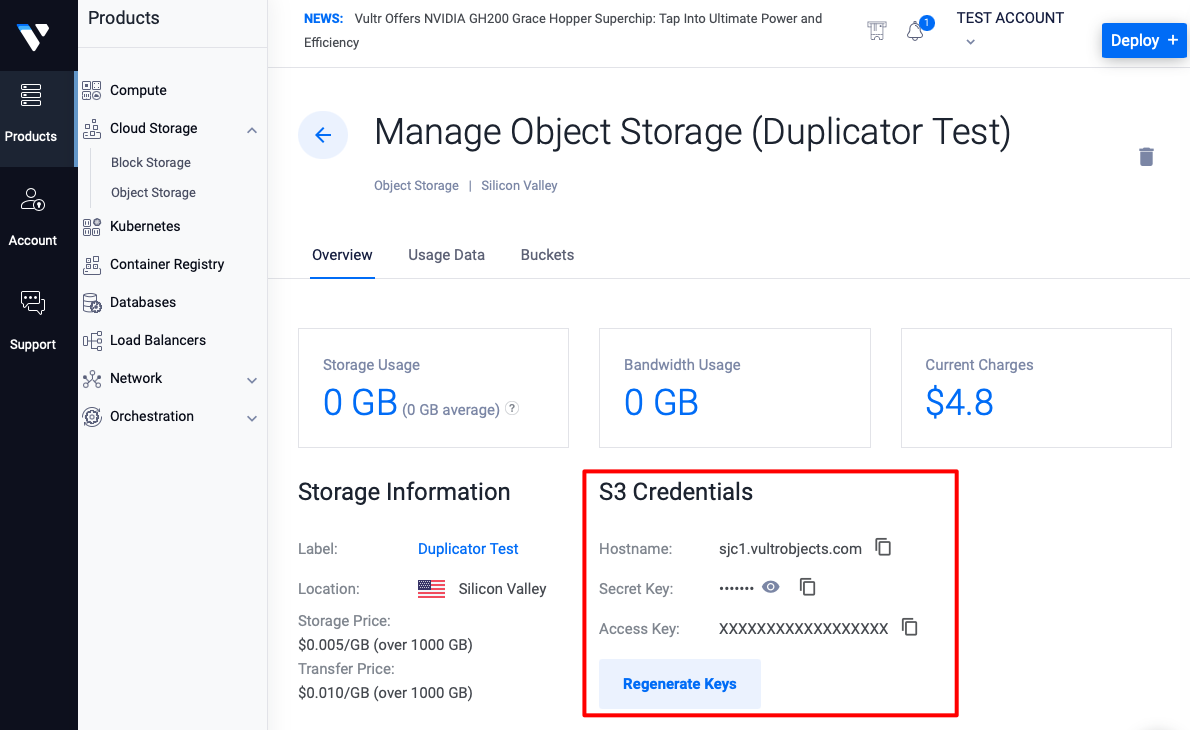
VultrアカウントとDuplicatorを接続するには、シークレットキー、アクセスキー、およびエンドポイントのようなS3認証情報が必要です。概要タブに移動して、それらをすぐに利用できるようにしておくことができます。
DuplicatorとVultr S3を接続する
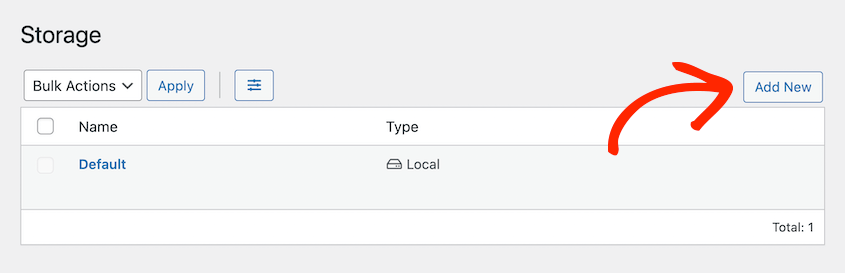
まず、Duplicator Pro » Storage » Add Newに移動します。
新しいストレージの場所に名前を付けます。タイプの下で、Vultrを選択します。
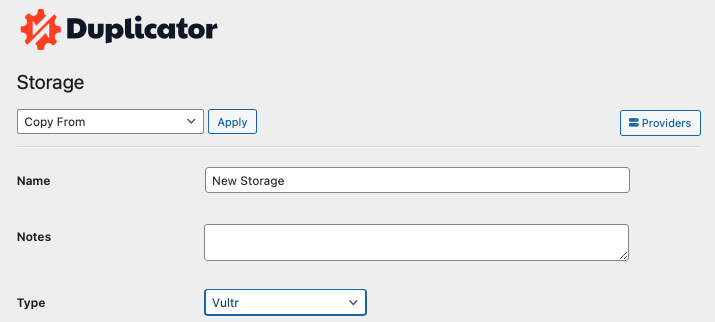
次に、認証セクションまで下にスクロールします。S3認証情報からホスト名としてアクセスキー、シークレットキー、およびエンドポイントを貼り付けます。
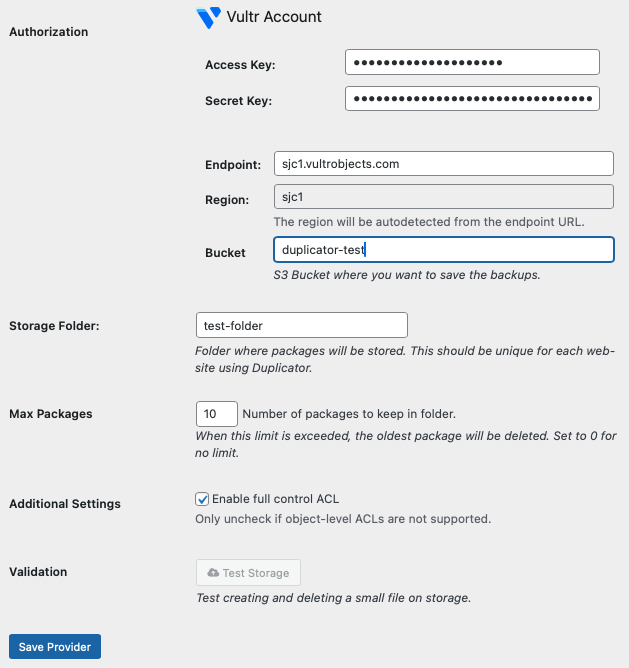
Vultrアカウントで作成したバケットフィールドに正確な名前が設定されていることを確認してください。ストレージフォルダフィールドには、バックアップを保存したいフォルダ名を追加したことを確認してください。
最大バックアップ数フィールドで、定義されたフォルダに保存したいバックアップの数を設定できます。
プロバイダーの保存ボタンをクリックして、テストを実行してください。成功した場合は、続行できます。成功しない場合は、前の手順を確認し、何か見落としがないか確認してください。


