

高度なデータ移行戦略
DuplicatorはWordPressサイト全体の移行に優れていますが、特定の特殊なユースケースではカスタムワークフローが必要になります。このガイドでは、各状況に対するステップバイステップの手順とともに、高度な移行シナリオをカバーします。
概要
このガイドでは、3つの主要な高度な移行カテゴリについて説明します:
- 部分的なサイト移行 – 特定のファイル、フォルダ、またはデータベーステーブルの移動
- 大規模サイト移行 – 大容量のファイルサイズを持つサイトのワークフローの最適化
- データベース固有のシナリオ – SQL実行と選択的なテーブルの保持
一般的な移行シナリオ
アプローチ1:ウェブサイトの一部を移動する
ユースケース:サイト全体ではなく、特定のファイルまたはデータベーステーブルを移行する必要がある場合。
WordPressアセットの理解
WordPressサイトは、主に2つのコンポーネントで構成されています:
- ファイル – テーマ、プラグイン、アップロード、およびWordPressコアファイル
- データベーステーブル – 投稿、ユーザー、設定、およびその他のデータ
Duplicatorのフィルターオプションを使用すると、これらのアセットを選択的に含めたり除外したりして、カスタマイズされたバックアップを作成できます。
バックアップ設定
ファイル管理:Duplicator Pro » バックアップ » 新規追加 » バックアップ » フィルター » ファイルフィルター に移動します。
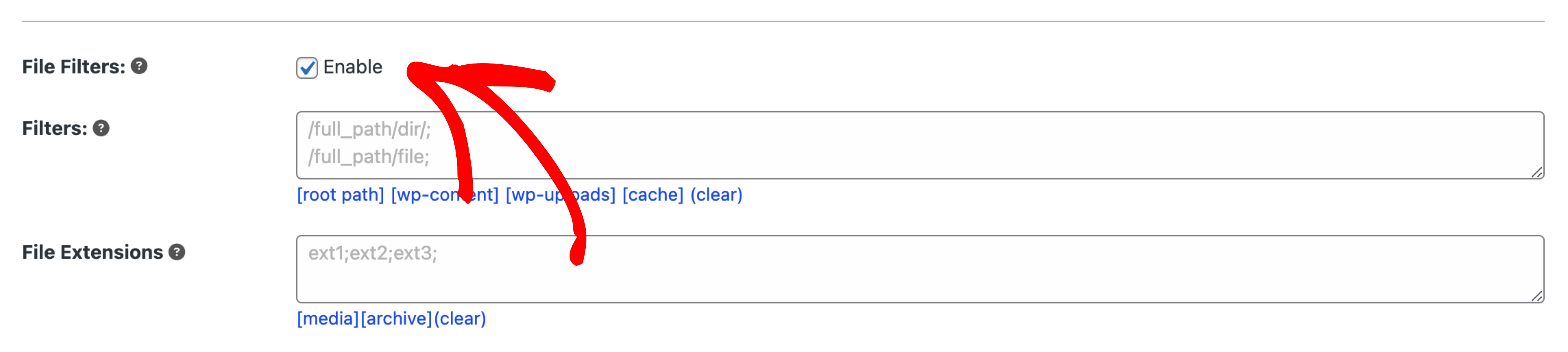
除外できるもの:
- 特定のファイルまたはフォルダ(完全なディレクトリパスを入力してください)
- ファイル拡張子(例:
.zip、.log) - バックアップサイズを削減するための大きなメディアファイル
例:アップロードディレクトリを除外するには:
/wp-content/uploads/データベース管理
Duplicator Pro » バックアップ » 新規追加 » バックアップ » データベースフィルター » 除外テーブル に移動します。
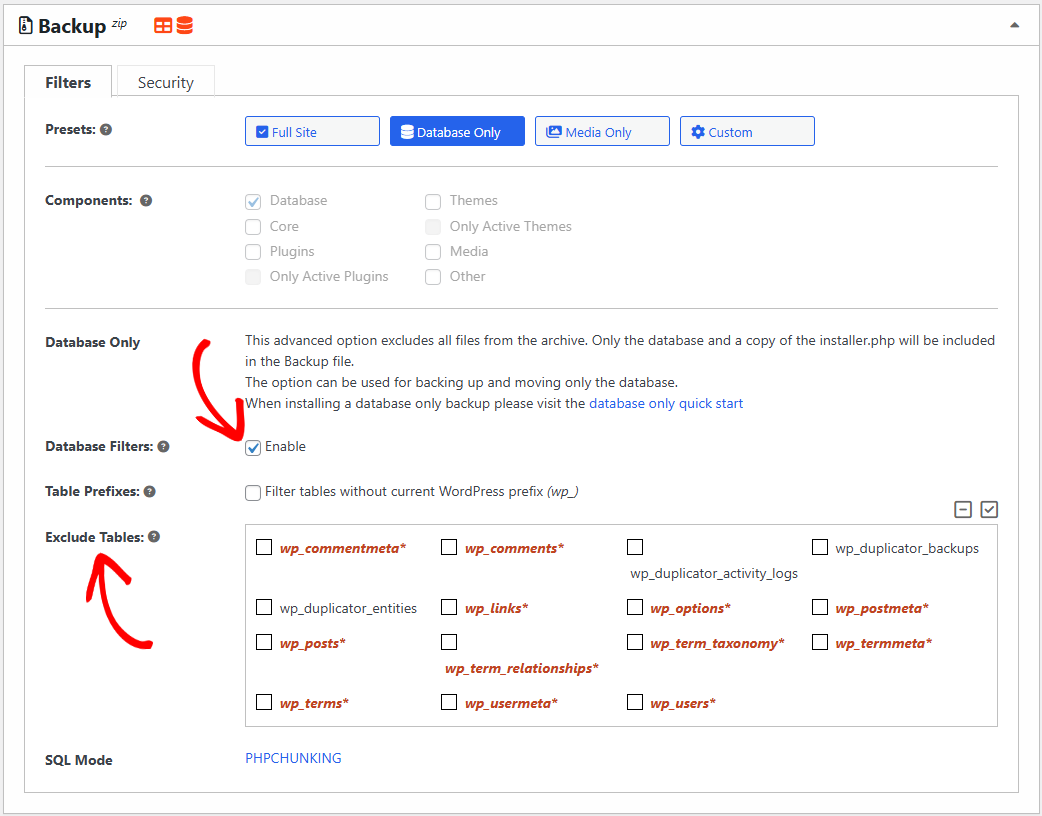
バックアップから除外する特定のテーブルを選択します。これは、次のような場合に役立ちます:
- 移行先サイトの既存データを保持する
- バックアップファイルのサイズを削減する
- 設定変更のみを移動する
インストールオプション(Proのみ)
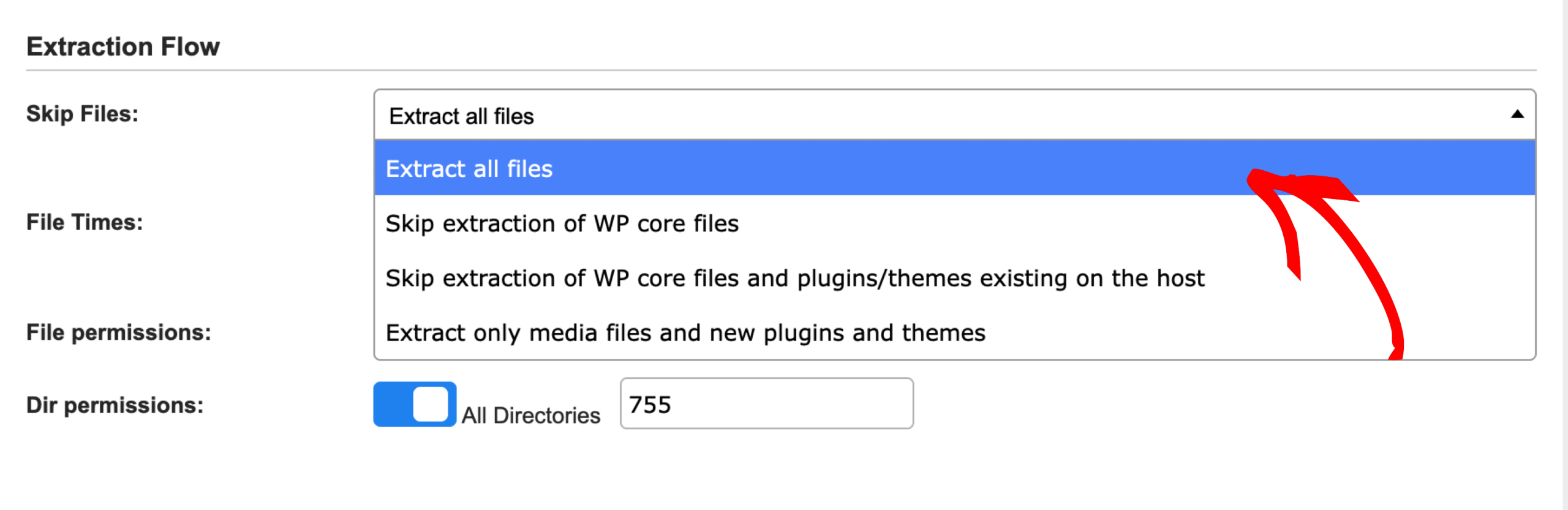
インストール中、ステップ1 » オプション » ファイルをスキップ には4つの抽出オプションがあります:
- すべてのファイルを抽出 – 完全な抽出(デフォルト)
- WPコアファイルの抽出をスキップ –
wp-contentおよびコア以外のファイルのみを抽出 - メディアファイルと新しいプラグイン/テーマのみを抽出 – 移行先の既存のプラグインとテーマを保持します
- WPコアファイルとホスト上の既存のプラグイン/テーマの抽出をスキップ – このオプションが選択されると、WordPressコアファイルは変更されません。削除または抽出されません。
また、プラグイン(テーマ)がホストとアーカイブの両方に存在する場合、ホストのプラグイン(テーマ)の内容が保持されます。
インストールモード
最大限の柔軟性を実現するために、ファイルフィルターとこれらのインストールモードを組み合わせます:
- 上書きインストール – 除外されたコンテンツを保持しながら既存のファイルを置き換えます
- インポートインストール – バックアップコンテンツと既存のサイトデータをマージします
アプローチ2:大規模サイトの移行
ユースケース:サイトのファイルサイズが大きく、アップロード/ダウンロードが遅いため、環境間で頻繁に移行する必要がある場合。
オプション1:フィルタリングされたバックアップによるクラシック上書き
この方法は、2つのほぼ同一のサイト(例:開発サイトとステージングサイト)があり、変更のみを同期する必要がある場合に最適です。
前提条件:
- 同一のファイル構造を持つ2つのサイト
- 同じデータベーススキーマ(データは異なっていても可)
- サイトは同じサーバーまたは異なるサーバーに配置可能
ワークフロー:
- フィルタリングされたバックアップを作成
- Backup » File Filters で、大きなディレクトリを除外します:
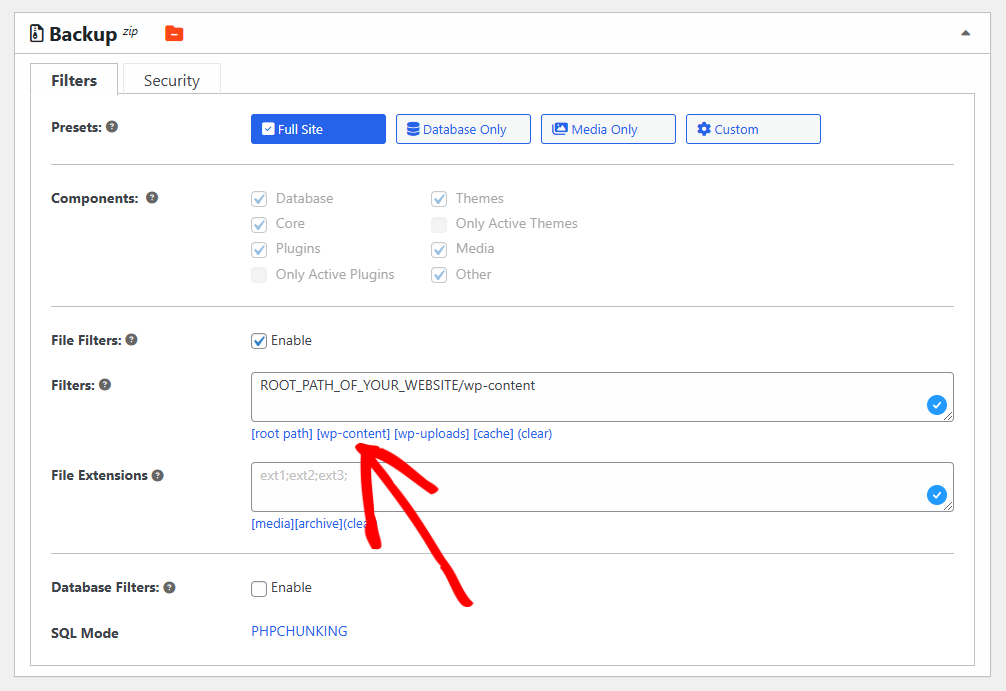
/wp-content/uploads/- バックアップを作成します
- バックアップファイルを転送
- インストーラーとアーカイブファイルをダウンロードします
- ステージングサイトのWordPressルートディレクトリにアップロードします
- インストールを実行
- ステージングサイトで
installer.phpにアクセスします - アーカイブを展開します
- インストールプロセスを完了します
- ステージングサイトで
- 結果
- ステージングサイトは開発サイトからのすべての更新を受け取ります
- 除外されたディレクトリ(例:
/uploads/)はステージングサイトでは変更されません - バックアップサイズが小さいため、移行が大幅に高速化されます
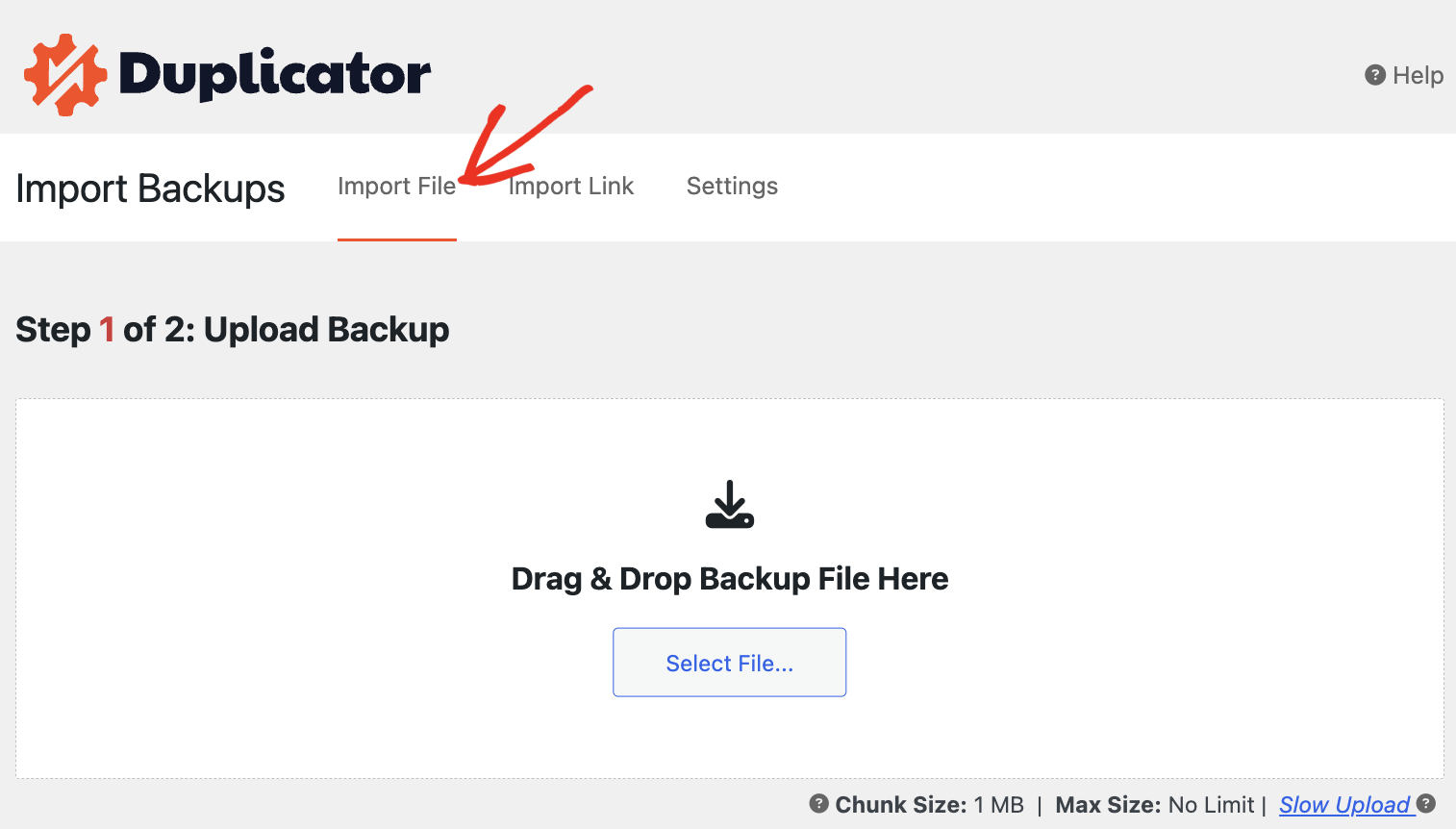
オプション2:インポートインストールモード
迅速なワークフロー改善のために、DuplicatorのImport Install機能を使用してください。このモードでは、次のことが可能です:
- バックアップデータを既存のコンテンツとマージする
- 特定のサイトコンポーネントを選択的に更新する
- より高速な移行サイクルを維持する
アプローチ3:開発環境から本番環境への同期
ユースケース:本番サイトのデータを保持しながら、ステージング/開発サイトを大規模な本番サイトと同期する必要があります。
前提条件:
- 両方のサイトにDuplicator Proがインストールされている
- 両方のサイト環境へのアクセス
ワークフロー:
- 本番データをバックアップ(重要)
- 安全のために本番サイトの完全なバックアップを作成する
- 保持したい特定の運用データベーステーブルを特定してエクスポートします:
- ユーザーデータ(
wp_users、wp_usermeta) - 注文/トランザクション(WooCommerceテーブル)
- フォーム送信
- ユーザー生成コンテンツ
- ユーザーデータ(
- phpMyAdmin またはホスティングのデータベースツールを使用してこれらのテーブルをエクスポートします
- アーカイブエンジンを設定
- アーカイブ エンジン を DupArchive に設定します
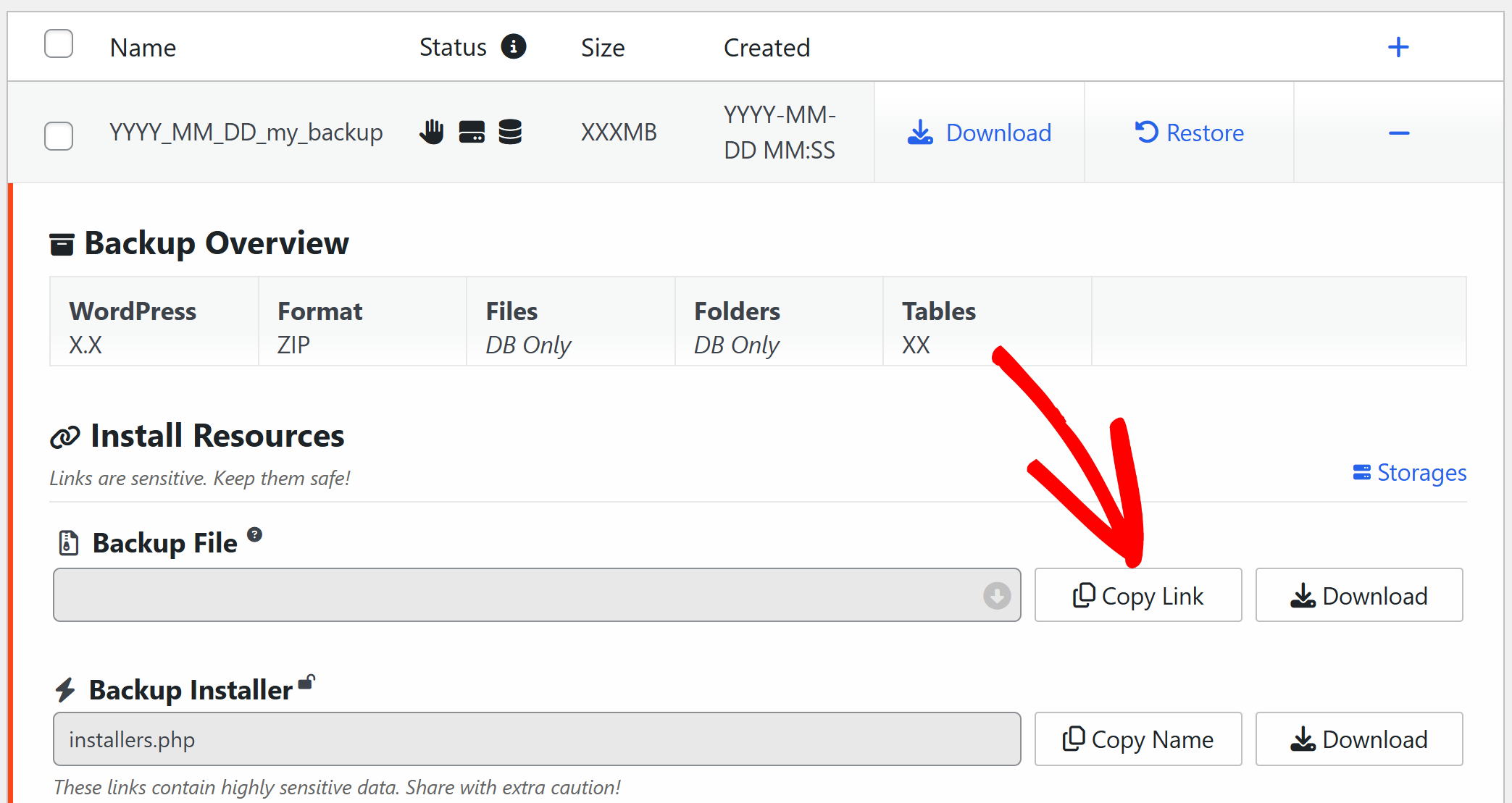
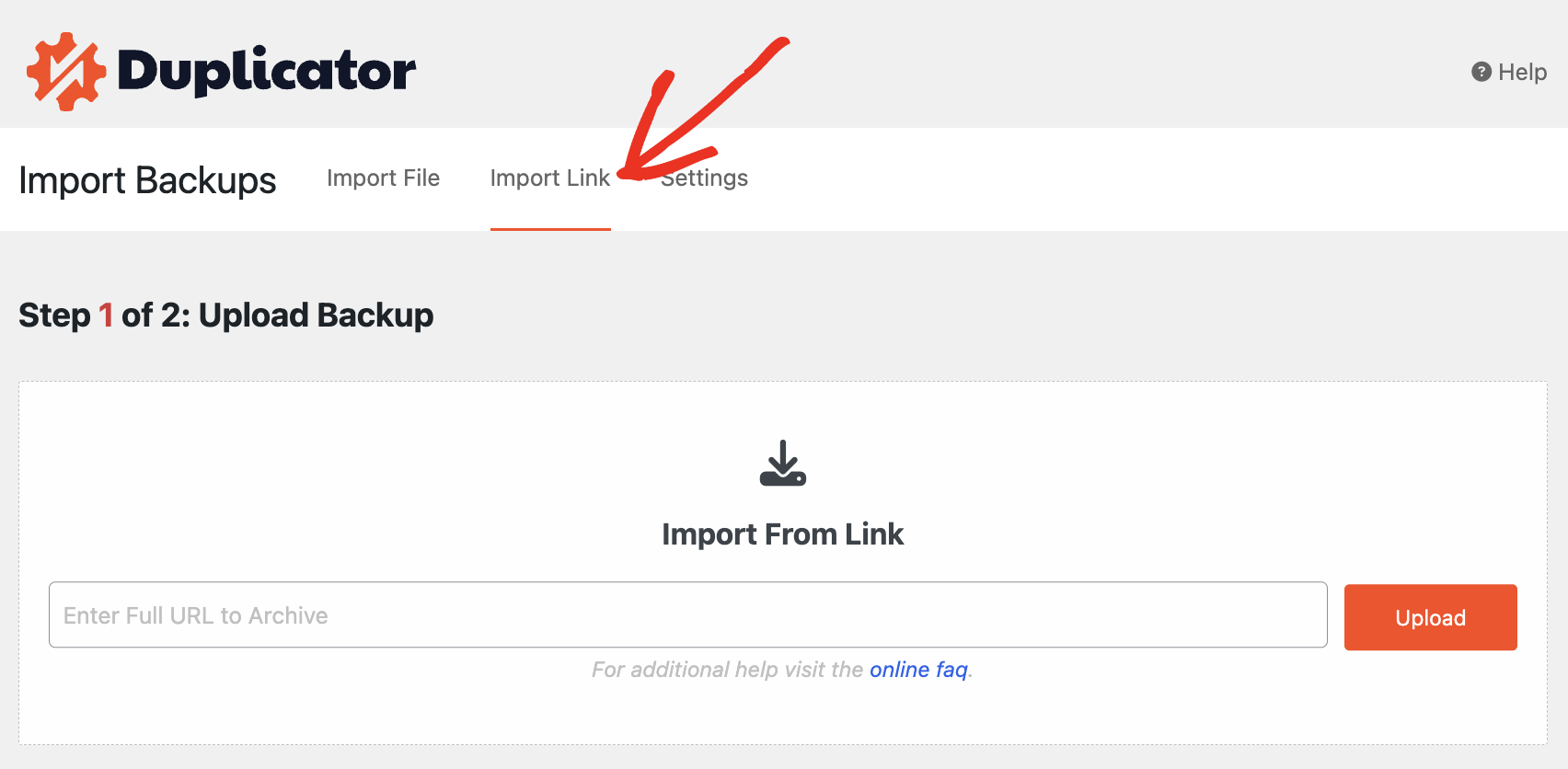
- インポートURLインストールを実行
- ステージングサイトで、インストールをインポート機能を使用します
- メインサイトからのバックアップ URL を入力します
- インストールのプロンプトに従います
- 保持された運用データを復元
- インポートが完了したら、ステップ 1 でエクスポートした本番データベーステーブルを再インポートします
- phpMyAdmin または SQL クエリを使用して、保持されたデータを本番データベースにマージします
- 保持されたデータが正しく表示されることを確認します
- 結果
- ステージングサイトがメインサイトと完全に一致します
ベストプラクティス: ステージングから同期する前に、必ず本番データベースをバックアップしてください。
データベース固有のシナリオ
既存のデータベーステーブルの保持
ユースケース: 特定のテーブルを移行中に変更せずに保持したい場合(例: 他のすべてを更新しながら、ステージングサイトの投稿を保持する)。
例のシナリオ:
開発からステージングに移行していますが、wp_posts テーブルのステージングの既存の投稿を保持したいと考えています。
バックアップ設定
インストール設定
- 移行先インストールを設定
- インストーラーとアーカイブをステージングサイトにアップロードします
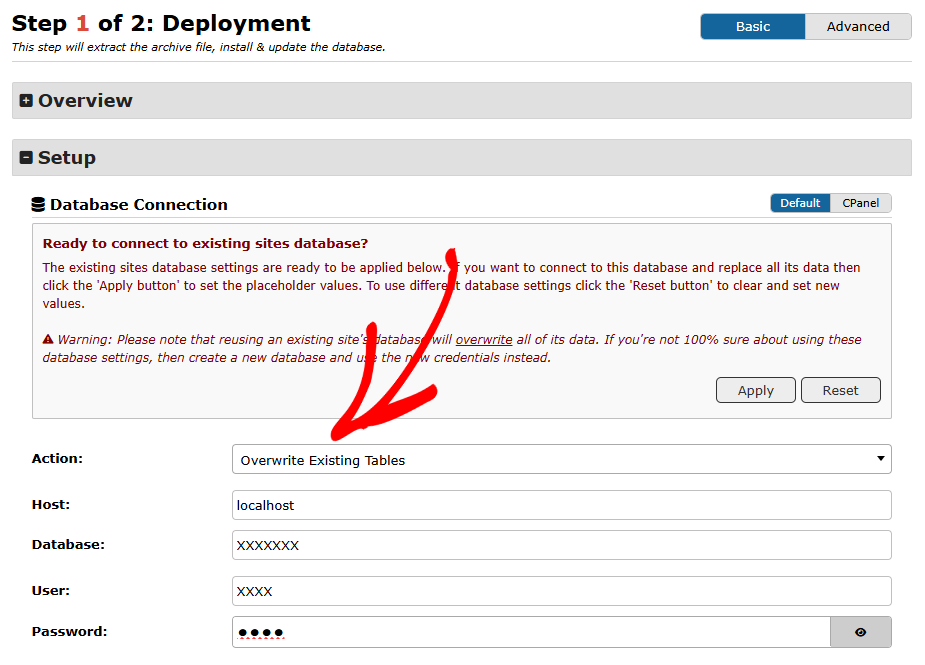
installer.phpを起動します ステップ 1 » セットアップ で、アクションを選択します: 「既存のテーブルを上書きする」 検証 をクリックします
💡これは何をするか: すべての既存のテーブルを保持し、アーカイブ内のテーブルのみを上書きします。 - インストーラーとアーカイブをステージングサイトにアップロードします
- テーブルの保持を確認
- 検証 » データベース で、「削除またはバックアップ対象としてフラグ付けされたテーブル」 を確認します
wp_postsが削除リストにないことを確認します- 正しい場合は、インストールを続行します
- 結果
- 開発からのすべてのサイトデータ更新
wp_postsテーブルはステージングで変更されません- ステージングで作成された投稿は保持されます
大規模なサイトを移行する場合は、バックアップを作成する前に、DB Optimizerプラグインを実行して、肥大化した/孤立したデータベーステーブルをクリーンアップすることを検討してください。データベースが小さいほど、ビルドと転送が速くなります。
サポートされていないシナリオ
増分バックアップまたは差分バックアップ
質問: Duplicator は増分バックアップまたは差分バックアップをサポートしていますか?
回答: いいえ、Duplicator は毎回完全なバックアップを作成します。ただし、フィルターを使用してバックアップサイズを最適化できます。
代替アプローチ:
- 完全バックアップ – すべてのファイルを含めて、毎週または X 日ごとにスケジュールします
- データベースのみのバックアップ – 頻繁なデータベース変更のために、毎日またはX時間ごとにスケジュールします
- アーカイブフィルターを使用して、大きくて静的なディレクトリを除外します
このアプローチにより、繰り返しファイルバックアップを回避しながら、頻繁なデータベーススナップショットを取得できます。
個々のブログ投稿の移行
質問: 画像、コメント、カテゴリ、タグを含むブログ投稿のみをコピーするにはどうすればよいですか?
回答: Duplicatorは、投稿のような個々のアイテムではなく、サイト全体を移行します。
推奨ソリューション:
WordPressの組み込みインポート/エクスポートツールと手動ファイル転送を組み合わせて使用します:
- 投稿をエクスポート
- 投稿を選択し、XMLファイルをダウンロードします
- メディアファイルを転送
- FTPを使用して
/wp-content/uploads/ディレクトリをコピーします - 投稿画像を含むフォルダーのみを転送します
- FTPを使用して
- 移行先でインポート
- WordPress Importerをインストールします
- XMLファイルをアップロードしてインポートします
- WordPressはメディアファイルを自動的に関連付けます
ベストプラクティス
テスト環境
常にステージングでテストしてください – 本番環境に触れる前に、ステージング環境で高度な移行を実行します。
開始前にバックアップを作成してください – 移行を行う前に、移行先サイトの完全なバックアップを作成します。
ワークフローを文書化してください – 将来参照できるように、使用したフィルターと除外したテーブルに関するメモを保持します。
パフォーマンス最適化
大規模サイトにはDupArchiveを使用してください – 2GBを超えるファイルでより信頼性が高くなります。
戦略的にフィルター処理してください – 移行間で変更されない大きくて静的なディレクトリを除外します。
適切にスケジュールしてください – オフピーク時間中に大規模なバックアップを実行します。
トラブルシューティング
高度な移行中に問題が発生した場合:
- フィルターパスを確認してください – 除外されたパスが正しいことを確認し、フォワードスラッシュを使用します。
- テーブルの存在を確認してください – 保存されたテーブルは移行先に存在する必要があります。
- 権限を確認してください – 移行先ディレクトリに適切な書き込み権限があることを確認します。
- ログを確認してください – Duplicatorのログファイルで特定のエラーメッセージを確認します。
ヘルプの入手
高度な移行で追加の支援が必要ですか?
- ナレッジベース: 完全なドキュメントを参照してください
- サポートフォーラム: コミュニティフォーラムで質問を投稿してください
- Proサポート: Duplicator Proユーザーはサポートチケットを送信できます


