

WordPress.com で Duplicator Pro を使用する
WordPress.comサイトでDuplicator Proをご利用になりたいとのこと、大変嬉しく思います!プランがサードパーティ製プラグインに対応していれば、Duplicator Proをインストールしてサイトの機能を拡張できます。WordPress.orgのセットアップと比較して、見た目に若干の違いがある場合があることにご注意ください。Duplicator Proを使用することで、無限の可能性をお楽しみいただけます。
このチュートリアルでは、WordPress.comサイトでDuplicator Proを正常に使用するために知っておくべきすべてのことについて説明します。
WordPress.com は WordPress.org とプラグインの扱いが異なるのはなぜですか?
すべてのインストールでプラグインが利用可能なWordPress.orgとは異なり、WordPress.comでは、サードパーティ製プラグインを特にサポートするプランでのみプラグインのインストールが可能です。
したがって、プランがプラグインに対応していれば、Duplicator ProはWordPress.comで問題なく動作しますが、WordPress.orgのエクスペリエンスとは異なる独自のプロセスに従うプラグイン管理であることに留意してください。WordPress.comでのプラグインインストールの一般的なウォークスルーについては、公式のプラグインインストールガイドを参照してください。
WordPress.com サイトへの Duplicator Pro のインストール
Duplicator Pro プラグインをインストールするには、まず Duplicator Pro アカウントにログインする必要があります。次に、ダウンロードタブに移動し、Duplicator Pro のダウンロードボタンをクリックして、プラグインの .zip ファイルをダウンロードします。
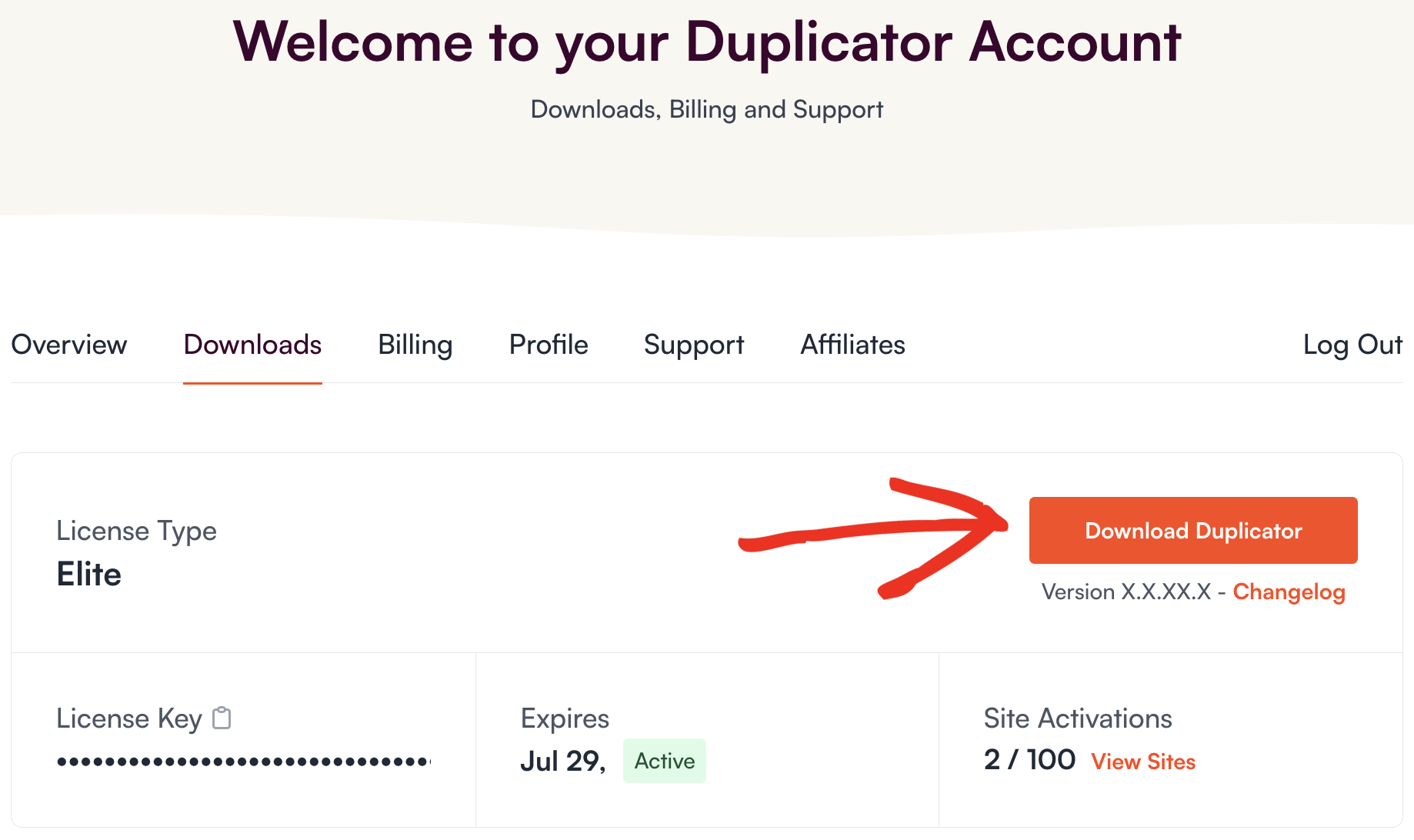
ダウンロードが完了すると、duplicator-pro.zip という名前の圧縮フォルダが作成されます。これをサイトにアップロードする必要があります。
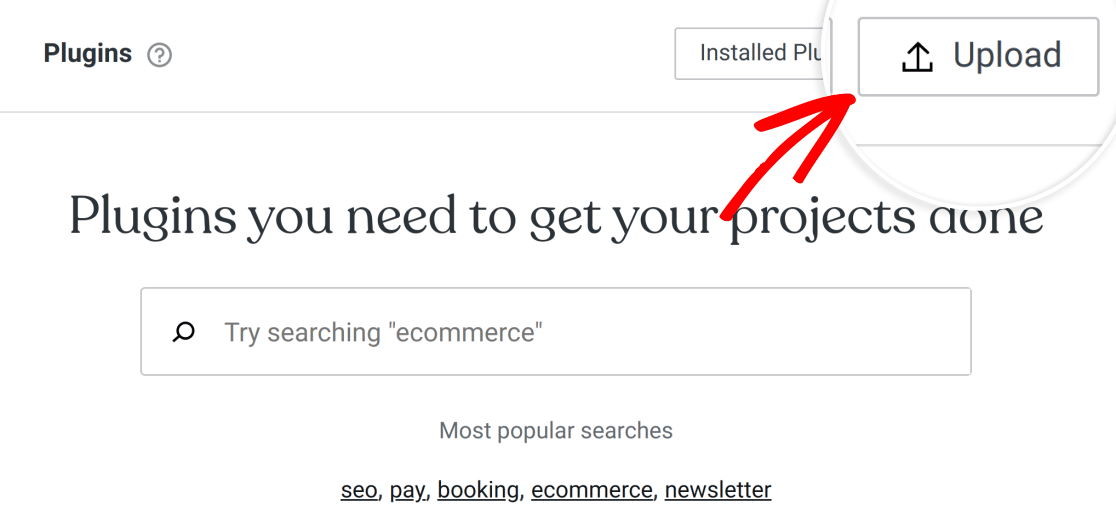
WordPress.com サイトに戻り、左側のメニューで プラグイン » 新規追加 に移動します。次に、次の画面の左上隅にある アップロード ボタンをクリックします。
プラグインをアップロードするには、ファイルをドロップするか、ここをクリックしてインストールをクリックし、duplicator-pro.zip ファイルを選択します。または、.zip ファイルを同じ領域にドラッグアンドドロップすることもできます。
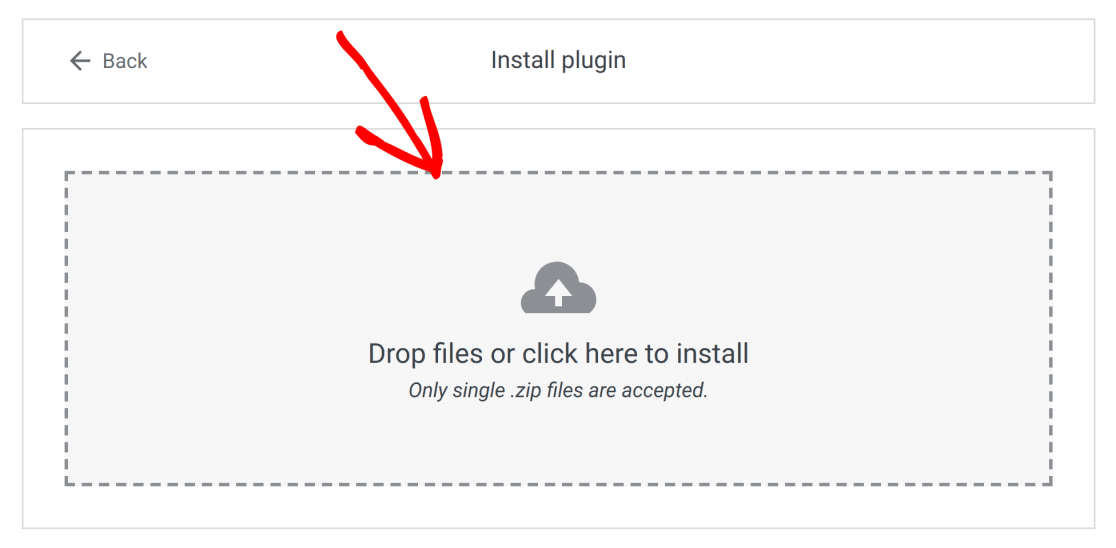
Duplicator-pro.zip ファイルがアップロードされると、WordPress は自動的にプラグインをインストールして有効化します。

インストールが正常に完了すると、WordPress から通知されます。

次に、ライセンスキーを確認して、WordPress.com サイトで Duplicator Pro の使用を開始できます。


