


WordPressで重複画像を削除する方法(そしてサーバー容量ギガバイトを解放する)
 Joella Dunn
Joella Dunn
Joella Dunn
 John Turner
ジョン・ターナー
John Turner
ジョン・ターナー
1つの写真をWordPressサイトにアップロードすると、サーバーにはその12倍のバージョンが保存されます。
これは誇張ではありません。WordPressは、アップロードしたすべての画像のサムネイル、中、大、そしてテーマやプラグインによってはいくつかのカスタムサイズを自動的に生成します。
誤って2回アップロードした写真(誰でもやってしまうことです)を追加すると、メディアライブラリは肥大化したゴミ箱になります。
これが起こると、重複画像でいっぱいになるため、バックアップファイルの生成に永遠にかかります。ホスティング料金は、目的を果たさないギガバイトのファイルに対して支払っているため、増加します。
この記事では、WordPressで重複画像を見つけて削除する方法を説明します。削除する前にコンテンツをスキャンする自動化ツールと、小規模なクリーンアップ作業のための手動の方法を見ていきます。
主なポイントは次のとおりです:
- WordPressはすべての画像の複数のサイズを作成しますが、そのうちのいくつ(medium_large、1536px、2048px)は設定 » メディアに表示されないため、1回のアップロードで6つまたは7つのファイルが残る可能性があります。
- テーマやプラグインは独自のカスタム画像サイズを追加し、それらは使用を停止した後もサーバーに残ります。
- WP Media Cleanupは実際のコンテンツをスキャンして未使用の画像を特定し、30日間の復旧期間を提供します。
- 手動削除は小規模なクリーンアップにしか効果がなく、FTPアクセスなしでは未使用の生成済みサムネイルを検出できません。
- 重複画像を削除すると、バックアップ時間が短縮され、ホスティングコストが削減され、サイトの移行が高速化されます。
目次
WordPressサイトに重複画像があるのはなぜですか?
重複がどのように蓄積されるかを理解することで、問題が再び発生するのを防ぐことができます。
- WordPressは複数のサイズを自動生成します。
画像をアップロードするたびに、WordPressはさまざまなサイズのコピーをいくつか作成します。設定 » メディアで変更できる3つは、サムネイル(150×150)、中(300×300)、大(1024×1024)です。
WordPressは、その画面には表示されない追加のサイズを静かに追加します。768pxのmedium_largeサイズ、および大サイズのアップロードの1536pxと2048pxのバージョンです。元のファイルはそのままですが、テーマやプラグインが独自のファイルを追加する前に、1回のアップロードでサーバーに6つまたは7つのファイルが残る可能性があります。
- 「念のため」ファイルをアップロードしている。
同じヒーロー画像のさまざまなクロップをテストしているのかもしれません。または、写真をアップロードし、Photoshopで編集してから、元のファイルを削除せずに修正版をアップロードしているのかもしれません。特に複数のコンテンツ作成者がいるサイトでは、これらはすぐに積み重なります。
- プラグインとテーマは独自の画像サイズを登録します。
WooCommerceをインストールすると、商品サムネイルサイズが作成されます。新しいテーマに切り替えると、アイキャッチ画像やギャラリーレイアウトに特定のサイズが必要になる場合があります。
これらの各ツールはWordPressに「この正確なサイズの画像が必要です」と指示し、WordPressはさらに多くのファイルを生成します。
- 古いテーマファイルは決して消えません。
テーマを切り替えると、前のテーマのカスタム画像サイズはすべてサーバーに永続的に残ります。
もう使用していません。サイトのどこにも表示されていません。しかし、それらはディスク容量を消費し、バックアップを膨らませており、探しに行かない限り完全に目に見えません。
これはすべてのWordPressサイトで発生します。問題は未使用の画像があるかどうかではなく、その数です。
重複画像はサイトの速度とSEOに悪影響を与えますか?
重複画像ファイルは重複コンテンツではありません。Googleの重複コンテンツ処理は、ページ同士が競合することに関するものであり、アップロードフォルダにある未使用のファイルに関するものではありません。
どのページも参照していないサムネイル-150×150.jpgの孤立したファイルは、クロールもインデックスもされておらず、それ自体でランキングを失うことはありません。
それらがコストになるのは、ディスク使用量の下流すべてです。
より大きなバックアップは、構築と復元に時間がかかります。移行はより多くのデータを移動します。一部のホストはストレージティアに基づいて請求します。
そして、重複が単に保存されているだけでなく実際に配信されている場合、大きすぎる画像はそれらを読み込むページを遅くし、それはコアウェブバイタルにつながります。
したがって、ディスク容量、バックアップ時間、ホスティング料金のためにそれらをクリーンアップしてください。それらは現実的で即時的です。ランキングの改善は、サイトを高速化することの副産物として扱い、それを行う理由として扱わないでください。
WordPressで重複画像を削除する方法
重複したWordPress画像を削除するには、次の2つのオプションがあります。
- 方法1:プラグインを使用して重複画像を削除する:WP Media Cleanupはコンテンツをスキャンし、未使用のバリエーションを特定し、30日間の復旧機能が含まれています
- 方法2:重複画像を個別に削除する:小規模サイトおよび明白な重複にのみ有効
方法1:プラグインで重複画像を削除する
WP Media Cleanupは、Duplicatorチームの新しい有料プラグインで、未使用の画像ファイルを見つけて削除します。基本的なメディアクリーナーとは異なり、アップロードフォルダをスキャンして削除しても安全なものを推測するだけではありません。
実際のコンテンツをスキャンします。投稿、ページ、ウィジェット、テーマカスタマイザー設定、Advanced Custom Fields、メタボックスなど、画像が参照されている可能性のある場所すべて。
これは、画像がメディアライブラリで添付されていない場合でも、サイトのロゴやカスタムフィールドでアクティブに使用されている可能性があるため重要です。
このプラグインは、特に未使用の生成済みサイズを対象としています。image-300×300.jpgやimage-1024×1024.jpgのバリエーションを覚えていますか?コンテンツが元のフルサイズのみを使用している場合、WP Media Cleanupは未使用のサムネイルと中サイズを削除しても安全なものとして特定します。元のファイルはそのまま残ります。
使用するには、未使用のバリエーションをスキャンするだけです。
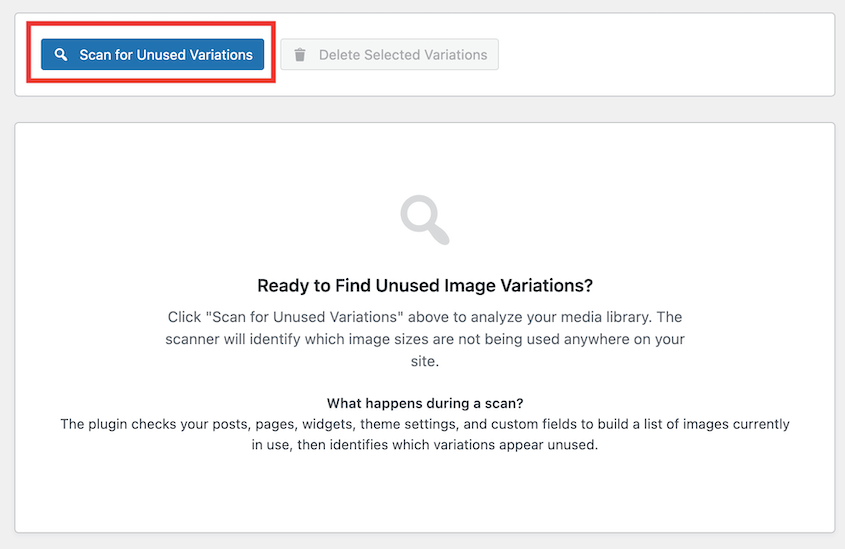
WP Media Cleanupは、サイト上のすべての未使用画像のリストを表示します。個別に削除するか、すべて削除をクリックします。

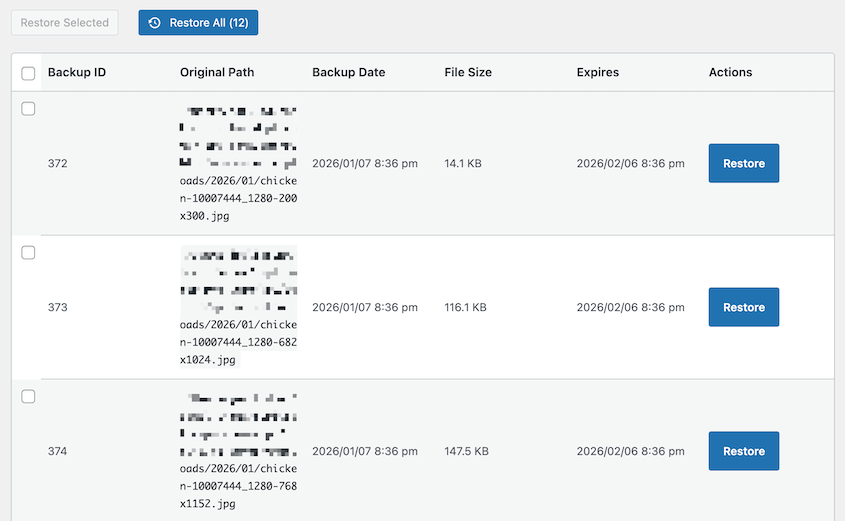
ほとんどのクリーナープラグインはファイルを即座に削除します。WP Media Cleanupは、まずファイルを一時ディレクトリに移動します。
30日間の復旧期間があります。ファイルのバッチを削除した後、クライアントのお気に入りの写真が古いランディングページから失われていることに気づいた場合、ワンクリックで復元できます。
複数のサイトを管理する代理店の場合、WP Media CleanupにはWP-CLIサポートが含まれています。50以上のWordPressインストールを担当している場合、ダッシュボードを手動でクリックすることはできません。
代わりに、wp media-cleanup find_unused --format=tableを実行してサイトを分析し、結果を確認してから、ターミナルからwp media-cleanup delete_unused --yesを実行します。スクリプト可能、再現可能、高速です。
実際的なメリットは、バックアップにすぐに現れます。サイトが小さいほど、移行が速く、復元が迅速になり、ホスティングコストが削減されます。未使用のサムネイルで2〜3 GBを回復すると、バックアップファイルのサイズを半分にすることができます。
方法2:手動で重複画像を削除する
個別の削除は、非常に小規模なサイトの場合や、明白な間違いを修正する場合(たとえば、同じファイルを連続して2回アップロードしてすぐに気づいた場合)にのみ意味があります。
WordPressダッシュボードに移動し、メディア » ライブラリに移動します。デフォルトのグリッドビューではなく、リストビューに切り替えます。リストビューはファイル名をすべて表示するため、重複を見つけやすくなります。
ファイル列ヘッダーをクリックしてアルファベット順に並べ替えます。次に、パターンをスキャンします:header.jpgの後にheader-1.jpg、またはproduct-photo.jpgの隣にproduct-photo-copy.jpg。これらはユーザーエラーによる重複です。
添付されていないフィルターには注意してください。メディアライブラリには、添付されていないファイルでフィルタリングできるドロップダウンがあります。これは便利そうですが、誤解を招きます。
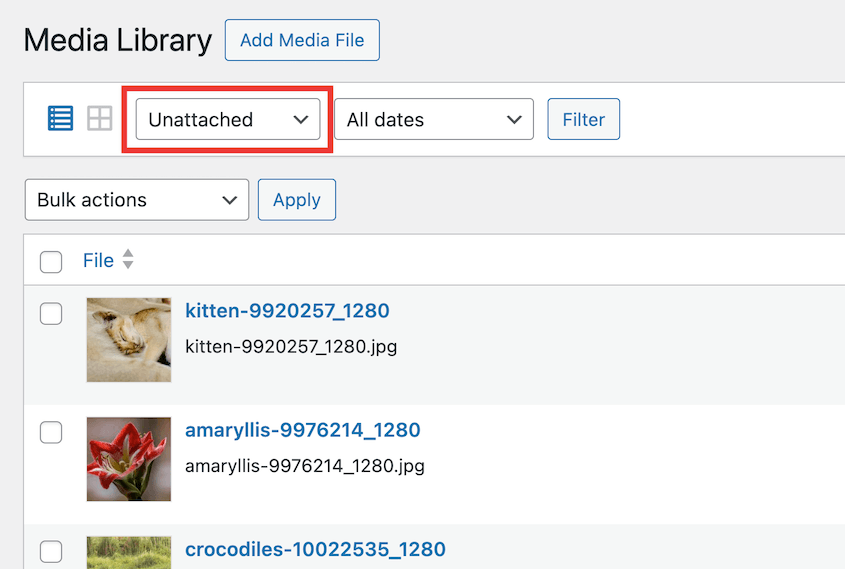
添付されていないは未使用を意味しません。投稿やページのエディターから直接アップロードされなかった画像を意味します。
サイトのロゴ、サイドバーの背景画像、テーマオプションのカスタムヘッダーはすべて添付されていません。このフィルターのすべての項目を削除すると、サイトが壊れる可能性があります。
より大きな問題:メディアライブラリインターフェイスで生成されたサムネイルを表示することはできません。画像を見ると、親ファイルしか表示されません。それらのバリエーションはすべてサーバーに存在しますが、WordPressはここでそれらを表示しません。
特定のサムネイルサイズを手動で削除するには、サーバーへのFTPまたはSFTPアクセスが必要です。/wp-content/uploads/に移動し、年と月のフォルダーを掘り下げ、ファイル名を指定して個々のファイルを削除します。これは技術的でエラーが発生しやすく、ほとんどのサイト所有者にとっては時間の価値がありません。
よくある質問(FAQ)
WordPressメディアライブラリから画像を削除するにはどうすればよいですか?
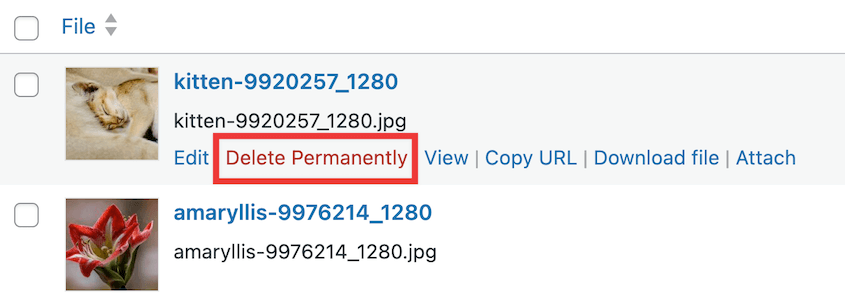
ダッシュボード » メディア » ライブラリに移動し、画像の上にカーソルを置くと完全に削除オプションが表示されます。複数のファイルの場合は、削除したい画像の横にあるチェックボックスをオンにしてから、一括操作メニューから完全に削除を選択します。
代替案:その他の人気のあるメディアクリーニングプラグインには、Media DeduperやMedia Cleanerがあります。私の経験では、WP Media Cleanupはより速く、より安全で、より正確に機能します。
画像を削除するとサイトが壊れますか?
はい、画像がコンテンツ、ウィジェット、またはテーマ設定でまだリンクされている場合です。これは、手動削除が危険な理由です。ファイルがどこで使用されているかを簡単に確認できません。WP Media Cleanupのようなプラグインを使用して、サイト全体で未使用の参照をスキャンする方が安全です。
添付されていない画像と未使用の画像の違いは何ですか?
添付されていないは、投稿またはページのエディターからファイルがアップロードされなかったことを意味しますが、それでもロゴやウィジェット画像である可能性があります。未使用は、ファイルがデータベースに参照されていないことを意味します。投稿、ページ、または設定がそれを呼び出していません。添付されていないステータスのみに基づいて削除しないでください。
WordPressが重複する画像サイズを作成しないようにするにはどうすればよいですか?
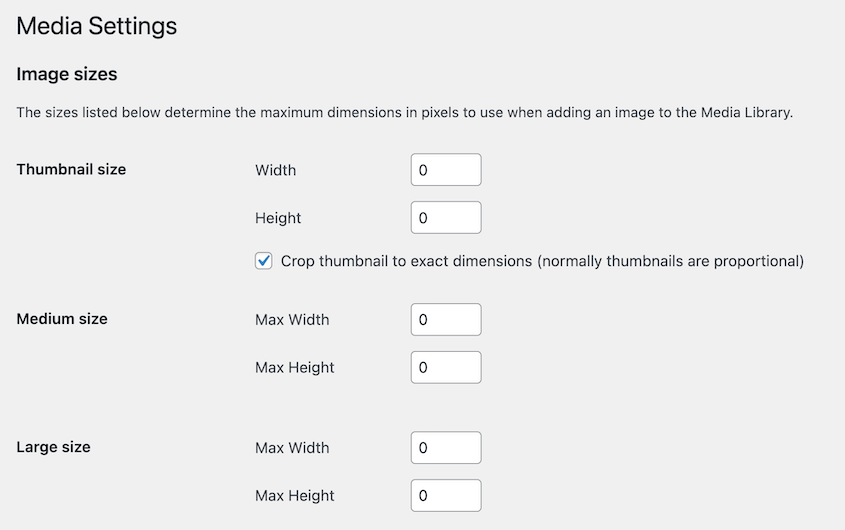
WordPressダッシュボードの設定 » メディアに移動し、サムネイル、中、大の寸法を0に設定します。アクティブなテーマやプラグインは、ここで設定した内容に関係なく、これらの設定をオーバーライドして独自のカスタムサイズを登録できることに注意してください。
メディアライブラリをきれいに保つ
きれいなメディアライブラリはパフォーマンスを向上させ、バックアップを管理しやすくし、不要なサーバーリソースの支払いを防ぎます。
WordPressサイトを移行する際、1ギガバイトでも惜しいものです。未使用のサムネイルが3GBも詰まったバックアップファイルは、生成に時間がかかり、ダウンロードに時間がかかり、新しいサーバーでの復元にも時間がかかります。バックアップを縮小する最も速い方法は、まず画像をクリーンアップすることです。
同じ原則は、ホスティング費用にも当てはまります。ディスク使用量に基づいてストレージティアに料金を支払っている場合、忘れられた画像のバリエーションは毎月実際のお金を浪費させています。
二度と使用しないファイルを保存するのはやめましょう。WP Media Cleanupは、何も壊すことなく重複を削除するために必要なスキャナーとセーフティネットを提供します。スタンドアロンプラグインとして、またはDuplicator Eliteバンドルに含まれています。
せっかくなので、これらの他の関連WordPressリソースも気に入っていただけると思います。
- 【新登場】WP Media Cleanupがメディアライブラリに隠された未使用画像を削除
- WordPressサイトのクリーンアップ方法
- WordPressメディアライブラリをダウンロードする方法
- WordPressメディアライブラリの復元方法
- WordPressメディアライブラリに画像が表示されない?15分以内に修正




