


WordPressメディアライブラリのクリーンアップ方法
 Joella Dunn
Joella Dunn
Joella Dunn
 John Turner
ジョン・ターナー
John Turner
ジョン・ターナー
WordPressサイトを運用してしばらく経ちました。製品、ブログ記事、ページ、テーマデザインのために画像をアップロードしました。今、メディアライブラリには数千ものファイルがあります。
WordPressは何も削除しないため、アップロードした画像はすべてそのまま残っています。サイトには、使用されていないサムネイルのバリエーションや重複した画像がある可能性が高いです。これらすべてがサーバーのスペースを占有し、ストレージ料金で費用がかかっています。
スリムで高速なサイトにしたいのであれば、メディアライブラリの整理は必要です。しかし、注意が必要です。間違ったファイルを削除すると、ページ、ウィジェット、またはロゴが壊れてしまいます。
メディアライブラリを迅速かつ安全に整理する方法をご紹介します!
主なポイントは次のとおりです:
- 整理されたメディアライブラリは、ホスティング費用を節約し、バックアップと復元の高速化、管理画面のパフォーマンス向上につながります。
- 使用されていない画像バリエーションは、最大のスペース無駄遣いです。WordPressはアップロードされた各画像の複数のサイズを作成しますが、テーマを切り替えた後もそれらは残ります。
- ロゴやページビルダー要素のような重要な画像を壊さないように、削除する前に必ずDuplicator Proでサイトをバックアップしてください。
- WP Media Cleanupは、安全な削除のための最良のツールです。サイト全体での実際のファイル使用状況をスキャンし、30日間の復旧期間付きでファイルをソフト削除します。
- 「未接続」というラベルだけを鵜呑みにしないでください。画像はデータベースで未接続状態でも、ウィジェット、テーマ、またはカスタムコードでアクティブに使用されている可能性があります。
目次
メディアライブラリを整理する理由
WordPressサイトでメディアファイルが20GBあっても、実際に使用されているのは8GBだけというのを見たことがあります。残りは?コストがかかり、すべてを遅くするだけの無駄な重みです。
メディアライブラリを整理する必要がある理由はいくつかあります。
- 高いストレージコスト
ほとんどのホストは、ディスクスペースまたはinode制限に基づいて課金します。未使用のサムネイルはすべて、そのクォータに対してカウントされます。
inodeキャップが250,000の共有ホストを利用している場合、肥大化したメディアライブラリはそれを超える可能性があります。結果として、何もしていないファイルに対して支払うことになります。
- 大きなバックアップサイズ
5GBのサイトは15GBのサイトよりも高速にバックアップでき、保存コストも低くなります。オフサイトのバックアップストレージを使用している場合、ジャンクをアーカイブするために月額料金を支払っています。より大きなバックアップは、バックアップ時間の増加も意味し、タイムアウトや失敗の可能性を高めます。
- 遅い復元
何か問題が発生してバックアップを復元する必要がある場合、追加されたギガバイトごとにダウンタイムが数分追加されます。緊急時には、その数分が重要です。
- 遅いパフォーマンス
肥大化したメディアライブラリは、肥大化したwp_postmetaテーブルを意味します。未使用の添付ファイルごとにデータベース行が作成されます。WordPressがダッシュボードをロードしたりメディアをフィルタリングしたりするためにデータベースにクエリを実行すると、そこにあるべきではない数千のエントリを調べていることになります。
結果は?管理画面のページが遅くなり、投稿に画像を挿入しようとするときの読み込み時間が長くなります。
メディアライブラリを散らかすもの
未使用の画像バリエーションが最大の原因です。WordPressは、アップロードしたすべての画像(サムネイル、中、大、テーマが必要とするカスタムサイズ)の複数のサイズを自動的に生成します。画像を1つアップロードすると、サーバーには6つのファイルが作成されます。
テーマを切り替えると、問題はさらに深刻になります。古い画像サイズは、新しいテーマで使われていなくても残ったままです。サムネイルを再生成すると、突然、各画像の完全なセットが2つになってしまいます。
未接続の画像は、どの投稿やページにもリンクされていないファイルです。後で破棄した下書きのためにアップロードしたか、投稿を削除しても画像が残ったままになっている可能性があります。WordPressは、ファイルが使用されなくなったからといって、ユーザーがそのファイルを使い終えたとは決して判断しないため、これらの孤立した画像は無期限に蓄積されます。
重複画像は、同じファイルを複数回アップロードした場合に発生します。これはしばしば誤って行われます。結果として、サーバー全体に同一のデータを保存する冗長なコピーが作成されます。
最適化されていない画像は、カメラやデザイナーから直接提供された生のファイルです。これらのファイルは技術的には使用されていますが、膨大なスペースを無駄にし、サイトの速度を低下させます。また、90%小さくできるファイルをバックアップに含めることで、バックアップサイズを肥大化させます。
WordPressメディアライブラリをクリーンアップする方法
問題の原因がわかったので、それを修正しましょう。
ただし、何かを削除する前に、サイトをバックアップしてください。一度間違ったクリックをすると、壊れた画像を検索したり、データを復元したりするのに何時間も費やすことになります。
Duplicatorを使用して完全なバックアップを作成します。次に、オフサイトストレージのためにDuplicator Cloudに送信します。これにより、クリーンアップ中に問題が発生した場合のセーフティネットが提供されます。また、クリーンアップしようとしているのと同じサーバーにバックアップするのではなく、別の場所にバックアップすることになるため、そのサーバーに問題がある場合に目的が達成されなくなります。

バックアップが安全になったら、不要なものを削除し始めることができます!
メディアライブラリをクリーンアップする方法は次のとおりです。
- WP Media Cleanupは、サイト全体をスキャンして実際のファイルの使用状況を確認し、30日間のソフト削除と元のファイルの保護により、未使用の画像バリエーションを安全に削除します。
- Search & Replace Everythingには、データベースエントリとサーバーファイルをクロスリファレンスして、データベース中心のクリーンアップアプローチを実現する組み込みメディアクリーナーがあります。
- 手動削除:WordPressの未接続フィルターを使用した無料ですがリスクの高い方法で、削除する前に慎重な確認が必要です。
WP Media Cleanupで未使用の画像バリエーションを削除する
これは私のトップのおすすめであり、私が自分のサイトで使用しているツールです。WP Media Cleanupは、ほとんどのクリーナーが見落としている問題、つまり未使用の画像バリエーションを解決するために、最近Duplicatorチームによってリリースされました。
標準的なメディアクリーナーは、未使用のファイルを探します。画像が投稿に添付されているかどうかを確認します。添付されていない場合は、削除対象としてフラグを付けます。
しかし、通常はサムネイルを見逃しています。
メディアライブラリから添付ファイルを削除しても、150×150ピクセルと768×768ピクセルのバージョンはサーバーに残ったままストレージを消費しています。WP Media Cleanupはそれらを見つけます。
プラグインは、実際に使用されている画像のリストを作成するために、投稿、ページ、ウィジェット、カスタムフィールド、テーマ設定をスキャンします。次に、そのリストをサーバー上のファイルと比較します。
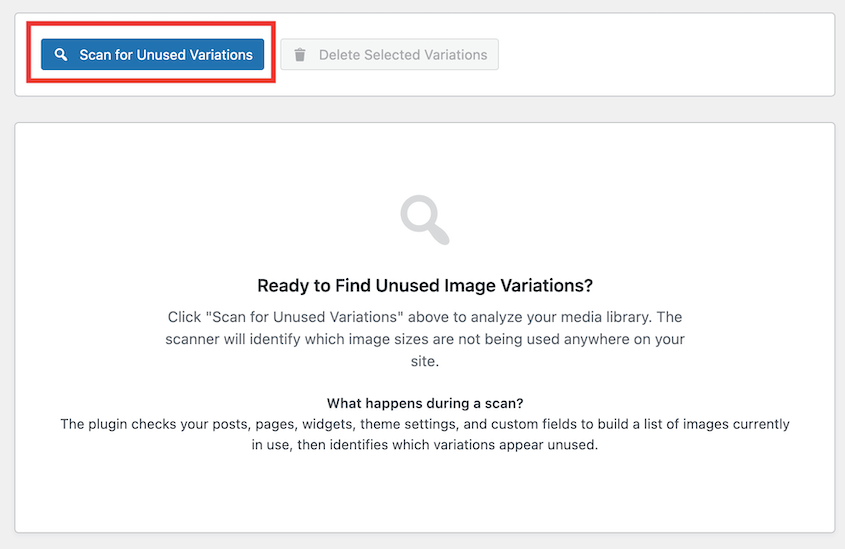
一致しないもの、特にサイズのバリエーションは未使用としてフラグが付けられます。データベースだけでなく、実際のファイルシステムをチェックしています。

ファイルを削除すると、最初にソフトデリートされます。間違いがあった場合は、30日以内に復元できます。
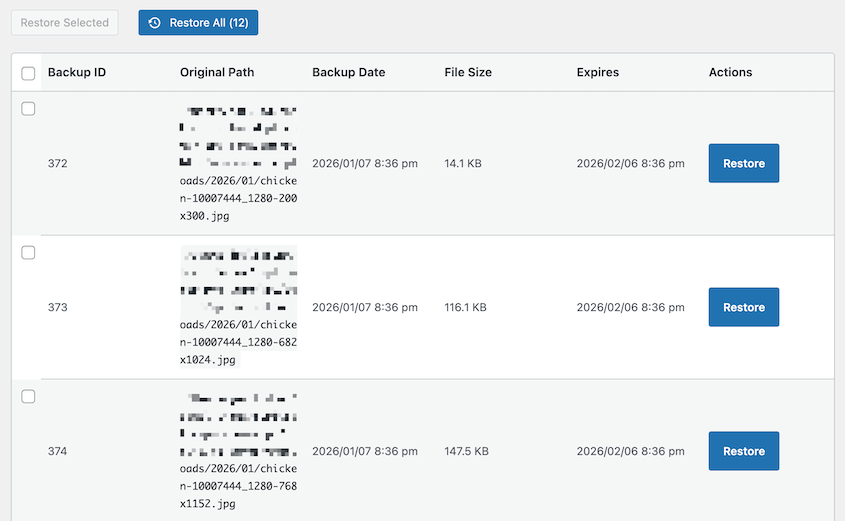
そして、元のフルサイズの画像は決して削除せず、バリエーションのみを削除します。したがって、誤って何かを未使用としてマークしても、ソースファイルを失うことはありません。
Search & Replace Everythingで未使用の画像を削除する
データベースの作業にSearch & Replace Everythingをすでに使用している場合、組み込みのメディアクリーナーがあることに気づいていないかもしれません。URLを置き換える際に、メディアファイルを最適化できます。
Tools » WP Search & Replaceに移動し、Remove Unused Mediaをクリックします。次に、スキャンを開始します。
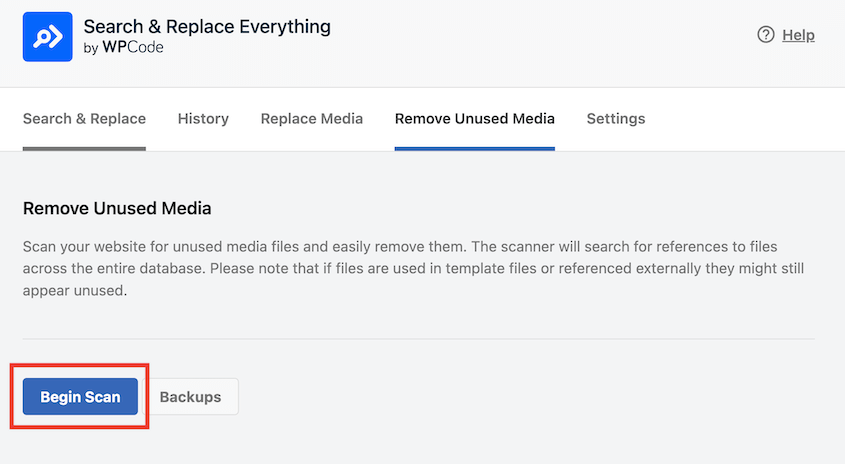
プラグインは、メディアファイルへのすべてのデータベース参照をチェックし、サーバー上のファイルとクロスリファレンスします。
ファイルパスとサイズが記載された、未使用のメディアの詳細なリストが表示されます。メディアライブラリを最適化するには、すべて削除します。
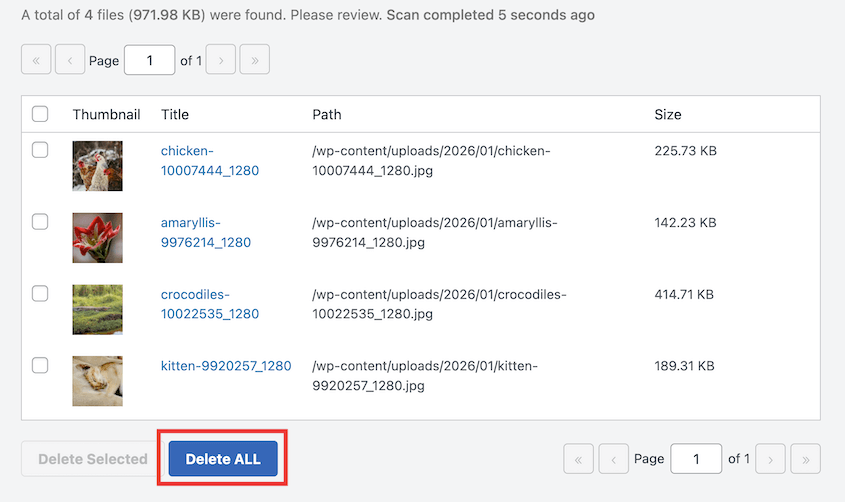
データベース中心のアプローチを求めており、すでに検索および置換プラグインに慣れている場合は、堅実な選択肢です。
未使用の画像をを手動で見つけて削除する
WordPressメディアライブラリで、プラグインなしで添付されていない画像をチェックできます。手間はかかりますが、無料です。リスト表示に切り替え、添付されていない画像でフィルタリングします。これは、ファイルが投稿にリンクされていないことを意味します。
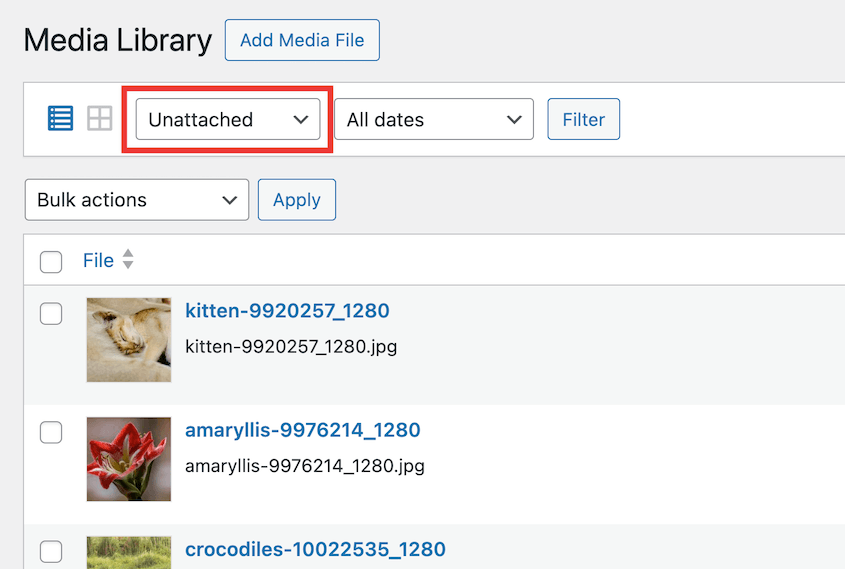
しかし、ここに危険があります。添付されていないことが、未使用であることを意味するわけではありません。その画像は、サイトのロゴ、ウィジェットの背景、またはページビルダーにハードコードされている可能性があります。
メディアライブラリは、投稿の添付ファイルのみを追跡します。テーマやプラグインがそのシステム外のファイルで何を行っているかについては、何も知りません。
添付されていないファイルを削除する場合は、自己責任でお願いします。手動で行う場合は、削除をクリックする前に、すべてのファイルをサイト全体で検索してクロスリファレンスしてください。それでも、何かを見逃す可能性があります。
だからこそ、WP Media Cleanupを推奨します。手動チェックは小規模なライブラリでは問題ありませんが、スケーラビリティがなく、バリエーションをキャッチできません。
WordPress画像のクリーンアップ時に避けるべき一般的な間違い
私は何百ものWordPressサイトをクリーンアップしてきました。ここでは、私が繰り返し目にする間違いをいくつか紹介します。
検証せずに添付されていない画像を削除する
これはサイトを壊す最も簡単な方法です。WordPressが画像が投稿に添付されていないと言っても、使用されていないとは限りません。
サイトのこれらの部分は、しばしば添付されていません:
- ヘッダーロゴ
- カスタムCSSの背景画像
- ページビルダー要素
これらを一括削除すると、レイアウトが壊れ、ロゴが消え、クライアントが怒るでしょう。データベースの関係だけでなく、実際の使用状況をチェックするツールで最初にスキャンしてください。添付されていないラベルではなく、WP Media Cleanupのようなスキャナーを信頼してください。
バックアップのスキップ
ファイルをそれほど削除していないから慎重になっていると思っても、気づけばWooCommerceストアのすべての商品サムネイルを削除してしまっていた、ということになります。
バックアップなしでは、最初からやり直しです。
何かを触る前にDuplicator Proを使用してください。フルサイトのバックアップを作成するのに数秒しかかかりません。

バックアップを取ったことを後悔したことは一度もありません。バックアップをスキップしたことを後悔したことは何度もあります!
ライブラリをきれいに保つためのベストプラクティス
メディアライブラリを一度きれいにすることは良いことです。きれいに保つことはさらに良いことです。元いた場所に戻ってしまうのを避ける方法を説明します。
アップロード前に最適化する
画像をサーバーにアップロードする前に、TinyPNGなどのコンプレッサーで処理してください。3MBの画像を300KBに圧縮すると、スペースと帯域幅が節約されます。
これは後から考えるのではなく、習慣として行ってください。eコマースサイトやポートフォリオを実行している場合、この習慣だけで長期的には数ギガバイトを節約できます。
フォルダで整理する
FileBirdやMedia Library Foldersのようなプラグインを使用すると、メディアをカテゴリ別に並べ替えることができます。ブログ画像、商品写真、チームのプロフィール写真など、サイトに合わせてわかりやすいようにフォルダを作成してください。
後でメディアライブラリを整理するとき、何が何であるかがわかります。3,000個のファイルリストを見て、どれが重要かわからなくなることはありません。
四半期ごとの監査をスケジュールする
3ヶ月ごとにクリーニングスキャンを実行するようにカレンダーリマインダーを設定してください。散らかりを早期に発見すれば、手に負えなくなることはありません。
四半期ごとの監査は20分で完了します。放置されたライブラリの修正には数時間かかります。プラグインの更新やバックアップ作成のように、WordPressのメンテナンスルーチンに組み込んでください。
よくある質問(FAQ)
WordPressメディアライブラリから画像を削除するにはどうすればよいですか?
メディアライブラリで画像にカーソルを合わせ、完全に削除をクリックします。一括削除するには、複数の画像の横にあるチェックボックスをオンにし、一括操作ドロップダウンから完全に削除を選択します。常に、画像が使用されていないことを確認してください。
WordPressは未使用の画像を自動的に削除しますか?
いいえ。WordPressは、添付されていた投稿が削除されたとしても、アップロードしたすべてのファイルを保持します。また、テーマやプラグインによって生成されたすべてのサムネイルバリエーションも保持します。ファイルを削除するには、手動で行うか、WP Media Cleanupのようなクリーニングプラグインを使用する必要があります。
画像を削除するとウェブサイトが壊れますか?
はい、画像がサイトのどこかに表示されている場合は壊れます。そのため、投稿、ウィジェット、テーマ設定全体での実際の使用状況をチェックするスキャナーが必要です。「添付されていない」というラベルだけを鵜呑みにしないでください。
WordPressメディアライブラリで「添付されていない」とはどういう意味ですか?
WordPressデータベース内の特定の投稿やページに画像がリンクされていないことを意味します。しかし、ウィジェット、サイトのロゴ、ページビルダー、カスタムコードで使用されている可能性があります。「添付されていない」は「未使用」と同じではありません。
メディアライブラリを管理下に置く
クリーンなメディアライブラリは、バックアップの高速化、ホスティングコストの削減、パフォーマンスの向上を意味します。しかし、安全にクリーンアップするには、適切なツールとアプローチが必要です。
Duplicator Proで最初にバックアップしてください。次に、WP Media Cleanupを使用して、未使用のバリエーションと実際にスペースを無駄にしているファイルを削除します。ストレージを解放し、バックアップを高速化し、重要なものを壊すリスクなしにサイトを効率的に実行し続けることができます。
サーバーも、お財布も喜ぶでしょう。次回サイトを復元したり、バックアップを実行したりする際には、実際に管理可能なライブラリがあることに感謝するはずです。
せっかくなので、これらの関連WordPressガイドも気に入っていただけると思います。
- WordPressメディアライブラリをダウンロードする方法
- WordPressメディアライブラリの復元方法
- WordPressメディアライブラリに画像が表示されない?15分以内に修正
- WordPressサイトのクリーンアップ方法
- WordPressデータベースの最適化方法




