


WordPressがメンテナンスモードでスタックした場合の対処法:サイトを復旧する方法
 Joella Dunn
Joella Dunn
Joella Dunn
 John Turner
John Turner
John Turner
WordPressサイトがメンテナンスモードで停止してしまうのは非常にイライラします。
このモードは、更新中に訪問者に基本的な待機ページを表示します。しかし、更新が中断されたりエラーが発生したりすると、サイトは停止した状態になり、実質的にオフラインで表示されなくなります。
このダウンタイムは、ユーザーエクスペリエンスの低下、トラフィックの損失、顧客の不満につながります。しかし、朗報は、WordPressのメンテナンスモードから抜け出すことができるということです。
このチュートリアルでは、問題を解決するための段階的な方法と、それを完全に防ぐためのヒントを説明します。あなたのサイトをオンラインに戻しましょう!
主なポイントは次のとおりです:
- 「.maintenance」ファイルが原因です。WordPressは、すべてのアップデートの開始時にこのファイルを作成し、アップデートが完了すると削除します。アップデートが中断された場合、ファイルが残り、メンテナンスメッセージも表示されたままになります。
- 最も簡単な解決策は、FTPまたはホスティングのファイルマネージャーを使用して、ルートディレクトリから「.maintenance」ファイルを削除することです。
- ファイルを削除しても解決しませんか?問題はプラグインまたはテーマです。「/wp-content/plugins/」フォルダの名前を「plugins-deactivated」に変更してすべてを一度に無効にし、次にプラグインを1つずつ再度有効にして、原因を特定してください。
- トラブルシューティングで解決しない場合は、バックアップを復元するのがサイトを機能させるための最も早い方法です。Duplicatorを使用すると、クラウドストレージから直接、ワンクリックでサイト全体のバックアップを復元できます。
- 修正後、キャッシュをクリアしてください。キャッシュプラグインやCDN(Cloudflareを含む)は、「.maintenance」ファイルが削除された後でも、訪問者にメンテナンスページを表示し続けることがあります。すぐにキャッシュをパージしてください。
目次
- 簡単なまとめ:WordPressがメンテナンスモードで停止した場合の対処法
- WordPressがメンテナンスモードで停止する原因は?
- How to Fix WordPress Stuck in Maintenance Mode
- Other Ways to Get Your Site Out of Maintenance Mode
- What to Do After You're Back Online
- How to Avoid Getting Stuck in Maintenance Mode
- FAQs About the WordPress Stuck in Maintenance Mode Error
- 修正は速い。それを防ぐ習慣はもっと速い。
簡単なまとめ:WordPressがメンテナンスモードで停止した場合の対処法
WordPressサイトがメンテナンスモードで停止している場合は、ルートディレクトリから.maintenanceファイルを削除してください。ファイルを削除しても問題が解決しない場合は、プラグインとテーマのフォルダの名前を変更して一時的に無効にしてみてください。それでもダメな場合は、バックアップを復元してください。
WordPressがメンテナンスモードで停止する原因は?
WordPressは、プラグイン、テーマ、またはWordPressコアソフトウェアを更新する際に、一時的にメンテナンスモードをオンにします。これにより、バックグラウンドで更新が行われている間、訪問者にはシンプルな待機ページが表示されます。
メンテナンスモードは、更新が完了すると自動的にオフになるはずです。しかし、時々エラーが発生して正常にオフにならないことがあります。
WordPressがメンテナンスモードで停止する一般的な原因をいくつかご紹介します:
- サーバーエラーまたはデータベースの問題
- プラグインまたはテーマの競合
- 更新プロセスが完了前に中断された(例:ブラウザタブを閉じた)
- 失敗した、または破損した更新
- 一度に多くの更新が開始された
基本的に、不完全な更新は、サイトがメンテナンスモードページを表示したまま停止する可能性があります。通常のウェブサイト機能を回復するには、これを修正する必要があります。
WordPressがメンテナンスモードで停止した場合の対処法
WordPressのメンテナンスモードの問題が何であるかがわかったところで、それをどのように修正するかをご紹介します!
ステップ1:ウェブサイトのバックアップ
いずれかの修正を試みる前に、WordPressサイトの完全なバックアップを作成することをお勧めします。このプロセス中に、サイトのファイルを編集することになります。何か問題が発生した場合に備えて、復元するためのサイトのコピーを用意しておきたいはずです。
Duplicatorは、ウェブサイトをバックアップする最も簡単な方法を提供します。このバックアッププラグインは、数回のクリックでウェブサイト全体をきれいにジップファイルにパッケージ化します。

開始するには、WordPressダッシュボードでDuplicatorをインストールして有効化してください。プレミアムバージョンを選択した場合は、ライセンスキーを有効化してください。

次に、「Duplicator Pro » Backups » Add New」に移動します。

「Backup」設定で、「Full Site」プリセットを選択します。これにより、サイト全体がバックアップされます。

「Next」をクリックし、「Create Backup」をクリックします。

これで、安全のためにコンピューターにダウンロードできる完全なバックアップファイルができました。これには、データベースデータ、すべてのプラグイン、テーマ、アップロード、およびWordPressサイトを構成するその他のすべてのファイルが含まれます。
バックアップを復元できるように、インストーラーファイルもダウンロードしてください。これは、サイトに再アップロードする必要がある場合にDuplicatorがファイルを展開する方法です。

このバックアップがあれば、メンテナンスモードに陥った際などの問題解決時に安心できます。何か問題が発生した場合は、このバックアップを復元するだけです!
ステップ2:.maintenanceファイルを削除する
「.maintenance」ファイルは、WordPressが作成してウェブサイトのメンテナンスモードをトリガーするために使用する特別なファイルです。これにより、通常のウェブサイトコンテンツの代わりにメンテナンスモードページが表示されます。
アップデートを開始すると、WordPressは最初にサイトファイルのルートディレクトリに「.maintenance」ファイルを生成します。このファイルはメンテナンスモードの保留ページを有効にし、訪問者にアップデートが進行中であることを知らせます。
アップデートが正常に完了すると、WordPressは「.maintenance」ファイルを自動的に削除し、メンテナンスモードを無効にするはずです。これにより、訪問者はライブサイトに再びアクセスできるようになります。
アップデートプロセスが中断されたり、エラーが発生したりすると、「.maintenance」ファイルが削除されない場合があります。これにより、サイトがメンテナンスモードでスタックしたままになります。
WordPressがメンテナンスモードでスタックする問題を解決するには、「.maintenance」ファイルを削除するだけです!
まず、FileZillaのようなFTPクライアントを使用するか、ウェブホスティングコントロールパネルのファイルマネージャー(通常はcPanel)を通じて、サイトのルートディレクトリにアクセスします。
次に、サイトに接続し、通常はpublic_html、www、またはドメイン名と呼ばれるルートフォルダに移動します。.maintenance ファイルを探し、右クリックして削除します。
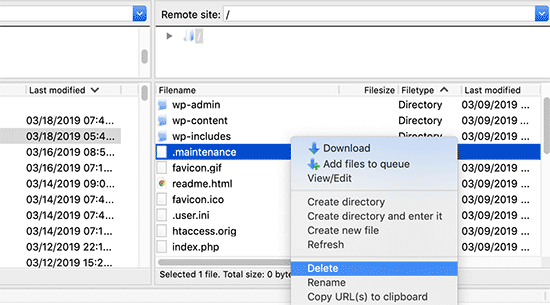
場合によっては、隠しファイルであることがあります。その場合は、隠しファイルを強制的に表示する必要があります。
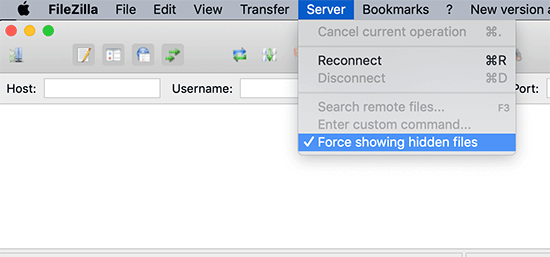
.maintenance ファイルが隠されている場合、表示されます。その後、削除します。
削除したら、ブラウザのキャッシュをクリアしてサイトをリロードします。これにより、自動的にメンテナンスモードが解除され、一般アクセスが可能になります。
サイトをメンテナンスモードから解除するその他の方法
サイトをオンラインに戻す最も簡単な方法は、.maintenance ファイルを削除することです。ただし、サイトをメンテナンスモードから解除する唯一の方法ではありません。
バックアップを復元する
場合によっては、WordPressのエラーを修正する最も簡単な方法は、エラーが発生する前にバックアップを復元することです。これにより、トラブルシューティングに時間を無駄にする必要がなくなります!
Duplicatorを使用すると、サイトを簡単に復旧できます。メンテナンスモードでスタックする前のバックアップを見つけて、復元をクリックするだけです。

バックアップがクラウドストレージにある場合、Duplicatorがダウンロードします。
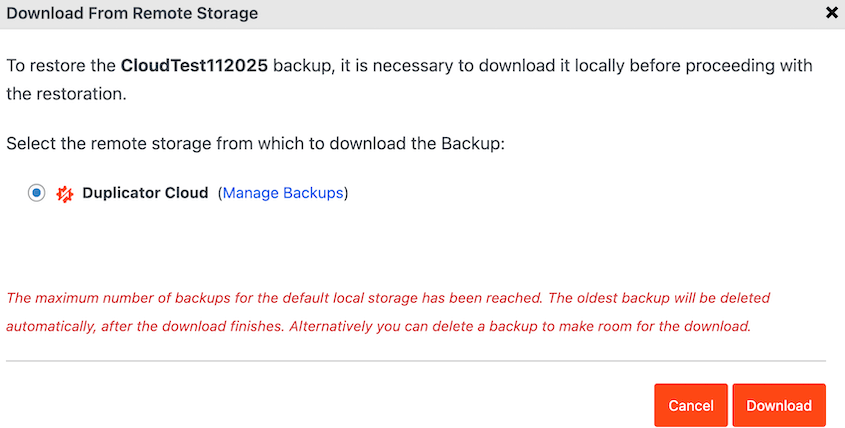
その後、利用規約と通知に同意します。バックアップの復元をクリックします。
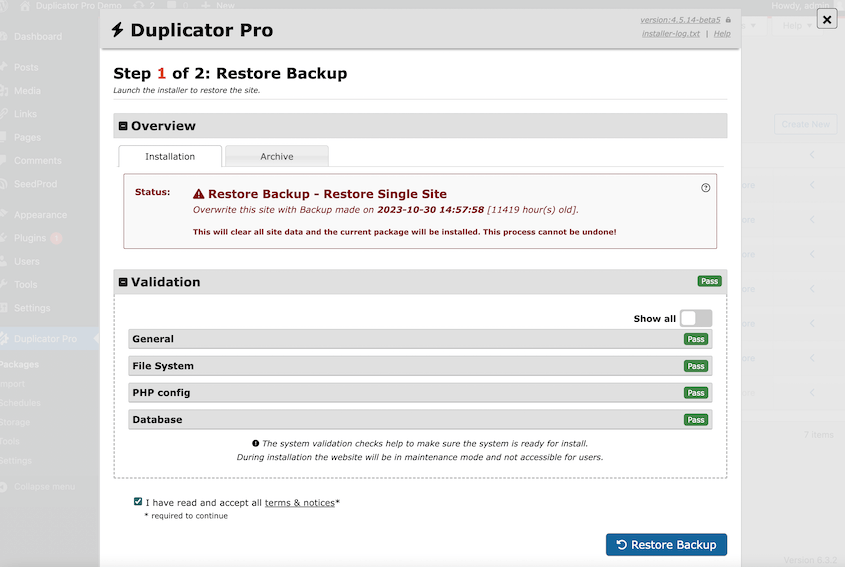
復旧プロセスが完了したら、ダッシュボードに再度ログインします。メンテナンスモードのエラーが解消されていることがわかります!
バックアップをDuplicator Cloud(Duplicatorのカスタムクラウドバックアップストレージ)に送信した場合、WordPressにアクセスせずにデータを復元できます。バックアップを見つけて、クラウドダッシュボードから復元するだけです。

プラグインとテーマのフォルダの名前を変更する
maintenanceファイルを削除しても問題が解決しない場合は、プラグインまたはテーマが原因である可能性があります。それらをすべて一時的に無効にすることで、通常は原因を特定できます。
WordPressダッシュボードに直接アクセスできなくなるため、サイトの最新のバックアップがあることを確認してください。バックアップの作成方法については、前の手順を参照してください。
次に、ウェブサイトのファイルにアクセスします。WordPressのインストールのルートディレクトリに移動します。ここにはwp-contentフォルダとwp-adminフォルダがあります。
pluginsフォルダを見つけます。それをplugins-deactivatedのような名前に変更します。これにより、削除せずにすべてのプラグインが無効になります。
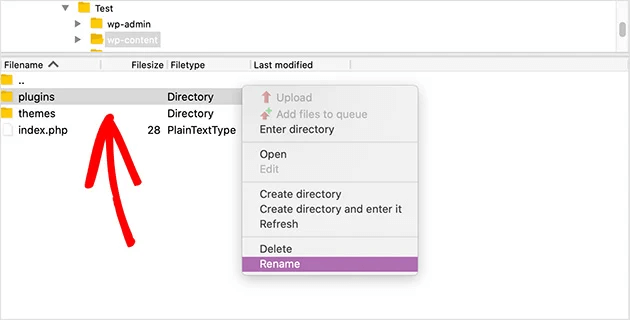
再度ウェブサイトにアクセスしてみてください。メンテナンスモードが解除されていれば、プラグインのいずれかに問題があることがわかります。
次に、原因となっているプラグインを特定する必要があります。FTPクライアントまたはcPanelダッシュボードに戻り、plugins-deactivatedフォルダの名前をpluginsに戻します。
次に、各プラグインフォルダの名前を1つずつ変更し、ウェブサイトを確認してメンテナンスモードが再発するかどうかを確認します。メンテナンスモードをトリガーするプラグインが問題の原因となります。
その後、その特定のプラグインを無効にするか置き換えることができます。プラグインのアップデートを手動でインストールする必要がある場合もあります。
問題がまだ発生する場合は、WordPressテーマを無効にします。これを行うには、themesフォルダを見つけて、名前をthemes-deactivatedに変更します。
テーマについても同様の手順に従い、themes-deactivatedフォルダの名前をthemesに戻し、個々のテーマを1つずつテストします。
問題のあるプラグインまたはテーマを特定して削除したら、無効化されたフォルダの名前を元の名前(pluginsおよびthemes)に戻すことを忘れないでください。
wp-activate.phpファイルを更新する
破損したwp-activate.phpファイルが原因でWordPressがメンテナンスモードでスタックすることがあります。このファイルは、テーマとプラグインのアクティブ化において重要な役割を果たします。これを更新することで問題が解決する場合があります。
ルートディレクトリにwp-activate.phpファイルがあります。ファイルマネージャーを使用している場合は、ファイルを開きます。FTPクライアントの場合は、ダウンロードする必要があります。
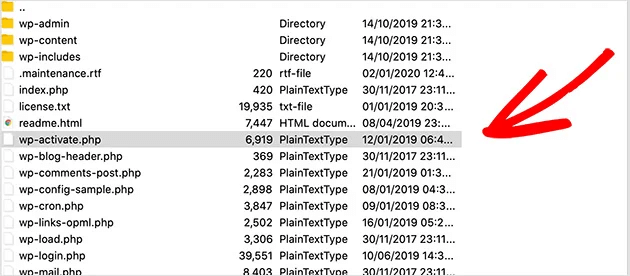
テキストエディタを使用して、次のコード行を見つけます。
define ('WP_INSTALLING', true)
「true」を「false」に変更します。
ファイルを保存します。ダウンロードした場合は、サイトファイルに再アップロードします。
WP-CLIを使用する
サーバーへのSSHアクセスがある場合、またはホスティングコントロールパネルにターミナルが含まれている場合、これが最も簡単な解決策です。ターミナルを開き、WordPressのルートディレクトリに移動して、次を実行します。
wp maintenance-mode deactivateWP-CLIは、メンテナンスモードが無効になったことを確認します。サイトにアクセスすると、通常どおり読み込まれるはずです。
1つの注意点:WordPressのコアファイルが破損している場合や、アップデートによって基盤に問題が生じた場合は、WP-CLIは役に立ちません。その場合、コマンドはエラーになる可能性があります。
オンライン復帰後にやること
メンテナンスモードの解除が最初のステップです。次の15分で対応すべきことをご紹介します。
サイトのキャッシュをクリアする
キャッシュプラグインは、ページを保存したバージョンを提供します。.maintenanceファイルを削除した後でも、キャッシュが古いページのコピーを提供している場合、訪問者はメンテナンスメッセージを見続ける可能性があります。
キャッシュプラグインのダッシュボード(WP Rocket、LiteSpeed Cache、W3 Total Cacheなど)からキャッシュをパージしてください。

Cloudflareを使用している場合は、そちらからもパージしてください。
アップデートが完了したことを確認する
wp-adminのダッシュボード » アップデートに移動し、プラグインまたはテーマのバージョン番号が最新リリースを反映しているか確認してください。そうでない場合は、アップデートは失敗しています。
失敗したアップデートを再試行するのではなく、WordPressプラグインディレクトリからプラグインを新規に再インストールしてください。
簡単な機能チェックを行う
最も重要なサイトの部分をテストしてください:お問い合わせフォーム、チェックアウト、ユーザーログイン、カスタム投稿タイプなど。アップデートの失敗は、フロントページには表示されないものの、特定の機能を壊したままファイルを残す可能性があります。
メンテナンスモードでスタックしないようにする方法
WordPressサイトがメンテナンスモードでスタックした場合、通常は簡単な修正で済みます。ただし、修正には時間がかかります。そのため、将来このエラーを回避するために、いくつかのステップを踏むことをお勧めします。
互換性を確認する
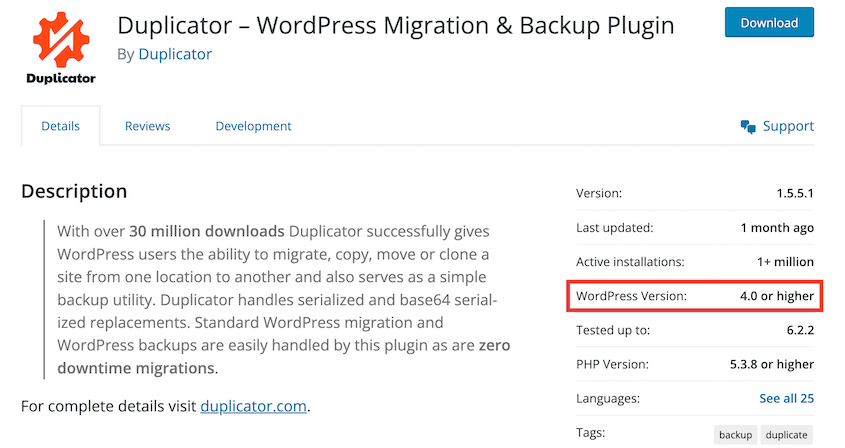
新しいソフトウェアのインストールやアップデートを行う前に、必ず互換性を確認してください。プラグインやテーマが最新版のWordPressでテストされていない場合、意図せずエラーが発生する可能性があります。
ほとんどの開発者は、自社のウェブサイトで詳細な互換性情報を提供しています。サポートされているWordPressのバージョンをリストした、専用の互換性セクションまたはFAQを探してください。さらに、WordPress専用のコミュニティフォーラムやウェブサイトも、互換性に関する貴重な情報源となり得ます。
ステージング環境でアップデートをテストする
新しいソフトウェアについては、ライブウェブサイトに展開する前に、ステージング環境でテストすることを検討してください。
ステージ環境とは、訪問者に影響を与えることなく変更を試すことができるウェブサイトのレプリカです。 ステージ環境
ステージ環境では、新しいプラグインやアップデートがウェブサイトにどのように影響するかを確認できます。互換性の問題がある場合は、本番サイトをアップデートする前に解決方法を学びましょう。
Duplicator Proを使用すると、数回のクリックでフルサイトのバックアップをステージサイトに変換できます。サイトのフルバックアップを作成し、それを本番サーバー上のステージサイトに即座に変換します。

ステージ環境でアップデートを適用し、すべてをテストしてから、自信を持って本番環境をアップデートしてください。
プラグインを一括でアップデートしない
すべてのプラグインとテーマを一度に更新することは近道のように思えるかもしれませんが、実際には問題を引き起こす可能性があります。
一括更新を避けるべき理由は次のとおりです。
- 競合の可能性が高まる: すべてを一度に更新すると、互換性がなくなり、互換性の問題につながる可能性が高くなります。
- 問題の特定が困難になる: 一括プラグイン更新後に問題が発生した場合、どのプラグインが原因かを特定するのは困難です。
- 個別の更新の方がスムーズ: 1つのプラグインまたはテーマを一度に更新すると、ウェブサイトが各変更に順応する時間を与えます。これにより、問題が発生しにくくなります。
ゆっくり進めることで、ウェブサイトを最新の状態に保ち、メンテナンスモードに陥るのを避けることができます。
メンテナンスモードページを作成する
ウェブサイトが更新や変更のために一時的に停止する必要がある場合があります。しかし、だからといって訪問者を退屈させる必要はありません!
SeedProdは現在フルウェブサイトビルダーですが、メンテナンスモードプラグインとして始まりました。ウェブサイトの作業中に訪問者向けのカスタムページを作成するための最適なツールです。

SeedProdを使用すると、単なる「メンテナンス中」のメッセージではなく、楽しいメンテナンスモードページを作成できます。SeedProdのメンテナンスモードページを使用する利点は次のとおりです。
- 手動でメンテナンスモードを有効化および無効化し、エラーを回避
- 迅速なデザインのための事前デザイン済みテンプレート
- ランキング低下を回避するためのSEO最適化コード
- ページを表示できるユーザーをカスタマイズするためのアクセス制御
- リードジェネレーション機能
SeedProdには多くのメンテナンステンプレートがあるため、ウェブサイトに合った、退屈に見えないページを作成できます。
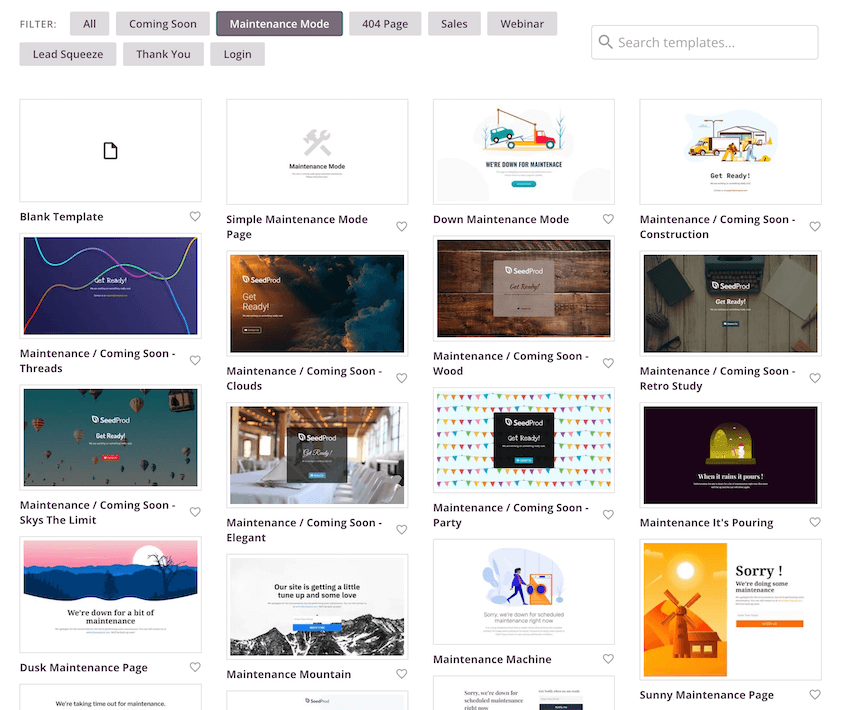
ドラッグアンドドロップエディターでは、ウェブサイトがダウンしている理由と復旧予定時刻を訪問者に知らせることができます。これにより、訪問者は情報を得られ、混乱を防ぐことができます。
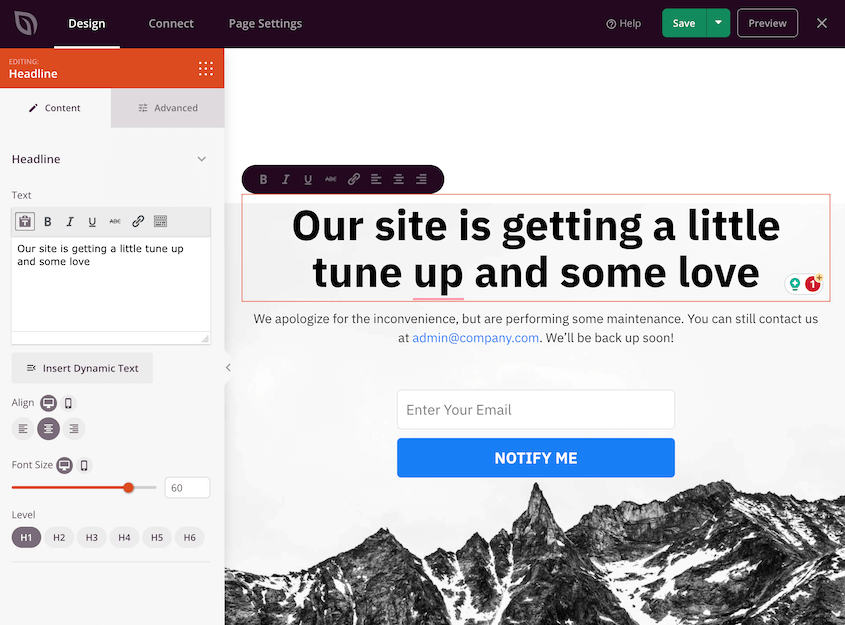
訪問者がコンテンツがオンラインに戻ったときに通知を受け取るためのフォームを自由に追加できます。サイトがダウンしていても、リードを獲得できます!これにより、新しい機能やコンテンツを宣伝しやすくなり、ウェブサイトの復活に期待が高まります。
WordPressメンテナンスモードエラーに関するFAQ
WordPressサイトをメンテナンスモードから抜け出すにはどうすればよいですか?
WordPressウェブサイトがメンテナンスモードでスタックしている場合は、まずFTPまたはウェブホスティングコントロールパネルを使用して.maintenanceファイルを削除してみてください。それでもうまくいかない場合は、プラグインとテーマのフォルダの名前を変更するか、wp-activate.phpファイルを更新してみてください。変更を加える前に、必ずサイトをバックアップしてください!
WordPressがメンテナンスモードになるのはなぜですか?
WordPressはアップデート中にメンテナンスモードに入ります。これは一時的なものですが、時々問題が発生してスタックすることがあります。これは、サーバーの問題、データベースエラー、またはアップデートの失敗によって発生する可能性があります。
WordPressのメンテナンスにはどのくらい時間がかかりますか?
WordPressのメンテナンス自体は数秒で完了するはずです。ただし、サイトがメンテナンスモードでスタックしている場合は、修正に数分かかることがあります。より複雑な状況の場合は、ホスティングプロバイダーのヘルプが必要になる場合があります。
WordPressサイトにスケジュールされたメンテナンスが表示されるのはなぜですか?
アップデートが実行されている場合、WordPressサイトにスケジュールされたメンテナンスメッセージが表示されることがあります。これは一時的なもので、アップデートが完了するとクリアされるはずです。ただし、それでも表示される場合は、アップデートがスタックしている可能性があります。上記のトラブルシューティングのヒントを確認してください!
WordPressサイトはどのくらいのメンテナンスが必要ですか?
WordPressには、アップデート、バックアップ、SEO監査、セキュリティチェックなどの基本的なメンテナンスが必要です。また、スパムコメントを削除したり、画像を最適化したり、壊れたリンクを修正したりする必要がある場合もあります。
ウェブサイトに必要なものを確認するには、WordPressメンテナンスに関するチュートリアルをお読みください!
修正は速い。それを防ぐ習慣はもっと速い。
サイトをメンテナンスモードから解除するのは、何を探すべきか分かれば数分で済みます。.maintenanceファイルを削除すれば、オンラインに戻れます。ほとんどの人は一度この問題に遭遇し、修正して、何も変更せずに次に進みます。
それが再び起こる方法です。
真の原因はほぼ常に一括アップデートです。一度に10個のプラグインをアップデートするのは効率的に聞こえます。インストール中にそれらのうちの1つが別のものと競合した場合、WordPressには回復するためのクリーンな方法がありません。
一度に1つずつアップデートするのは少し時間がかかりますが、何が壊れてなぜ壊れたのかを常に正確に把握できます。
メンテナンスモードは目に見える症状です。本当のリスクは、バックアップがないためにサイトがオフラインになるアップデートの失敗、またはバックアップがあっても復元に数分ではなく数時間かかることです。
Duplicator Proは、150万人のWordPressプロフェッショナルがこの問題を解決する方法です。すべてのアップデートの前にサイト全体のバックアップを取得。クラウドストレージから直接ワンクリックで復元でき、再アップロードは不要です。また、ワンクリックステージングにより、本番環境に影響を与える前にサイトのコピーでアップデートをテストできます。
この投稿を読んで、サイトの復旧とアップデートの安全性について考えさせられたなら、これらのガイドを読む価値があります。
- WordPressサイトのクリーンアップ方法(専門家による12のヒント)
- 最も一般的なWordPressエラー20選(および簡単な修正方法)
- WordPressセキュリティチェックリスト:サイトを保護するためのステップバイステップガイド
- WordPressの死のホワイトスクリーンを修正する方法
- 移行後にWordPressサイトが機能しない場合の修正方法




