


Duplicator Cloud vs Dropbox: Qual é o melhor para backups do WordPress?
 Joella Dunn
Joella Dunn
Joella Dunn
 John Turner
John Turner
John Turner
A maioria das pessoas escolhe o armazenamento de backup do WordPress comparando o preço por gigabyte. Esse é o único número que acaba não importando.
O que importa é se seus backups ainda estão lá em oito meses, se mais alguém pode acessá-los e se você pode reconstruir seu site quando seu painel não carregar.
Dois nomes surgem constantemente quando proprietários de WordPress procuram: Dropbox, para o qual a maioria das pessoas já tem uma conta, e Duplicator Cloud, armazenamento criado pela equipe por trás do plugin Duplicator.
Então, usei ambos por algumas semanas. Enchi uma conta gratuita do Dropbox de propósito para ver o que um upload falho deixa para trás, depois tornei ambos os painéis do WordPress inacessíveis e tentei recuperar os sites.
Abaixo, vou compará-los em limites de armazenamento, retenção, segurança e quais são suas opções quando seu site não carrega.
Aqui estão os principais pontos:
- O recurso de Backup do Dropbox não pode tocar no seu site. Ele protege computadores e unidades externas, não sites WordPress.
- Com o Duplicator controlando, o Dropbox é um bom destino de backup. Por si só, ele não pode agendar um backup, criar um arquivo, podar cópias antigas ou restaurar qualquer coisa.
- Os 2 GB gratuitos são menores que os backups da maioria dos sites, e não há um nível intermediário. Sites empresariais geralmente produzem arquivos de 1 GB a 5 GB, e o Dropbox pula direto de 2 GB gratuitos para 2 TB por US$ 119,88 por ano.
- O Duplicator Cloud é a opção mais barata abaixo de 50 GB, por US$ 49 por ano para 10 GB contra US$ 119,88 do Dropbox. Acima de 50 GB, isso se inverte.
- A restauração é o que os separa. O Duplicator Cloud executa uma restauração completa de cloud.duplicator.com mesmo sem o WordPress funcionando. O Dropbox exige que você baixe os arquivos, os carregue novamente em seu diretório raiz e execute o instalador você mesmo.
Sumário
- Duplicator Cloud vs Dropbox: A Versão Curta
- O que é o Duplicator Cloud?
- O que é o Dropbox?
- Como colocar um backup do WordPress no Duplicator Cloud vs. Dropbox
- Como é a recuperação
- Como eles se comparam em segurança?
- Quanto custa cada um?
- Qual é melhor para armazenar backups de vários sites?
- Você deve escolher o Duplicator Cloud ou o Dropbox?
- Perguntas Frequentes (FAQs)
- O Dropbox é feito para arquivos em que você está trabalhando, não para arquivos que você está salvando para depois
Duplicator Cloud vs Dropbox: A Versão Curta
| Duplicator Cloud | Dropbox | |
|---|---|---|
| O que você precisa para usá-lo | Duplicator (gratuito ou Pro) e uma conta Duplicator Cloud | Uma conta Dropbox, mais uma licença Duplicator Pro (Basic ou superior) para conectá-la |
| Armazenamento gratuito | Nenhum, os planos começam em US$ 29/ano | 2 GB no Dropbox Basic |
| Planos pagos | US$ 29 a US$ 199 por ano, por tamanho de armazenamento | US$ 9,99/mês cobrado anualmente para 2 TB, depois planos de equipe a partir de US$ 15/usuário/mês |
| Custo com 10 GB armazenados | US$ 49/ano | US$ 119,88/ano |
| Custo com 50 GB armazenados | US$ 99/ano | US$ 119,88/ano |
| Faixa de armazenamento | 2 GB a 150 GB | 2 GB grátis, 2 TB no Plus, 3 TB e acima nos planos de equipe |
| Restaurar com o WordPress em funcionamento | Um clique no seu painel | Um clique no seu painel (somente com Duplicator Pro) |
| Restaurar com o WordPress inativo | Executa a partir de cloud.duplicator.com usando detalhes FTP ou SFTP salvos | Baixe o arquivo e o instalador, faça o upload deles via FTP, execute o instalador você mesmo |
| Organizado por site | Sim | Não, você obtém pastas |
| Criptografia | AES-256, criptografado em repouso, SLA de 99,9% de tempo de atividade | AES-256 em repouso, TLS em trânsito |
| Compatível com WordPress | Sim | Não |
| Melhor para | Backups do WordPress que restauram mesmo se o seu site estiver inativo | Arquivos em que você está trabalhando e uma segunda cópia dos seus backups |
O Dropbox parece uma boa opção, e deveria ser. O nível gratuito é real, a criptografia é séria e a restauração é de um clique.
No entanto, veja o que está produzindo esses resultados. O agendamento que executou o backup, o arquivo que ele empacotou, a contagem de retenção que removeu a cópia do mês passado, o assistente de restauração: nada disso é o Dropbox.
O que torna o Dropbox um local de armazenamento de backup do WordPress decente é o Duplicator. Ele empacotará seus arquivos para você e fará o upload deles para armazenamento de terceiros.
Por si só, o Dropbox é apenas uma solução genérica de armazenamento de dados que não foi projetada para o WordPress. Recomendo usar o Duplicator Cloud como a melhor opção nativa do WordPress.
O que é o Duplicator Cloud?
O Duplicator Cloud é um armazenamento de primeira parte para backups do WordPress. Ele é executado pelo Duplicator, um plugin de backup e migração usado por mais de 1,5 milhão de pessoas.
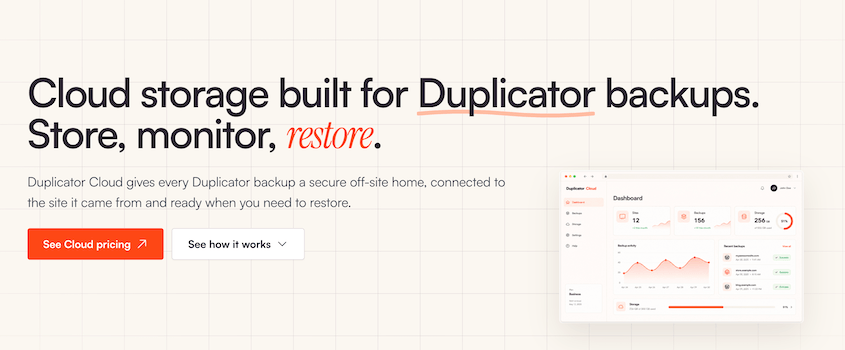
O que o diferencia dos outros destinos na lista de armazenamento do Duplicator é que nenhuma segunda empresa está envolvida. Você não abre uma conta em outro lugar, gera chaves ou aprova uma solicitação de autorização que pode ser retirada mais tarde. Você o conecta com a licença Duplicator Pro pela qual já está pagando.
O armazenamento fica em cloud.duplicator.com, e você faz login com o mesmo e-mail e senha que usa em duplicator.com.
Veja o que você pode fazer neste painel:
- Verifique todos os sites conectados de qualquer navegador, incluindo aqueles que não fizeram backup recentemente.
- Baixe o arquivo ou o instalador diretamente, mesmo sem uma instalação funcional do WordPress.
- Iniciar uma restauração completa sem fazer login no seu painel.
- Revogar o acesso de um site enquanto todos os outros sites permanecem conectados.
- Compartilhe um backup através de um link de download que expira automaticamente.
Para usá-lo, você precisa do Duplicator (o plugin) e de um plano na nuvem. Estes custam de $29 a $199 por ano, dependendo de quanto espaço você precisa.
O que é o Dropbox?
O Dropbox foi lançado em 2007 e tornou a sincronização de arquivos fácil para pessoas que nunca haviam pensado nisso antes. Ele se tornou uma plataforma de colaboração desde então, mas a ideia central não mudou.
Por baixo, o Dropbox é um motor de sincronização. Ele monitora uma pasta e tudo o que você altera nessa pasta é espelhado nos servidores do Dropbox. As alterações são salvas em todos os outros dispositivos da sua conta.
Quando um arquivo muda, ele carrega apenas as partes que mudaram em vez do arquivo inteiro novamente. Isso é chamado de sincronização em nível de bloco.
No entanto, ao armazenar backups do WordPress no Dropbox, você carregará um arquivo de backup com data em vez de sincronizar sua pasta do site.
Veja o que uma conta Dropbox oferece:
- Uma pasta que permanece idêntica em todos os dispositivos em que você fez login.
- Compartilhamento por link, sem necessidade de conta na outra ponta.
- 30 dias de histórico de versões em planos pessoais e mais em planos de equipe.
- Reversão, que restaura uma pasta para como ela estava em um ponto anterior no tempo.
- Backup do Dropbox, que protege os arquivos do seu computador e seus drives externos.
Tudo o que você precisa para começar é uma conta Dropbox. O plano gratuito, Dropbox Basic, oferece 2 GB e permite que você permaneça logado em três dispositivos por vez.
Planos pagos começam em $9,99/mês por 2 TB.
Para usar o Dropbox como destino de backup do WordPress, você também precisa do Duplicator Pro. Caso contrário, você estará baixando backups manualmente e carregando-os para o Dropbox à mão.
Para que serve o Dropbox?
O Dropbox faz uma coisa há mais tempo do que quase qualquer um, e isso se reflete nos aspectos que importam no dia a dia.
É aqui que ele conquista sua reputação:
- O motor de sincronização é rápido. Como ele carrega apenas as partes de um arquivo que mudaram, uma pequena edição em um arquivo grande leva segundos.
- O cliente desktop não atrapalha. Ele lida com conflitos, edições offline e reconexões de forma mais graciosa do que as alternativas que usei.
- O compartilhamento leva um link. Quem você enviar o link não precisa de uma conta Dropbox para abri-lo.
- Ele funciona em todos os lugares. Windows, macOS, Linux, iOS, Android e no navegador.
- A conexão do Duplicator é uma das mais simples da lista. Não há console de API, par de chaves ou documento de política para acertar.
Se seus backups estão no mesmo servidor do seu site no momento, conectar o Dropbox é uma grande melhoria. No entanto, não recomendo que seja o único local de armazenamento do WordPress que você está usando.
O Backup do Dropbox funciona para um site WordPress?
Não, e essa é a parte que confunde as pessoas.
O Dropbox Backup é um produto incluído em todos os planos do Dropbox. Ele protege os arquivos do seu computador e de unidades externas. Nessa função, ele funciona bem.
O que ele não consegue fazer é acessar seu site.
Seu site não está no seu laptop. Ele está em um servidor web em um diretório ao qual você acessa via FTP ou SSH, com um banco de dados MySQL. O Dropbox Backup não tem como entrar.
Portanto, ele não pode copiar sua pasta wp-content ou exportar seu banco de dados. Por si só, o Dropbox não pode reconstruir um site.
O Rewind é interpretado da mesma forma. Ele restaura uma pasta para como ela estava em um ponto anterior, o que é útil quando alguém sobrescreve seus dados. Não é uma restauração de site.
O que acontece se você fizer backup no Dropbox sem um plugin de backup?
Com o Duplicator, o Dropbox é um bom lugar para armazenar backups do WordPress. O plugin gerencia a programação, empacota o arquivo, remove cópias antigas quando você atinge seu limite de retenção e baixa o arquivo novamente quando você precisa de uma restauração. Seus backups acabam protegidos contra erros do servidor.
Remova o plugin, e o processo de backup se torna manual.
O Dropbox não sabe o que é WordPress nem que seu site existe. Fazer isso manualmente se parece com isto:
- Empacotar os arquivos do seu site em um arquivo compactado, o que significa uma sessão de shell ou uma visita ao gerenciador de arquivos do seu host cada vez que você quiser uma cópia.
- Extrair o banco de dados separadamente, com phpMyAdmin ou WP-CLI, e depois lembrar qual dump corresponde a qual arquivo compactado.
- Enviar ambos os arquivos através do aplicativo Dropbox ou do site.
- Inventar um sistema de nomenclatura, porque uma pasta de arquivos zip genéricos não te diz nada.
- Excluir cópias antigas manualmente antes que elas preencham uma cota de 2 GB (se você precisar ficar no armazenamento gratuito).
- Reconstruir o site manualmente, se necessário, o que significa descompactar arquivos e importar o banco de dados manualmente.
Eu já executei essa sequência. Funciona, mas é tedioso.
Como colocar um backup do WordPress no Duplicator Cloud vs. Dropbox
Ambas as conexões de armazenamento acontecem dentro do seu painel do WordPress e levam apenas alguns minutos. O Duplicator Cloud funciona um pouco mais rápido, pois é nativo do Duplicator e se conecta com sua chave de licença.
Como você adiciona o Dropbox como um local de armazenamento?
O Duplicator cuida do lado do Dropbox para você, então você não precisa registrar um aplicativo ou gerar tokens manualmente.
Veja como conectar o Dropbox ao WordPress:
- Abra Duplicator Pro » Storage e clique em Add New.
- Dê um nome à localização que você reconhecerá.
- Abra o menu suspenso Type e escolha Dropbox.
- Clique em Connect to Dropbox e, em seguida, em Authorize Dropbox para abrir o Dropbox em uma nova aba.
- Faça login e aprove a solicitação.
- O Dropbox retornará um código de autorização. Copie-o.
- Volte para o WordPress, cole esse código no campo em Step 2 e clique em Finalize Setup.
- Role para baixo e clique em Testar Armazenamento antes de confiar nele.
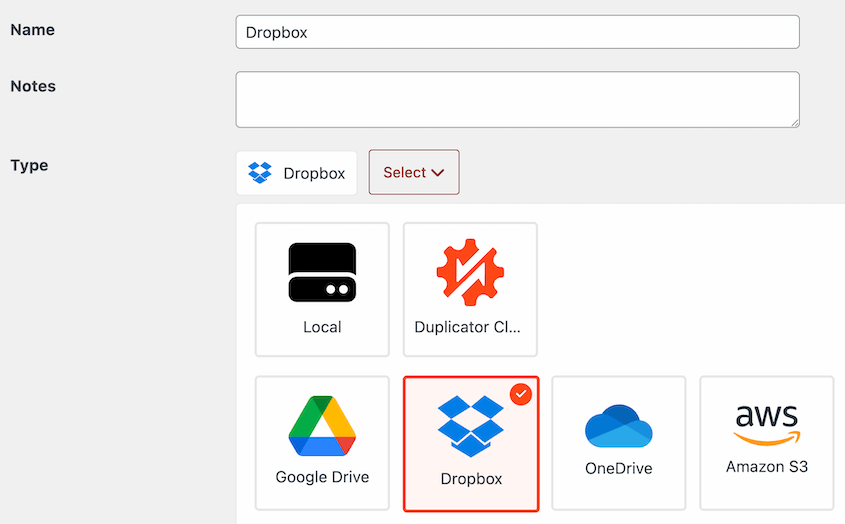
Antes de sair dessa tela, defina o valor de Máximo de Backups. Ele limita quantas cópias o Duplicator mantém no Dropbox antes de começar a remover as mais antigas.
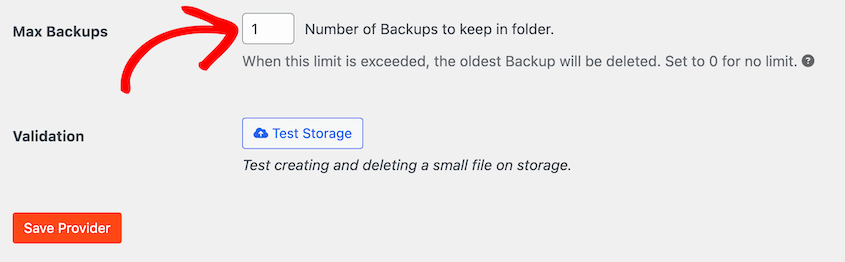
Em uma conta gratuita, esse número decide se você terá backups funcionando ou uma cota cheia até o final do mês.
Como você ativa o Duplicator Cloud?
Você pode conectar o Duplicator Pro e o Duplicator Cloud através da sua chave de licença. Aqui estão os passos:
- Abra Duplicator Pro » Storage e clique em Add New.
- Nomeie o local de armazenamento.
- Abra o menu suspenso Tipo e escolha Duplicator Cloud.
- Em Autorização, clique em Conectar via Licença Duplicator Pro.
Você não precisa criar uma conta com outra empresa. É simples de usar e você pode até conectá-lo com a versão gratuita do Duplicator. Ao abrir a página Armazenamento, clique em Conectar ao lado de Duplicator Cloud.
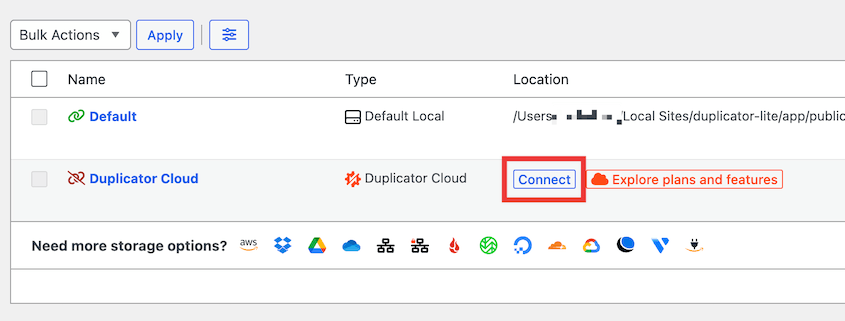
Em seguida, obtenha um token de conexão em duplicator.com e cole-o para conectar.
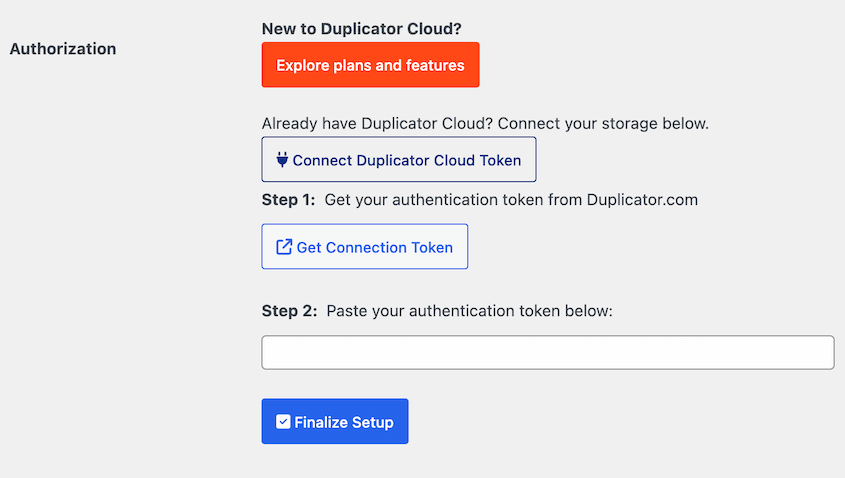
Lembre-se de clicar em Testar Armazenamento para garantir que a conexão está funcionando corretamente antes do seu primeiro backup na nuvem.
O que acontece quando um backup de 3 GB encontra uma cota de 2 GB?
Esta é a parte que eu queria ver por mim mesmo, então apontei um site real para uma conta gratuita do Dropbox e deixei rodar.
Um pequeno site estático cabe confortavelmente em 2 GB. Um site de negócios com alguns anos de mídia geralmente não cabe.
A maioria fica entre 1 GB e 5 GB, o que significa que um backup pode exceder sua cota gratuita inteira antes que você pense em quantos manter.
Há um segundo custo se o Dropbox também for onde você trabalha. Arquivos de backup consomem o espaço que seus documentos precisam. Você pode acabar enchendo seu armazenamento de backup e seu armazenamento de trabalho ao mesmo tempo.
O Duplicator Cloud não compartilha armazenamento com arquivos não-WordPress. Você saberá exatamente quanto espaço resta para armazenar novos backups.
Como é a recuperação
O armazenamento de backup se justifica no dia em que você precisar restaurar seu site.
Então, executei a restauração de duas maneiras: uma com o WordPress funcionando normalmente e outra com o painel completamente inacessível.
Com o site no ar, os dois são difíceis de distinguir. O Duplicator Pro restaura de armazenamento de terceiros remotamente, então um backup no Dropbox volta com um clique em Duplicator Pro » Backups.
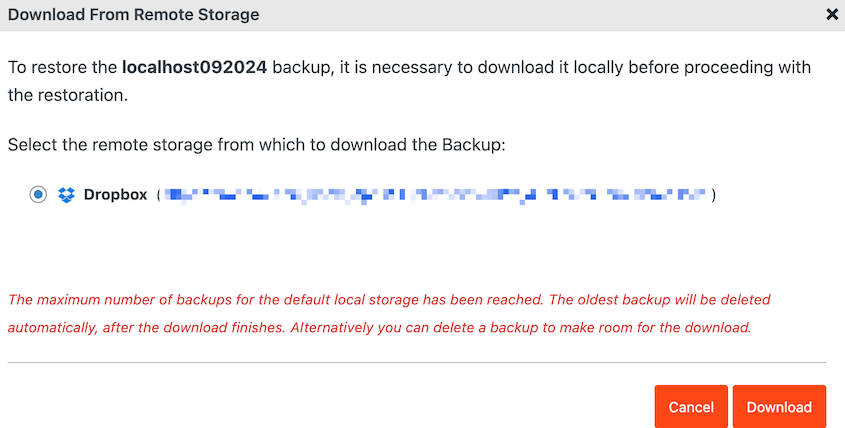
O Dropbox entrega um arquivo quando solicitado. Saber qual arquivo, buscá-lo, descompactá-lo e reescrever os URLs dentro dele foi tudo trabalho do Duplicator. O que é bom, até o plugin não poder mais rodar.
O que Fazer Quando o Painel do WordPress Não Carrega?
As falhas que custam dinheiro de verdade não são as organizadas. Você pode enfrentar um erro tão grave que seu painel desaparece.
A restauração com um clique ficava dentro dele, então isso também se foi.
A resposta do Duplicator Cloud é o conector de recuperação. Você o configura uma vez, com antecedência, para proteção infinita do site.
Adicione os detalhes FTP ou SFTP do seu site (hostname, nome de usuário, senha e o caminho para seus arquivos WordPress) no painel do Duplicator Cloud. Execute o teste de conexão e deixe-o quieto até precisar dele.

Quando algo der errado, você faz login em cloud.duplicator.com, escolhe o backup mais recente em que confia e clica em Restaurar Backup Completo.

A restauração é executada do painel off-site para o seu servidor, usando as credenciais que você salvou anteriormente.
Seu site não precisa estar funcionando para que nada disso aconteça.
Sem um painel para trabalhar, recuperar um backup do Dropbox funciona assim:
- Faça login no Dropbox e localize sua pasta de backup.
- Identifique um par correspondente de arquivo de backup e instalador para o site correto da data correta.
- Baixe ambos os arquivos.
- Transfira-os de volta para o seu servidor web com um cliente SFTP.
- Execute o instalador em um navegador e conclua as etapas de restauração.
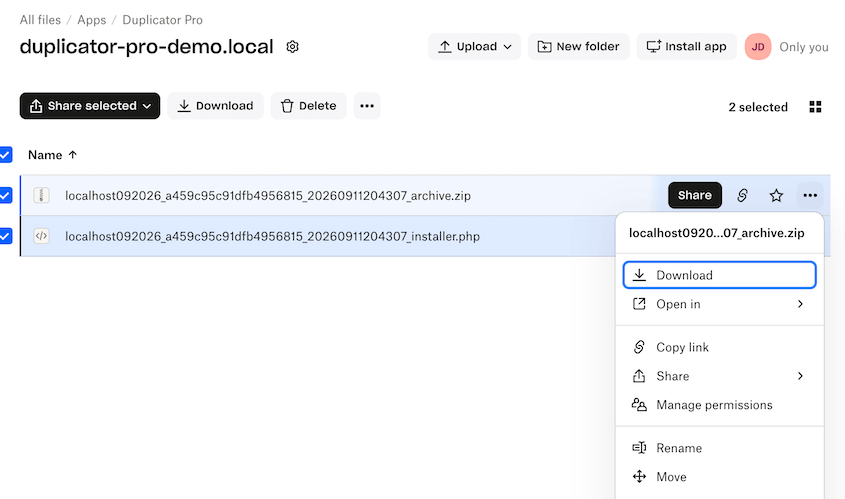
Restaurações manuais do Dropbox levam muito mais tempo. Ainda mais se você não tiver o Duplicator. Você terá que reenviar todos os seus arquivos via FTP e seu banco de dados no phpMyAdmin.
Mais um problema com o Dropbox. Uma conta gratuita limita você a três dispositivos conectados por vez. Se você estiver recuperando em um laptop emprestado porque sua própria máquina é parte do problema, esse é um limite que você atinge no pior momento possível.
Como eles se comparam em segurança?
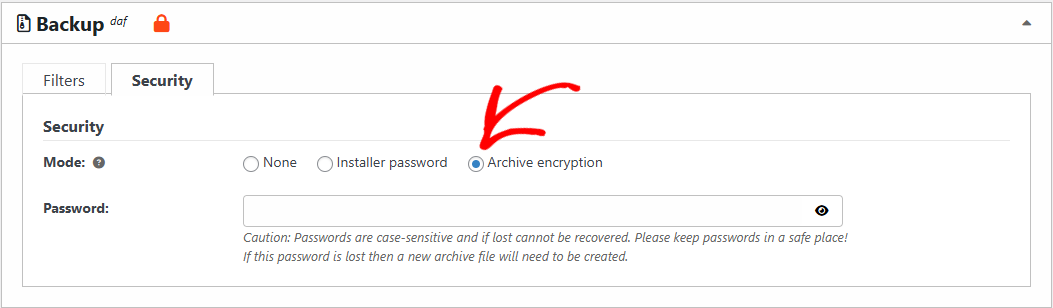
Tanto o Duplicator Cloud quanto o Dropbox criptografam seus arquivos com AES-256 enquanto eles ficam armazenados. Se você estiver usando o Duplicator Pro como seu plugin de backup, pode adicionar criptografia extra antes que o backup saia do seu servidor.
O Dropbox adiciona autenticação de dois fatores e data centers geo-redundantes. O Duplicator Cloud tem um SLA de 99,9% de tempo de atividade, vincula o acesso à sua licença do Duplicator Pro e expira os links de download que ele fornece.
O Dropbox gerencia as chaves de criptografia por conta própria, o que significa que ele pode tecnicamente ler seus arquivos, assim como qualquer pessoa que acesse sua conta do Dropbox.
Para a maioria dos sites WordPress, isso não muda nada. Se você lida com dados de clientes sob regras que exigem que você detenha suas próprias chaves, isso muda tudo, e você já sabe quais delas você é.
A pergunta mais útil não é quem poderia teoricamente descriptografar seus backups. É quem pode acessá-los em um dia comum.
O que uma pasta compartilhada faz com um backup?
O Dropbox é feito para compartilhamento, e é no compartilhamento que os backups se complicam.
Digamos que você compartilhe a pasta de backup de um cliente com um contratado para que ele possa baixar um arquivo. Três coisas acontecem que não aconteceriam com uma pasta que você manteve para si mesmo:
- A pasta conta para a cota de armazenamento deles, assim como a sua, o que em uma conta gratuita pode encher o Dropbox deles por si só.
- Ele sincroniza para a máquina deles, então o banco de dados do seu cliente agora está em um laptop que você nunca viu.
- Ele permanece compartilhado até que alguém se lembre de desfazer isso.
O último é um problema. O acesso concedido às pressas sobrevive à razão pela qual foi concedido, e uma pasta de backup compartilhada é uma cópia completa do site.
O Duplicator Cloud lida com isso de forma diferente. Os links de download expiram sozinhos e o acesso é concedido por site em vez de por pasta, então cortar um site deixa os outros em paz.
O que está no seu banco de dados WordPress?
Conectar o Dropbox armazena uma autorização no banco de dados do seu site. É isso que permite que o upload agendado seja executado sem que você precise autorizar toda semana.
É restrito ao Dropbox, então não é uma chave mestra. Ainda é uma credencial de trabalho que vive no seu servidor web, apontando para a conta onde seus arquivos estão.
Se esse site for comprometido, você revoga o acesso ao Dropbox, audita o que mais essa conta contém e descobre o que alguém poderia ter baixado enquanto a tinha.
O Duplicator Cloud mantém essa credencial reutilizável fora do seu banco de dados. Um site comprometido custa o acesso desse site e nada mais. Não há uma segunda conta para auditar, porque nunca houve uma segunda conta.
A ameaça realista aos seus backups nunca foi uma invasão no Dropbox. É uma cota cheia, uma permissão que alguém retirou ou uma pasta ainda compartilhada com um contratado que terminou o trabalho em março.
Quanto custa cada um?
O Duplicator Cloud tem o preço baseado na quantidade de armazenamento que você deseja:
| Plano Duplicator Cloud | Armazenamento | Por ano |
|---|---|---|
| Starter | 2 GB | $29 |
| Básico | 10 GB | $49 |
| Plus | 25GB | $69 |
| Business | 50GB | $99 |
| Pro | 100GB | $149 |
| Scale | 150GB | $199 |
O Duplicator Cloud fatura uma taxa fixa para o ano. Restaurar um site não aumenta a fatura, e nem baixar um backup.
O Dropbox tem o preço baseado em que tipo de cliente você é:
- Básico é gratuito e oferece 2 GB.
- Plus custa US$ 9,99 por mês cobrado anualmente, o que equivale a US$ 119,88 por ano, para 2 TB.
- Standard custa US$ 15 por usuário por mês, a partir de 3 TB para toda a equipe.
- Advanced custa US$ 24 por usuário por mês, a partir de 15 TB.
O Dropbox pula de 2 GB direto para 2 TB. Não há nada entre eles.
Para backups, isso torna a decisão binária. Ou seu site cabe em 2 GB, o que a maioria dos sites de negócios não cabe, ou você paga US$ 119,88 por ano e usa uma fração de um por cento do que comprou.
Veja como os dois se alinham nos tamanhos que sites reais precisam:
| Backups que você está armazenando | Duplicator Cloud | Dropbox |
|---|---|---|
| 2 GB | R$ 29/ano | Gratuito |
| 10 GB | US$ 49/ano | US$ 119,88/ano |
| 25GB | US$ 69/ano | US$ 119,88/ano |
| 50GB | US$ 99/ano | US$ 119,88/ano |
| 100GB | US$ 149/ano | US$ 119,88/ano |
| 150GB | US$ 199/ano | US$ 119,88/ano |
De alguns gigabytes até 50 GB, o Duplicator Cloud custa menos. Acima de 50 GB, o Dropbox custa menos, porque o próximo nível do Duplicator Cloud é US$ 149.
Mesmo assim, a fatura é o motivo errado para escolher um ou outro. A diferença nesses tamanhos é de algumas dezenas de dólares por ano, o que é menos de uma hora do tempo de qualquer pessoa. O que você recupera em um dia ruim vale mais do que a diferença.
Qual é melhor para armazenar backups de vários sites?
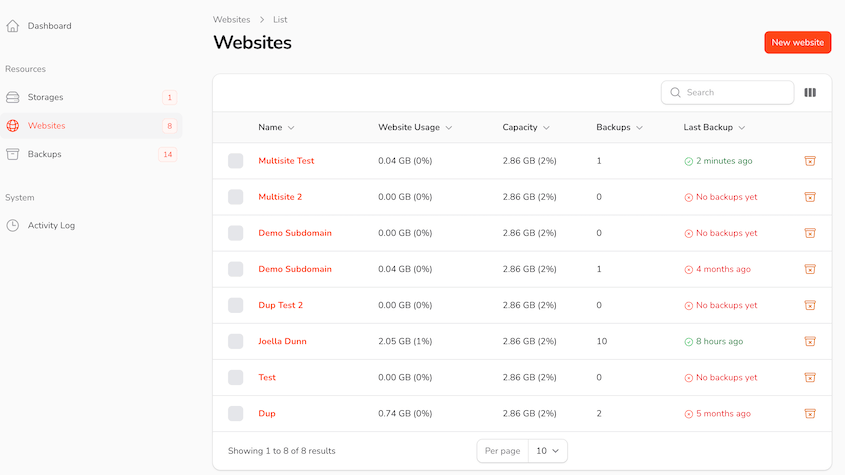
O Duplicator Cloud é melhor para gerenciamento de múltiplos sites.
Ele agrupa seu armazenamento por site, não por pastas genéricas. Em um portfólio, isso lhe dá:
- Todos os sites conectados em um painel, para que você possa ver todo o portfólio sem abrir dez instalações do WordPress.
- Armazenamento dividido por site, o que significa que você observa um limite se aproximando em vez de descobrir que o atingiu.
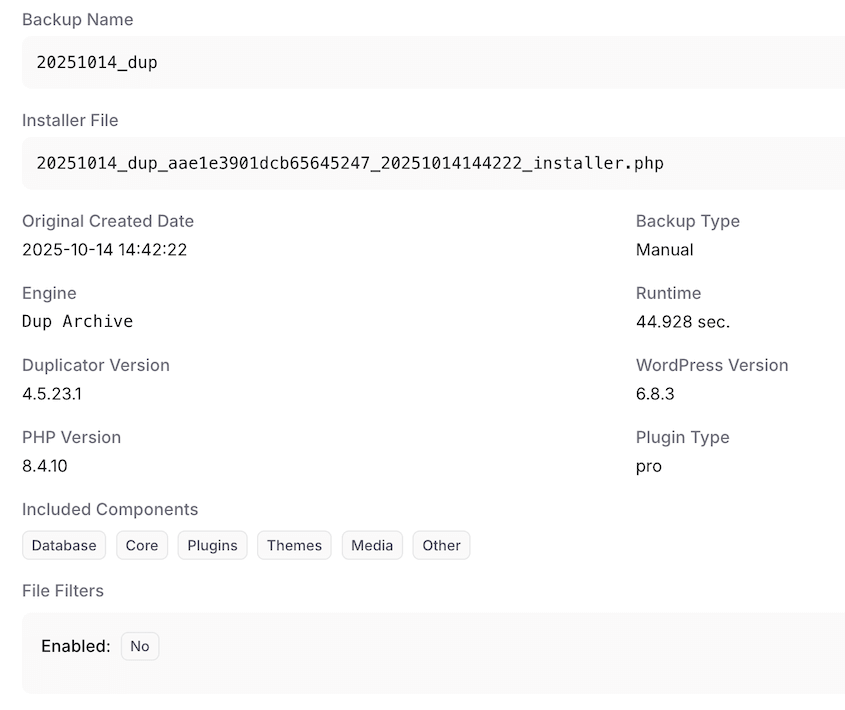
- Trilhas de auditoria, para que você possa ver quem alterou um agendamento e quando uma restauração foi executada.
- Relatórios de backup, incluindo tamanho do arquivo, tamanho do banco de dados e tempo de processamento, para que um site que está crescendo silenciosamente apareça como uma tendência.
- Acesso restritivo por site, para que a desativação de um cliente não signifique a rotação de mais nada.
- Conector de recuperação por site, para que qualquer um deles possa ser restaurado sem mexer nos outros.
O Dropbox te dá pastas.
Você pode fazer isso funcionar, e muita gente faz. Uma pasta por site, nomes sensatos, e funciona por um tempo.
Uma pasta, no entanto, não tem ideia do que está guardando. Ela não pode te dizer se o backup da noite passada rodou, qual arquivo corresponde a qual instalador, ou se certos arquivos ainda são necessários. Você descobre isso lendo os nomes dos arquivos.
Com o Duplicator Cloud, você terá todas as informações que precisa sobre os backups de qualquer um dos seus sites.
Há também um problema de armazenamento que só aparece em escala de portfólio. Dez sites de 3GB cada, mantendo três cópias cada, são 90GB. No Dropbox, isso é um plano Plus que não faz nada além de guardar backups, ou um plano de equipe onde esses arquivos competem por espaço com os arquivos em que sua equipe está trabalhando.
Você deve escolher o Duplicator Cloud ou o Dropbox?
Duplicator Cloud, se você quer a resposta curta. Aqui está a mais longa, organizada por situação.
Você gerencia um site pequeno e o dinheiro está curto.
- Os 2GB gratuitos do Dropbox, com Max Backups definido para 1, é um verdadeiro backup off-site sem custo. Pegue. Atualize quando seu arquivo exceder a cota, o que você descobrirá quando os uploads começarem a falhar.
Você gerencia um site comercial do qual sua renda depende.
- Duplicator Cloud. Seus backups quase certamente já ultrapassaram 2GB, o que coloca o Dropbox em US$ 119,88 por ano contra US$ 49 por um plano de 10GB, e a restauração continua funcionando quando seu painel não funciona. Este é o caso mais claro na postagem.
Você gerencia sites para clientes.
- Duplicator Cloud, e nem se compara. Você obtém logs por site, acesso por site e uma conexão que pertence à licença em vez de a quem a configurou. Pastas não podem te dar nada disso.
Sua equipe já vive no Dropbox.
- Mantenha o Dropbox, mas não deixe que ele seja o único destino. Use-o como a cópia que você compartilha e adicione o Duplicator Cloud como a cópia da qual você restaura. O Duplicator Pro grava em ambos com contagens de retenção separadas, então dê ao Dropbox um Max Backups de 1 e deixe o Duplicator Cloud guardar o histórico. Você está pagando pelo Dropbox de qualquer maneira, então fazer isso corretamente custa um plano de armazenamento.
Toda vantagem que o Dropbox tem nesta comparação depende de o Duplicator poder rodar. Se você está criando manualmente arquivos de backup e enviando-os para o Dropbox, ele perde seu apelo.
Perguntas Frequentes (FAQs)
O Dropbox é bom para backups do WordPress?
Sim, com um plugin de backup o impulsionando. O Duplicator cuida do agendamento, constrói o arquivo, poda cópias antigas e executa a restauração, enquanto o Dropbox guarda os arquivos em um local onde seu servidor não pode levá-los junto. Por si só, o Dropbox não pode fazer backup do WordPress. Ele não exportará um banco de dados nem reconstruirá um site.
O Dropbox Backup faz backup de um site?
Não. O Dropbox Backup protege arquivos no seu computador e nos seus discos externos. Ele não tem acesso ao seu host web, então não pode copiar sua pasta wp-content, exportar seu banco de dados MySQL ou remontar um site.
É possível fazer backup do WordPress para o Dropbox gratuitamente?
Sim, dentro dos limites. O Dropbox Basic oferece 2 GB de armazenamento, e o Duplicator Pro pode gravar backups diretamente nele. A maioria dos sites comerciais produz arquivos entre 1 GB e 5 GB, então uma única cópia pode preencher essa cota sozinha. Defina Máximo de Backups para 1 e verifique seu armazenamento regularmente. Você também precisará de uma licença paga do Duplicator Pro para conectar qualquer armazenamento em nuvem.
Por quanto tempo o Dropbox mantém os backups antes de excluí-los?
Arquivos excluídos permanecem recuperáveis por 30 dias no Basic, Plus e Family; 180 dias no Professional, Standard e Essentials; 365 dias no Advanced e Enterprise. Depois disso, eles se foram para sempre. Arquivos que você não excluiu permanecem indefinidamente, desde que você esteja dentro do seu limite de armazenamento.
O Duplicator pode restaurar um site WordPress diretamente do Dropbox?
O Duplicator Pro pode restaurar de armazenamento de terceiros remotamente, então um clique no seu painel baixa o arquivo do Dropbox e inicia o assistente de restauração. Sem o painel, recupere o arquivo e o instalador manualmente e faça o upload deles novamente para o seu diretório raiz via FTP.
O Duplicator Cloud vem com o Duplicator Pro?
Não. É uma assinatura de armazenamento separada que começa em US$ 29 por ano para 2 GB, e nenhum nível do Duplicator o inclui. Conectá-lo requer a versão gratuita ou premium do Duplicator, mais um plano de nuvem. Orce duas coisas: o plugin e o armazenamento que fica por trás dele.
Posso usar o Dropbox e o Duplicator Cloud juntos?
Sim, e é uma configuração sensata. Um backup pode ir para vários destinos ao mesmo tempo, e você define a contagem de retenção para cada um separadamente. Faça do Duplicator Cloud a cópia da qual você restaura, e deixe o Dropbox guardar a cópia que você compartilha, limitada a um arquivo com Máximo de Backups para que caiba em uma conta gratuita. Isso satisfaz a regra 3-2-1 sem esforço extra.
O Dropbox ou o Duplicator Cloud é mais seguro?
Ambos usam AES-256 em arquivos armazenados e protegem transferências, e o Dropbox executa segurança de infraestrutura séria. Onde eles divergem é no alcance. Uma conexão Dropbox deixa uma autorização no banco de dados do seu site, apontada para todo o resto naquela conta. Com o Duplicator Cloud, não há credencial no seu servidor, e cortar um site deixa os outros intocados.
O Dropbox foi criado para arquivos em que você está trabalhando, não para arquivos que você está guardando para depois
Aqui está minha leitura honesta após semanas com ambos.
O Dropbox é uma boa cópia secundária e uma cópia primária viável para um site pequeno. Você pode considerá-lo se já estiver pagando pelo Plus e seus backups couberem junto com seus outros dados do Dropbox.
Se você está começando do zero, coloque seus backups no Duplicator Cloud, pois ele não armazena outros dados. Abaixo de 50 GB, essa também é a opção mais barata.
Mais de 1,5 milhão de profissionais de WordPress usam Duplicator Pro, e o Duplicator Cloud é o armazenamento criado para combiná-lo. O Duplicator Cloud se conecta através da sua licença, criptografa dados em repouso e restaura seu site mesmo quando o WordPress está inativo.
Os planos começam em US$ 29 por ano, e todos eles oferecem um reembolso de 14 dias, sem perguntas.
Ainda decidindo onde seus backups devem ficar? Estes aprofundam as partes que esta postagem abordou rapidamente.
- Como Fazer Backup de um Site WordPress para o Dropbox (Atualizado para 2026)
- 6 Melhores Plugins do WordPress para Dropbox (Testados e Comparados)
- Duplicator Cloud vs Amazon S3: Qual deve armazenar seus backups do WordPress? (2026)
- 12 Melhores Serviços de Armazenamento em Nuvem para Backups do WordPress
- Pare de adivinhar o que está acontecendo no seu site. O Activity Log rastreia ações de usuários, mudanças de plugins e logins falhos — com alertas por e-mail, exportações e suporte a WP-CLI!
- Como Configurar Backups Automáticos do WordPress para Google Drive, Dropbox e S3




