

![[NOVO] Duplicator DB Optimizer: Limpe o Banco de Dados do WordPress Antes Que Ele Se Torne um Problema](https://duplicator.com/wp-content/uploads/2026/06/Announcement-DB-Optimizer.jpg)
Como Migrar o WordPress de HTTP para HTTPS (Guia Passo a Passo)
 Joella Dunn
Joella Dunn
Joella Dunn
 John Turner
John Turner
John Turner
Lembro-me de quando tive que mudar meu site para HTTPS. Honestamente, parecia uma tarefa árdua.
Eu continuava vendo artigos sobre isso, sobre segurança e classificações no Google. Mas também parecia… técnico. Algo que poderia facilmente quebrar meu site.
Talvez você sinta o mesmo. Você sabe que provavelmente deveria mudar de HTTP para HTTPS, mas a ideia de mexer nas configurações do seu site? Pode ser angustiante.
Aqui está o que eu aprendi: a migração de HTTP para HTTPS não é tão assustadora quanto parece, e é absolutamente essencial. Trata-se de proteger as informações dos seus visitantes, construir confiança e ajudar seu site a aparecer mais alto nos resultados de pesquisa do Google.
Neste tutorial, mostrarei como migrar seu site de HTTP para HTTPS. Vamos começar!
Sumário
O que é HTTPS?
HTTPS significa Hypertext Transfer Protocol Secure (Protocolo de Transferência de Hipertexto Seguro). Se você já está familiarizado com HTTP, sabe que é a linguagem da internet, como navegadores e sites se comunicam. Pense nisso como a maneira padrão como as informações viajam online.
HTTPS é essencialmente a versão segura deste HTTP padrão. A principal diferença é aquele "S" extra no final, que significa Seguro. Essa única letra adiciona uma importante camada de proteção.
A segurança do HTTPS vem da criptografia. Para entender a criptografia, imagine enviar uma carta. Se você usar HTTP normal, é como enviar um cartão postal – qualquer um pode lê-lo enquanto ele viaja.
No entanto, com HTTPS, você colocará essa carta em uma caixa trancada antes de enviá-la. Somente a pessoa com a chave poderá abri-la e lê-la quando ela chegar.
Essa "caixa trancada" é criada por certificados SSL/TLS. Esses certificados criptografam a comunicação entre seu navegador e o servidor do site.
Portanto, quando você visita um site usando HTTPS, todas as informações são embaralhadas em um código secreto. Esse código se torna ilegível para qualquer pessoa que possa estar tentando interceptá-lo.
Essencialmente, a criptografia cria uma conversa privada entre seu computador e o site. Apenas seu computador e o servidor do site têm a "chave" para entender esse código, enquanto todo o resto vê apenas dados sem sentido.
Esta é a maneira fundamental pela qual o HTTPS mantém seus dados seguros enquanto eles se movem pela internet.
Por que Migrar de HTTP para HTTPS?
Então, por que você deveria fazer a mudança de HTTP para HTTPS? Existem várias razões muito boas.
Segurança
Primeiro e acima de tudo, a segurança é o maior motivo para mudar para HTTPS. Quando seu site usa HTTPS, ele protege os dados dos seus visitantes.
As pessoas podem inserir senhas no seu site. Elas podem preencher formulários de contato com informações pessoais. Se você administra uma loja online, elas podem até inserir detalhes de cartão de crédito.
Com HTTP, todas essas informações são enviadas em texto simples. Qualquer pessoa com as ferramentas certas pode obter essas informações, o que os hackers adoram.
O HTTPS muda tudo. Ele criptografa esses dados, embaralhando-os para que apenas o destinatário pretendido possa entendê-los.
Isso significa que, mesmo que alguém intercepte a comunicação, verá apenas um monte de caracteres sem sentido. As informações confidenciais dos seus visitantes permanecem seguras.
Confiança e Credibilidade
Pense em como você navega na internet. Quando você acessa um site, qual é uma das primeiras coisas que você nota na barra de endereços?
O ícone de cadeado. Esse cadeado é o sinal visual de que um site é seguro com HTTPS. Navegadores como o Chrome destacam ativamente isso. Eles deixam claro quando um site é seguro e, o mais importante, quando não é seguro.
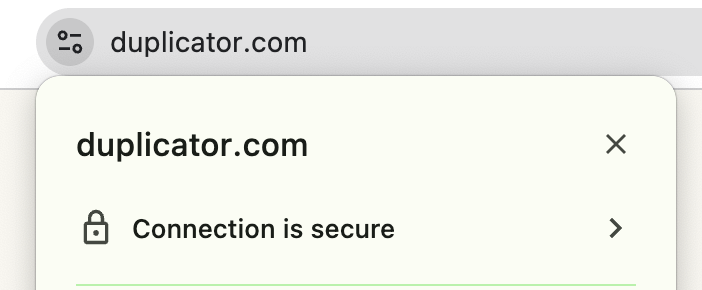
Se o seu site ainda estiver em HTTP, o Chrome pode até exibir um aviso "Não seguro" diretamente na barra de endereços.
Como você acha que isso faz os visitantes se sentirem?
As pessoas podem hesitar em navegar no seu site. Elas podem se preocupar em inserir informações. Elas podem até sair e ir para o site de um concorrente que parece mais seguro.
Por outro lado, o ícone de cadeado sinaliza confiança. Ele diz aos visitantes: "Este site leva sua segurança a sério". Isso deixa as pessoas mais confortáveis em interagir com seu conteúdo, explorar seu site e fazer negócios com você.
Benefícios de SEO
Quer classificar melhor no Google?
O Google usa HTTPS como um sinal de classificação. Isso significa que um site que usa HTTPS provavelmente terá uma classificação mais alta do que um site que ainda usa HTTP.
O Google confirmou isso oficialmente anos atrás porque eles querem incentivar uma web mais segura. Portanto, eles dão um impulso na classificação para sites seguros.
Embora possa não ser o maior fator de classificação, ainda é um fator significativo, especialmente quando você considera o quão competitiva é a classificação online. Cada pequena vantagem ajuda.
Além do impulso direto na classificação, pense novamente na experiência do usuário. Se o Chrome marcar seu site HTTP como "Não seguro", isso pode assustar os visitantes.
Taxas de rejeição mais altas e menor engajamento podem impactar negativamente seu SEO. Portanto, o HTTPS ajuda indiretamente seu SEO, melhorando a experiência do usuário e construindo confiança.
Desempenho
Existe um mito antigo de que o HTTPS deixa os sites lentos, mas isso simplesmente não é mais verdade. Na verdade, o HTTPS pode até tornar seu site mais rápido.
Protocolos modernos como o HTTP/2 são projetados para funcionar melhor com HTTPS. O HTTP/2 oferece melhorias significativas de desempenho em relação ao antigo HTTP/1.1.
Portanto, ao mudar para HTTPS, você pode realmente desbloquear esses benefícios de desempenho.
Pense em tempos de carregamento mais rápidos e uma experiência de usuário mais suave. Isso é crucial para manter os visitantes engajados e felizes.
Visitantes felizes são bons para os negócios e para o SEO. Não deixe que preocupações desatualizadas sobre desempenho o impeçam de migrar para HTTPS. Na realidade, pode ser um impulsionador de desempenho.
Antes de Migrar para HTTPS
Mover para HTTPS geralmente não é complicado, mas ainda é uma mudança significativa no seu site. Como qualquer projeto importante, um pouco de preparação ajuda muito.
Estas são as principais coisas a considerar antes de iniciar o processo de migração.
Faça backup do seu site (e tenha um plano B).
Esta é a regra número um. Sempre, sempre faça backup do seu site antes de fazer quaisquer alterações importantes.
As coisas podem dar errado às vezes. Talvez uma configuração seja mal aplicada. Talvez haja um conflito de plugin que você não previu. Em casos raros, algo pode quebrar durante o processo de migração.
Se você tiver um backup recente, pode rapidamente restaurar seu site para o estado anterior. É como apertar o botão "desfazer" do seu site.
Duplicator é um plugin de backup do WordPress que cria uma cópia completa do seu site – seus arquivos, seu banco de dados, tudo. Ele torna o processo simples, mesmo que você não seja um especialista em tecnologia.

Tudo o que você precisa fazer é instalar o plugin. Crie um novo backup e escolha a predefinição de backup Site Completo.

O Duplicator se conecta a muitos locais de armazenamento em nuvem, incluindo Duplicator Cloud, Google Cloud, Dropbox, Wasabi e outros. Você pode selecionar um para armazenar o backup em um local seguro, separado da hospedagem do seu site.

Além de ter um backup, pense no seu plano de recuperação de desastres. O que você fará se algo der errado?
Depois de ter um backup completo do site, clique no ícone da casa azul ao lado dele. Isso permite que você defina o backup como um ponto de recuperação de desastres.

Você terá duas maneiras de restaurar o backup: um link de recuperação e um arquivo launcher. Eu prefiro copiar o link e salvá-lo em um local seguro. Se precisar colocar seu site online novamente, cole-o em uma janela do navegador.

Mesmo que esta migração acidentalmente destrua seu site, o Duplicator o reverterá para um estado funcional!
Verifique se o seu site está pronto para HTTPS
Boas notícias: a maioria dos sites modernos já é compatível com HTTPS. A tecnologia é bem estabelecida e a maioria dos temas e plugins funcionam perfeitamente com conexões seguras.
No entanto, ainda é prudente fazer uma verificação rápida para garantir que tudo esteja em ordem.
Você provavelmente usa serviços de terceiros como Google AdSense ou redes sociais. Certifique-se de que eles funcionam com HTTPS. O mesmo vale para recursos importantes do seu site, como JavaScript ou vídeos incorporados.
Como Migrar de HTTP para HTTPS
Agora vamos migrar seu site para HTTPS!
Etapa 1. Obtenha um Certificado SSL
Muitos provedores de hospedagem web agora oferecem certificados SSL gratuitos como parte de seus pacotes de hospedagem. Isso simplifica todo o processo e economiza dinheiro.
Certificados SSL são essenciais para HTTPS. Eles criam essa conexão segura entre seu site e os navegadores dos seus visitantes. E graças a iniciativas como o Let's Encrypt, certificados SSL gratuitos e confiáveis estão amplamente disponíveis.
Portanto, a primeira coisa que você deve fazer é verificar se o seu provedor de hospedagem web oferece SSL gratuito.
Aqui estão alguns dos melhores hosts WordPress que oferecem SSLs gratuitos:
Após ativado, seu site deve estar acessível via HTTPS! Você pode verificar isso digitando https://seudominio.com no seu navegador e vendo se o ícone de cadeado aparece.
Usar a opção de SSL gratuito do seu host web é geralmente a maneira mais fácil de colocar o HTTPS em funcionamento. É econômico e muitas vezes requer um esforço técnico mínimo da sua parte. Para muitos proprietários de sites, este é o primeiro passo recomendado.
Se o seu provedor de hospedagem web não oferecer SSL gratuito, você pode considerar migrar seu site para um novo provedor de hospedagem.
Você também pode comprar um certificado SSL em Domain.com. Eu recomendaria que seu provedor de hospedagem instalasse os certificados SSL para você.
Etapa 2. Configure o HTTPS com um Plugin
Plugins do WordPress podem ser incrivelmente úteis para todos os tipos de tarefas, e a migração para HTTPS não é exceção.
Um dos plugins mais populares e altamente recomendados para isso é o Really Simple Security (anteriormente Really Simple SSL). Ele pode migrar seu site de HTTP para HTTPS em alguns cliques.
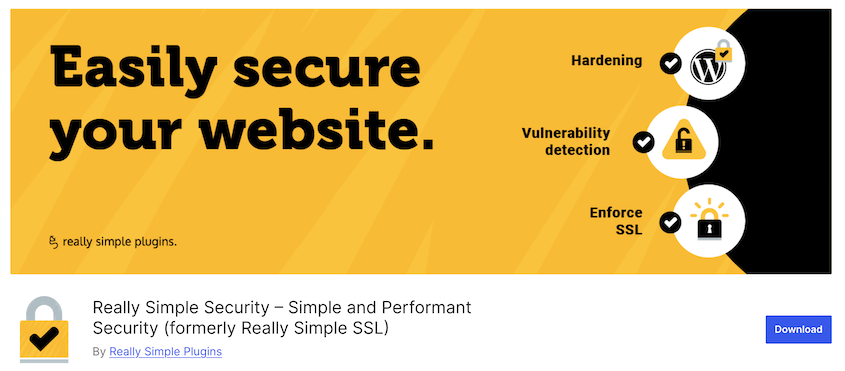
Primeiro, instale e ative o Really Simple Security. Se você configurou o SSL em seu provedor de hospedagem, o plugin o detectará e ativará automaticamente.
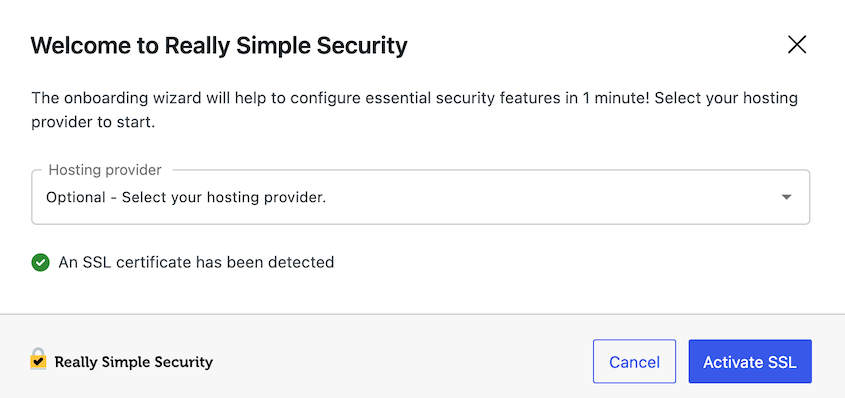
O Really Simple Security agora configurará seu site WordPress para funcionar corretamente com HTTPS. Ele redirecionará HTTP para HTTPS e até corrigirá o conteúdo misto.
Configurando HTTPS Manualmente
Você pode não querer usar um plugin como o Really Simple Security. Se você decidir desativá-lo, seu protocolo SSL e HTTPS será desabilitado.
Em vez disso, você pode configurar o HTTPS manualmente. Certifique-se de instalar o certificado SSL em seu provedor antes de continuar.
Atualizar URLs do WordPress
Após instalar o certificado SSL, você precisa garantir que o WordPress saiba que você está usando HTTPS.
Um passo simples, mas importante, é atualizar seus URLs do WordPress. Isso essencialmente diz ao WordPress para usar https:// para os URLs do seu site.
Faça login no seu painel de administração do WordPress. Vá para Configurações » Geral. Substitua os links http por https.
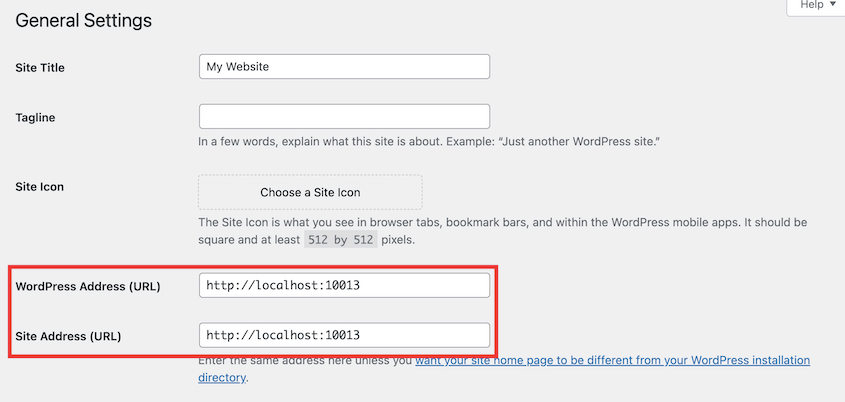
Este passo é rápido e fácil, mas essencial para garantir que o WordPress esteja ciente da mudança para HTTPS.
Editar seus arquivos .htaccess e wp-config.php
Forçar o HTTPS geralmente envolve fazer alterações em dois arquivos importantes: .htaccess e wp-config.php.
Sempre faça backup desses arquivos antes de fazer qualquer edição! Um pequeno erro nesses arquivos pode causar erros no site.
Se o seu servidor estiver executando o Apache (o que é comum), você pode usar o arquivo .htaccess para redirecionar automaticamente todas as solicitações HTTP para HTTPS. Isso garante que qualquer pessoa que tente acessar seu site usando http:// seja automaticamente redirecionada para a versão segura https://.
Aqui está o trecho de código que você pode adicionar ao seu arquivo .htaccess:
<IfModule mod_rewrite.c>

RewriteEngine On

RewriteCond %{HTTPS} off

RewriteRule ^(.*)$ https://%{HTTP_HOST}%{REQUEST_URI} [L,R=301]

</IfModule>
Se você tem um servidor NGINX, adicione este código ao seu arquivo de configuração:
server {

listen 80;

server_name example.com www.example.com;

return 301 https://example.com$request_uri;

}
Você pode precisar forçar SSL e HTTPS nas suas páginas de administração do WordPress. Para fazer isso, adicione o seguinte código ao seu arquivo wp-config.php:
define('FORCE_SSL_ADMIN', true);Isso também funciona para redes WordPress multisite.
Corrigir Conteúdo Misto
Conteúdo misto é um problema comum que você verá após migrar para HTTPS. Ele ocorre quando seu site é carregado via HTTPS, mas alguns recursos na página (como imagens, scripts, folhas de estilo, iframes) ainda estão sendo carregados via HTTP.
Os navegadores geralmente exibirão avisos ou bloquearão o conteúdo misto, pois isso compromete a segurança da conexão HTTPS.
Você precisa garantir que todos os recursos do seu site HTTPS também sejam carregados via HTTPS. Você pode ver erros de conteúdo misto usando a ferramenta de Inspeção.
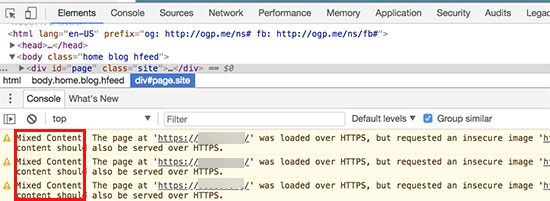
Uma fonte comum de conteúdo misto são URLs armazenadas em seu banco de dados WordPress. Por exemplo, URLs de imagem ou links em seu conteúdo podem ainda estar usando http://.
Um plugin de busca e substituição pode ajudar a atualizar esses URLs em massa. Eu recomendo usar Search & Replace Everything.
Encontre Ferramentas » WP Search & Replace. No campo Buscar, adicione o URL do seu site com HTTP. Substitua-o pelo novo URL HTTPS.
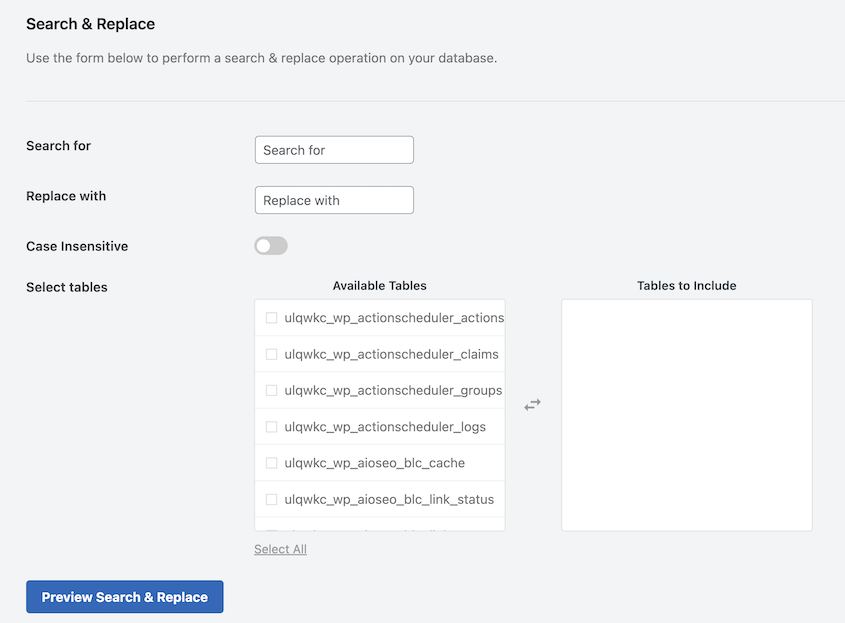
Selecione todas as tabelas do seu banco de dados WordPress. Visualize as alterações antes de finalizar a busca e substituição.
URLs HTTP codificados diretamente também podem existir no seu tema WordPress. Arquivos de tema como header.php, footer.php, arquivos de template ou arquivos CSS podem ter URLs diretos http://seudominio.com para imagens, folhas de estilo ou scripts.
Abra os arquivos do tema e procure por http://seudominio.com. Substitua-os por https://seudominio.com.
Alguns plugins também podem carregar recursos via HTTP, causando conteúdo misto. Revise as configurações do seu plugin para quaisquer campos de URL. Atualize quaisquer URLs http:// para https://.
Em casos raros, plugins podem ter URLs http:// codificados diretamente em seu código. Se você suspeitar disso, entre em contato com o desenvolvedor do plugin para corrigir problemas de conteúdo misto.
Após Migrar de HTTP para HTTPS
É importante verificar se a migração foi bem-sucedida e se o seu site agora está funcionando de forma suave e segura via HTTPS.
Estas são as verificações essenciais a serem realizadas após a conclusão dessas etapas de migração. Considere esta sua lista de verificação pós-migração HTTPS.
Verifique se o SSL Está Funcionando
Primeiro, você precisa confirmar que seu certificado SSL está instalado corretamente e que o HTTPS está funcionando em seu site.
Abra seu navegador da web (como Chrome, Firefox ou Safari) e digite o endereço do seu site na barra de endereços, começando com https://.
Assim que seu site carregar, olhe para a barra de endereços. Você deve ver um ícone de cadeado à esquerda do nome do seu domínio. Este ícone de cadeado confirma que seu certificado SSL está funcionando e sua conexão está segura.
Se você não vir um ícone de cadeado, ou se vir um aviso de “Não Seguro” ou um ícone de cadeado quebrado, provavelmente há um problema com sua configuração SSL ou com conteúdo misto.
Para uma análise mais detalhada, use um verificador SSL online. Insira o nome do seu domínio na ferramenta, e ela realizará uma verificação completa do seu certificado SSL e configuração.
Envie seu Site para o Google Search Console
O Google trata as versões HTTP e HTTPS do seu site como propriedades separadas no Google Search Console.
Após migrar para HTTPS, você precisa adicionar a versão HTTPS do seu site como uma nova propriedade no Google Search Console.
Você agora terá duas propriedades no seu Google Search Console: uma para a versão HTTP e outra para a nova versão HTTPS (que se tornará sua propriedade principal).
Verifique a Disponibilidade do Site
Após a migração, certifique-se de que tudo está funcionando corretamente para os visitantes.
Navegue por diferentes páginas do seu site. Clique em links, visite várias seções e teste diferentes funcionalidades. Certifique-se de que todas as páginas carreguem corretamente e sem erros.
Teste especificamente funcionalidades importantes do seu site, como:
- Formulários: Envie formulários de contato, formulários de inscrição para newsletters ou quaisquer outros formulários do seu site para garantir que estejam funcionando corretamente após a migração para HTTPS.
- Logins: Teste os logins de usuários (se você tiver contas de usuário ou uma área de membros). Certifique-se de que os usuários possam fazer login e logout com sucesso via HTTPS.
- Transações de E-commerce: Se você tem uma loja online, teste completamente todo o processo de checkout. Certifique-se de que os usuários possam adicionar itens ao carrinho e concluir transações via HTTPS.
- Comentários: Se você tiver comentários ativados, verifique se os usuários ainda podem postar comentários e se os comentários são exibidos corretamente.
Ao navegar pelo seu site, fique atento a quaisquer links quebrados ou imagens quebradas. Embora as correções de pesquisa e substituição e de conteúdo misto devam ter resolvido a maioria dos problemas de URL, é sempre bom verificar.
Fique de olho nas análises do seu site (por exemplo, Google Analytics) para garantir que o tráfego esteja sendo rastreado corretamente após a migração para HTTPS. Você pode ver algumas flutuações temporárias no tráfego enquanto o Google reindexa seu site, mas, no geral, o tráfego deve permanecer estável ou melhorar com o tempo.
Buscar e Rastrear seu Site HTTPS
Para ajudar o Google a descobrir e indexar rapidamente a versão HTTPS do seu site, você pode usar a ferramenta de Inspeção de URL no Google Search Console. Isso permite que você busque e solicite a indexação de URLs individuais.
Faça login na sua conta do Google Search Console e selecione a propriedade HTTPS que você acabou de adicionar. No menu do lado esquerdo, clique em Inspeção de URL.
Na barra de inspeção na parte superior, insira o URL HTTPS da página inicial do seu site. Após o Google Search Console recuperar as informações sobre o URL, você verá o status da indexação.
Se a página ainda não foi indexada ou se você quiser acelerar a indexação após a migração para HTTPS, clique no botão Solicitar indexação. O Google priorizará a rastreamento e indexação deste URL.
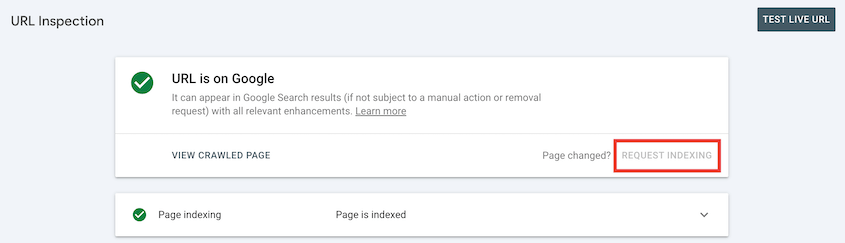
Você pode repetir este processo para outras páginas importantes do seu site, como suas páginas de categoria principais, páginas de conteúdo chave ou páginas de produtos. Concentre-se em ter sua página inicial e as páginas mais importantes indexadas rapidamente.
Reenviar o Arquivo de Desautorização
Se você enviou anteriormente um arquivo de desautorização para o seu site HTTP no Google Search Console, você precisa reenviá-lo para a propriedade HTTPS recém-adicionada.
Um arquivo de desautorização é usado para dizer ao Google para ignorar certos backlinks para o seu site. Você pode usar um arquivo de desautorização se viu backlinks de baixa qualidade ou spam apontando para o seu site que podem estar prejudicando seu SEO.
Como o Google trata HTTP e HTTPS como propriedades separadas, um arquivo de desautorização que você enviou para o seu site HTTP não se aplica automaticamente ao seu site HTTPS.
Abra a ferramenta de desautorização de links do Google Search Console para sua antiga propriedade do GSC. Baixe o arquivo de desautorização de links.
Faça o upload ou reenvie seu arquivo de desautorização para sua propriedade HTTPS.
Perguntas Frequentes (FAQs)
Como migro de HTTP para HTTPS sem um certificado SSL?
A migração de HTTP para HTTPS sem um certificado SSL não é possível. O HTTPS requer um certificado SSL/TLS para criptografar dados. Para habilitar o HTTPS, obtenha um certificado SSL de uma Autoridade Certificadora (CA) e instale-o em seu servidor. Opções gratuitas de SSL incluem o Let's Encrypt.
Como altero HTTPS para HTTP no Google Chrome?
O downgrade de HTTPS para HTTP é fortemente desaconselhado e geralmente não recomendado para sites ativos devido a riscos de segurança significativos. O HTTPS foi projetado para proteger seus visitantes e seus dados. Voltar para HTTP remove essa proteção e expõe seus visitantes a vulnerabilidades de segurança potenciais.
O Google Chrome e outros navegadores modernos priorizam a segurança e muitas vezes incentivam ativamente ou até forçam conexões HTTPS quando disponíveis. Eles também podem exibir avisos proeminentes de "Não seguro" em sites HTTP.
Embora você possa encontrar soluções alternativas temporárias para acessar uma versão HTTP de um site no Chrome, elas não se destinam ao uso em sites públicos e ativos.
Para sites ativos, o objetivo deve ser sempre corrigir quaisquer problemas de HTTPS, não fazer o downgrade para HTTP. Se você estiver encontrando problemas com HTTPS, concentre-se em solucionar e resolver esses problemas (como conteúdo misto, erros de certificado, etc.) em vez de reverter para o protocolo HTTP inseguro.
Considerações Finais
O HTTPS é a base de um site seguro e confiável. Ele protege os dados dos seus visitantes, aumenta a confiança deles no seu site e oferece um valioso impulso de SEO.
Se você ainda não migrou para HTTPS, agora é a hora! Não deixe que o HTTP desatualizado o impeça.
E lembre-se, um primeiro passo crucial antes de qualquer migração de site é um backup sólido. Ferramentas como Duplicator Pro podem fazer backup do seu site com um clique e até oferecer opções de recuperação de desastres!
Enquanto você está aqui, acho que vai gostar destes outros guias do WordPress:
- Eu Costumava Entrar em Pânico com Erros do WordPress… Agora Eu Só Faço ISTO
- Checklist de Segurança do WordPress
- Dominando a Depuração do WordPress: Do Básico a Técnicas Avançadas
- 8+ Melhores Plugins de Segurança WordPress
- Como a Conceptstore Creative Tornou Seus Backups Acessíveis e Seguros
- O Checklist Definitivo para Migração de WordPress




