

Corrigindo Problemas Incomuns no Instalador do Duplicator
Ao usar o Duplicator para migrar ou restaurar um site, você pode encontrar problemas incomuns no instalador que impedem a conclusão bem-sucedida da instalação. Abaixo estão as soluções para dois problemas comuns, mas menos frequentes, que podem ocorrer durante o processo de instalação.
Tela em Branco com Data/Hora
Ao executar o instalador do Duplicator, você pode encontrar uma página em branco com apenas a data e a hora exibidas no topo.
Conflito com o Plugin Wordfence
Esse problema geralmente ocorre devido a um conflito com o plugin Wordfence, seja do site que está sendo instalado ou de outro site WordPress localizado em um diretório pai.
Por exemplo: Se você está instalando o site em /public_html/mysite e o Wordfence está instalado em outro site WordPress em /public_html, as regras de segurança do plugin podem interferir na instalação.
Solução:
- Desativar o Wordfence temporariamente:
- Verificar e Comentar a Configuração:
- Vá para:
public_html » mysite » .htaccess, e também o.user.inise presente - Abra os arquivos
.htaccesse.user.inino diretório pai e comente temporariamente a linha que começa com:auto_prepend_file
- Vá para:
- Editar Manualmente o Arquivo user.ini:
- Abra o Gerenciador de Arquivos no cPanel.
- Edite o arquivo
user.inie certifique-se de que o caminho está correto. Se o caminho aponta para a conta original, atualize-o para refletir o caminho correto.
- Reexecutar o Instalador:
- Após fazer essas alterações, execute novamente o instalador do Duplicator. Assim que a instalação for concluída, reative o Wordfence.
Alterações na Versão do PHP
A versão do PHP muda inesperadamente após clicar em Próximo durante a Etapa 1 do instalador.
Lidando com Alterações no .htaccess
Este problema ocorre porque o Duplicator renomeia e faz backup de qualquer arquivo .htaccess existente no diretório onde o instalador e o arquivo compactado são colocados. Um arquivo .htaccess em branco é gerado em seu lugar, o que às vezes pode afetar a versão do PHP.
Solução:
- Ative o modo Avançado:
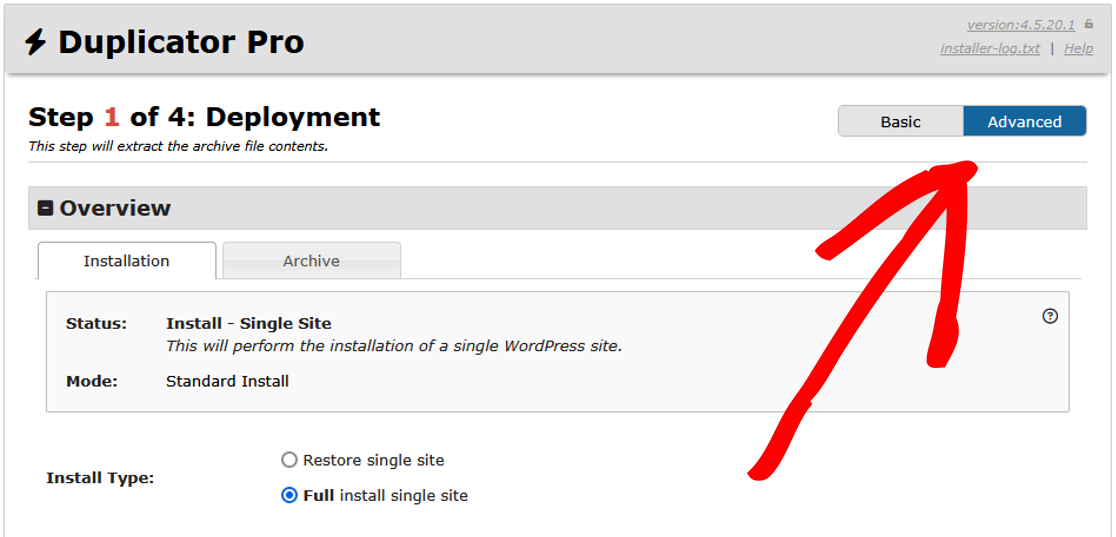
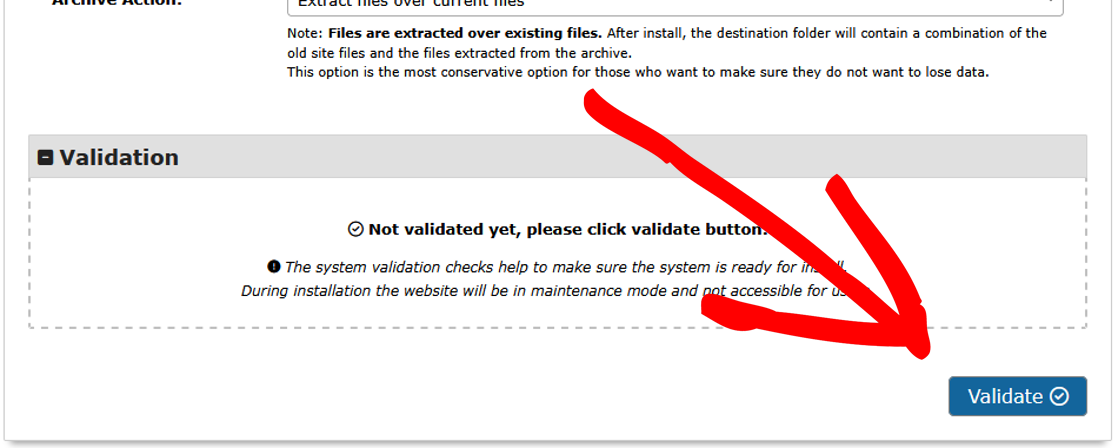
- Insira as informações do banco de dados e clique em Validar:
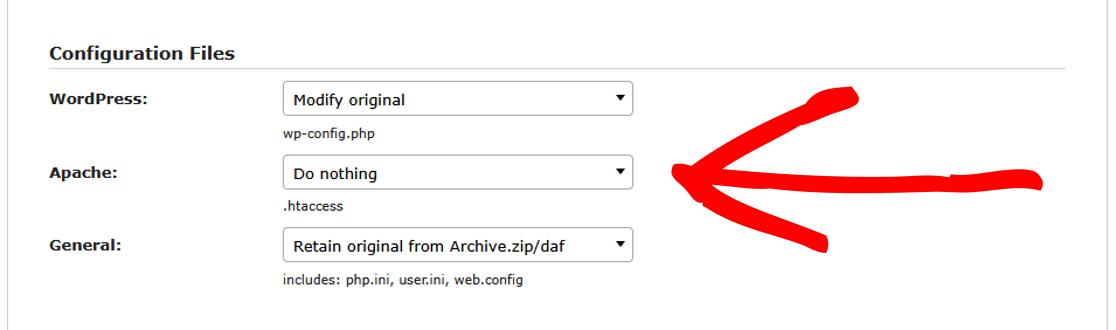
- Ignorar Atualizações do Arquivo de Configuração:
- Durante a Etapa 1 do instalador do Duplicator, defina a opção Apache como Não Fazer Nada.
- Isso impede que o Duplicator modifique o arquivo
.htaccess.
- Extração Manual do Arquivo:
- Se o problema persistir, realize uma extração manual do arquivo seguindo estes passos:
- Extraia o arquivo
.zipmanualmente. - Para garantir que seu site funcione de forma idêntica ao original, o arquivo
.htaccessem seu novo servidor deve ser uma cópia exata do site de origem. - Adicione as seguintes linhas ao arquivo
.htaccesspara garantir a versão correta do PHP:
- Extraia o arquivo
- Se o problema persistir, realize uma extração manual do arquivo seguindo estes passos:
Use PHP8.1 Single php.ini as defaultAddHandler application/x-httpd-php81.php
- Iniciar Instalação:
- Execute o instalador novamente.
- Na Etapa 1:
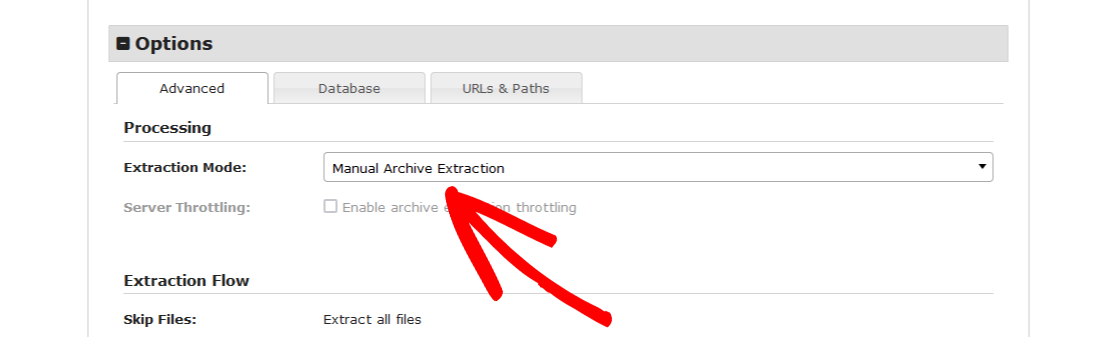
- Certifique-se de que o Modo de Extração esteja definido como Extração Manual do Arquivo.
- Insira as informações do banco de dados e clique em Validar.
- Defina a opção Apache como Não Fazer Nada, como na captura de tela acima.
- Revisar Manualmente os Arquivos de Configuração:
- Após concluir a instalação, revise e ajuste manualmente quaisquer configurações necessárias em:
wp-config.php.htaccess
- Após concluir a instalação, revise e ajuste manualmente quaisquer configurações necessárias em:
É isso! Esperamos que este guia tenha ajudado você a resolver problemas incomuns do instalador.
Se você precisar de um guia sobre como realizar uma Instalação Clássica sem instalar o WordPress primeiro, confira nosso guia sobre como fazer uma Instalação Clássica.


