


Como Restaurar o WordPress Multisite (4 Métodos que Funcionam em 2026)
 Joella Dunn
Joella Dunn
Joella Dunn
 John Turner
John Turner
John Turner
Uma instalação do WordPress de site único caindo é uma tarde ruim. Uma rede multisite caindo faz com que todos os clientes liguem para você ao mesmo tempo.
Essa é a parte que as pessoas subestimam sobre o multisite do WordPress. A infraestrutura compartilhada o torna eficiente para gerenciar dezenas de sites a partir de um único painel, mas uma tabela de banco de dados corrompida, uma atualização ruim de plugin ou uma migração falha pode tirar toda a rede do ar.
Tive que recuperar redes multisite da maioria dos cenários que levariam alguém a este post: uma atualização do PHP que matou o administrador da rede, uma migração de hospedagem malfeita que deixou o banco de dados apontando para o nada, um conflito de plugins que bloqueou todos os subsites com um erro fatal.
A recuperação de multisite não é tão complicada quanto parece, mas depende muito do que ainda está funcionando quando as coisas dão errado.
Neste post, abordarei alguns métodos para restaurar sua rede multisite do WordPress. Comece com o que ainda está acessível, escolha o método certo e siga em frente. Ao final, sua rede estará de volta!
Aqui estão os principais pontos:
- Uma rede multisite quebrada é recuperável na maioria dos casos. Os dados geralmente ainda estão lá, mesmo quando todos os subsites estão fora do ar.
- Seu método de recuperação depende do que ainda está acessível: wp-admin, uma URL de recuperação de desastres, Duplicator Cloud ou acesso FTP e phpMyAdmin brutos.
- O Duplicator Pro (licença Pro ou Elite) é o caminho mais rápido para recuperar uma rede multisite. A recuperação manual é um plano B que funciona sem nenhum plugin.
- Você pode restaurar um único subsite sem mexer no resto da rede, mas apenas se o backup foi personalizado para aquele subsite quando foi criado.
- As etapas que tornam a recuperação futura mais rápida (backups agendados, URLs de recuperação de desastres e um conector de recuperação configurado) levam minutos para configurar e devem ser feitas antes que você precise delas.
Sumário
- Quando Você Pode Precisar Restaurar uma Rede Multisite do WordPress
- O Que Você Precisa Antes de Começar
- O que é restaurado (e o que não é)?
- Como Restaurar uma Rede WordPress Multisite
- Como Restaurar um Único Subsite Sem Afetar a Rede
- Solução de problemas: Quando a restauração não ocorre sem problemas
- Perguntas Frequentes (FAQs)
- Sua Rede Está de Volta. Veja o Que Fazer Antes da Próxima Crise.
Quando Você Pode Precisar Restaurar uma Rede Multisite do WordPress
Nem todas as falhas de multisite se parecem, e o cenário em que você se encontra molda qual método de recuperação faz sentido. É aqui que você pode estar agora.
- Falha na atualização do core, plugin ou tema. O gatilho mais comum. Uma atualização incompatível gera um erro fatal que bloqueia todos os subsites simultaneamente. O administrador da rede ainda pode estar acessível, ou pode ter desaparecido completamente dependendo do que quebrou.
- Corrupção do banco de dados. Uma tabela MySQL travada, uma importação falha ou um erro de gravação durante uma atualização pode quebrar a camada de dados de toda a rede. Os arquivos estão intactos, mas o WordPress não consegue ler os dados de que precisa para funcionar.
- Rede hackeada ou comprometida. Malware, código injetado ou um ataque de força bruta podem deixar a rede em um estado não confiável. A limpeza manual é possível, mas restaurar a partir de um backup limpo geralmente é mais rápido e confiável.
- Migração falhou. Mover uma rede com vários sites para um novo servidor é mais complexo do que mover um único site. Uma migração parcial, com arquivos transferidos mas o banco de dados não atualizado, deixa a rede quebrada de maneiras que nem sempre são óbvias até você tentar carregar um subsite.
- Exclusão acidental. Um subsite removido por engano, um plugin crítico desativado em toda a rede, uma configuração alterada que não deveria ter sido.
- Falha no servidor ou na hospedagem. A infraestrutura cai e, quando volta, o WordPress não volta. Os arquivos podem estar intactos, mas o banco de dados ou a configuração se foram.
- Um único subsite quebrando. Este problema nem sempre exige a restauração completa da rede. Se apenas um subsite for afetado, uma restauração seletiva do subsite é mais rápida e segura do que reverter tudo. A seção bônus no final deste post aborda isso especificamente.
O Que Você Precisa Antes de Começar
Seu método de restauração depende do que ainda está acessível. Percorra esta lista antes de escolher um método abaixo.
- Um backup anterior ao problema. Confirme o timestamp antes de fazer qualquer outra coisa. Restaurar um backup que já contém a corrupção ou a atualização incorreta não ajudará.
- Conhecimento do que ainda está funcionando. Você consegue acessar o wp-admin? O servidor está respondendo? O banco de dados está ativo? Suas respostas a essas perguntas determinam quais métodos estão disponíveis para você.
- Duplicator Pro para os Métodos 1, 2 e 3. O suporte a multisite requer uma licença Pro ou Elite. A versão Lite não suporta multisite. Se você não tem certeza de qual licença possui, faça login em sua conta em duplicator.com.
- Acesso ao Administrador da Rede para os Métodos 1 e 2. O Duplicator Pro aparece apenas no nível da rede. Você não o encontrará no painel de um subsite individual. Se o Administrador da Rede estiver inacessível, pule para o Método 2 ou 3.
- Um conector de recuperação configurado no Duplicator Cloud para o Método 3. Esta é uma configuração única que armazena as credenciais FTP/SFTP do seu servidor no Duplicator Cloud para que ele possa gravar arquivos diretamente no seu servidor. Se isso não foi configurado antes do problema começar, o Método 3 não está disponível para você. Anote-o para depois que você tiver se recuperado.
- Credenciais do servidor para o Método 4. Se você não tiver o Duplicator, precisará de acesso FTP ou SFTP, suas credenciais de banco de dados (host, nome, nome de usuário, senha) e acesso ao phpMyAdmin ou WP-CLI. Verifique seu painel de hospedagem ou e-mail de boas-vindas se não tiver certeza de onde encontrá-los.
O que é restaurado (e o que não é)?
Restaurações de multisite se comportam de maneira diferente das restaurações de site único, e saber onde estão os limites economiza uma hora confusa depois.
- Usuários da rede são compartilhados, não por site. O Multisite mantém todas as contas em uma única tabela wp_users e wp_usermeta para toda a rede. Se você reverter a rede, reverterá as contas criadas desde o backup, em todos os subsites de uma vez.
- Cada subsite tem suas próprias tabelas. Os subsites armazenam conteúdo em tabelas numeradas (wp_2_posts, wp_3_posts, e assim por diante). Um backup com escopo de subsite captura apenas o conjunto numerado desse site, que é o que torna possível a restauração de um único subsite.
- Mídia fica em pastas por subsite. Uploads ficam em wp-content/uploads/sites/ em um diretório numerado por site. Esta é a pasta mais comumente esquecida em uma restauração manual.
- Plugins ativados na rede são uma configuração em nível de rede. A restauração reverte os plugins que foram ativados na rede no momento do backup, então um plugin ativado em todos os sites desde então estará desativado novamente depois.
- O escopo do backup é o escopo da restauração. Você não pode reduzir um backup de rede completa para um único subsite no momento da restauração. Essa decisão é tomada quando o backup é criado.
Como Restaurar uma Rede WordPress Multisite
Se você está lendo isso no meio de uma crise, respire fundo. Uma rede multisite quebrada parece catastrófica, especialmente quando todos os subsites estão fora do ar ao mesmo tempo, mas na maioria dos casos os dados ainda estão lá.
O método que você usa depende do que ainda está acessível. Algumas opções abaixo levam alguns cliques. Outras levam mais tempo e exigem trabalho direto no servidor.
De qualquer forma, ao final deste post você terá um caminho funcional a seguir.
- Método 1: Restaurar da Página de Backups do Duplicator Pro: A opção mais rápida se o wp-admin ainda estiver acessível. Alguns cliques no painel, e o Duplicator cuida da restauração completa da rede automaticamente.
- Método 2: Usar a URL de Recuperação de Desastres: Funciona mesmo quando o wp-admin está completamente inativo. Cole uma URL pré-gerada em um navegador, e o instalador autônomo do Duplicator é executado totalmente fora do WordPress.
- Método 3: Restaurar via Duplicator Cloud Sem wp-admin: O caminho de recuperação em caso extremo. Se os backups estiverem no Duplicator Cloud e um conector de recuperação foi configurado com antecedência, a restauração completa é executada remotamente a partir do painel da nuvem via FTP/SFTP.
- Método 4: Restauração Manual via FTP e phpMyAdmin: O plano B para quando o Duplicator não está instalado ou as ferramentas baseadas em plugin não são uma opção. Requer mais etapas e credenciais de servidor, mas funciona em qualquer hospedagem sem ferramentas pré-instaladas.
- Apenas um subsite quebrado? Você não precisa de nada disso. Pule para restaurar um único subsite e deixe o resto da rede em paz.
Qual Método Você Deve Usar?
Encontre a linha que corresponde ao que ainda está funcionando e, em seguida, pule para esse método.
| Método de Restauração | Precisa de wp-admin? | Precisa do Duplicator? | Tempo aproximado | Use quando |
|---|---|---|---|---|
| Restauração da página de backups | Sim | Sim, Duplicator Pro | Minutos | Administrador da Rede ainda carrega |
| URL de recuperação de desastre | Não | Sim, Duplicator Pro, com URL salvo com antecedência | Minutos | wp-admin está inativo e você salvou o URL |
| Duplicator Cloud | Não | Sim, Duplicator Cloud + conector de recuperação | Minutos, executa remotamente | Servidor acessível apenas via FTP |
| FTP manual + phpMyAdmin | Não | Não | 30 a 60 minutos ou mais | No Duplicator, ou nada mais funcionou |
| Apenas subsite único | Sim | Sim, Duplicator Pro + backup apenas de subsite | Minutos | Um subsite quebrou e o resto está bem |
Método 1: Restaurar da Página de Backups do Duplicator Pro
Se o seu painel wp-admin ainda estiver acessível, este é o caminho mais rápido e confiável para uma rede funcional.
Duplicator Pro é um plugin de backup, migração e recuperação do WordPress criado para gerenciar redes de multisite da mesma forma que gerencia sites únicos: completamente, a partir de um único painel, sem exigir trabalho manual no banco de dados ou acesso FTP.
Ele faz backup de cada subsite, armazena cópias automaticamente no armazenamento em nuvem e, quando algo dá errado, restaura a rede inteira em alguns cliques.

Para agências e desenvolvedores que gerenciam vários sites em uma rede, é a ferramenta que torna a recuperação rápida e fácil.
A versão Lite não suporta multisite. Você precisará de uma licença Pro ou Elite, que cobrem recursos completos de backup, restauração, migração e recuperação de desastres de rede.
Quando estou fazendo uma restauração de rotina, recuperando de uma atualização ruim ou revertendo após um teste de staging ter dado errado, o Duplicator é o que eu uso.
Etapa 1: Encontre o Backup Correto e Restaure-o
Vá para Meus Sites » Admin da Rede » Duplicator Pro » Backups. O Duplicator Pro só aparece no nível da rede em uma instalação multisite. Se você estiver olhando o painel de um subsite individual, não o encontrará lá.
Se seus backups estiverem armazenados em nuvem (Google Drive, Amazon S3, Dropbox ou Duplicator Cloud), eles aparecerão nesta página automaticamente. Você não precisará reenviá-los.
Procure o último backup datado de antes do problema começar. Verifique o carimbo de data/hora com cuidado. Restaurar um backup que já foi afetado pelo que quebrou a rede o coloca de volta na mesma posição.
Clique no botão Restaurar ao lado do backup. O Duplicator inicia o instalador em uma nova aba do navegador.
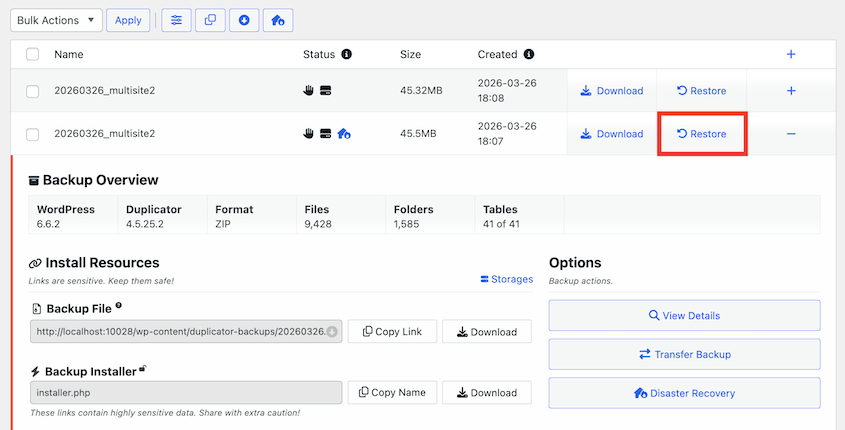
Antes de clicar: isso substituirá sua instalação atual de multisite. Qualquer conteúdo, configurações ou alterações de subsite feitas após o carimbo de data/hora do backup serão perdidos. Confirme a data antes de prosseguir.
Etapa 2: Siga o Instalador
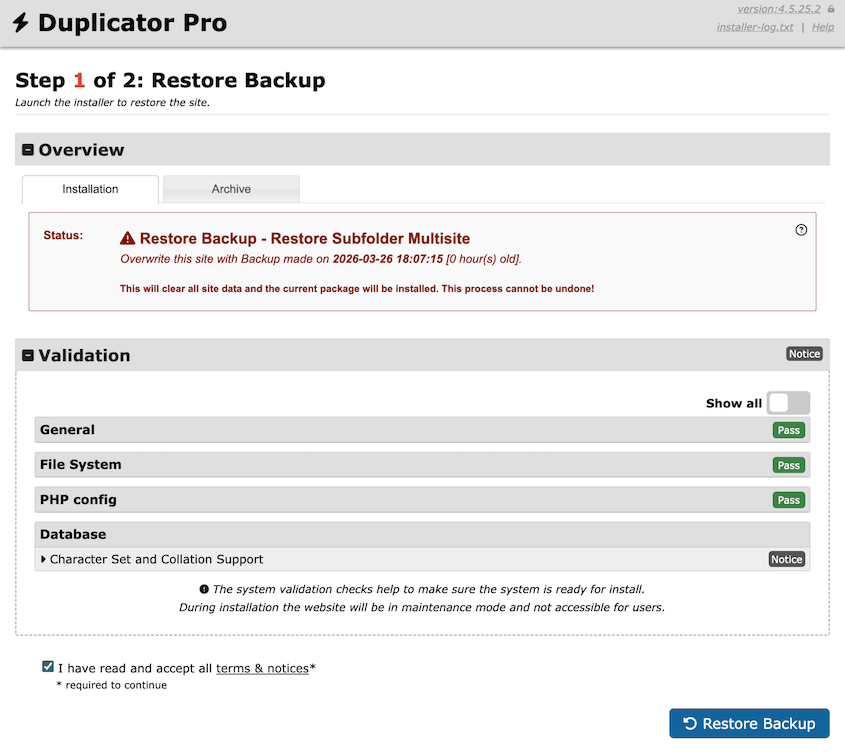
Neste ponto, você está vendo o assistente passo a passo de restauração do Duplicator.
O Duplicator preenche as credenciais do banco de dados e a URL do site a partir do backup. Você só precisará aceitar os termos e avisos na parte inferior e clicar em Restaurar Backup.
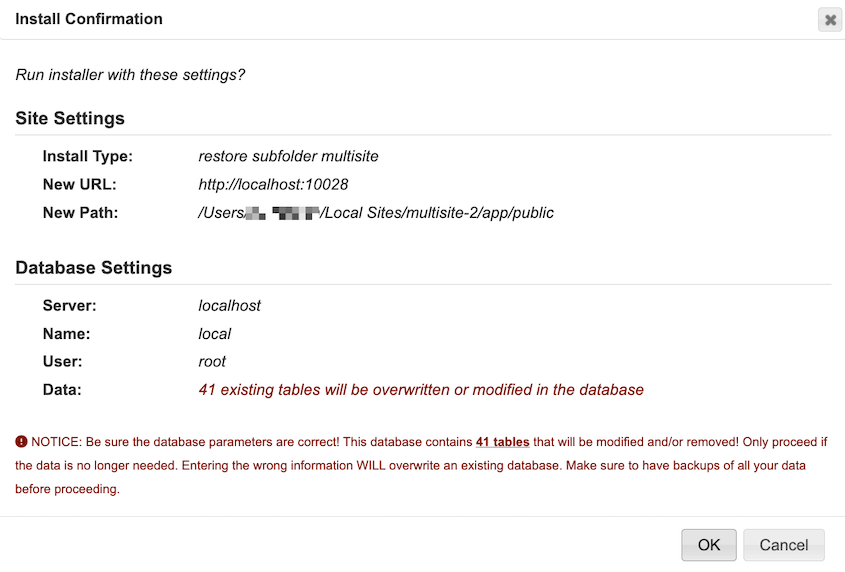
Confirme a restauração na janela pop-up e deixe o instalador ser executado.
Quando terminar, você verá uma tela de conclusão com um link de volta para o seu Network Admin.
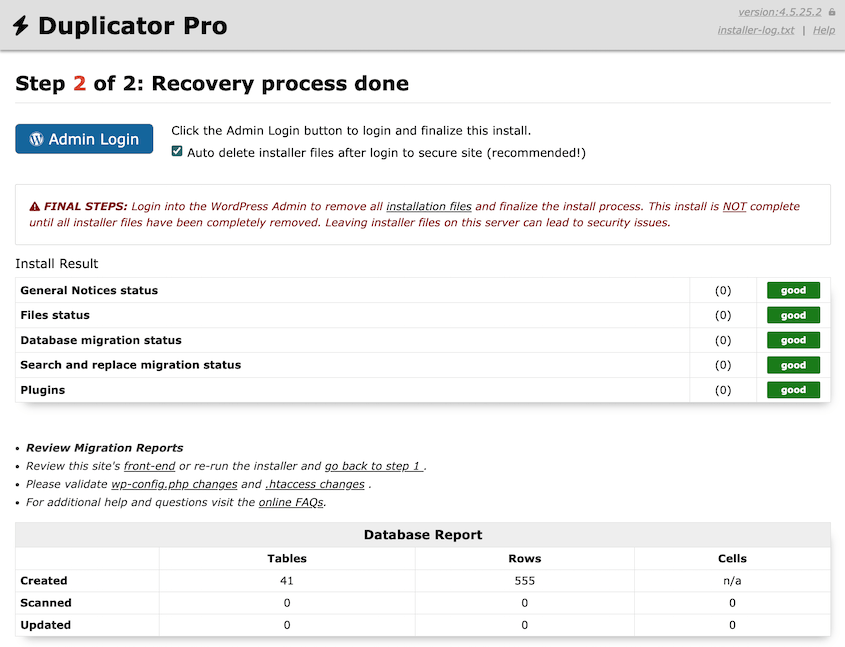
Seu site está de volta online!
Método 2: Use o URL de Recuperação de Desastres
Se o wp-admin não carregar e você não conseguir acessar o painel de controle, você ainda pode restaurar sua rede. O Duplicator é executado fora do WordPress, portanto, um erro fatal, um tema quebrado ou um painel de administrador bloqueado não o impedem.
Uma maneira de recuperar sua rede é com um URL de recuperação de desastres. Esperançosamente, você salvou uma cópia disso antes que algo acontecesse com seu site.
Você salvou isso quando o backup foi criado, seja como um URL copiado ou como um arquivo lançador baixado.
Uma coisa a notar: o URL de recuperação de desastres deve existir antes que algo dê errado. Ele é gerado a partir de um backup específico e armazenado onde quer que você o mantenha seguro.
Se você nunca gerou um, pule para o Método 3. Volte a esta seção depois de ter recuperado e configurado um.
Eu guardo o meu em um gerenciador de senhas, uma entrada por site. Se uma rede ficar completamente inativa, é a primeira coisa que eu uso.
Etapa 1: Encontre seu URL de Recuperação de Desastres
Se você não tem certeza se tem um URL de recuperação de desastres, verifique o Duplicator Pro no Network Admin. Vá para Backups, procure por um ícone verde de recuperação de desastres.
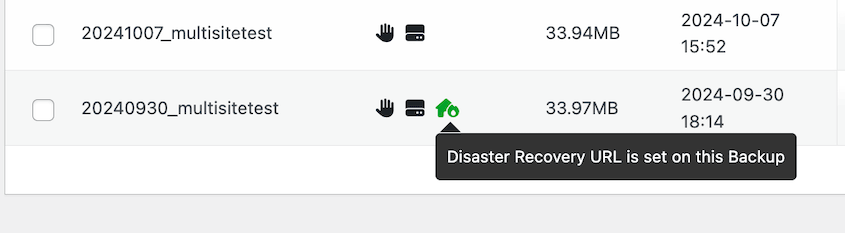
Se o seu wp-admin estiver funcionando, clique nele e copie o link de recuperação.
Você também pode ter isso salvo fora do site em um gerenciador de senhas ou outro local seguro.
Etapa 2: Cole o URL no seu Navegador
Abra uma nova aba no navegador e cole seu URL de recuperação. O instalador autônomo do Duplicator carrega diretamente, completamente fora do WordPress. Ele não precisa que o WordPress esteja funcional.
Se o seu site estiver retornando uma página em branco, um erro fatal ou um erro de conexão com o banco de dados, este instalador ainda carregará.
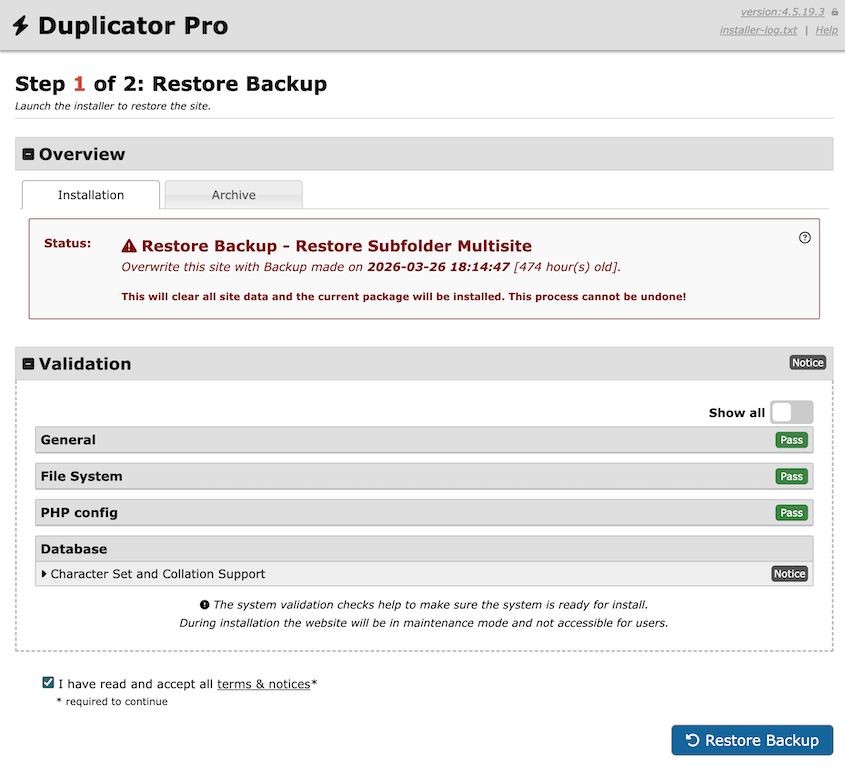
Aceite os termos e execute a restauração. O Duplicator cuida do resto.
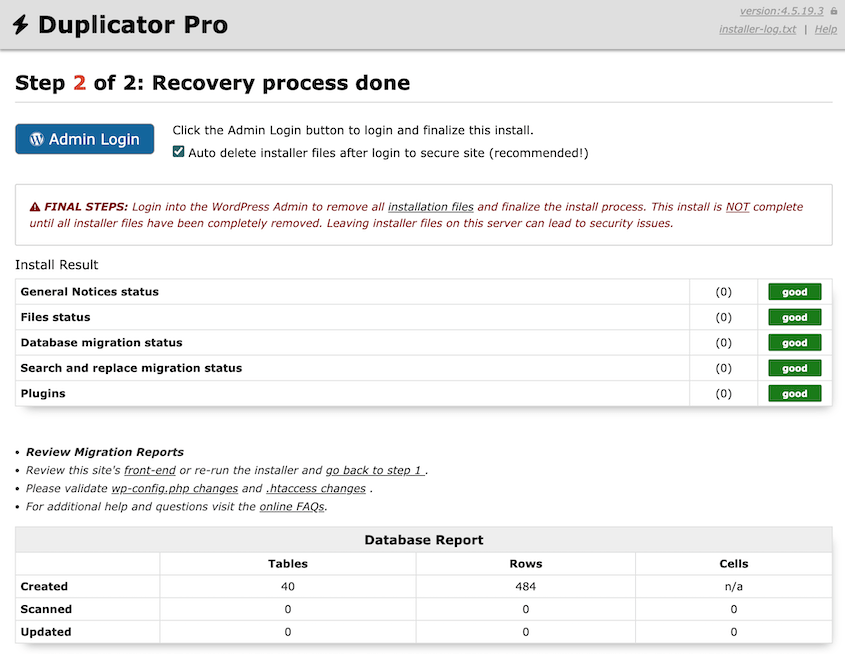
Quando concluir, você verá um link de volta para o seu Network Admin restaurado. Clique nele, confirme se seus subsites estão carregando e execute qualquer limpeza pós-restauração que o assistente indicar.
Configure Isso Antes de Precisar Novamente
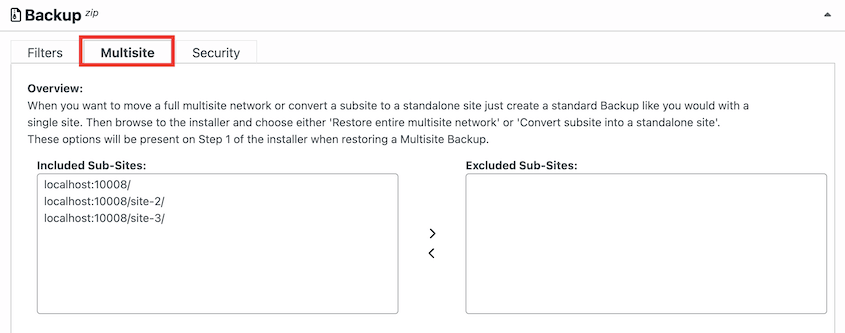
Após a rede voltar, configure a recuperação de desastres imediatamente. No Duplicator Pro, vá para Backups e crie um novo backup completo do site com todos os seus subsites incluídos.
Clique no ícone azul da casa ao lado do backup concluído.

Continue configurando a recuperação de desastres.
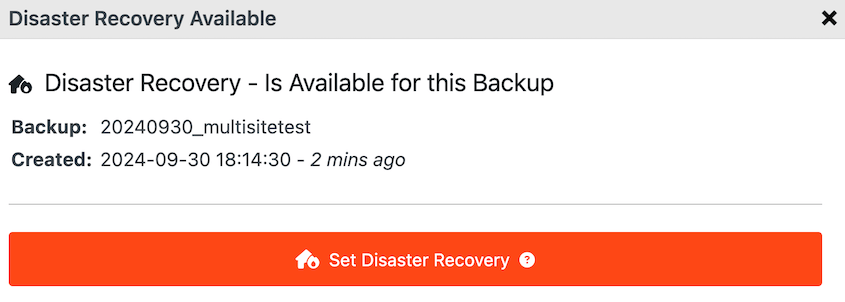
Copie o URL. Armazene-o em algum lugar que não dependa do seu site WordPress estar online: um gerenciador de senhas, um documento compartilhado da equipe, uma nota segura.

Faça o mesmo para cada subsite individual na rede que você precisaria recuperar independentemente.
Leva dois minutos e pode ser a chave para uma recuperação fácil na próxima vez que seu site ficar inativo.
Método 3: Restaurar via Duplicator Cloud Sem wp-admin
Este é o caminho de recuperação para o pior cenário possível. O WordPress não está em execução e o wp-admin está inacessível. Você precisa restaurar, mas não consegue acessar o painel para acionar nada.
Se seus backups estiverem armazenados no Duplicator Cloud e você configurou um conector de recuperação antes do problema começar, toda a restauração é executada a partir do painel do Duplicator Cloud.
Seu servidor não precisa do WordPress em execução. Ele só precisa ser alcançável via FTP ou SFTP.
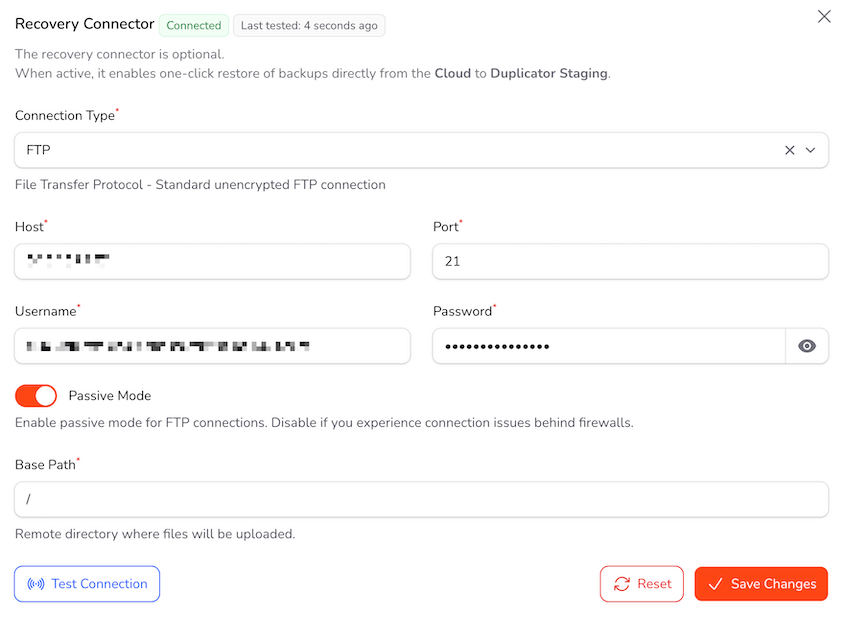
O conector de recuperação é a única peça que precisa existir antes do desastre. É um conjunto armazenado de credenciais FTP/SFTP que o Duplicator Cloud usa para gravar arquivos diretamente no seu servidor. Se não foi configurado com antecedência, você ainda pode inserir essas credenciais durante o processo de restauração, mas precisará de acesso FTP disponível.
Se o FTP também estiver inativo, entre em contato com seu provedor antes de prosseguir, ou pule para o Método 4.
Etapa 1: Faça login no Duplicator Cloud e configure o Conector de Recuperação
Acesse duplicator.com e faça login na sua conta do Duplicator Cloud. No painel, selecione o site que você precisa restaurar.
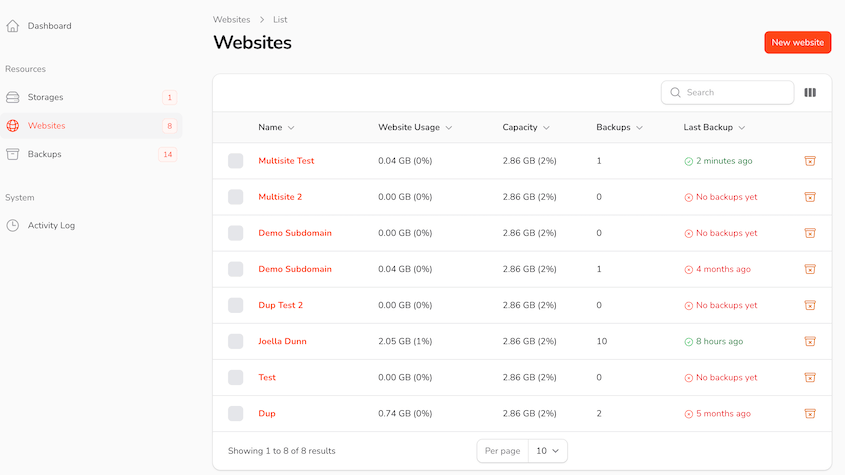
Clique no botão amarelo Recuperar da Nuvem no canto superior direito.
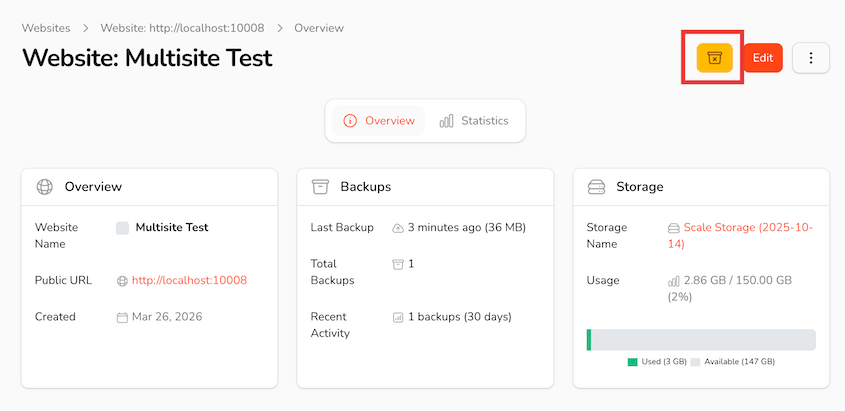
Insira suas credenciais FTP/SFTP. Teste a conexão.
Etapa 2: Deixe o Duplicator Cloud Executar a Restauração
Percorra a lista de backups e encontre o último backup limpo datado antes do início do problema. Verifique o carimbo de data/hora cuidadosamente, da mesma forma que faria em qualquer outro método.
Clique em Restaurar Backup Completo.

O Duplicator Cloud se conecta ao seu servidor via FTP ou SFTP, transfere os arquivos de backup e executa o instalador remotamente. Acompanhe o progresso no painel da nuvem. Nada precisa acontecer do seu lado durante esta etapa.
Quando a restauração for concluída, sua rede multissite estará de volta e acessível em seu URL original. Faça login no Administrador da Rede, confirme se seus sub-sites estão carregando e verifique se os arquivos de mídia e os links permanentes estão funcionando corretamente.
Configure o Conector de Recuperação Agora Se Ainda Não Fez
Depois de voltar ao ar, configure isso antes de qualquer outra coisa. Em sua conta do Duplicator Cloud, vá para as configurações do seu site e procure a opção Conector de Recuperação.
Insira suas credenciais FTP ou SFTP e teste a conexão. O Duplicator Cloud confirmará se a conexão está funcionando.
Esta é a configuração que torna a recuperação na nuvem fora do local totalmente disponível na próxima vez que algo der errado. Combinado com um URL de recuperação de desastres, você tem duas maneiras de restaurar sua rede sem precisar que o WordPress esteja em execução.
Método 4: Restauração Manual via FTP e phpMyAdmin
Este é o método mais difícil desta lista. Ele requer mais etapas, mais conforto técnico e mais tempo.
Eu só consideraria fazer uma restauração manual quando o Duplicator Pro não estiver instalado, as ferramentas de restauração baseadas em plugin não estiverem funcionando, ou você não tiver um backup e precisar trabalhar com quaisquer arquivos e exportações de banco de dados que você tenha.
Se algum dos Métodos 1, 2 ou 3 estiver disponível para você, use-os primeiro. Este é o plano B para quando eles não estiverem.
Etapa 1: Localize Seus Arquivos de Backup
Antes de tocar no servidor, confirme que você tem duas coisas: uma cópia dos arquivos do WordPress (tudo na raiz do site e no diretório /wp-content/) e um backup do banco de dados no formato .sql.
Você precisa de ambos. Restaurar os arquivos sem o banco de dados, ou o banco de dados sem os arquivos, deixa a rede quebrada.
Se você não tiver um backup manual à mão, verifique primeiro o seu painel de hospedagem. A maioria dos hosts gerenciados (WP Engine, Kinsta, SiteGround e outros) armazena snapshots diários automatizados no painel. Procure por uma seção Backups ou Restore e baixe de lá.
Passo 2: Restaurar os Arquivos do WordPress via FTP
Conecte-se ao seu servidor usando um cliente FTP. O FileZilla é gratuito e funciona bem. Navegue até o diretório raiz do seu WordPress, a pasta que contém wp-config.php, wp-admin/ e wp-content/.
Faça o upload dos seus arquivos de backup, sobrescrevendo o que está atualmente no servidor.
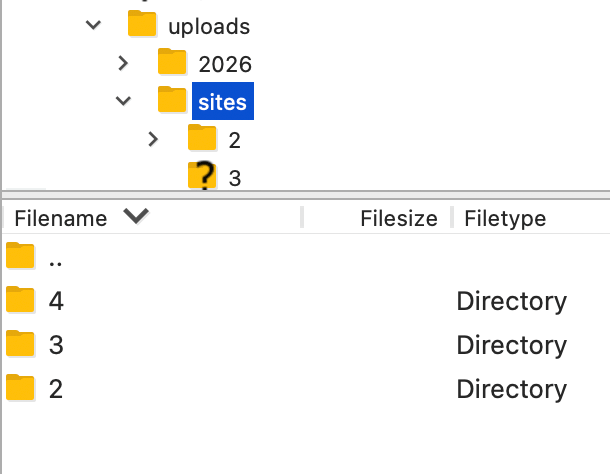
Uma pasta que requer atenção especial: /wp-content/uploads/sites/. É aqui que o multisite armazena arquivos de mídia por subsite, organizados em subdiretórios numerados para cada site na rede. É fácil de esquecer durante uma restauração, e é de onde vêm a maioria das falhas de mídia pós-restauração.
Antes de fazer o upload: isso sobrescreve sua instalação atual. Quaisquer alterações feitas após a criação do backup serão perdidas. Se algo no servidor ativo vale a pena manter, baixe-o antes de começar.
Passo 3: Importar o Banco de Dados via phpMyAdmin
Abra seu painel de hospedagem e inicie o phpMyAdmin. No painel esquerdo, selecione seu banco de dados WordPress. Vá para a aba Import, clique em Choose File e selecione seu arquivo de backup .sql. Em seguida, clique em Go.

O phpMyAdmin é a ferramenta de banco de dados baseada em navegador que a maioria dos hosts inclui por padrão. Se você nunca usou antes, parece mais complexo do que é. Você só usará a aba Import.
Antes de importar: grandes bancos de dados multisite podem exceder o limite de tempo de execução padrão do phpMyAdmin. Se o seu banco de dados tiver mais de algumas centenas de megabytes, ele pode expirar no meio do processo.
Se isso acontecer, use o WP-CLI em vez disso: execute wp db import backup.sql a partir da linha de comando do seu servidor. Alternativamente, entre em contato com seu host e peça para eles executarem a importação. É um pedido padrão, e a maioria das equipes de suporte lida com isso rapidamente.
Passo 4: Atualizar wp-config.php Se Necessário
Se você está restaurando no mesmo servidor e no mesmo banco de dados, pode pular esta etapa. Se você está restaurando em um novo servidor ou em um novo banco de dados, abra o wp-config.php via FTP e atualize estas quatro constantes para corresponder ao novo ambiente:
- DB_HOST
- DB_NAME
- DB_USER
- DB_PASSWORD
Para multisite, também verifique DOMAIN_CURRENT_SITE. Esta constante informa ao WordPress em qual domínio a rede está em execução.
Se não corresponder ao domínio real, você entrará em um loop de redirecionamento quando o site carregar. Ele precisa corresponder ao que está nas tabelas wp_site e wp_blogs do seu banco de dados.
Passo 5: Limpar Regras de Reescrever e Confirmar Carregamento dos Subsites
Faça login no Administrador da Rede. Vá para Configurações » Links Permanentes e clique em Salvar alterações sem alterar nada.
Você não precisa modificar a estrutura de links permanentes. Apenas salvar força o WordPress a regenerar o arquivo .htaccess com as regras de reescrita corretas para multisite.

Em seguida, verifique seus subsites. Clique em alguns da lista de sites do Administrador da Rede. Eles devem carregar corretamente.
Se algum retornar um 404 ou "site não encontrado", as regras de reescrita do .htaccess podem não ter sido atualizadas corretamente. Veja a seção de solução de problemas abaixo.
Como Restaurar um Único Subsite Sem Afetar a Rede
Nem toda falha de multisite exige uma restauração completa da rede. Se apenas um subsite estiver com problemas, reverter toda a rede significa perder alterações em todos os outros sites da rede desde o último backup. Geralmente, isso não vale a pena.
O Duplicator Pro permite criar um backup de um único subsite ou de qualquer combinação de sites na rede. Restaure esse backup, e apenas esses sites retornarão. Todo o resto permanecerá intocado.
Como Funciona a Restauração Seletiva de Subsite
A chave está em como o backup é criado. Ao construir um novo backup no Duplicator Pro, as configurações de Backup incluem um seletor de subsite em Multisite.
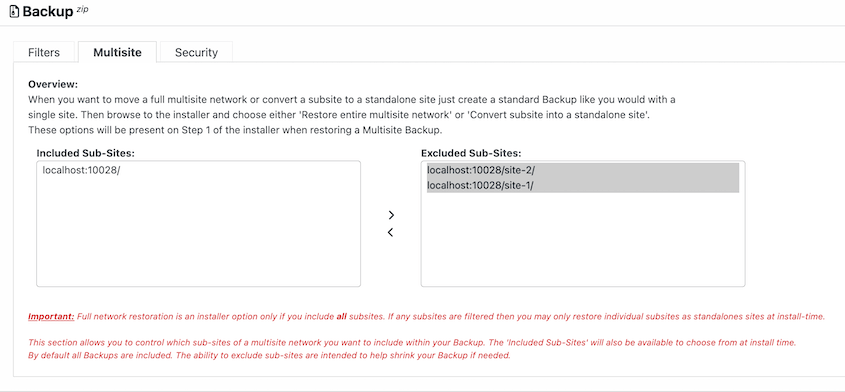
Selecione o subsite específico que você deseja capturar. Crie o backup. O Duplicator inclui apenas o conteúdo desse site e suas tabelas de banco de dados correspondentes.
Quando você o restaura, o Duplicator restaura exatamente o que está no backup. Um backup de subsite único restaura um subsite único. Se você fez backup da rede inteira, você restaura a rede inteira.
Para restaurar, siga o mesmo processo de reverter uma rede multisite completa. Vá para Backups no Administrador da Rede e encontre o backup que inclui apenas o subsite único.
Clique em Restaurar e execute o instalador.
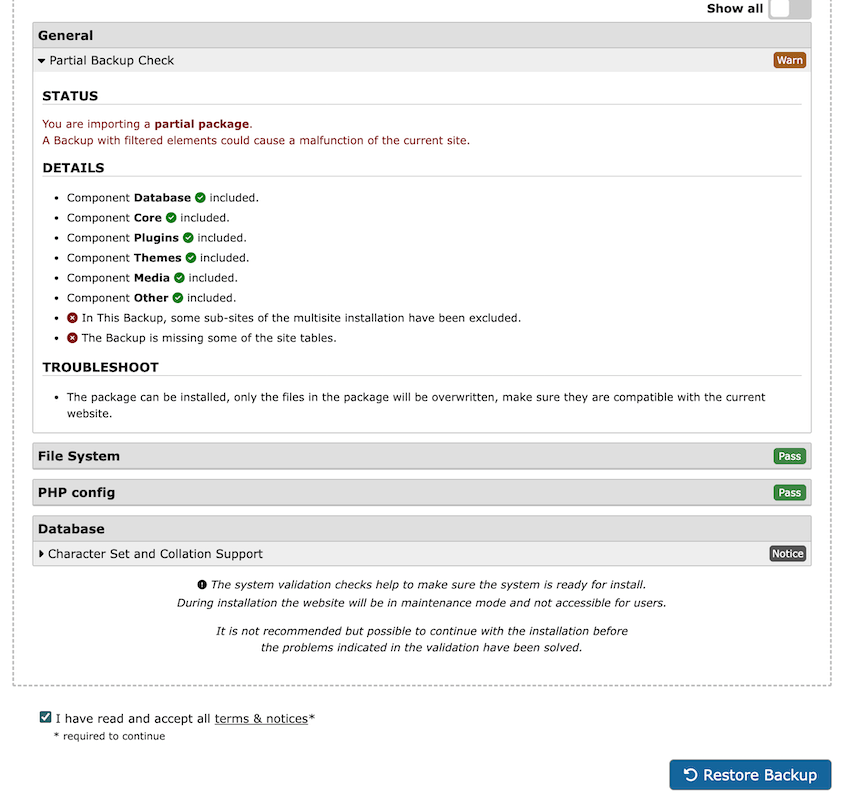
A rede permanece intacta. Apenas o subsite no backup é afetado.
Movendo um Subsite para um Servidor Independente
Esta é uma das coisas mais úteis que o Duplicator gerencia e que a maioria das pessoas não sabe. Diga que o subsite de um cliente cresceu demais para a rede e precisa de sua própria hospedagem, ou você está separando um subsite para entregar a outra equipe.
Faça backup apenas do subsite. No servidor de destino, instale o Duplicator e carregue o backup na página Importar Backups.
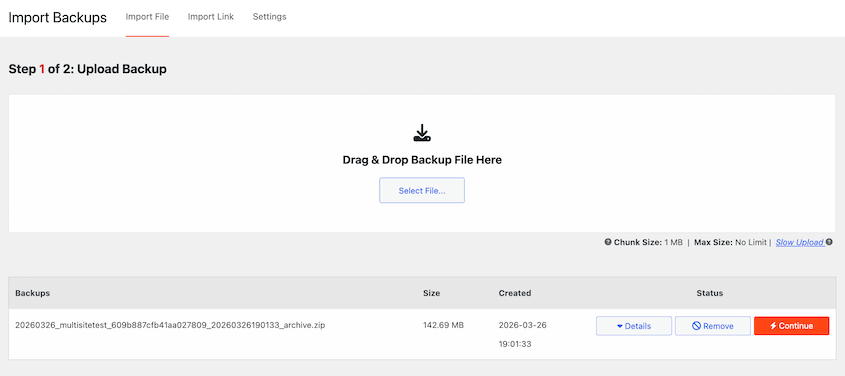
Selecione Converter subsite de rede em site independente em Tipo de Instalação. O Duplicator converte o subsite em uma instalação WordPress independente no novo local.
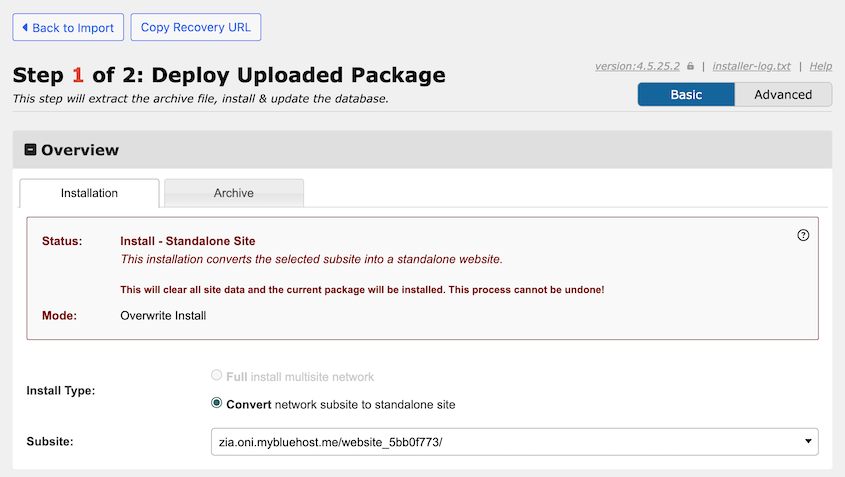
Após a conclusão da restauração, confirme algumas coisas antes de entregá-lo: os arquivos de mídia estão carregando corretamente, os links permanentes funcionam e quaisquer configurações específicas do domínio são atualizadas para a nova URL.
Se o subsite estava rodando em um subdomínio ou subdiretório da rede, ele precisará de seu próprio domínio apontado para o novo servidor. O SSL também precisará ser configurado independentemente.
Solução de Problemas: Quando a Restauração Não Corre Bem
Restaurações de multisite têm pontos de falha que não aparecem em instalações de site único. A maioria deles pode ser corrigida em poucos minutos, assim que você souber o que está procurando.
Veja como cada um se parece e como resolvê-lo.
URLs de Subsite Retornam 404 Após a Restauração
O que você vê: A rede principal carrega, mas clicar em qualquer subsite retorna um erro 404 ou "site não encontrado". O administrador da rede funciona bem. Os subsites não.
Por que acontece: O WordPress não regenerou as regras de reescrita após a restauração. O arquivo .htaccess não foi atualizado ou está faltando completamente o bloco de reescrita específico de multisite.
Como corrigir: Vá para Admin da Rede » Configurações » Links Permanentes e clique em Salvar alterações sem modificar nada. Isso força o WordPress a reescrever o arquivo .htaccess com as regras de roteamento de multisite corretas. Verifique seus subsites novamente após salvar.
Se eles ainda estiverem retornando 404, abra o .htaccess diretamente via FTP e verifique seu conteúdo.
Um .htaccess padrão de site único não roteará o tráfego de multisite corretamente. O arquivo precisa conter o bloco de reescrita de multisite.
Se estiver faltando, desative e reative a rede para regenerá-lo, ou copie o bloco correto da documentação do WordPress para o seu tipo de rede (subdomínio ou subdiretório).
Loop de Redirecionamento no Domínio Principal
O que você vê: O navegador mostra ERR_TOO_MANY_REDIRECTS ao carregar o domínio principal da rede. O site nunca carrega.
Por que acontece: A constante DOMAIN_CURRENT_SITE em wp-config.php não corresponde ao domínio armazenado nas tabelas wp_site e wp_blogs em seu banco de dados. Essa incompatibilidade é comum após restaurar para um domínio diferente ou quando o domínio mudou em algum momento entre a criação do backup e sua restauração.
Como corrigir: Abra o wp-config.php via FTP. Encontre a linha que diz define( 'DOMAIN_CURRENT_SITE', 'yourdomain.com' ); e confirme se o domínio corresponde exatamente ao que está armazenado na tabela wp_site em seu banco de dados. Abra o phpMyAdmin, selecione o banco de dados e verifique a coluna de domínio em wp_site. Corrija o wp-config.php para corresponder, salve o arquivo e recarregue o site.
Arquivos de Mídia Ausentes em Subsites
O que você vê: As imagens estão quebradas em todo o site. Os URLs de mídia apontam para caminhos como /wp-content/uploads/sites/2/2025/04/image.png, mas retornam 404s.
Por que acontece: O backup não incluiu o diretório completo /wp-content/uploads/sites/. O multisite armazena a mídia de cada subsite em um subdiretório numerado em uploads/sites/. Se a restauração capturou apenas a pasta raiz de uploads, a mídia por subsite foi perdida.
Como corrigir: Verifique se o backup incluiu o diretório uploads/sites/. Se você estiver usando o Duplicator Pro, revise as configurações do Arquivo no backup que foi usado. Se o diretório foi excluído, você precisará obter a mídia de um backup diferente ou restaurá-la manualmente via FTP de um backup de mídia separado.
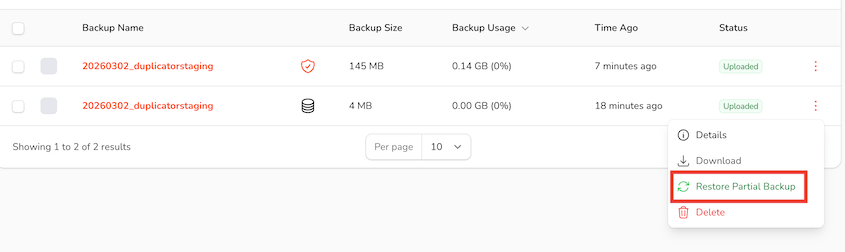
Se você estiver usando o Duplicator Cloud, uma restauração parcial focada apenas na biblioteca de mídia pode corrigir isso sem acionar uma restauração completa da rede.
phpMyAdmin Excede o Tempo Limite Durante a Importação do Banco de Dados
O que você vê: A barra de progresso da importação para. O phpMyAdmin retorna um erro de tempo limite no meio do arquivo .sql.
Por que acontece: Bancos de dados de multisite são grandes, e o tempo máximo de execução padrão do phpMyAdmin é baixo. O processo de importação atinge o limite de tempo antes de terminar.
Como corrigir: Mude para o WP-CLI. Na linha de comando do seu servidor, execute wp db import backup.sql no diretório raiz do WordPress. Ele lida com bancos de dados grandes sem limites de tempo. Se você não tiver acesso à linha de comando, entre em contato com seu provedor e peça para ele executar a importação. Alternativamente, divida o arquivo .sql em pedaços menores e importe-os em sequência.
Instalador Retorna uma Página em Branco ou Erro 500
O que você vê: Você acessa seudominio.com/installer.php e obtém uma página em branco ou um erro interno do servidor 500.
Por que acontece: Duas causas comuns. Ou as permissões de arquivo em installer.php estão incorretas e o servidor não o executará, ou o limite de memória PHP no servidor de destino é muito baixo para lidar com o arquivo.
Como corrigir: Verifique se o installer.php tem permissões 644. Você pode definir isso no FileZilla clicando com o botão direito no arquivo e selecionando Permissões de Arquivo. Em seguida, verifique seu limite de memória PHP. Para arquivos de multisite, 256MB é o mínimo. 512MB é mais seguro. Se você não puder ajustar o php.ini diretamente, adicione php_value memory_limit 512M ao seu arquivo .htaccess ou peça ao seu provedor para aumentá-lo. É uma solicitação rotineira.
Perguntas Frequentes (FAQs)
Restaurar uma rede multisite restaura todos os subsites?
Uma restauração completa da rede reverte tudo o que foi capturado no backup: todos os subsites, o banco de dados e os arquivos. Qualquer conteúdo, configuração ou alteração de subsite feita após o timestamp do backup será perdida. Se você precisar recuperar apenas um subsite, use um backup com escopo de subsite e restaure apenas esse site. O escopo do backup determina o escopo da restauração, portanto, o que você faz backup é o que é restaurado.
Posso restaurar um multisite do WordPress sem um plugin de backup?
Sim. Você pode fazer uma restauração manual completa usando FTP e phpMyAdmin. Você precisa de um backup que inclua os arquivos do WordPress e uma exportação do banco de dados em formato .sql, acesso FTP ao servidor e acesso ao phpMyAdmin ou WP-CLI. Leva mais etapas do que uma restauração baseada em plugin, mas funciona em qualquer hospedagem sem ferramentas pré-instaladas.
E se o wp-admin estiver completamente inacessível?
Você tem três opções, dependendo do que foi configurado com antecedência. Se você gerou uma URL de recuperação de desastres antes do problema, cole-a em um navegador e o instalador independente do Duplicator será carregado sem precisar do WordPress para ser executado. Se você tiver o Duplicator Cloud com um conector de recuperação configurado, restaure diretamente do painel da nuvem via FTP ou SFTP. Se nenhum foi configurado, restaure manualmente via FTP e phpMyAdmin.
Posso restaurar apenas um subsite sem afetar o resto da rede?
Sim, mas apenas se o backup foi limitado a esse subsite quando foi criado. No Duplicator Pro, as configurações de backup multissite incluem um seletor de subsite. Se você escolheu um subsite específico no momento do backup, restaurar esse pacote trará de volta apenas o conteúdo e as tabelas de banco de dados desse site. O resto da rede permanece intocado. Um backup completo da rede restaura a rede inteira; não há como reduzir o escopo no momento da restauração.
Quanto tempo leva uma restauração multissite?
Depende do tamanho do arquivo e da velocidade do servidor. Uma rede pequena com menos de 1 GB geralmente restaura em alguns minutos com o Duplicator. Redes maiores com bibliotecas de mídia pesadas e muitos subsites podem levar de 15 a 30 minutos ou mais. Restaurações manuais via FTP são mais lentas e dependem inteiramente da velocidade da sua conexão e do tamanho do diretório de uploads. Importações de banco de dados via phpMyAdmin geralmente são rápidas, mas bancos de dados muito grandes podem precisar de WP-CLI ou assistência do host.
Qual é a diferença entre “Restaurar rede multissite” e “Instalar rede multissite completa” no instalador do Duplicator?
“Restaurar rede multissite” substitui uma instalação multissite existente no mesmo local. Use isso para recuperação de desastres padrão quando a rede já existe no destino. “Instalar rede multissite completa” constrói uma nova instalação multissite a partir do backup. Use isso ao restaurar para um novo servidor, configurar em um ambiente em branco, ou quando a instalação original foi completamente perdida e não há nada para substituir.
Posso usar um backup multissite para mover um subsite para seu próprio site WordPress independente?
Sim. Faça backup do subsite usando o seletor de subsite do Duplicator. No servidor de destino, execute o instalador do Duplicator e escolha Converter subsite de rede em site independente como Tipo de Instalação. O Duplicator converte o subsite em uma instalação WordPress independente no novo local. Após a restauração, atualize as configurações de domínio, configure o SSL independentemente e verifique se os arquivos de mídia e os permalinks estão funcionando corretamente no novo URL.
Sua Rede Está de Volta. Veja o Que Fazer Antes da Próxima Crise.
Restaurar uma rede multissite é a parte difícil. Mantê-la recuperável é a parte que a maioria das pessoas pula até que estejam de volta na mesma situação seis meses depois.
Algumas coisas que valem a pena fazer agora, antes de fechar a aba. Primeiro, se você não tem backups automatizados agendados, configure-os hoje mesmo.
O Duplicator Pro suporta backups agendados no intervalo que melhor se adapta à sua rede: a cada hora, diariamente, semanalmente ou mensalmente, enviados automaticamente para armazenamento em nuvem. Um backup que roda sem que você precise pensar nele é o único tipo que realmente está lá quando você precisa.
Segundo, gere uma URL de recuperação de desastres para cada site na rede que importa. Leva dois minutos por site.
Terceiro, se você estiver armazenando backups no Duplicator Cloud, configure o conector de recuperação agora. Ele precisa existir antes do problema, não depois.
Mais de 1,5 milhão de profissionais de WordPress confiam no Duplicator para garantir que não percam seus sites. Atualize para o Duplicator Pro para backups automatizados, URLs de recuperação de desastres, restauração na nuvem sem acesso ao wp-admin e suporte completo ao WordPress Multisite.
Se este tutorial ajudou, estes guias também valem a pena ser marcados:
- Como Fazer Backup do WordPress Multisite
- Como Migrar o WordPress Multisite
- Como Converter WordPress Multisite para um Único Site
- Melhores Plugins de Backup do WordPress Multisite para Segurança da Rede
- Como a CodeVidia Migra Redes WordPress Multisite com Segurança e Facilidade




