


Como Rastrear Atividade de Usuários do WordPress em Sites Multi-Usuário e de Clientes
 Joella Dunn
Joella Dunn
Joella Dunn
 John Turner
John Turner
John Turner
Você faz login no seu site e algo está errado. Um plugin que você não tocou sumiu. Uma postagem foi editada às 2 da manhã. Uma conta de usuário que você não reconhece tem acesso de administrador.
E o WordPress não registra o histórico do usuário. Você não tem como saber o que aconteceu ou quem fez isso.
O WordPress não registra a atividade do usuário por padrão. Cada alteração no seu site acontece silenciosamente, a menos que você configure o rastreamento de atividade.
Neste tutorial, mostrarei como rastrear cada ação significativa no seu site (incluindo a atividade do usuário). Ao final, você terá uma trilha de auditoria funcionando e regras de alerta rodando em segundo plano, quer você esteja verificando ou não.
Aqui estão os principais pontos:
- O WordPress não tem um registro de atividade do usuário integrado. Assim que uma alteração acontece sem um plugin ativo, esse registro é perdido permanentemente.
- O Activity Log do Duplicator rastreia mais de 60 tipos de eventos, incluindo logins, tentativas de login com falha, alterações de função, edições de perfil e modificações de conteúdo.
- O plugin captura eventos apenas a partir do momento em que é ativado. Instale-o antes que um problema aconteça, não depois.
- Ativar as notificações o poupará de ter que verificar o log manualmente.
Sumário
Por que Rastrear a Atividade do Usuário no WordPress?
A atividade do usuário é difícil de antecipar, mais difícil de auditar depois do fato, e pode levar a grandes consequências se for perdida.
A maioria dos sites WordPress tem vários usuários: editores publicando conteúdo, administradores instalando plugins ou clientes fazendo login para revisar rascunhos. Sem um log de atividade, não há registro de quem publicou o quê, quem alterou uma configuração ou qual conta estava ativa antes de algo quebrar.
Algumas coisas que só aparecem no rastreamento em nível de usuário:
- Padrões de login
Quem fez login, quando e de qual endereço IP. Se uma conta faz login de um local que você nunca viu às 3 da manhã e começa a fazer alterações, você precisará saber disso.
- Alterações de função
Se alguém eleva um assinante a administrador, o WordPress não o alertará. Sem um log, você pode não perceber até que essa conta faça algo prejudicial.
- Tentativas de login falhadas
Um único login com falha é ruído. Quinze tentativas de login com falha do mesmo IP em dez minutos podem ser um ataque de força bruta em andamento. O rastreamento de atividade do usuário captura esse padrão.
- Edições de perfil
Alterações de senha, atualizações de endereço de e-mail e modificações de nome de exibição são alterações silenciosas que podem indicar um sequestro de conta ou um usuário cobrindo seus rastros.
- Alterações de conteúdo vinculadas a usuários específicos
Saber que uma postagem foi editada é útil. Saber que foi editada por uma conta de usuário que não deveria ter acesso a ela é o que realmente diz que algo deu errado.
Se você gerencia um site com mais de um usuário, rastrear especificamente a atividade do usuário (não apenas eventos gerais do site) permitirá que você solucione problemas com sucesso quando algo der errado.
Como Rastrear a Atividade do Usuário no WordPress
As etapas abaixo detalham a instalação de um plugin de log de atividades, a configuração de quais eventos de usuário ele rastreia, a configuração de alertas e a recuperação de registros quando você precisar deles. Toda a configuração leva cerca de 15 minutos.
Veja o que você fará:
- Instale e ative o plugin: coloque o Activity Log em funcionamento e confirme se ele está capturando eventos antes de passar para qualquer outra etapa.
- Configure suas configurações de eventos e leia o log: revise quais das nove categorias de eventos estão ativas, defina seu período de retenção de log e aprenda a ler uma entrada de log antes que o log fique cheio.
- Filtre e pesquise o log: use filtros de categoria, gravidade e intervalo de datas para encontrar ações específicas do usuário rapidamente, em vez de rolar por centenas de entradas.
- Configure alertas por e-mail para eventos críticos: configure notificações para eventos de gravidade Alta e Crítica para ser alertado imediatamente quando algo importante acontecer, sem verificar o log manualmente.
- Exporte seu log de atividades: baixe registros como CSV ou JSON para relatórios de clientes, documentação de conformidade ou tickets de suporte.
Etapa 1: Instalar o Activity Log do Duplicator
Especificamente para rastreamento de atividades do usuário, eu uso o Activity Log by Duplicator. Ele rastreia mais de 60 tipos de eventos, incluindo logins, tentativas com falha, alterações de função, edições de perfil e alterações de conteúdo.
Você terá tudo o que precisa para monitorar o que seus usuários estão fazendo.
Os planos começam em US$ 29/ano para um site. Ele também está incluído no pacote Duplicator Elite se você já estiver usando o Duplicator para backups e migrações.
Obtenha o Activity Log e baixe o arquivo zip da sua conta. Instale-o no seu painel do WordPress como um novo plugin.
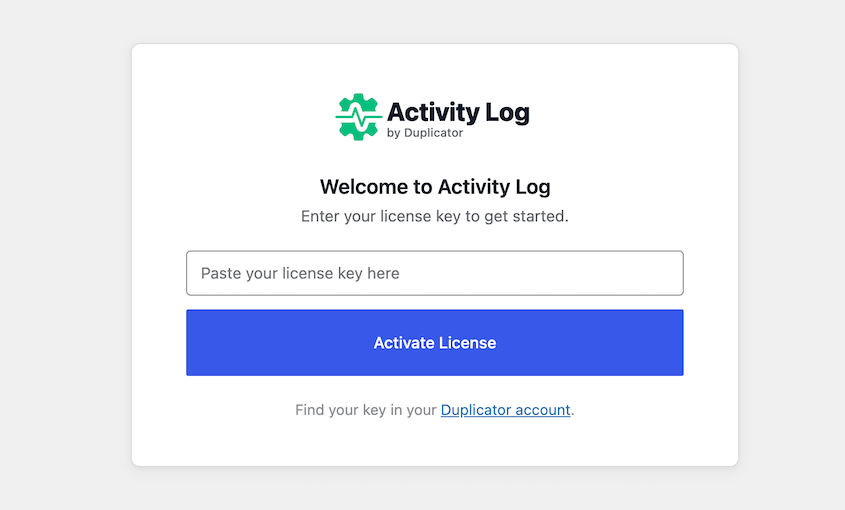
Em seguida, insira sua chave de licença na tela de boas-vindas. Assim que estiver conectado à sua conta, o registro já terá começado.
Etapa 2: Ler o seu Log de Atividade do Usuário
Antes de confiar no log, gaste dois minutos confirmando se ele está rastreando as coisas certas.
Vá para Activity Log » Configurações e clique na guia Eventos. Você verá nove categorias, cada uma com um alternador:
- Usuário
- Conteúdo
- Mídia
- Plugin
- Tema
- WordPress
- Aparência
- Taxonomia
- Configurações
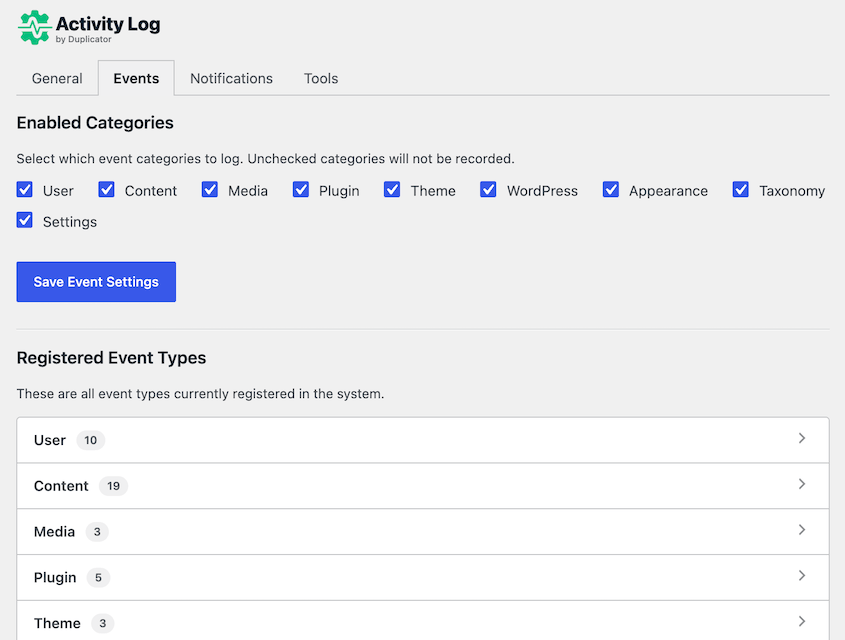
Expanda cada categoria em Tipos de Eventos Registrados para ver a lista completa do que ela captura. Para rastrear a atividade do usuário, certifique-se de que Usuário esteja marcado.
Depois de revisar as configurações, navegue até Activity Log no menu de administração esquerdo. Cada entrada mostra, da esquerda para a direita:
- Gravidade
- Data/hora
- Usuário
- Descrição do evento
- Objeto
- Endereço IP
- Fonte

As cores de gravidade informam o quão urgente uma entrada é rapidamente. Vermelho para Alta, amarelo para Média, azul para Baixa.
Verifique o log agora mesmo. Em seguida, saia e faça login novamente. Se você vir entradas de login/logout de usuário lá, tudo está funcionando.
Etapa 3: Filtrar e Pesquisar no Log
O log enche rapidamente em um site ativo. Sem filtragem, você estará rolando por centenas de entradas para encontrar a que importa.
Os controles de filtro ficam na parte superior da visualização do log e são o que tornam o log útil. Você pode filtrar por categoria, nível de gravidade e intervalo de datas. Use-os juntos.
Aqui está um exemplo real de como isso acontece. Notei que uma postagem foi publicada e eu não a escrevi. Abri o log, filtrei pela categoria Conteúdo e defini o intervalo de datas para o dia anterior.
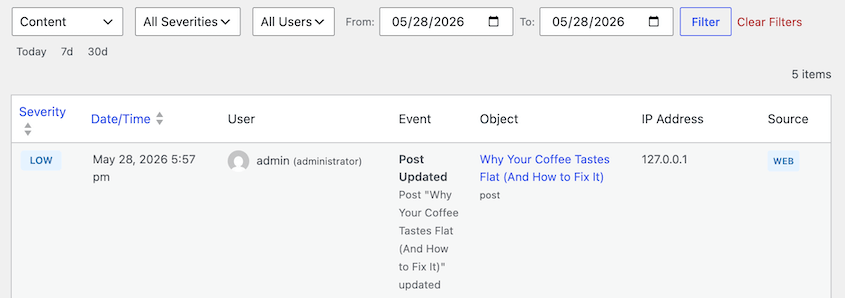
Uma entrada. Um nome de usuário que eu não reconheci. Esse é o tipo de coisa que levaria 20 minutos para rastrear de qualquer outra forma — e isso assumindo que eu soubesse por onde começar.
Para a revisão diária de logs, filtre por severidade Alta e Crítica. Isso reduz o ruído significativamente e torna o log escaneável em menos de um minuto.
Etapa 4: Configurar Alertas por E-mail para Eventos Críticos
Quando você verifica seu log de atividades manualmente, precisa se lembrar de fazê-lo. Alertas resolvem esse problema.
Vá para Log de Atividades » Configurações e clique na aba Notificações. Ative as notificações por e-mail e insira seu endereço de e-mail.
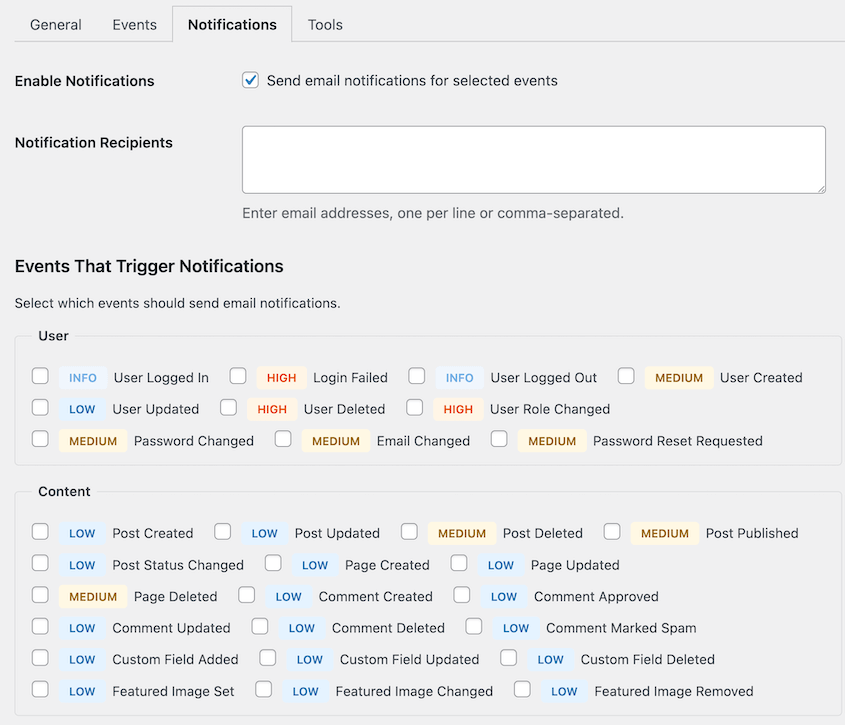
Em seguida, escolha quais níveis de severidade acionam um alerta. Ative Crítica e Alta.
Deixe Média, Baixa e Informacional como entradas apenas de log. Elas são úteis para investigação, mas não valem uma interrupção na caixa de entrada.
Os eventos que valem a pena alertar sobre atividade do usuário:
- Tentativas de login falhadas (especialmente repetidas do mesmo IP)
- Nova conta de administrador criada
- Função do usuário alterada
- Plugin desativado ou excluído
- Configurações principais alteradas (e-mail do administrador, URL do site)
Antes de confiar nisso, teste. Certifique-se de saber qual endereço de e-mail está recebendo os alertas, depois saia e insira a senha errada deliberadamente.
Faça login novamente, e um evento de login falhado de severidade Alta deve acionar um e-mail em poucos minutos.
Etapa 5: Exportar o seu Log de Atividade
A maioria das pessoas não pensa em exportar até que precise urgentemente de um registro de algo. Vale a pena saber como isso funciona antes que esse momento chegue.
Você terá duas opções de formato:
- CSV para planilhas e relatórios de clientes
- JSON para tickets de suporte e documentação técnica
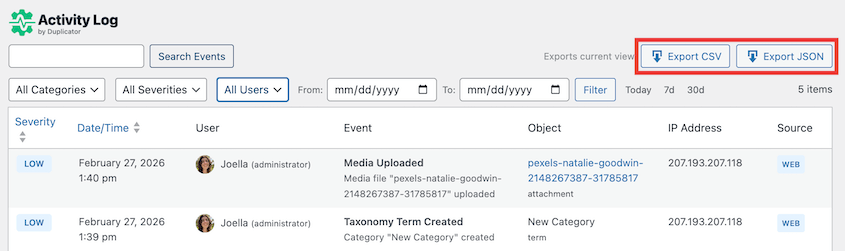
Aplique filtros antes de exportar. Baixar o log completo em um site movimentado produz um arquivo grande e difícil de ler.
Filtre pelo intervalo de datas e categoria de eventos relevantes primeiro, depois exporte apenas o que você precisa.
Um exemplo prático: um cliente pergunta o que mudou em seu site no mês passado. Filtre pelo intervalo de datas, exporte para CSV e anexe ao seu relatório.
Perguntas Frequentes (FAQs)
Posso rastrear a atividade do WordPress sem um plugin?
Tecnicamente, sim. Seus logs do servidor registram requisições HTTP, e um desenvolvedor pode consultar o banco de dados do WordPress diretamente. Mas nenhuma abordagem vincula ações a contas de usuário específicas de forma legível, e nenhuma oferece alertas em tempo real. Para rastreamento prático em nível de usuário, um plugin de log de atividades é a única abordagem que é realmente utilizável sem sobrecarga técnica significativa.
Como verifico a atividade do usuário no WordPress?
O WordPress não possui uma visualização de histórico de usuários integrada. Com o plugin Activity Log do Duplicator instalado, abra o visualizador de Log de Atividades e filtre pelo nome de usuário que deseja revisar. Cada ação registrada vinculada a essa conta aparecerá em ordem cronológica. É o mais próximo que o WordPress chega de uma trilha de auditoria por usuário.
É legal rastrear a atividade do usuário em um site?
Para atividade de back-end (rastreamento do que usuários logados fazem dentro do wp-admin), sim. Regulamentações de privacidade como a GDPR estão principalmente preocupadas em rastrear visitantes do front-end, não em monitorar as ações de usuários autorizados operando dentro do seu sistema. Dito isso, é uma boa prática observar em sua política de privacidade ou termos de serviço que a atividade administrativa é registrada, especialmente se você estiver gerenciando um site em nome de clientes ou de uma equipe.
Preciso do Duplicator Pro para usar o plugin Activity Log?
Não. O Duplicator Activity Log é um plugin independente com seus próprios planos a partir de US$ 29/ano para um site. Ele funciona independentemente do Duplicator Pro. No entanto, se você já usa o Duplicator, o pacote Elite inclui o Activity Log, então vale a pena verificar se um upgrade faz mais sentido do que comprar separadamente.
Um log de atividade deixará meu site lento?
Não há impacto mensurável no desempenho do front-end. O plugin se conecta a ações nativas do WordPress e escreve em uma única tabela de banco de dados dedicada. Seus visitantes não notarão nada diferente sobre os tempos de carregamento da página.
Qual é a diferença entre um log de atividade do usuário e um log de segurança?
Eles se sobrepõem significativamente. Um log de atividade do usuário registra ações significativas vinculadas a contas específicas, como logins, alterações de conteúdo, modificações de função, edições de perfil. Um log de segurança normalmente se concentra em eventos de autenticação e ameaças potenciais. O Activity Log do Duplicator cobre ambos, e é por isso que os níveis de gravidade (Crítico a Info) importam: eventos relevantes para segurança aparecem em Alto ou Crítico, todo o resto é registrado silenciosamente abaixo.
O que devo fazer se vir uma entrada suspeita no meu log?
Anote todos os detalhes: carimbo de data/hora, nome de usuário, endereço IP e a descrição exata do evento. Se a conta não for uma que você reconhece, vá para Usuários » Todos os Usuários, abra o perfil, role até o final e clique em Sair de todas as sessões para encerrar todas as sessões ativas.
Force a redefinição de senha. Se a conta fez alterações significativas antes de você pegá-la, restaure a partir de um backup que antecede a primeira entrada suspeita.
Você Sabe o Que Está Acontecendo em Seu Site. Mantenha Assim.
Você tem uma trilha de auditoria em execução, regras de alerta configuradas e uma maneira de extrair registros quando precisar deles. Isso é mais visibilidade na atividade do usuário do seu site do que a maioria dos proprietários de sites WordPress jamais configurou e levou menos de 20 minutos.
Daqui para frente, crie uma revisão rápida do log em sua rotina. Uma vez por semana, abra o visualizador de Activity Log, filtre por gravidade Alta e Crítica, e gaste dois minutos escaneando.
Na maioria das semanas, não haverá nada que valha a pena agir. Ocasionalmente, haverá um pico de login falho, uma alteração de função inesperada ou uma configuração que foi modificada sem explicação. Esses são os momentos em que o log justifica seu valor.
Eu também recomendaria emparelhar o log de atividades com uma programação regular de backup.
O log de atividades diz o que aconteceu. Mas se o dano já foi feito, você precisa de um ponto de restauração limpo para recorrer. É aí que uma rotina de backup confiável importa tanto quanto o próprio log.
Duplicator Pro oferece backups agendados, restaurações com um clique e uma URL de recuperação de desastres que recupera seu site mesmo quando o WordPress está completamente bloqueado. Você obterá Duplicator, Activity Log e WP Media Cleanup agrupados no plano Elite!
Enquanto você está aqui, acho que você vai gostar destes outros recursos:
- O WordPress Não Rastreia Atividades por Padrão: Veja o Que Eu Faço a Respeito
- Como Configurar uma Trilha de Auditoria do WordPress em Menos de 10 Minutos
- Como Rastrear TODAS as Alterações no seu Site WordPress (Antes que Ele Quebre)
- Mudei do WP Activity Log para o Activity Log do Duplicator: Veja o que descobri
- Manutenção do Banco de Dados do WordPress: O Que Fazer Semanalmente, Mensalmente e Trimestralmente




