


Como Excluir Todos os Transientes no WordPress (4 Métodos)
 Joella Dunn
Joella Dunn
Joella Dunn
 John Turner
John Turner
John Turner
Transients são valores temporários em cache que seus plugins armazenam no banco de dados do WordPress.
Um plugin executa uma operação cara (como uma chamada de API, uma consulta complexa ou a busca de um feed). Em vez de repetir esse trabalho a cada carregamento de página, ele salva o resultado como um transient com um tempo de expiração.
Quando o tempo acaba, o WordPress deveria excluí-lo. O problema é que o WordPress só exclui um transient quando algo o solicita.
Se um plugin for desativado, ou um desenvolvedor alterar uma chave de transient, essas linhas permanecem no banco de dados indefinidamente.
Em um site que está em funcionamento há alguns anos, isso pode resultar em milhares de linhas órfãs na sua tabela wp_options, cada uma adicionando peso a cada consulta de banco de dados que a toca.
Neste post, mostrarei como excluir todos os transients do WordPress.
Aqui estão os principais pontos:
- Transients se acumulam porque o WordPress usa exclusão preguiçosa. Uma linha só é removida quando algo a solicita, então plugins desativados deixam linhas órfãs para trás indefinidamente.
- Antes de executar qualquer método de limpeza, verifique sua contagem de transients primeiro. Menos de 100 linhas provavelmente não farão diferença.
- DB Optimizer é o método de plugin mais seguro. Ele visualiza o que removerá, aplica um limite de retenção de 7 dias para proteger dados criados recentemente e também otimiza a tabela.
- Cada transient cria duas linhas no banco de dados, uma linha de valor e uma linha de tempo limite. Seu método de limpeza precisa remover ambas, não apenas uma.
- Uma breve lentidão no site imediatamente após a limpeza é normal. Plugins recriam seus caches na primeira solicitação após a exclusão.
Sumário
O Que São Transients do WordPress?
Transients são valores temporários em cache armazenados no seu banco de dados WordPress. Plugins os usam para evitar a repetição de trabalho custoso.
Em vez de acessar uma API remota ou executar uma consulta pesada no banco de dados a cada carregamento de página, um plugin executa a operação uma vez, armazena o resultado como um transient e o reutiliza até que o tempo de expiração passe.
Um widget de clima pode armazenar em cache a previsão atual por 30 minutos. Um plugin que busca um feed de produtos externo pode armazenar em cache os resultados por uma hora. Sem transients, cada carregamento de página acionaria essa solicitação do zero.
É aqui que as coisas dão errado.
Cada transient, na verdade, cria duas linhas na sua tabela wp_options: uma linha de valor (_transient_nomedoplugin) e uma linha de carimbo de data/hora de expiração (_transient_timeout_nomedoplugin). Ambas precisam ser removidas para uma limpeza real.
O WordPress não as limpa em um cronograma. Ele usa exclusão preguiçosa, o que significa que um transient só é removido quando algo o solicita.
Se um plugin for desativado antes que seus transients expirem, ou se um desenvolvedor alterar o nome da chave em uma atualização de código, essas linhas nunca mais serão solicitadas. Elas apenas ficam lá.
Em um site que mudou de plugins ao longo dos anos, essas são muitas linhas que não servem a propósito algum.
Eles não quebram nada, mas incham a tabela wp_options e tornam lentas todas as consultas que rodam contra ela, incluindo as que alimentam suas telas de administração do WordPress.
Você Precisa Excluir Transients do WordPress?
Nem todo site precisa de uma limpeza de transientes. Antes de executar qualquer coisa, vale a pena gastar alguns minutos confirmando se o problema realmente existe no seu site.
Sinais de que Vale a Pena Fazer
Se algum destes soa familiar, uma limpeza vale a pena:
- Sua tabela wp_options está incomumente grande (mais de 10 MB é um sinal comum)
- As telas de administração do WordPress demoram para carregar, especialmente o painel e as páginas de configurações de plugins
- Você desativou ou excluiu vários plugins recentemente e suspeita que eles deixaram dados para trás
- Uma contagem de linhas mostra centenas ou milhares de linhas de transientes
Sinais de que Você Provavelmente Pode Ignorar
Se o seu site se enquadra em qualquer uma dessas categorias, a limpeza de transientes provavelmente não fará diferença:
- Seu site é rápido, seu banco de dados está saudável e seu provedor tem um cache de objetos persistente ativado. Redis e Memcached armazenam transientes na memória em vez do banco de dados, então não há nada para limpar em wp_options.
- Você está em um provedor de WordPress gerenciado como WP Engine ou Kinsta. A maioria deles ativa o cache de objetos por padrão. Verifique com seu provedor se não tiver certeza.
Como Verificar sua Contagem de Transientes
Para ver exatamente quantas linhas de transientes existem no seu banco de dados, faça login no phpMyAdmin, clique na aba SQL e execute esta consulta:
SELECT COUNT(*) FROM wp_options WHERE option_name LIKE '%_transient_%';Se o resultado estiver na casa das centenas ou milhares, a limpeza vale a pena. Abaixo de 100, provavelmente não vale o esforço.
Como Excluir Todos os Transients do WordPress
Existem quatro maneiras de fazer isso. A correta depende das ferramentas às quais você já tem acesso.
- Método 1: DB Optimizer: a opção mais amigável para iniciantes. Ele mostra exatamente o que será removido antes de você confirmar qualquer coisa, e não tocará em dados criados nos últimos 7 dias.
- Método 2: WP Rocket: se o WP Rocket já é seu plugin de cache, a limpeza de transientes está integrada na aba Banco de Dados.
- Método 3: WP-CLI: um comando e está feito. Melhor para quem tem acesso SSH ao seu servidor.
- Método 4: phpMyAdmin: consulta SQL direta que funciona em qualquer provedor.
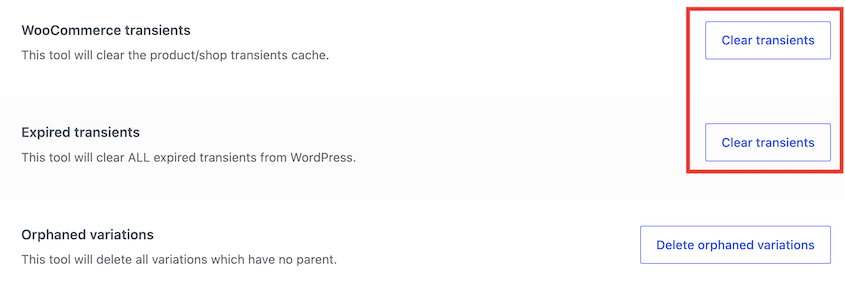
Se o inchaço de transientes for inteiramente devido ao cache de produtos do WooCommerce, há um atalho integrado primeiro.
Vá para WooCommerce » Status » Ferramentas. Limpe apenas os transientes do WooCommerce ou todos os transientes do WordPress.
Para qualquer coisa mais ampla, use um dos quatro métodos abaixo.
Eu recomendo usar o Duplicator Pro para isso. Crie um novo backup, nomeie-o de algo específico como "pre-limpeza-transientes" e deixe-o rodar.

Quando ele aparecer na tela Backups, você estará pronto para prosseguir. Se algo se comportar inesperadamente após a limpeza, você tem um caminho de restauração com um clique.
Método 1: Use o DB Optimizer (Recomendado)
DB Optimizer é um plugin de otimização de banco de dados que remove transientes, juntamente com revisões, sobrecarga de tabelas, tamanho de autoload e lixo do WordPress. Ele mostra uma prévia do que será removido e aplica um limite de retenção para proteger dados criados recentemente.

Se você estiver em um plano Duplicator Pro, o DB Optimizer está incluído gratuitamente. Uma vez ativado, abra o DB Optimizer na barra lateral de administração do WordPress.
O painel exibe uma pontuação de saúde de 0 a 100 com barras codificadas por cores em várias categorias. Verifique a pontuação de Transients para ver se eles precisam ser limpos.
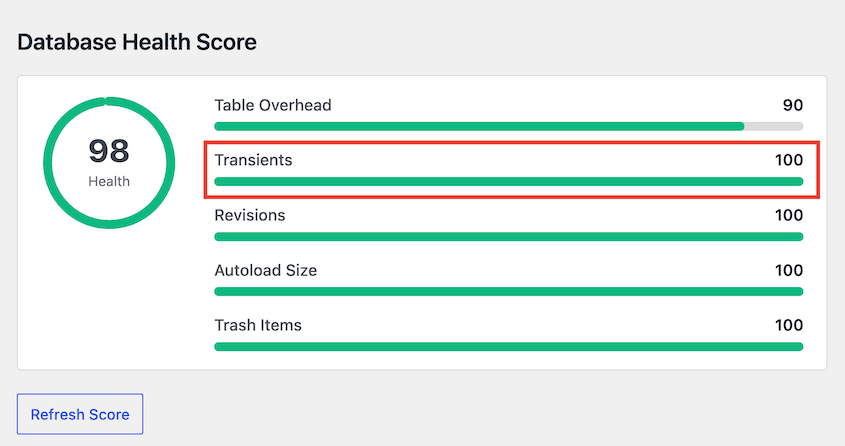
Se sim, vá para Cleanup. Encontre a linha Transients & Cache. Ela mostra a contagem de transientes expirados em seu banco de dados e a quantidade de espaço que você recuperaria removendo-os.

Selecione-o junto com outros dados que precisam ser removidos e clique em Clean Selected Items. Ou, clique no botão Clean ao lado apenas da linha de transientes.
No pop-up, confirme que deseja executar a limpeza.
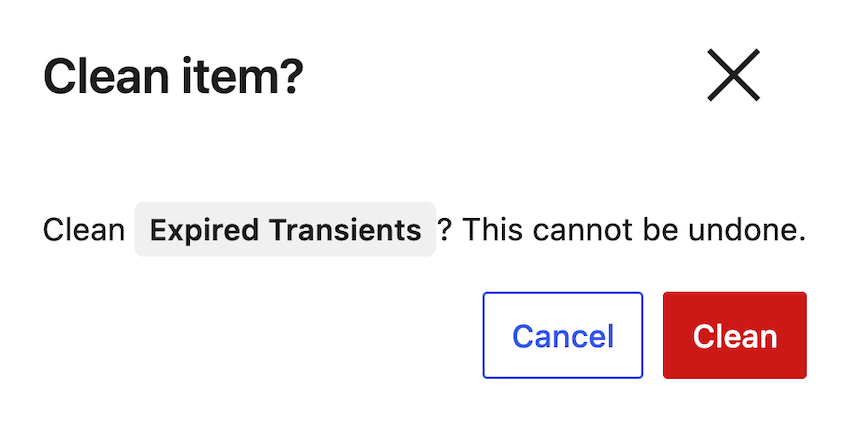
O limite de retenção é de 7 dias por padrão, o que significa que ele não tocará em nada criado na última semana. Isso protege caches de plugins ativos que podem ter expirado por timestamp, mas ainda estão em uso regular.

Quando o DB Optimizer terminar de remover os transientes, sua pontuação de saúde será atualizada e a contagem de transientes diminuirá.
Método 2: Use o WP Rocket
Se o WP Rocket já estiver em execução em seu site, você não precisa instalar nada extra. A limpeza de transientes está integrada na aba Database.
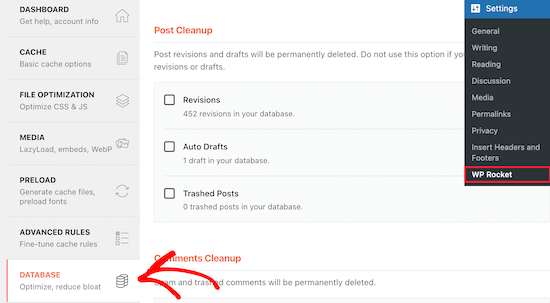
Vá para Settings » WP Rocket em seu WordPress admin e clique na aba Database. Role para baixo até a seção Transients Cleanup.
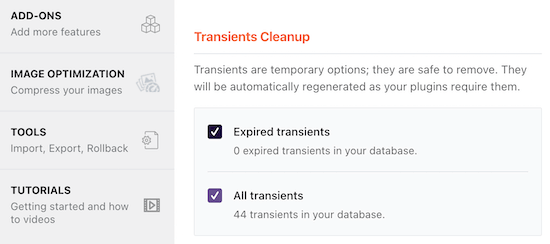
Você verá duas opções:
- Remove all transients: limpa tudo, incluindo transientes ativos. Seus plugins os recriarão na próxima solicitação, mas espere uma breve lentidão nas primeiras cargas de página.
- Remove only expired transients: a opção mais segura. Ela remove apenas linhas que já passaram do tempo de expiração e não afetará nada que seus plugins estejam usando ativamente.
Selecione sua preferência e clique em Save Changes and Optimize. O WP Rocket executa a limpeza imediatamente.
Este é o único método aqui que pode ser executado em uma programação automaticamente. Depois de configurá-lo, o WP Rocket cuida da limpeza contínua de transientes sem que você precise voltar e fazer isso manualmente.
Método 3: Usar WP-CLI
WP-CLI lida com a limpeza de transientes em segundos se você tiver acesso SSH ao seu servidor.
Conecte-se ao seu servidor via SSH e navegue até o diretório raiz do seu WordPress:
cd /path/to/your/wordpressPara excluir apenas transientes expirados, execute:
wp transient delete --expiredPara excluir todos os transientes, execute:
wp transient delete --allO terminal imprimirá uma contagem dos transientes excluídos para que você possa confirmar que ele foi executado.
Ative um cache de objetos persistente. Se seu host suporta Redis ou Memcached, ative-o.
Se você quiser ser conservador, comece com --expired.
Se você estiver executando uma rede WordPress Multisite, --all limpa apenas transientes em nível de site. Execute um segundo comando para limpar transientes em toda a rede:
wp transient delete --all --networkMétodo 4: Use o phpMyAdmin
Você pode usar o phpMyAdmin para limpar transientes se não quiser instalar plugins ou não tiver acesso SSH. Ele vai direto ao banco de dados.
Faça login no painel de controle da sua hospedagem e abra o phpMyAdmin. Selecione seu banco de dados WordPress na barra lateral esquerda e clique na guia SQL no topo.
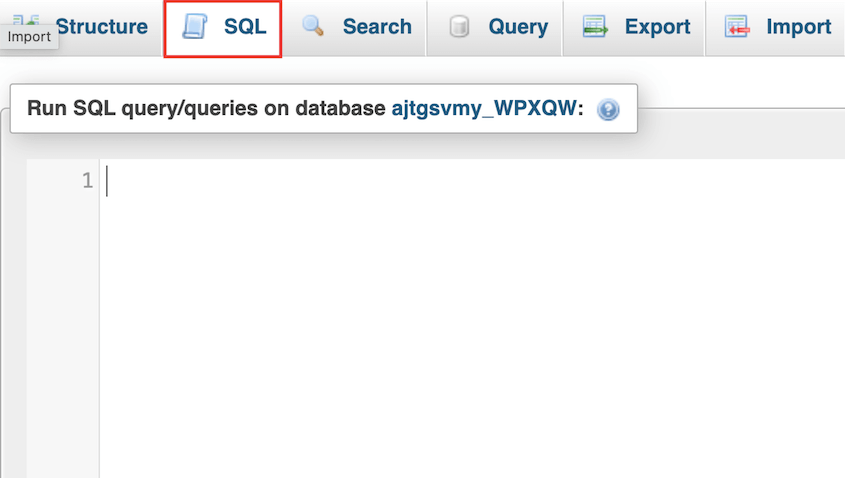
Antes de executar qualquer coisa, verifique o prefixo da sua tabela. Olhe no painel esquerdo do phpMyAdmin e confirme se sua tabela de opções está nomeada como wp_options.
Algumas instalações usam um prefixo personalizado definido durante a instalação, como mysite_options. Se o seu for diferente, substitua wp_options na consulta pelo nome correto.
Cole esta consulta na guia SQL e clique em Go:
DELETE FROM wp_options WHERE option_name LIKE '%_transient_%';Esta única consulta remove ambos os tipos de linhas que o WordPress armazena para cada transiente: a linha de valor (_transient_pluginname) e a linha de tempo de expiração (_transient_timeout_pluginname).
Executá-la uma vez limpa ambos. Se você apenas excluísse as linhas de valor, as linhas de tempo permaneceriam como lixo órfão.
Após a execução da consulta, selecione a tabela wp_options na barra lateral esquerda e clique em Optimize Table. A exclusão de linhas não recupera espaço em disco por si só. Otimizar a tabela é o passo que realmente a encolhe.
Como Evitar o Acúmulo de Transients Daqui Para Frente
Uma limpeza única é útil, mas se você não resolver a origem, a contagem voltará a subir. Veja como evitar que isso aconteça novamente.
Habilite um cache de objeto persistente. Se o seu host suportar Redis ou Memcached, ative-o.
Os transientes são armazenados na memória em vez do banco de dados, expiram nativamente e nunca escrevem em wp_options. Esta é a correção de longo prazo mais eficaz.
Se você executar uma limpeza e a contagem de transientes voltar a milhares em poucos dias, um plugin os está gerando mais rápido do que eles expiram. Isso é um problema de comportamento do plugin, não um problema de limpeza.
Use wp transient list no WP-CLI ou o plugin Transients Manager para ver qual plugin é o proprietário das linhas e, em seguida, verifique se ele tem uma opção de configuração para reduzir a frequência com que os cria.
Solução de Problemas ao Excluir Transients
Mesmo uma limpeza de banco de dados simples pode encontrar um obstáculo. Aqui estão os problemas mais comuns e como superá-los.
Site ficou lento após excluir transientes
Você notará isso como carregamentos de página mais lentos nos minutos imediatamente após a limpeza. É normal e temporário.
Seus plugins estão recriando seus dados em cache na primeira solicitação após a limpeza. Aguarde de 10 a 15 minutos e recarregue. A velocidade deve retornar ao normal ou melhorar em comparação com antes da limpeza.
A Contagem Transitória Voltou Imediatamente
Você executou a limpeza, mas o Otimizador de Banco de Dados ou uma verificação de contagem de linhas mostra centenas de transitórios novamente em poucas horas. Um plugin em seu site está gerando transitórios mais rápido do que eles expiram, o que é um problema de configuração ou código desse plugin, não um problema com seu método de limpeza.
Para encontrar a origem, execute `wp transient list` no WP-CLI para ver uma lista completa de nomes transitórios e qual plugin os possui.
Alternativamente, instale o Transients Manager e navegue pela lista em Ferramentas » Transitórios.
Depois de identificar o plugin, verifique suas configurações para qualquer opção que controle a frequência de cache. Se não houver configuração e o volume for irrazoável, vale a pena entrar em contato com a equipe de suporte do plugin.
A Consulta do phpMyAdmin Retornou um Erro
A causa mais comum é uma incompatibilidade de prefixo de tabela. Sua instalação do WordPress pode usar um prefixo personalizado definido durante a instalação, e a consulta está visando o nome de tabela incorreto.
Abra o arquivo wp-config.php e encontre a linha que diz $table_prefix. Substitua wp_options em sua consulta pelo prefixo correto (como meusite_options) e execute-a novamente.
Se o erro mencionar permissões de acesso, seu usuário de banco de dados pode não ter privilégios de exclusão. Entre em contato com seu provedor de hospedagem para confirmar se seu usuário de banco de dados tem as permissões necessárias.
Um Plugin Parou de Funcionar Após a Limpeza
O que você verá é um recurso do plugin retornando resultados vazios, gerando um erro ou se comportando como se tivesse sido instalado pela primeira vez. Você excluiu um transitório ativo do qual o plugin dependia.
A maioria dos plugins bem codificados o recriará automaticamente na próxima solicitação. Tente desativar e reativar o plugin afetado para forçá-lo a reconstruir seu cache.
Se ele não se recuperar após a reativação, restaure o backup do Duplicator que você criou antes de começar.
Isso o levará de volta ao estado exato em que seu banco de dados estava antes da limpeza, e a partir daí você poderá investigar qual plugin é o problema antes de tentar novamente.
Nada Está Funcionando
Restaure um backup primeiro. Abra Duplicator Pro » Backups em seu administrador do WordPress, encontre o backup que você criou antes de começar e execute a restauração.

Se o seu administrador do WordPress estiver inacessível, o URL de recuperação de desastres do Duplicator Pro pode restaurar o site mesmo quando o wp-admin estiver bloqueado.

Se você enviou o backup para o Duplicator Cloud, você pode restaurar seu site remotamente.

Assim que o site voltar ao normal, entre em contato com a equipe de suporte do seu provedor de hospedagem com a mensagem de erro específica que você viu.
Se você não tem certeza de onde o erro está vindo, os fóruns de suporte do WordPress.org são um bom próximo passo — poste sua lista de plugins e o texto exato do erro.
Perguntas Frequentes (FAQs)
O que são transitórios do WordPress?
Transitórios são valores temporários em cache armazenados em seu banco de dados do WordPress. Plugins os usam para salvar os resultados de operações caras, como chamadas de API remotas ou consultas complexas ao banco de dados, para que não precisem repetir esse trabalho a cada carregamento de página.
Cada transiente tem um tempo de expiração. Quando ele expira, o WordPress deve excluí-lo automaticamente, embora na prática isso nem sempre aconteça.
É seguro excluir todos os transientes do WordPress?
Sim, com uma condição: faça backup do seu banco de dados primeiro. Os transientes são projetados para serem temporários, e o WordPress e seus plugins recriarão qualquer um que eles realmente precisem.
O risco não é de quebra permanente. É uma breve lentidão enquanto os plugins reconstroem seus caches e, em casos raros, um plugin mal codificado que não se recupera de forma limpa. Um backup cobre ambos os cenários.
Com que frequência devo excluir transientes?
Não há uma programação universal. Se o seu banco de dados estiver saudável e o seu site estiver rápido, não há urgência. Se você estiver vendo inchaço em wp_options ou lentidão nas telas de administração, execute uma limpeza. Para sites ativos com muitos plugins, uma limpeza mensal é razoável.
Excluir transientes melhorará a velocidade do meu site?
Depende do quão inchado está o seu banco de dados. Se a sua tabela wp_options tiver milhares de linhas de transientes órfãs, removê-las pode reduzir significativamente os tempos de consulta, especialmente no painel do WordPress. Em um banco de dados limpo com menos de 100 linhas de transientes, você provavelmente não notará diferença.
Devo excluir transientes antes de migrar meu site?
Vale a pena fazer. Migrar um banco de dados inchado leva mais tempo e produz um arquivo de backup maior. Executar uma limpeza de transientes antes de clonar ou migrar significa que você está movendo um banco de dados mais enxuto, o que acelera a migração e mantém o tamanho do arquivo de backup baixo.
Qual é a diferença entre excluir transientes expirados e excluir todos os transientes?
Transientes expirados passaram do seu tempo de vida e não servem a nenhum propósito. Excluí-los é sempre seguro. Excluir todos os transientes inclui linhas que seus plugins ainda estão usando ativamente como cache. O WordPress os recriará na próxima solicitação, mas você verá uma lentidão temporária enquanto os plugins os reconstroem. Se você quiser ser conservador, comece apenas com os expirados.
E se meu host usar Redis ou Memcached?
Se o seu host tiver um cache de objetos persistente ativado, os transientes são armazenados na memória em vez do banco de dados. A consulta SQL e o Otimizador de Banco de Dados não encontrarão linhas de transientes no banco de dados para excluir porque não há nenhuma. Esse é o comportamento esperado, não um erro. Verifique com seu host para confirmar se o cache de objetos está ativo em sua conta.
O flag --all do WP-CLI também limpa transientes do Multisite?
Não. O flag --all limpa apenas transientes em nível de site. Em uma rede WordPress Multisite, você precisa executar um segundo comando para limpar transientes em toda a rede: wp transient delete --all --network. Se você pular isso, as linhas de transientes em nível de rede permanecerão no banco de dados.
Seu Banco de Dados Não Permanece Limpo Sozinho
Você acabou de remover linhas que estavam silenciosamente adicionando sobrecarga a cada consulta de banco de dados em seu site. A tabela wp_options ficará mais enxuta, as telas de administração carregarão mais rápido e você terá uma coisa a menos se acumulando em segundo plano sem que você saiba.
Daqui para frente, observe a contagem de transientes em vez de tratar isso como uma correção única. Se ela voltar a subir para milhares dentro de uma semana após uma limpeza, esse é um sinal que vale a pena agir.
Mais uma coisa que é fácil de perder: excluir linhas transientes não reduz automaticamente seu banco de dados em disco. O espaço que essas linhas ocupavam permanece reservado até que você execute uma otimização.
DB Optimizer cuida disso como parte do processo de limpeza. Essa etapa final é o que realmente recupera o espaço e obtém o benefício total de desempenho.
Obtenha o DB Optimizer gratuitamente com o Duplicator Pro!
Se este tutorial ajudou você a otimizar seu banco de dados, estes guias também valem a pena ser marcados.
- Como Otimizar Seu Banco de Dados WordPress
- Aqui Estão os Passos de Reparo do Banco de Dados do WordPress Que Eu Mesmo Fiz
- Manutenção do Banco de Dados do WordPress: O Que Fazer Semanalmente, Mensalmente e Trimestralmente
- 7 sinais de aviso do banco de dados do WordPress que a maioria dos proprietários de sites ignora
- Como Corrigir um Banco de Dados Lento do WordPress: Um Checklist de 4 Passos




