


Como Atualizar a Versão PHP de um Backup de Site
 Joella Dunn
Joella Dunn
Joella Dunn
 John Turner
John Turner
John Turner
Resumindo: Com pressa? Aqui estão as 2 maneiras abordadas neste guia:
- Atualize o site de destino: Faça o downgrade do PHP do novo servidor para corresponder ao seu backup, restaure e, em seguida, atualize ambos juntos.
- Altere o backup em um site de teste: Recrie-o localmente na versão PHP mais recente primeiro e, em seguida, migre um backup limpo.
Você passou horas se preparando para o que deveria ser uma migração de site simples. Seus arquivos de backup estão prontos, sua nova conta de hospedagem está configurada e você tem confiança de que tudo correrá bem.
Então você restaura o backup e visita seu site. Tela branca. Nada carrega.
Você verifica os logs de erro e vê algo sobre "Erro fatal" e "Versão do PHP". Seu estômago gela ao perceber o que aconteceu: seu backup foi criado em uma versão mais antiga do PHP, mas seu novo servidor está executando uma mais recente.
Quando seu backup foi criado em uma versão mais antiga do PHP, mas seu servidor de destino executa uma mais recente, o código que funcionava perfeitamente antes pode de repente quebrar.
Plugins param de funcionar. Temas geram erros. Seu site inteiro pode se tornar inacessível.
Vou mostrar dois métodos confiáveis para resolver este problema. Ambas as abordagens funcionam, mas atendem a situações diferentes, dependendo de quão crítico seu site é e quão confortável você está com ambientes de teste.
Sumário
- Por que você pode precisar atualizar a versão do PHP de um backup de site
- Problemas potenciais de incompatibilidade de versões do PHP
- Como Verificar a Versão do PHP do Seu Backup?
- Quais Versões do PHP São Seguras para Migrar?
- Como atualizar a versão do PHP de um backup
- Solução de problemas de erros de incompatibilidade de versão do PHP
- Perguntas Frequentes (FAQs)
Por que você pode precisar atualizar a versão do PHP de um backup de site
Incompatibilidades de versão do PHP ocorrem por quatro motivos principais, e é provável que você esteja lidando com uma dessas situações agora mesmo.
1. Migrando para um novo host da web
Seu antigo provedor pode estar executando o PHP 7.4, mas seu novo provedor usa o PHP 8.3 ou 8.4 por padrão. A maioria das empresas de hospedagem configura automaticamente novas contas com a versão mais recente do PHP suportada.
2. Seu host atual exige uma atualização da versão do PHP
Os provedores de hospedagem desativam regularmente versões mais antigas do PHP por motivos de segurança. Você pode receber um e-mail dizendo "O suporte ao PHP 8.2 termina em 60 dias". Isso significa que todos os seus backups anteriores terão uma versão PHP desatualizada.
3. Movendo do desenvolvimento local para um servidor ativo
Seu ambiente de desenvolvimento local pode estar executando uma versão desatualizada do PHP. Quando você estiver pronto para publicar, sua conta de hospedagem executará algo muito mais recente.
4. Restaurando um backup muito antigo em um servidor moderno
Talvez você esteja se recuperando de um desastre usando um backup de seis meses ou dois anos atrás. O ambiente do servidor provavelmente foi atualizado várias vezes desde que esse backup foi criado.
Em todos os casos, o problema central é o mesmo: o código que funcionava perfeitamente na versão antiga do PHP de repente quebra na nova.
Problemas potenciais de incompatibilidade de versões do PHP
O resultado mais comum de uma incompatibilidade de versão do PHP é a Tela Branca da Morte (WSOD). Seu site carrega, mas tudo o que você vê é uma página branca em branco. Sem conteúdo, sem navegação, nada.
O que está acontecendo aqui se resume a funções depreciadas. Quando o PHP é atualizado, comandos e funções antigos são removidos.
Outros problemas são plugins e temas incompatíveis. O núcleo do WordPress se mantém razoavelmente bom em relação à compatibilidade com versões anteriores, mas plugins (especialmente os mais antigos ou aqueles que não foram atualizados recentemente) podem quebrar completamente em versões mais novas do PHP.
Como Verificar a Versão do PHP do Seu Backup?
Antes de poder igualar as versões do PHP, você precisa saber com o que está igualando. Existem três lugares para procurar.
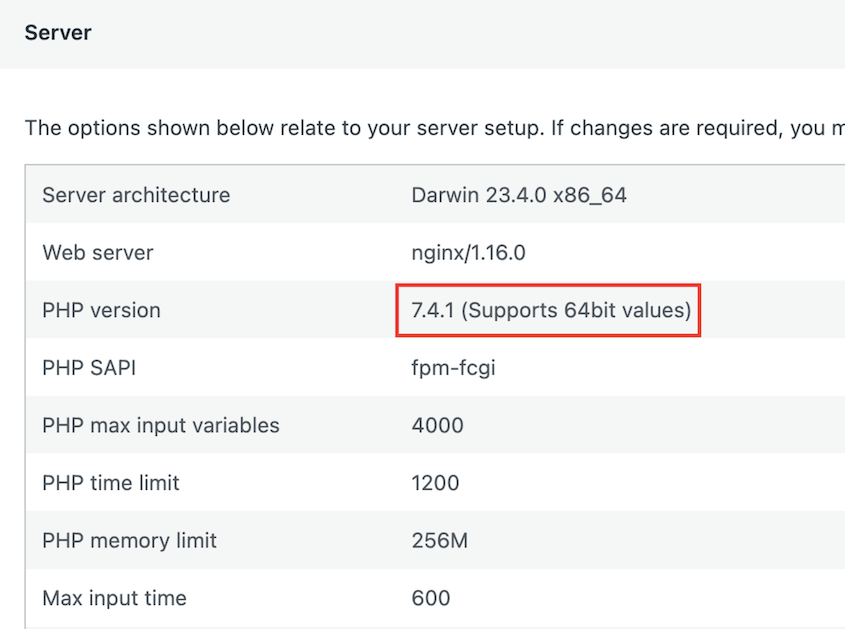
Se o site de origem do backup ainda estiver online: faça login e vá para Ferramentas » Saúde do Site » Informações » Servidor. A versão do PHP está listada lá. Este é o método mais rápido e o que usar sempre que o site antigo ainda for acessível.
Se o site de origem já foi excluído: execute o instalador do Duplicator em seu servidor de destino. Antes que ele grave qualquer coisa, ele verifica a versão do PHP do destino em relação ao que o arquivo requer e o alerta sobre incompatibilidades. Você obtém a comparação sem se comprometer com a restauração.
Se você tiver apenas o arquivo de backup: descompacte-o e abra wp-includes/version.php. Isso lhe dá a versão do WordPress que o backup estava executando, o que informa o PHP mínimo que ele precisava (embora não a versão exata que o servidor antigo usava).
Quando você não consegue determinar a versão exata, trabalhe a partir da versão do WordPress. Um backup executando o WordPress 6.2 estava quase certamente no PHP 7.4 ou 8.0, pois esses eram os padrões comuns de hospedagem na época.
Quais Versões do PHP São Seguras para Migrar?
Nem toda versão do PHP que seu provedor oferece é uma na qual você deve restaurar. Algumas ainda recebem patches de segurança e outras pararam anos atrás.
Veja como cada versão se encontra em agosto de 2026:
| Versão do PHP | Status | Fim do suporte de segurança | Restaurar nele? |
|---|---|---|---|
| 8.5 | Suporte ativo | 31 de dez. de 2029 | Sim (mais recente estável) |
| 8.4 | Suporte ativo | 31 de dez de 2028 | Sim (mais seguro por padrão) |
| 8.3 | Apenas correções de segurança | 31 de dez de 2027 | Sim |
| 8.2 | Apenas correções de segurança | 31 de dez de 2026 | Apenas curto prazo |
| 8.1 e anteriores | Fim de vida | Já terminou | Não |
O próprio WordPress ainda roda no PHP 7.4 como um mínimo absoluto, então um backup antigo geralmente restaura em um servidor moderno. Rodar permanentemente lá é o problema, não a restauração.
Para a maioria das migrações, o PHP 8.3 ou 8.4 é o destino certo. Ambos ainda recebem patches de segurança e o suporte de plugins está maduro. O PHP 8.5 também é bom se seus plugins acompanharam (ele só foi lançado em novembro de 2025, então alguns ainda não o fizeram).
Evite ficar no PHP 8.2 para qualquer coisa de longo prazo. Seu suporte de segurança termina em dezembro de 2026, o que significa que você estaria planejando outra migração em poucos meses.
Como atualizar a versão do PHP de um backup
Aqui estão dois métodos comprovados para lidar com esta situação.
O primeiro é mais direto, mas acarreta algum risco. O segundo é mais seguro, mas requer mais tempo de configuração.
Método 1: Atualize a versão do PHP do site de destino para corresponder ao backup
Se você estiver tentando mover um backup para um servidor com uma versão PHP mais atualizada, você pode rebaixar temporariamente o PHP do novo servidor. Faça o upload do backup em um ambiente compatível, depois atualize o PHP do servidor novamente.
Esta é a abordagem mais direta quando você precisa colocar um site no ar rapidamente.
Como você rebaixa a versão PHP do novo site depende da hospedagem.
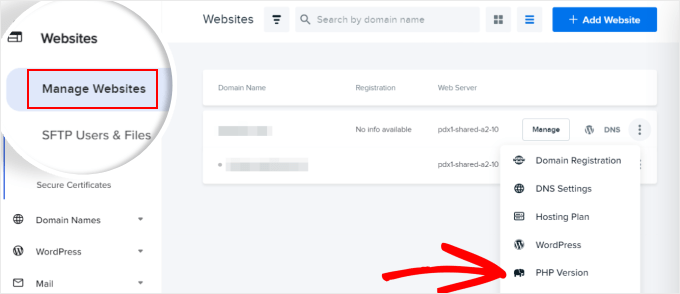
Para usuários DreamHost, vá para Gerenciar Sites » Versão do PHP.
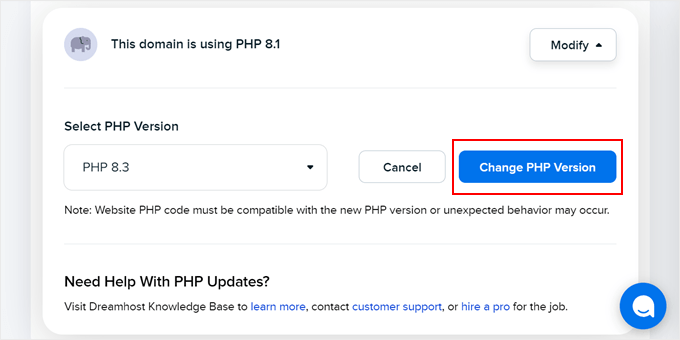
Em seguida, selecione a versão do PHP que corresponde ao seu backup. Clique em Alterar Versão do PHP.
Para Bluehost, isso estará nas configurações do seu site.
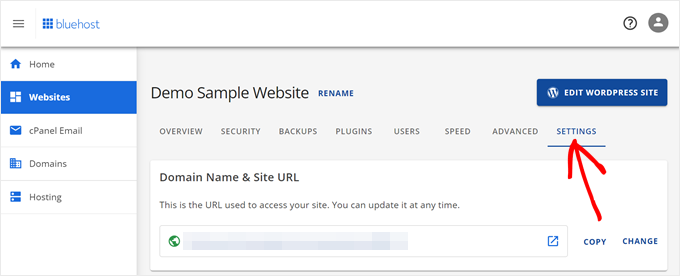
Localize a seção Versão do PHP e altere-a.
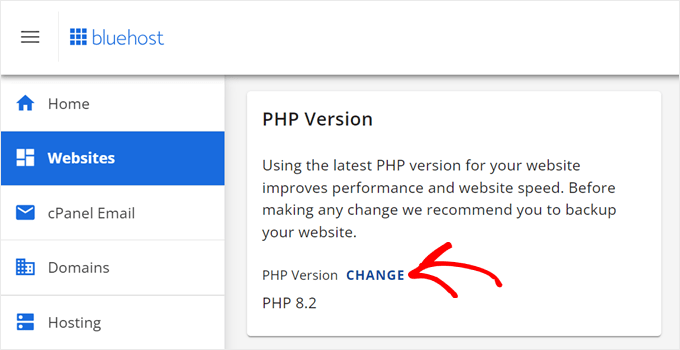
Agora restaure seu backup para o servidor. Como ambos os ambientes correspondem, a migração deve ser concluída sem erros.
O recurso de importação "arrastar e soltar" do Duplicator Pro torna esta etapa muito mais confiável. Em vez de lidar com uploads manuais de arquivos e importações de banco de dados que podem expirar, você simplesmente arrasta seu arquivo de backup para a página Importar.

Assim que seu site for restaurado e estiver funcionando, você poderá atualizá-lo para rodar na versão PHP mais recente.
Faça login no painel do WordPress e desative todos os plugins. Mude para um tema padrão do WordPress (como Twenty Twenty-Five ou Twenty Twenty-Four). Atualize o core do WordPress para a versão mais recente.
Volte ao seu painel de hospedagem e atualize a versão do PHP.
Atualize todos os seus plugins e seu tema para suas versões mais recentes. Reative os plugins um por um, verificando se o seu site ainda funciona após cada um.
Assim que tudo estiver atualizado e funcionando corretamente, crie um novo backup. Isso lhe dará um pacote limpo e compatível com versões PHP modernas para futuras migrações.
Método 2: Altere a versão do PHP do backup em um site de teste
Este método é mais seguro para sites críticos, pois você faz todos os testes offline antes de mexer no seu ambiente ativo.
Você precisará configurar um ambiente de desenvolvimento local. Aqui estão alguns tutoriais de instalação detalhados para softwares locais populares:
- Como Instalar WordPress no MAMP
- Como Instalar WordPress no WAMP
- Como Instalar WordPress no XAMPP
- Como Instalar WordPress no Local by Flywheel
Para este post, usarei o Local by WP Engine (anteriormente Local by Flywheel). Esta ferramenta permite criar sites WordPress no seu computador com qualquer versão do PHP que você precisar.
No LocalWP, crie um novo site WordPress em branco e defina sua versão PHP para corresponder ao seu backup antigo. Se o seu backup veio do PHP 7.4, configure o site local para usar PHP 7.4.
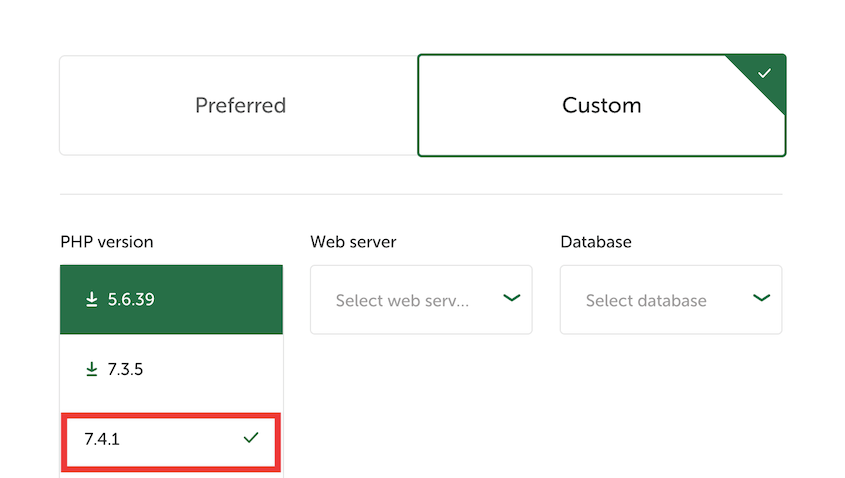
Continue configurando o site local. Depois disso, clique no botão WP Admin para fazer login.
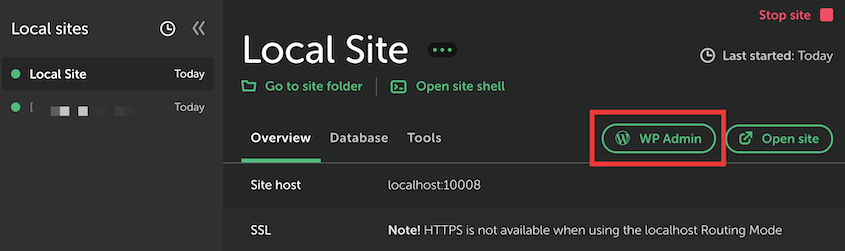
Instale o Duplicator Pro e importe seu backup antigo para o site. Assim que for restaurado e estiver funcionando localmente, atualize tudo: o core do WordPress, todos os plugins e seu tema.
Agora mude a versão PHP do seu site local para a sua versão de destino. No LocalWP, abra os detalhes do site no aplicativo e encontre a configuração correta da versão PHP. Clique em Aplicar.
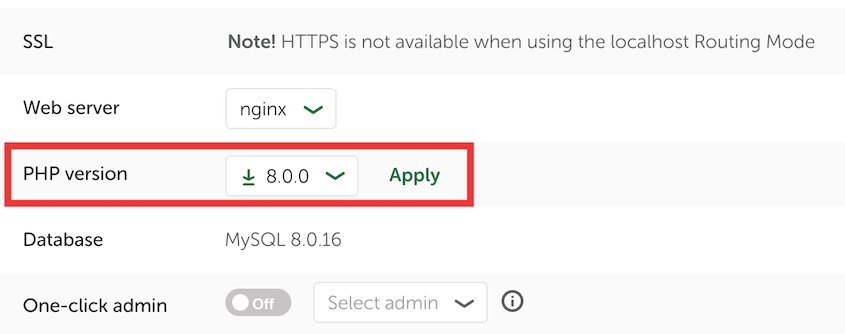
Teste tudo minuciosamente. Navegue pelo seu site, teste formulários de contato e verifique se todas as páginas carregam corretamente.
Assim que seu site local funcionar perfeitamente na nova versão do PHP, crie um novo backup deste site local atualizado.

Este novo backup pode ser migrado para seu servidor ativo sem conflitos de versão do PHP. A migração deve ser tranquila, já que tudo já é compatível.
Solução de problemas de erros de incompatibilidade de versão do PHP
Mesmo após seguir esses métodos, seu site ainda pode quebrar. Quando isso acontece, um plugin incompatível é geralmente o culpado.
A maneira mais rápida de diagnosticar isso é desativar todos os plugins sem acessar seu painel do WordPress. Você pode fazer isso através do gerenciador de arquivos da sua hospedagem ou FTP, renomeando a pasta de plugins para algo como plugins-desativados.
Isso desativa imediatamente todos os plugins.

Se o seu site carregar após desativar os plugins, você sabe que um deles estava causando o problema. Reative-os um por um até encontrar o culpado.
Se os plugins não forem o problema, seu tema pode ser incompatível. Tente mudar para um tema padrão do WordPress como o Twenty Twenty-Five e veja se o erro desaparece.
Perguntas Frequentes (FAQs)
Qual versão do PHP devo usar?
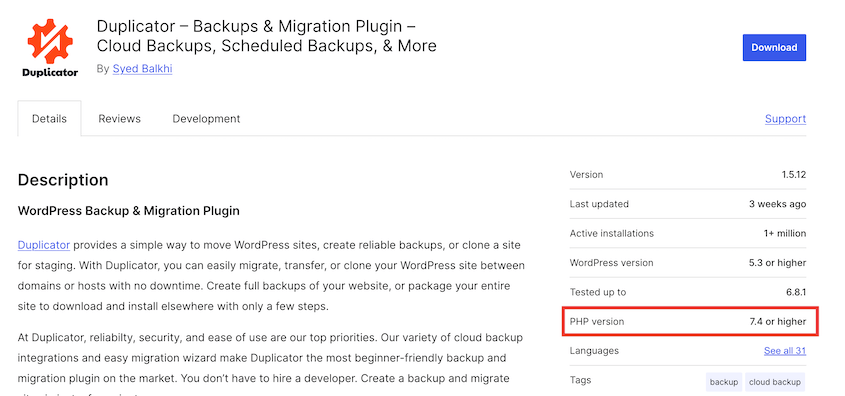
Use a versão estável mais recente do PHP que seu provedor de hospedagem suporta e com a qual todos os seus plugins são compatíveis. Verifique a página de cada plugin no WordPress.org para ver quais versões do PHP eles suportam oficialmente.
O Duplicator pode atualizar a versão do PHP de um backup para mim?
Não, o Duplicator lida com a movimentação de arquivos e bancos de dados entre servidores, e o PHP é uma configuração em nível de servidor controlada pelo seu provedor de hospedagem. O Duplicator torna o processo de migração confiável, mas você ainda precisa gerenciar o ambiente PHP por conta própria.
Como sei se meus plugins são compatíveis com uma nova versão do PHP?
Verifique a página de cada plugin no wordpress.org. Observe a data da Última atualização e as versões de PHP suportadas. Se um plugin não foi atualizado em mais de um ano, ele pode ter problemas de compatibilidade com PHP. Considere encontrar uma alternativa antes de atualizar.
É perigoso fazer downgrade da versão do PHP do meu site?
Fazer downgrade temporariamente para uma migração é aceitável, mas não deixe seu site em uma versão antiga do PHP a longo prazo. Versões antigas do PHP têm vulnerabilidades de segurança conhecidas que não serão corrigidas. Conclua seu processo de migração e atualização o mais rápido possível.
Considerações Finais
Resolver incompatibilidades de versão do PHP se resume a uma abordagem metódica. Você está ou trazendo seu servidor de destino para baixo para corresponder à versão do PHP do seu backup, ou atualizando seu backup para funcionar com o ambiente de servidor mais novo.
Ambas as estratégias funcionam de forma confiável quando você segue as etapas cuidadosamente. O método de downgrade-migração-upgrade oferece resultados mais rápidos. A abordagem de teste local leva mais tempo, mas elimina o risco para sites críticos.
A migração em si não precisa ser complicada. Duplicator Pro cuida dos detalhes técnicos de mover arquivos e bancos de dados, para que você possa se concentrar em gerenciar o processo de compatibilidade do PHP. Experimente hoje mesmo!
Com a abordagem correta, uma incompatibilidade de versão do PHP se torna apenas mais uma etapa em sua lista de verificação de migração, em vez de uma crise que quebra seu site.
Enquanto você está aqui, acho que você vai gostar destes recursos do WordPress selecionados a dedo:
- Como Atualizar Sua Versão do PHP no WordPress
- Aqui estão as etapas de reparo do banco de dados do WordPress que fiz pessoalmente (sem necessidade de desenvolvedor)
- Como fazer backup de um site WordPress
- Como Clonar Rapidamente um Site WordPress
- Migrações Sem Gastar Dinheiro: Os Melhores Plugins de Migração Gratuitos para WordPress
- Como Atualizar o Banco de Dados do WordPress (+Corrigir o Loop de Atualização Necessária)




