

![[NEU] Duplicator DB Optimizer: Bereinigen Sie Ihre WordPress-Datenbank, bevor sie zu einem Problem wird](https://duplicator.com/wp-content/uploads/2026/06/Announcement-DB-Optimizer.jpg)
So leeren Sie den Papierkorb in WordPress für eine bessere Website-Gesundheit
 Joella Dunn
Joella Dunn
Joella Dunn
 John Turner
John Turner
John Turner
Sind Sie es leid, dass Ihre WordPress-Website überladen und träge wirkt? Sie werden vielleicht überrascht sein zu erfahren, dass Ihr digitaler Papierkorb der Schuldige ist.
Genau wie im wirklichen Leben kann das Ansammeln von Müll auf Ihrer Website unnötige Kopfschmerzen verursachen.
Aber keine Sorge, ich bin hier, um Ihnen zu helfen, den Müll zu beseitigen und Ihre WordPress-Website reibungslos am Laufen zu halten.
In diesem Leitfaden führe ich Sie durch alles, was Sie über die Verwaltung und das Leeren des Papierkorbs in WordPress wissen müssen.
Sind Sie bereit, Ihre WordPress-Website zu entrümpeln und ihre Leistung zu steigern? Lassen Sie uns lernen, wie man diesen Papierkorb wie ein Profi leert!
Hier sind die wichtigsten Erkenntnisse:
- Das Aufräumen des Papierkorbs verbessert die Website-Leistung und die Datenbankgesundheit
- Der WordPress-Papierkorb speichert gelöschte Beiträge, Seiten und Kommentare 30 Tage lang vor der endgültigen Löschung
- Sie können den Papierkorb jederzeit manuell über die Bereiche Beiträge, Seiten oder Kommentare leeren
- Das automatische Leeren des Papierkorbs kann mit Code-Snippets angepasst werden
- Regelmäßige Backups mit Tools wie Duplicator helfen bei der Wiederherstellung versehentlich gelöschter Inhalte
- DB Optimizer bereinigt den Papierkorb automatisch als Teil einer vollständigen Datenbank-Gesundheitsprüfung, einschließlich der verwaisten Daten, die eine manuelle Leerung übersieht.
Inhaltsverzeichnis
Was ist der Papierkorb in WordPress?
Betrachten Sie den WordPress-Papierkorb als einen temporären Speicherbereich für Inhalte, die Sie gelöscht haben, aber später möglicherweise wiederherstellen möchten. Dies ist die Art und Weise, wie WordPress fragt: „Sind Sie sicher?“ bevor etwas für immer verschwindet.
Was landet also im Papierkorb? So ziemlich alles, was Sie in WordPress erstellen können:
- Gelöschte Beiträge
- Gelöschte Seiten
- Gelöschte Kommentare
Aber Elemente in Ihrem WordPress-Papierkorb sind nicht endgültig weg – zumindest nicht sofort. Sie bleiben 30 Tage lang erhalten und geben Ihnen die Möglichkeit, sie wiederherzustellen, wenn Sie Ihre Meinung ändern.
Warum sich mit dem Papierkorb beschäftigen, anstatt Dinge einfach dauerhaft zu löschen?
Wir haben alle schon mindestens einmal versehentlich etwas Wichtiges gelöscht. Es hält Ihre Website ordentlich, ohne die Angst vor permanentem Verlust.
Denken Sie daran: Der Papierkorb ist keine langfristige Speicherlösung. Wenn er sich ansammelt, kann dies Ihre Website verlangsamen, genau wie zu viele Dateien auf Ihrem Computer.
Leert WordPress den Papierkorb automatisch?
Standardmäßig leert WordPress Ihren Papierkorb alle 30 Tage automatisch. Das kann praktisch sein, ist aber nicht immer die beste Lösung für alle.
Diese 30-tägige automatische Bereinigung ist die Art und Weise, wie WordPress die Dinge ordentlich hält, ohne dass Sie einen Finger rühren müssen. Es ist wie ein Staubsauger, der nach einem Zeitplan läuft – theoretisch großartig, aber manchmal möchten Sie vielleicht mehr Kontrolle.
Warum ist das wichtig? Lassen Sie es uns aufschlüsseln.
Vorteile des automatischen Leeren des Papierkorbs:
- Hält Ihre Datenbank schlank, ohne dass Sie daran denken müssen, sie aufzuräumen
- Verhindert, dass alte, unerwünschte Inhalte Ihre Website verstopfen
- Spart Ihnen Zeit bei der manuellen Bereinigung
Nachteile, die Sie berücksichtigen sollten:
- Sie könnten Inhalte verlieren, die Sie wiederherstellen wollten, wenn Sie sie vergessen
- Der 30-Tage-Zeitraum ist für Ihre Bedürfnisse möglicherweise zu lang (oder zu kurz)
Während dieses automatische Leeren hilfreich sein kann, reicht es nicht immer aus. Je nachdem, wie aktiv Ihre Website ist, müssen Sie möglicherweise öfter selbst Hand anlegen.
So leeren Sie den Papierkorb in WordPress
Nachdem wir nun verstehen, was der WordPress-Papierkorb ist und wie er standardmäßig funktioniert, krempeln wir die Ärmel hoch und leeren ihn.
Hier ist eine kurze Übersicht:
- Methode 1: Papierkorb aus wp-admin leeren: Navigieren Sie zu Beiträge, Seiten oder Kommentare, klicken Sie auf den Tab Papierkorb und löschen Sie Elemente einzeln oder alle auf einmal. Am besten für einmalige Bereinigungen, wenn Sie Elemente vor dem Löschen überprüfen möchten.
- Methode 2: Papierkorb-Bereinigung mit WPCode automatisieren: Fügen Sie einen PHP-Snippet über WPCode hinzu, um die Papierkorb-Bereinigung täglich ohne manuelle Arbeit durchzuführen. Am besten für wartungsarme Instandhaltung.
- Methode 3: Festlegen, wie lange Elemente im Papierkorb verbleiben: Fügen Sie eine Zeile zu wp-config.php hinzu, um die Standardeinstellung von 30 Tagen zu verkürzen oder zu verlängern. Verwenden Sie dies, wenn die automatische Löschfrist nicht zu Ihrem Workflow passt.
- Methode 4: DB Optimizer zur Bereinigung des Papierkorbs verwenden: Die vollständigste Methode. DB Optimizer bereinigt den Papierkorb zusammen mit Revisionen, Transienten, Spam und Tabellen-Overhead in einem Durchgang, mit einer Vorschau des wiederherstellbaren Speicherplatzes, bevor etwas gelöscht wird.
Methode 1. Papierkorb aus wp-admin leeren
Manchmal müssen Sie einfach selbst hineingehen und aufräumen.
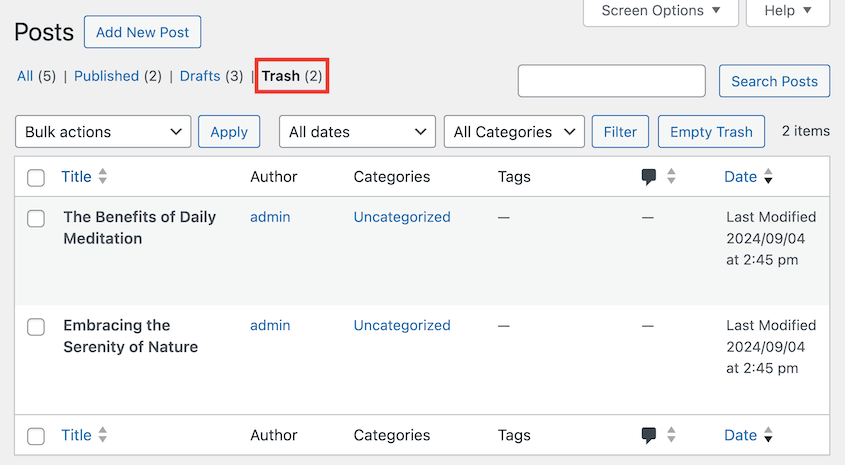
Öffnen Sie für Beiträge, Seiten oder Kommentare den Tab Papierkorb. Sie sehen eine Liste der von Ihnen gelöschten Inhalte.
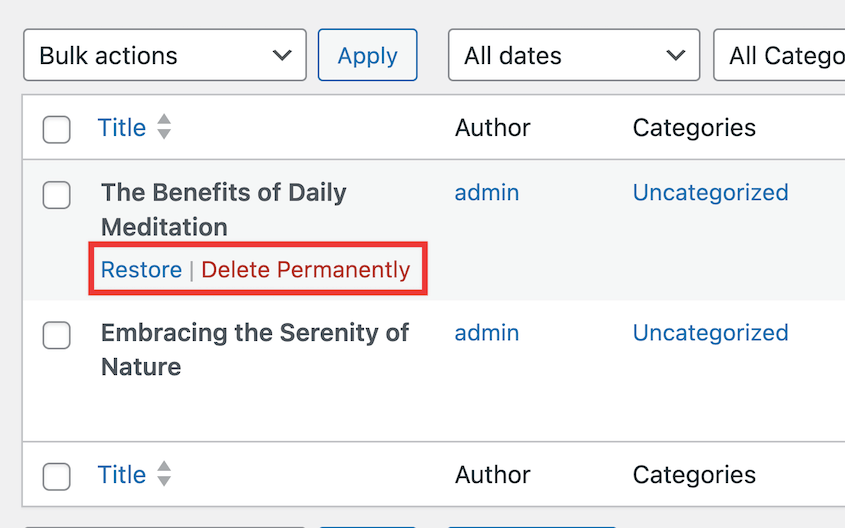
Wenn Sie mit der Maus über einen bestimmten Beitrag fahren, können Sie ihn dauerhaft löschen. Sie können ihn auch wiederherstellen, wenn Sie ihn benötigen.
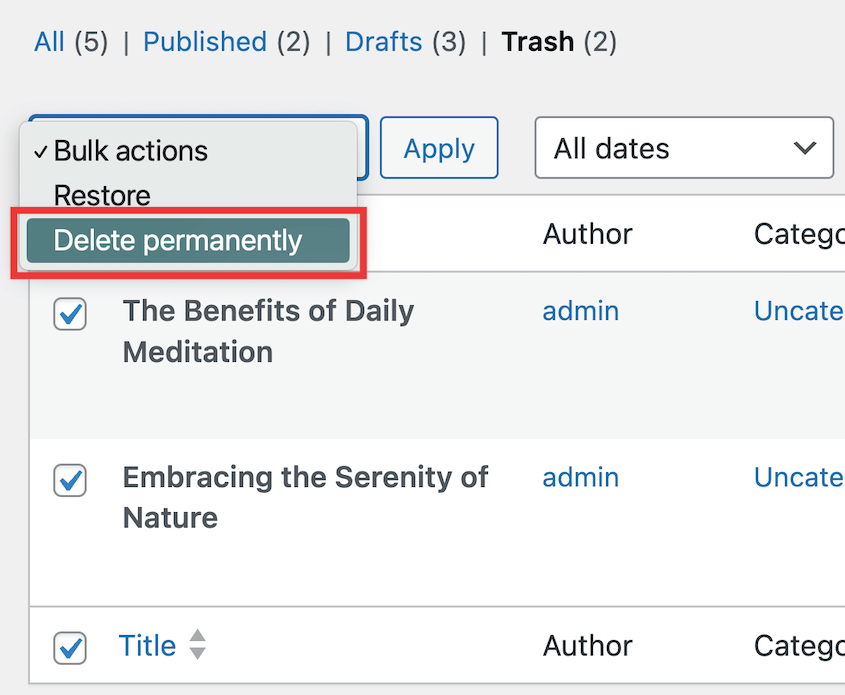
Um Ihren gesamten Papierkorb zu leeren, wählen Sie alle aus. Öffnen Sie die Massenaktionen und klicken Sie auf Dauerhaft löschen.
Sie könnten auch einfach auf die Schaltfläche Papierkorb leeren klicken.
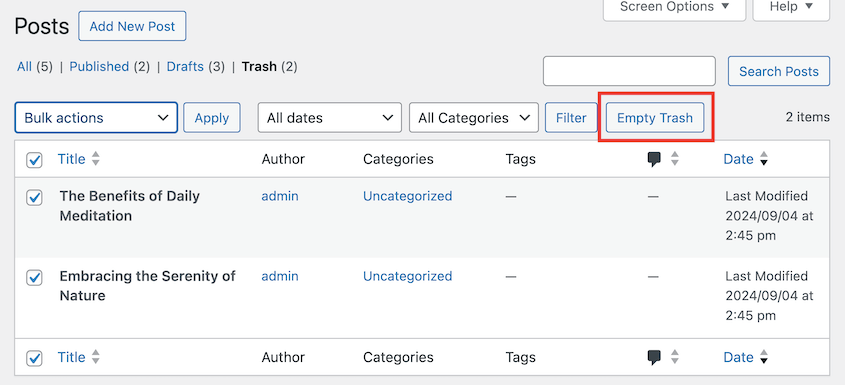
Bevor Sie auf die Schaltfläche Papierkorb leeren klicken, werfen Sie einen kurzen Blick auf die Elemente. Möglicherweise finden Sie etwas, das Sie behalten möchten!
Diese manuelle Methode gibt Ihnen die volle Kontrolle, kann aber zeitaufwendig sein, wenn Sie sie regelmäßig durchführen müssen. Hier kommt unsere nächste Methode ins Spiel.
Methode 2: Papierkorb mit einem Code-Snippet automatisch leeren
Für diejenigen, die es gerne einrichten und vergessen, ist diese Methode eine Revolution. Wir verwenden ein Code-Snippet, um anzupassen, wie WordPress mit dem Papierkorb umgeht.
Machen Sie sich keine Sorgen, wenn Sie kein Coder sind, wir verwenden ein Plugin, um es sicher und einfach zu machen.
Installieren und aktivieren Sie zuerst das WPCode-Plugin. Dies ist ein beliebtes Werkzeug zum Hinzufügen benutzerdefinierter Code-Snippets zu Ihrer WordPress-Website.

Gehen Sie in Ihrem Dashboard zu Code Snippets » Snippet hinzufügen. Fahren Sie mit der Maus über Fügen Sie Ihren benutzerdefinierten Code hinzu (Neues Snippet) und klicken Sie auf Benutzerdefiniertes Snippet hinzufügen.
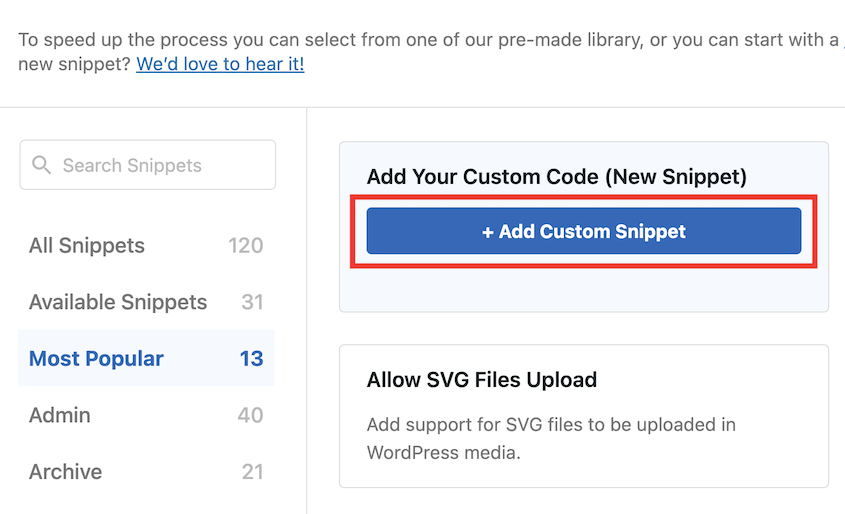
Geben Sie Ihrem Snippet einen Namen (z. B. „Automatisches Leeren des Papierkorbs“). Wählen Sie PHP-Snippet als Code-Typ.
Fügen Sie dieses Code-Snippet in das Vorschaufenster ein:
define('EMPTY_TRASH_DAYS', 1 ); //Integer is the amount of daysDadurch wird Ihr WordPress-Papierkorb automatisch alle 24 Stunden geleert, aber Sie könnten dies leicht an Ihre Bedürfnisse anpassen. Wählen Sie einfach die Anzahl der Tage, die für Sie passen.
Wenn Sie es auf 0 setzen, entfernen Sie die WordPress-Papierkorb-Funktion vollständig. Alle Ihre gelöschten Beiträge, Seiten und Kommentare werden dauerhaft gelöscht.
Aktivieren Sie das Code-Snippet und speichern Sie es.
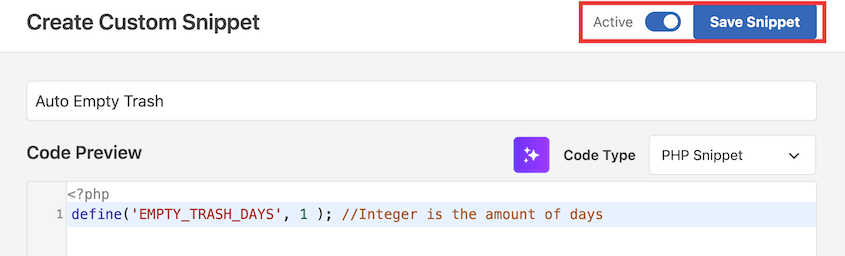
Durch die Verwendung dieser Methode stellen Sie sicher, dass Ihr WordPress-Papierkorb aufgeräumt bleibt, ohne dass Sie sich daran erinnern müssen, ihn manuell zu leeren.
Alternative: Das Plugin „Change Empty Trash Time“ kann anpassen, wann WordPress Ihren Papierkorb leert. Es wurde jedoch seit Jahren nicht aktualisiert, daher empfehlen wir die Verwendung nicht.
Methode 3: Festlegen, wie lange Elemente im Papierkorb verbleiben
Standardmäßig behält WordPress gelöschte Elemente 30 Tage lang, bevor sie automatisch gelöscht werden. Sie können dieses Zeitfenster verkürzen oder verlängern, indem Sie eine Zeile zu wp-config.php hinzufügen.
Verwenden Sie diese Methode, wenn 30 Tage für Ihren Workflow zu lang erscheinen und Sie eine schnellere automatische Bereinigung wünschen, oder wenn Sie mehr Wiederherstellungszeit benötigen und 30 Tage nicht ausreichen.
Greifen Sie über FTP, SFTP oder den Dateimanager Ihres Hosters auf Ihre Website-Dateien zu. Finden Sie wp-config.php im Stammverzeichnis Ihrer WordPress-Installation. Öffnen Sie sie in einem Texteditor.
Suchen Sie die Zeile am Ende, die lautet /* That's all, stop editing! Happy publishing. */ und fügen Sie diese Zeile direkt darüber ein:
define('EMPTY_TRASH_DAYS', 7);Ersetzen Sie 7 durch die Anzahl der Tage, die gelöschte Elemente verbleiben sollen, bevor sie gelöscht werden. Ein Wert von 7 bedeutet, dass Elemente nach einer Woche dauerhaft gelöscht werden. Ein Wert von 60 gibt Ihnen zwei Monate.
Bevor Sie dies auf Null setzen: Das Setzen von EMPTY_TRASH_DAYS auf 0 deaktiviert den Papierkorb vollständig. Gelöschte Elemente werden sofort dauerhaft gelöscht, ohne Papierkorb-Fenster und ohne Wiederherstellungspfad. Tun Sie dies nur, wenn Sie automatisierte tägliche Backups durchführen. Ohne Backup gibt es keine Korrekturmöglichkeit für einen Fehlklick.
Speichern Sie wp-config.php und laden Sie sie wieder auf den Server hoch, wenn Sie sie lokal bearbeitet haben. Die Änderung wird sofort wirksam.
Methode 4: DB Optimizer zur Bereinigung des Papierkorbs verwenden
Der Papierkorb ist eine von fünf Kategorien, die DB Optimizer als Teil Ihrer allgemeinen Datenbankgesundheit überwacht. Wenn Sie irgendeine Art von regelmäßiger Datenbankwartung durchführen, ist dies die vollständigste Methode, da sie den Papierkorb zusammen mit Revisionen, abgelaufenen Transienten, Spam-Kommentaren und Tabellen-Overhead in einem Durchgang bereinigt.

Der Hauptbildschirm zeigt einen Gesundheitswert von 0 bis 100 mit einer farbcodierten Note. Unter dem Wert finden Sie die Aufschlüsselung der Kategorien.

Im Tab Bereinigen suchen Sie nach Papierkorb-Einträge. Dies zeigt an, wie viele Elemente sich derzeit im Papierkorb der Datenbank befinden und wie viel Speicherplatz sie beanspruchen.
Wenn Papierkorb-Einträge bereinigt werden müssen, klicken Sie auf die Schaltfläche Bereinigen daneben.

Wenn Duplicator Pro auf derselben Website aktiv ist, fordert DB Optimizer Sie auf, ein Backup zu erstellen, bevor die Bereinigung durchgeführt wird. Dieses Backup ist Ihr Sicherheitsnetz, falls nach der Bereinigung etwas nicht stimmt.
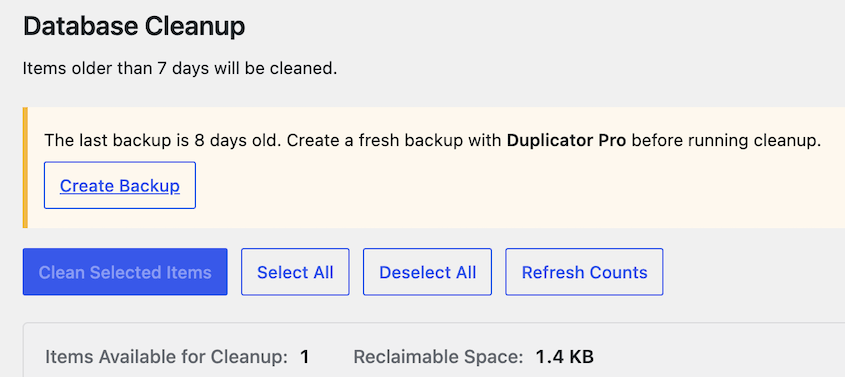
Nachdem die vollständige Bereinigung durchgeführt wurde (die auch Revisionen, Transienten, Spam und Tabellen-Overhead behandelt), wird der Gesundheits-Score aktualisiert, um die Verbesserung widerzuspiegeln.
Sie wissen, dass dies funktioniert hat, wenn die Kategorie Papierkorb im Dashboard Null freien Speicherplatz anzeigt und der Gesamt-Score nach oben geht.
Wie man versehentlich gelöschte Inhalte wiederherstellt
Wenn Sie feststellen, dass Sie etwas Wichtiges gelöscht haben, gehen Sie zum Inhaltsbereich (Beiträge, Seiten, Kommentare usw.). Klicken Sie auf den Link Papierkorb.
Fahren Sie mit der Maus über das Element, das Sie wiederherstellen möchten, und klicken Sie auf Wiederherstellen.
Einfach, oder? Aber was ist, wenn Sie den Papierkorb bereits geleert haben?
Es gibt Möglichkeiten, Ihre Inhalte zurückzubekommen, und mit Duplicator ist es einfacher als je zuvor.
Regelmäßige Backups sind Ihr bester Freund. Sie sind wie eine Zeitmaschine für Ihre Website und ermöglichen es Ihnen, Fehler einfach rückgängig zu machen.
Mit Duplicator können Sie automatisierte Backups einrichten nach einem Zeitplan, der für Sie funktioniert. Täglich, wöchentlich oder monatlich – Sie entscheiden, wie oft Sie diese digitalen Sicherheitsnetze erstellen.

Wenn Sie versehentlich Inhalte gelöscht und den Papierkorb geleert haben, öffnen Sie die Seite Backups von Duplicator. Suchen Sie ein Backup, das die gelöschten Inhalte enthält, und klicken Sie auf Wiederherstellen.

Ihre Website wird in ihren Zustand vor dem Fehler zurückversetzt, mit allen Ihren Inhalten intakt. Sie werden mit nur einem Klick die Zeit zurückdrehen.
Denken Sie daran, der Schlüssel zur stressfreien Inhaltsverwaltung ist Vorbereitung. Richten Sie diese automatischen Backups mit Duplicator ein, und Sie müssen sich nie wieder Sorgen machen, Ihre harte Arbeit zu verlieren.
Häufig gestellte Fragen (FAQs)
Wo ist der Papierkorb in WordPress?
Um den WordPress-Papierkorb zu finden, öffnen Sie die Seiten Beiträge, Seiten oder Kommentare. Klicken Sie oben auf den Link Papierkorb. Dies führt Sie zu Ihren gelöschten Beiträgen, Seiten oder Kommentaren.
Wie lösche ich den Papierkorb in WordPress?
Wenn Sie Ihren WordPress-Papierkorb löschen müssen, können Sie zu jedem Inhaltstyp (Beiträge, Seiten, Kommentare) gehen, die Seite Papierkorb öffnen und auf Papierkorb leeren klicken. Sie können auch mehrere Elemente auswählen und Dauerhaft löschen wählen.
Um den Papierkorb automatisch nach einem Zeitplan zu löschen, verwenden Sie ein Code-Snippets-Plugin wie WPCode. Erstellen Sie ein Snippet zum Leeren des Papierkorbs und speichern Sie es.
Denken Sie daran, dass das Leeren Ihres Papierkorbs Ihre Inhalte dauerhaft löscht!
Wie lange bleiben Elemente im WordPress-Papierkorb?
Standardmäßig behält WordPress gelöschte Elemente 30 Tage lang. Aber Sie sind nicht daran gebunden. Sie könnten ein Code-Snippet verwenden, um die Dauer zu ändern. Sie könnten auch den Papierkorb manuell leeren, um ihn sofort zu entfernen.
Wie mache ich meine WordPress-Website komplett sauber?
Um Ihre WordPress-Website auf einen sauberen Stand zurückzusetzen, können Sie WordPress über das Dashboard Ihres Hosting-Anbieters neu installieren. Dieser Vorgang beinhaltet normalerweise das Löschen Ihrer vorhandenen Datenbank und die Neuinstallation von WordPress, wodurch alle Ihre Inhalte und Einstellungen gelöscht werden. Stellen Sie sicher, dass Sie zuerst ein Backup Ihrer Website erstellen, wenn Sie Daten behalten möchten.
Löscht das Leeren des WordPress-Papierkorbs Inhalte dauerhaft?
Ja. Sobald Sie Ihren Papierkorb leeren, können diese Inhalte nicht wiederhergestellt werden. Der einzige zuverlässige Wiederherstellungspfad ist ein Backup, das vor der Löschung erstellt wurde. WordPress gibt Ihnen ein 30-tägiges Zeitfenster, um Ihre Meinung zu ändern, aber sobald dieses Zeitfenster schließt oder Sie den Papierkorb manuell leeren, sind die Inhalte weg, es sei denn, es existiert ein Backup.
Wie verhindere ich, dass WordPress den Papierkorb automatisch löscht?
Fügen Sie define('EMPTY_TRASH_DAYS', 0); zu wp-config.php vor der Zeile „That’s all, stop editing!“ hinzu. Wenn Sie den Wert auf 0 setzen, wird die automatische Löschung des Papierkorbs vollständig deaktiviert. Elemente verbleiben unbegrenzt im Papierkorb, bis Sie ihn manuell leeren. Wenn Sie die automatische Löschung deaktivieren, gewöhnen Sie sich daran, den Papierkorb jeden Monat manuell zu überprüfen und zu leeren, da die Datenbank sonst im Laufe der Zeit Papierkorb-Einträge ansammelt.
Ihr Papierkorb ist leer. So halten Sie Ihre Datenbank sauber.
Zukünftig ist die einfachste Wartungsgewohnheit diese: Öffnen Sie DB Optimizer einmal im Monat, überprüfen Sie den Gesundheits-Score und führen Sie einen Bereinigungslauf durch, wenn etwas in Gelb oder Rot markiert ist.
Die Kategorie Papierkorb ist eine von fünf, die sie überwacht. Sie bereinigen also gleichzeitig Revisionen, abgelaufene Transienten, Spam und Tabellen-Overhead. Kombinieren Sie dies mit dem automatisierten Backup-Zeitplan von Duplicator Pro, und die beiden größten Risiken (permanenter Datenverlust und Datenbank-Bloat) sind beide vom selben Dashboard abgedeckt.
Mit Duplicator Pro in Ihrem Werkzeugkasten sind Sie immer nur einen Klick von einem Neuanfang oder einer vollständigen Wiederherstellung entfernt. Rüsten Sie noch heute auf für einfache Website-Wiederherstellungen! DB Optimizer ist in den Pro- und Elite-Plänen enthalten, sodass Backup-Schutz und Datenbankwartung vom selben Ort aus ausgeführt werden.
Während Sie hier sind, werden Ihnen diese zusätzlichen WordPress-Anleitungen gefallen:
- Änderungen in WordPress rückgängig machen
- So stellen Sie WordPress aus einem Backup wieder her
- So bereinigen Sie eine WordPress-Website
- So optimieren Sie Ihre WordPress-Datenbank
- Einstellen und Vergessen: WordPress-Plugins für automatische Backups, die die Arbeit für Sie erledigen




