

So beheben Sie allgemeine Probleme mit der Installer-Benutzeroberfläche und Archiven in Duplicator
Bei der Verwendung des Duplicator-Installationsprogramms können verschiedene UI- oder Archivprobleme auftreten. Diese Anleitung behandelt gängige Probleme mit der Installer-Benutzeroberfläche und deren Lösungen.
Archiv nicht gefunden
Jede Duplicator-Sicherung enthält eine eindeutige installer.php-Datei, die mit einem bestimmten Archiv (.zip oder .daf) verknüpft ist. Wenn sie nicht übereinstimmen, wird eine Fehlermeldung wie die folgende angezeigt:
- Archiv nicht gefunden!
- Abgleich zwischen Installationsprogramm und Archiv erkannt
Wenn eine dieser Meldungen angezeigt wird, lesen Sie die folgenden Lösungen:
Lösung 1: Den richtigen Archivnamen finden
Stellen Sie sicher, dass der Name der Archivdatei mit dem vom Installationsprogramm erwarteten Namen übereinstimmt.
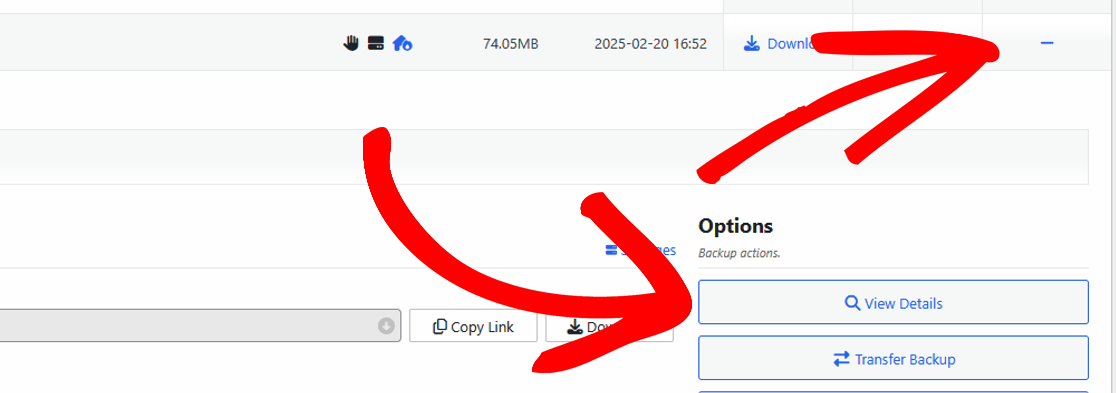
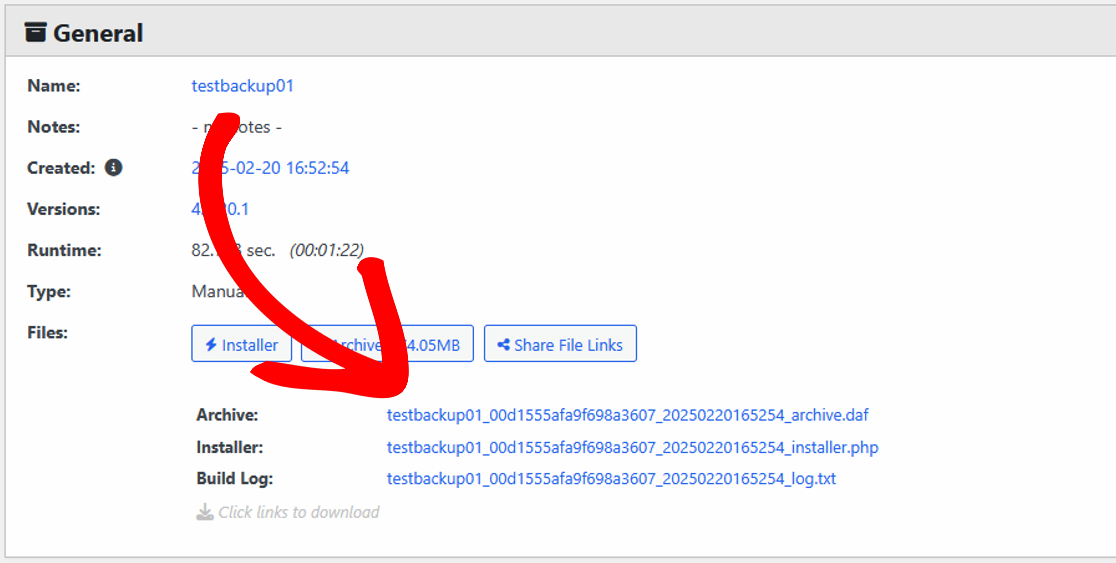
Lösung 2: Installationsprogramm für Sicherung extrahieren
Extrahieren Sie die Installationsdatei aus der Archivdatei mit dieser Anleitung. Anweisungen zum manuellen Extrahieren einer DAF-Datei finden Sie hier.
Lösung 3: Downloads validieren
Stellen Sie sicher, dass die Archivdatei vollständig heruntergeladen und korrekt hochgeladen wurde. Vergleichen Sie außerdem die Dateigröße auf Ihrem lokalen Computer mit der Größe, die im Bildschirm „Backups“ angezeigt wird. Wenn sie nicht übereinstimmen, laden Sie die Datei erneut herunter und laden Sie sie hoch. Downloads, die über einen Proxy oder ein CDN laufen, können große Archivdateien stillschweigend kürzen oder beschädigen – wenn die Dateigröße nicht übereinstimmt, versuchen Sie, direkt herunterzuladen (umgehen Sie den Proxy/CDN), bevor Sie erneut hochladen.
Lösung 4: Anderen Browser ausprobieren
Wenn das Problem weiterhin besteht, versuchen Sie bitte Folgendes:
- Verwenden Sie einen anderen Browser ohne Erweiterungen.
- Wenn Sie die Websites hinter einem Proxy betreiben, sollten Sie den Proxy vorübergehend deaktivieren und dann den DNS-Cache leeren.
- Erwägen Sie, alle verwendeten VPNs oder Firewall-Software vorübergehend zu deaktivieren.
JavaScript-Fehler
Wenn die installer.php-Benutzeroberfläche aufgrund von JavaScript-Fehlern nicht korrekt geladen wird, versuchen Sie bitte Folgendes:
- Prüfen Sie, ob der Server automatisch eine
.htaccess-Datei im Verzeichnisdup-installereingefügt hat. - Leeren Sie den Cache Ihres Browsers und laden Sie installer.php neu.
Safari/Macintosh-Probleme
Einige Mac-Systeme entpacken Dateien automatisch, was zu Problemen mit Duplicator führt. Der Installer von Duplicator sucht nach einer .zip- oder .daf-Archivdatei. Probleme können auftreten, wenn die Datei als separate, extrahierte Dateien heruntergeladen wird.
Lösung 1: Automatisches Entpacken in Safari verhindern
- Öffnen Sie Safari.
- Gehen Sie zu Einstellungen » Allgemein.
- Deaktivieren Sie die Option „Sichere Dateien nach dem Download öffnen“.
- Laden Sie die Archivdatei erneut herunter.
Lösung 2: Archivintegrität überprüfen
Wenn Sie während des Installationsvorgangs feststellen, dass das Archiv mit einem Verzeichnis extrahiert wird, das denselben Namen wie das Archiv hat, oder in einigen Fällen ein Ordner namens __MACOSX, bedeutet dies, dass die Archivdatei geändert wurde.
Um eine Rohkopie der Archivdatei archive.zip/daf zu erhalten, überprüfen Sie die folgenden Speicherorte:
- Duplicator Pro:
/your_site/wp-content/backups-dup-pro(oder ein beliebiger von Ihnen festgelegter Speicherpfad) - Duplicator Lite:
/public_html/wp-content/backups-dup-lite//public_html/wp-snapshots/(veralteter Pfad)
Sie können die Dateien auch neu archivieren:
- Extrahieren Sie die Archivdatei auf Ihren lokalen Computer und navigieren Sie zur Datei installer-backup.php.
- Wählen Sie alle Dateien/Ordner aus und erstellen Sie die Archivdatei archive.zip neu, sodass sich installer-backup.php im Stammverzeichnis des Archivs befindet.
- In einigen Fällen müssen Sie das im zweiten Schritt erstellte Archiv umbenennen, damit es denselben Namen wie die im ersten Schritt extrahierte Archivdatei hat.
- Legen Sie die neu organisierte Archivdatei an denselben Ort wie die Datei installer.php und versuchen Sie es erneut.
Ungültiges Installationsprogramm
Wenn das Öffnen von installer.php in einem Browser beschädigten Code oder eine Download-Aufforderung anzeigt, liegt wahrscheinlich ein Problem mit der Serverkonfiguration vor, oder die Installer-Datei wurde beschädigt, als der Server sie als Teil des Downloadvorgangs bereitgestellt hat.
Lösung 1: Textanzeige beheben
Wenn installer.php als Klartext angezeigt wird, ändern Sie die Datei .htaccess oder httpd.conf, indem Sie die folgenden Zeilen hinzufügen:
AddType application/x-httpd-php .php .htm .html
AddHandler x-httpd-php .php .htm .html
Lösung 2: Behebung der Binärtextanzeige
Wenn die Datei installer.php Binär- oder Hexadezimalzeichen anzeigt, anstatt ausgeführt zu werden, wie zum Beispiel
1f8b 0800 0000 0000 0003 ecfd 7b57 1bb9d228 0eff 9dbd d6fe 0e8d 7706 ecd0 363609b9 d8e9 7813 7012 26dc 8221 2401 86a7...
oder
Warnung: Unerwartetes Zeichen in der Eingabe: '?' (ASCII=17) Zustand=0
Dann hat der Webserver möglicherweise einige Probleme beim Herunterladen der Datei auf Ihren Computer. Der einfachste Weg, eine gute Kopie des Installers zu erhalten, ist Folgendes zu versuchen:
- Direkter FTP-Download:
- Stellen Sie beim Übertragen der Sicherungsdateien von Ihrem FTP-Client sicher, dass dieser im Binärmodus ist, da der ASCII-Modus die ZIP-Datei beschädigen kann. Die Sicherung finden Sie unter den folgenden Dateipfaden:
- Duplicator Pro:
/your_site/wp-content/backups-dup-pro(oder ein beliebiger von Ihnen festgelegter Speicherpfad) - Duplicator Lite:
/public_html/wp-content/backups-dup-lite//public_html/wp-snapshots/(veralteter Pfad)
- Duplicator Pro:
- Finden Sie den Installer mit einem Dateinamen, der mit dem richtigen Backup verknüpft ist, und laden Sie ihn herunter.
- Öffnen Sie die Datei
installer.phpin einem Texteditor wie Notepad++. Der Dateicode sollte eine normale PHP-Datei sein.
- Stellen Sie beim Übertragen der Sicherungsdateien von Ihrem FTP-Client sicher, dass dieser im Binärmodus ist, da der ASCII-Modus die ZIP-Datei beschädigen kann. Die Sicherung finden Sie unter den folgenden Dateipfaden:
- Verwenden Sie den Backup-Installer: Eine andere Möglichkeit besteht darin, die Datei archive.zip zu öffnen und die Datei
installer-backup.phpzu finden. Diese Datei ist eine exakte Kopie der ursprünglichen Dateiinstaller.php. Weitere Details finden Sie in diesem Leitfaden. Anweisungen zum manuellen Extrahieren einer DAF-Datei finden Sie hier. - Kontaktieren Sie den Host: Teilen Sie Ihrem Host mit, dass der Download von Dateien im Binärmodus und nicht im ASCII-Modus erfolgen muss.
Lösung 3: Behebung der Download-Aufforderung
Wenn beim Aufrufen von installer.php eine Download-Aufforderung anstelle der Ausführung erfolgt, haben Sie möglicherweise eine .htaccess-Datei, die beschädigt ist oder nicht korrekt konfiguriert wurde. Zum Testen:
- Erstellen Sie eine leere PHP-Datei, z. B.
test.php - Laden Sie diese Datei in dasselbe Verzeichnis wie
installer.phphoch. - Wenn die Datei
test.phpebenfalls heruntergeladen wird, anstatt ausgeführt zu werden, verarbeitet Ihr Server PHP nicht korrekt.
Um dies zu beheben, kontaktieren Sie Ihren Host und teilen Sie ihm mit, dass Ihre Website PHP-Dateien nicht richtig verarbeitet.
Lösung 4: Parse-Fehler beheben
Wenn installer.php Fehler wie diese ausgibt:
Parse error: Syntaxfehler, unerwartetes $end, erwartet T_VARIABLE oder T_DOLLAR_OPEN_CURLY_BRACES oder T_CURLY_OPEN in … installer.php in Zeile 1300
Dann wird die Kodierung Ihrer Datei von Ihrem Webserver nicht richtig akzeptiert. Hier sind einige Optionen:
- In vielen Fällen kann die Übertragung der Dateien von einem Server auf einen anderen dazu führen, dass der Installer beschädigt wird. Um dieses Problem zu lösen, siehe Lösung #2 oben. In vielen Fällen kann die Änderung des FTP-Modus von ASCII auf Binär dieses Problem beheben.
- Wenn die erste Option das Problem nicht löst, können Sie ein Programm wie Notepad++ verwenden. Öffnen Sie die Datei
installer.phpund ändern Sie die Kodierungseinstellung in der oberen Symbolleiste von ANSI auf UTF-8. Versuchen Sie, von einem Format in das andere zu konvertieren. Speichern Sie dann die Datei und laden Sie den Installer erneut auf den Server hoch, um zu sehen, welche Version funktioniert.
Das ist es! Wenn Sie Probleme mit dem Installer oder dem Archiv mit Duplicator haben, sollten die obigen Schritte zur Lösung beitragen. Wenn Probleme weiterhin bestehen, sollten Sie sich bei Ihrem Hosting-Anbieter über Serverkonfigurationsprobleme informieren.
Wenn das Obige das Problem nicht behebt, siehe auch: So beheben Sie Probleme mit dem Webserver des Installers 500/502/503/504
Möchten Sie eine Website ohne Ausfallzeiten migrieren? Wenn ja, lesen Sie unseren vollständigen Leitfaden hier zum Thema „So migrieren Sie eine Website ohne Ausfallzeiten“.


