

Behebung seltener Probleme im Duplicator-Installer
Wenn Sie Duplicator zum Migrieren oder Wiederherstellen einer Website verwenden, können gelegentlich seltene Installer-Probleme auftreten, die den erfolgreichen Abschluss der Installation verhindern. Nachfolgend finden Sie Lösungen für zwei häufige, aber weniger häufige Probleme, die während des Installationsvorgangs auftreten können.
Leerer Bildschirm mit Datum/Uhrzeit
Beim Ausführen des Duplicator-Installers kann eine leere Seite mit nur einem Datum und einer Uhrzeit oben angezeigt werden.
Konflikt mit Wordfence-Plugin
Dieses Problem tritt häufig aufgrund eines Konflikts mit dem Wordfence-Plugin auf, entweder von der zu installierenden Website oder von einer anderen WordPress-Website in einem übergeordneten Verzeichnis.
Beispiel: Wenn Sie die Website in /public_html/mysite installieren und Wordfence auf einer anderen WordPress-Website unter /public_html installiert ist, können die Sicherheitsregeln des Plugins die Installation beeinträchtigen.
Lösung:
- Wordfence vorübergehend deaktivieren:
- Konfiguration prüfen und auskommentieren:
- Gehen Sie zu:
public_html » mysite » .htaccessund auch.user.ini, falls vorhanden - Öffnen Sie die Dateien
.htaccessund.user.iniim übergeordneten Verzeichnis und kommentieren Sie vorübergehend die Zeile aus, die mit:auto_prepend_filebeginnt.
- Gehen Sie zu:
- user.ini-Datei manuell bearbeiten:
- Öffnen Sie den Dateimanager in cPanel.
- Bearbeiten Sie die Datei
user.iniund stellen Sie sicher, dass der Pfad korrekt ist. Wenn der Pfad auf das ursprüngliche Konto verweist, aktualisieren Sie ihn, um den korrekten Pfad widerzuspiegeln.
- Installer erneut ausführen:
- Führen Sie nach diesen Änderungen den Duplicator-Installer erneut aus. Nachdem die Installation abgeschlossen ist, aktivieren Sie Wordfence wieder.
Änderungen der PHP-Version
Die PHP-Version ändert sich unerwartet, nachdem während Schritt 1 des Installers auf Weiter geklickt wurde.
Umgang mit .htaccess-Änderungen
Dieses Problem tritt auf, da Duplicator jede vorhandene .htaccess-Datei im Verzeichnis, in dem der Installer und das Archiv platziert sind, umbenennt und sichert. An ihrer Stelle wird eine leere .htaccess-Datei generiert, die manchmal die PHP-Version beeinflussen kann.
Lösung:
- Aktivieren Sie den Erweiterten Modus:
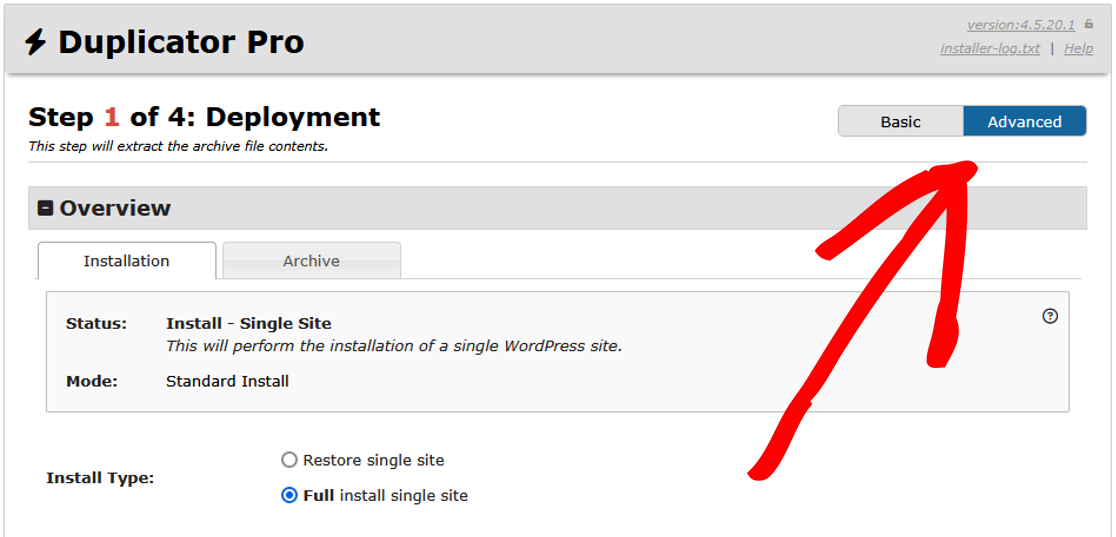
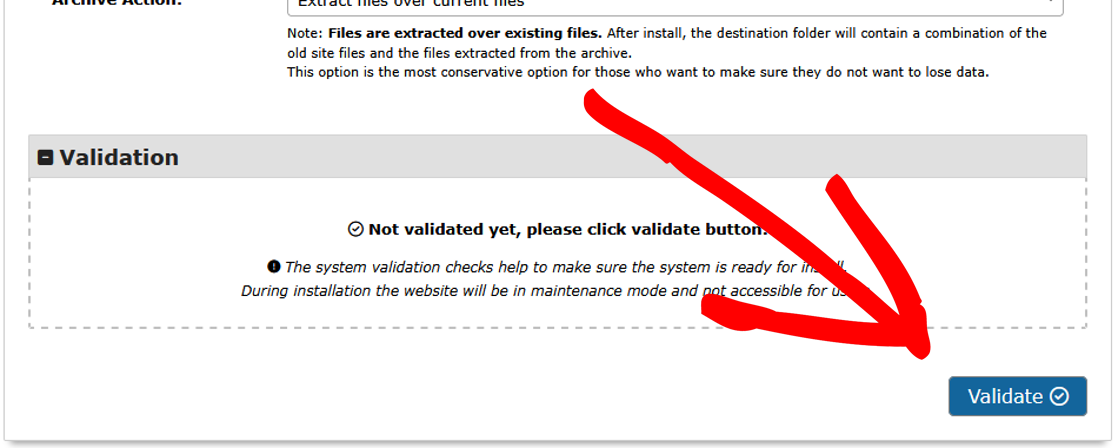
- Geben Sie die Datenbankinformationen ein und klicken Sie auf Validieren:
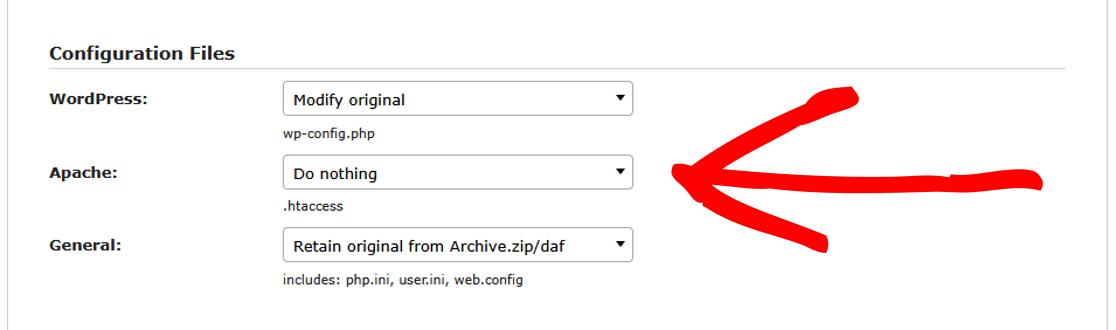
- Updates der Konfigurationsdatei überspringen:
- Stellen Sie während Schritt 1 des Duplicator-Installers die Option Apache auf Nichts tun.
- Dadurch wird verhindert, dass Duplicator die
.htaccess-Datei ändert.
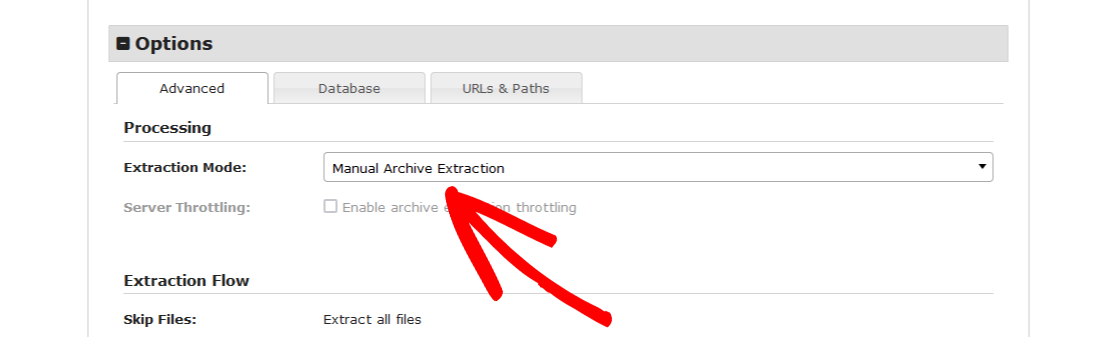
- Manuelle Archivextraktion:
- Wenn das Problem weiterhin besteht, führen Sie eine manuelle Archivextraktion durch, indem Sie die folgenden Schritte ausführen:
- Extrahieren Sie das
.zip-Archiv manuell. - Damit Ihre Website identisch mit dem Original funktioniert, muss die
.htaccess-Datei auf Ihrem neuen Server eine exakte Kopie der Website-Quelldatei sein. - Fügen Sie die folgenden Zeilen zur
.htaccess-Datei hinzu, um die korrekte PHP-Version sicherzustellen:
- Extrahieren Sie das
- Wenn das Problem weiterhin besteht, führen Sie eine manuelle Archivextraktion durch, indem Sie die folgenden Schritte ausführen:
PHP8.1 Single php.ini als Standard verwendenAddHandler application/x-httpd-php81.php
- Installation starten:
- Führen Sie das Installationsprogramm erneut aus.
- In Schritt 1:
- Stellen Sie sicher, dass der Extraktionsmodus auf Manuelle Archivextraktion eingestellt ist.
- Geben Sie die Datenbankinformationen ein und klicken Sie auf Validieren.
- Stellen Sie die Option Apache auf Nichts tun ein, wie im obigen Screenshot.
- Konfigurationsdateien manuell überprüfen:
- Nach Abschluss der Installation überprüfen und passen Sie alle notwendigen Konfigurationen manuell an in:
wp-config.php.htaccess
- Nach Abschluss der Installation überprüfen und passen Sie alle notwendigen Konfigurationen manuell an in:
Das ist alles! Wir hoffen, dass Ihnen diese Anleitung bei der Lösung seltener Installationsprobleme geholfen hat.
Wenn Sie eine Anleitung benötigen, wie Sie eine klassische Installation durchführen, ohne WordPress zuerst zu installieren, lesen Sie unsere Anleitung zur klassischen Installation.


