

Sichern Ihrer Sicherung auf SFTP/FTP
Ob Sie ein erfahrener Webmaster sind oder neu in der Website-Verwaltung, die Sicherheit Ihrer Website-Daten ist von größter Bedeutung. Duplicator vereinfacht den Sicherungsprozess, während SFTP/FTP eine sichere Möglichkeit bietet, Ihre Dateien auf einen entfernten Server zu übertragen. In dieser Anleitung führen wir Sie durch die Schritte zur Einrichtung von Duplicator Pro und SFTP/FTP, um sicherzustellen, dass Ihre Website-Sicherungen sicher gespeichert und leicht zugänglich sind. Beginnen wir mit der Sicherung Ihrer Website!
Sicherung am SFTP/FTP-Speicherort sichern
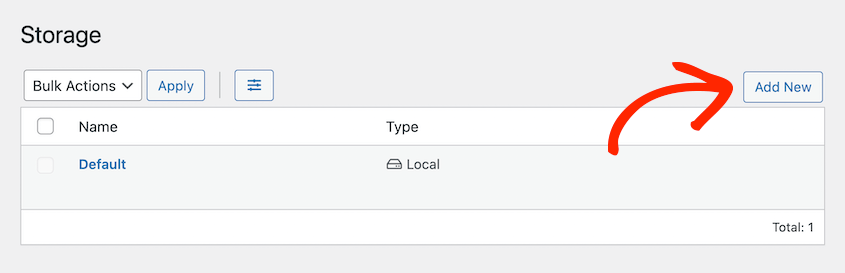
Beginnen Sie mit der Erstellung eines neuen Speicheranbieters. Navigieren Sie zu Duplicator Pro » Speicher » und klicken Sie auf Neu hinzufügen:
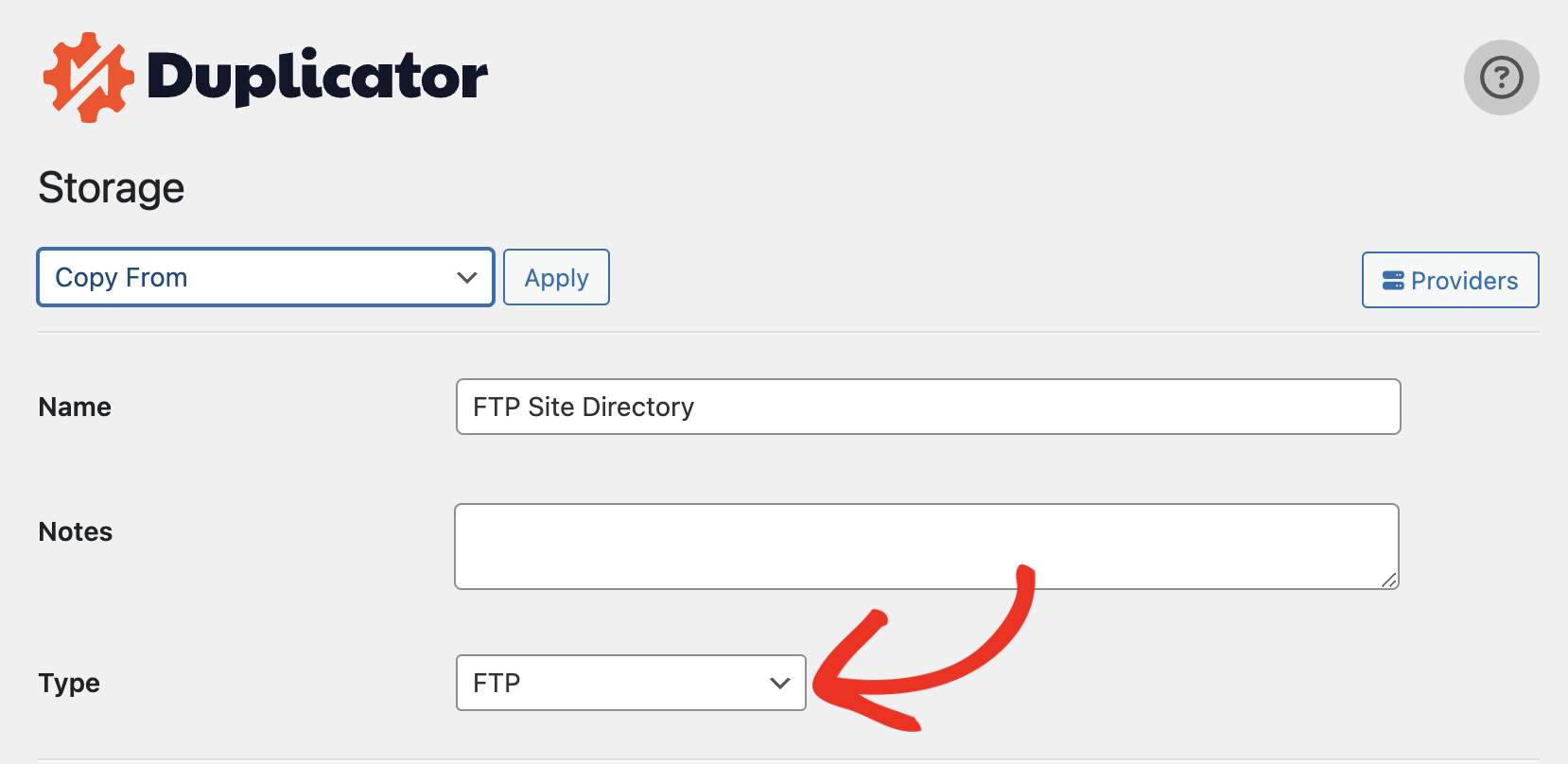
Benennen Sie dann den neuen Speicher. Wählen Sie im Dropdown-Menü Typ FTP/ SFTP:
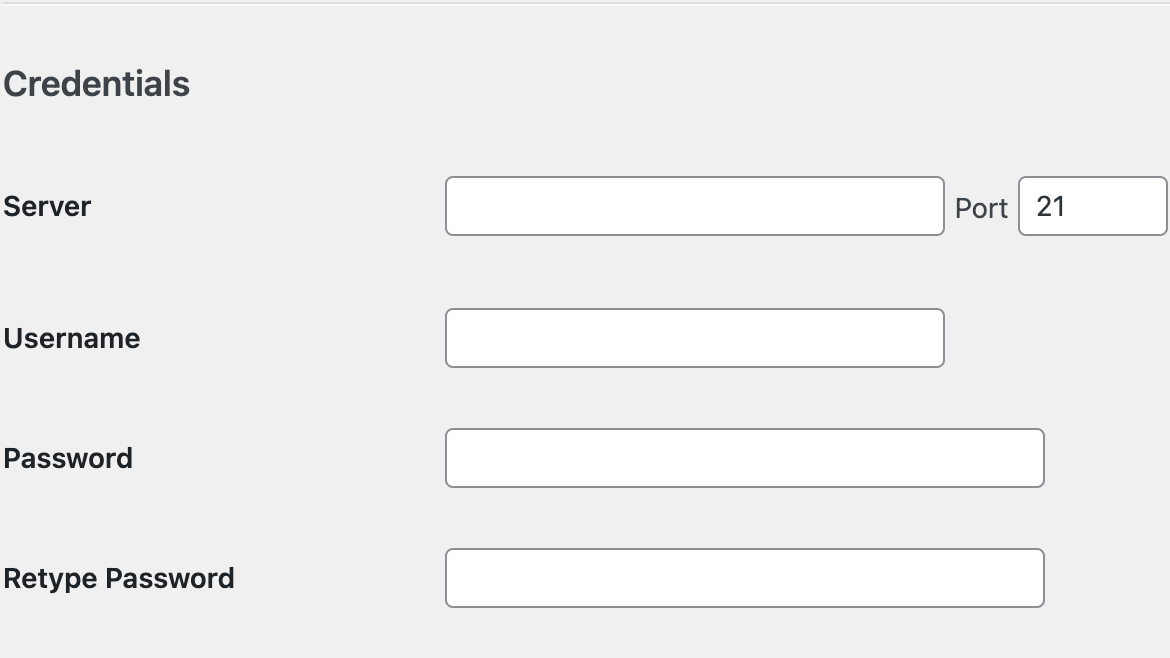
Geben Sie nun alle erforderlichen SFTP/FTP-Zugangsdaten ein. Falls Sie sich bei diesen Details nicht sicher sind, wenden Sie sich an Ihren Hosting-Provider.
Klicken Sie anschließend auf die Schaltfläche Anbieter speichern, um diesen SFTP/FTP-Speicherendpunkt zu speichern.
Klicken Sie abschließend auf die Schaltfläche FTP-Verbindung testen, um zu überprüfen, ob Daten zwischen den Systemen übertragen werden können:

FTP-Einstellungen
| Speicherordner | Der Ordner auf den FTP-Servern, in dem Sicherungen gespeichert werden. Dieser sollte für jede Website, die Duplicator Pro verwendet, eindeutig sein. Hinweis: Dieser Pfad muss im Voraus korrekt eingerichtet sein, damit die Speicherverbindung funktioniert. |
| Max. Sicherungen | Geben Sie die Anzahl der im „Speicherordner“ zu behaltenden Sicherungen an. Wenn Sie 10 festlegen, werden die letzten 10 Sicherungen beibehalten. Setzen Sie auf 0 für keine Begrenzung. Es wird dringend empfohlen, diese Zahl niedrig zu halten. Das Speichern zu vieler Sicherungen kann zu Problemen bei der Speicherzuweisung führen. |
| Timeout | Wie lange soll Duplicator beim Versuch einer Verbindung warten. |
| SSL-FTP | Soll beim Verbindungsversuch FTPS zur Verbindung mit dem Server verwendet werden. Diese Option muss auf dem FTP-Server unterstützt und korrekt konfiguriert sein, bevor sie ordnungsgemäß funktioniert. |
| Passiver Modus | Soll diese Verbindung den FTP-Passivmodus verwenden. |
| Validierung | Validieren Sie, dass es möglich ist, eine Testdatei an den S/FTP-Speicher zu erstellen und zu senden. |
Bei SFTP-Verbindungsproblemen siehe die SFTP-Fehlerbehebungs-FAQ und für FTP siehe FTP-Fehlerbehebungs-FAQ.


