


So migrieren Sie eine Mitglieder-Website
 Joella Dunn
Joella Dunn
Joella Dunn
 John Turner
John Turner
John Turner
Die Migration einer Mitgliederseite zu einem neuen Hoster unterscheidet sich von der Migration eines normalen WordPress-Blogs.
Das sollte sie auch. Die Einsätze sind höher.
Bei einer Standardseite machen Sie sich hauptsächlich Sorgen über defekte Links oder fehlende Bilder. Ärgerlich, sicher – aber behebbar.
Bei einer Mitgliederseite verwalten Sie aktive Abonnements, Zahlungsaufzeichnungen und Benutzerkonten, für die Leute bezahlt haben.
Ein Fehler hier und Sie haben es mit Mitgliedern zu tun, die sich nicht anmelden können, fehlgeschlagene Zahlungen oder schlimmer – Rückbuchungen, weil jemand den Zugang zu gekauften Inhalten verloren hat.
Ihre Datenbank verwaltet Benutzerbeziehungen, Mitgliedschaftsstufen, Abonnement-Startdaten, Zahlungstoken und Zugriffsregeln. All diese Daten müssen sauber übertragen werden und weiterhin genau wie zuvor funktionieren.
In diesem Leitfaden führe ich Sie durch die Migration Ihrer Mitgliederseite, von der Auswahl des richtigen Migrationstools bis zum Testen jeder kritischen Funktion auf Ihrem neuen Hoster.
Lassen Sie uns Ihre Seite sicher umziehen!
Hier sind die wichtigsten Erkenntnisse:
- Verwenden Sie ein Migrations-Plugin, das für große Datenbanken wie Duplicator Pro entwickelt wurde, da generische Plugins bei Mitgliederseiten aufgrund von Größe und Komplexität oft fehlschlagen.
- Testen Sie Ihre Seite gründlich auf dem neuen Server mit einer Hosts-Datei, bevor Sie die DNS-Einstellungen ändern, um aktive Mitglieder nicht zu stören.
- Aktualisieren Sie die Webhook-URLs des Zahlungs-Gateways sofort nach der Migration, um Fehler bei der Abonnementabrechnung zu vermeiden.
- Überprüfen Sie alle Zugriffsregeln für Mitglieder, Benutzeranmeldungen und Zahlungsabwicklungen mit Testkonten, bevor Sie live gehen.
- Rechnen Sie mit minimalen Ausfallzeiten, wenn es richtig gemacht wird; die alte Seite bleibt online, während Sie die neue erstellen und testen.
Inhaltsverzeichnis
Warum Ihre Mitgliederseite migrieren?
Sie migrieren Ihre Mitgliederwebsite, weil etwas mit Ihrer aktuellen Hosting-Situation nicht mehr funktioniert.
Vielleicht ist es technisch. Vielleicht ist es finanziell. So oder so, Sie sind an dem Punkt angelangt, an dem Bleiben mehr kostet als das Risiko des Umzugs.
Schlechte Leistung.
Eine langsame Mitgliederseite frustriert Besucher und beeinträchtigt die Funktionalität.
Wenn Ihr Server Schwierigkeiten hat, Schritt zu halten, verlangsamt sich die Zahlungsabwicklung. Mitglieder erleben Timeouts während des Checkouts. Wiederkehrende Abrechnungsversuche schlagen fehl, weil der Webhook von Stripe oder PayPal Ihren überlasteten Server nicht rechtzeitig erreichen kann.
Seitenladezeiten von über drei Sekunden beginnen, die Konversionsraten zu beeinflussen. Über fünf Sekunden verlieren Sie Mitglieder, bevor sie überhaupt sehen, was Sie verkaufen.
Ihr Hoster ist zu klein geworden.
Fünfzig Mitglieder in einem Shared-Hosting-Tarif? Das funktioniert normalerweise problemlos.
Fünfhundert Mitglieder? Da stößt du an deine Grenzen.
Mit wachsender Mitgliederzahl wächst auch die Datenbankgröße. Jeder Login, jeder Seitenaufruf und jede Abonnementaktualisierung schreibt in die Datenbank. Ihre Tabellen wp_users und wp_usermeta blähen sich auf.
Abfragen, die einst Millisekunden dauerten, benötigen jetzt volle Sekunden. Der günstige Hosting-Tarif, der beim Start perfekt funktionierte, wird zum Flaschenhals.
Sie benötigen mehr CPU-Leistung, mehr RAM und wahrscheinlich einen dedizierten Server oder einen Managed-WordPress-Hoster, der MySQL tatsächlich für die Leistung optimieren kann.
Mangel an Funktionen oder Support
Manche Hoster kümmern sich einfach nicht um WordPress-Seiten.
Sie verkaufen Ihnen den Speicherplatz, aber wenn Ihr Mitgliedschafts-Plugin mit ihrer Serverkonfiguration in Konflikt gerät, sind Sie auf sich allein gestellt.
Keine Staging-Umgebung zum Testen von Updates. Kein serverseitiges Caching. Support-Tickets, die von jemandem beantwortet werden, der von einem Skript abliest und noch nie von MemberPress gehört hat.
Bessere Hoster bieten Staging-Seiten an, auf denen Sie Plugin-Updates testen können, bevor Sie sie live schalten. Sie stellen Expertenteams zur Verfügung, die die WordPress-Architektur verstehen.
Sie erhalten Tools wie WP-CLI-Zugang, Redis-Caching und CDN-Integration. Dies sind Anforderungen, wenn Sie ein Unternehmen führen.
Kostenersparnis
Manchmal ist die Rechnung einfach.
Sie zahlen 200 $/Monat für mittelmäßiges Hosting, wenn Sie woanders für 80 $/Monat bessere Leistung und Funktionen erhalten könnten.
Über ein Jahr sind das 1.440 $ mehr in Ihrer Tasche. Die Website-Migration kann ein Wochenende und sorgfältiges Testen dauern, aber der ROI ist sofort spürbar.
Stellen Sie einfach sicher, dass Sie nicht nur auf den Preis achten. Günstiges Hosting, das Ihren Traffic nicht bewältigen kann, kostet Sie mehr an entgangenem Umsatz, als Sie auf der monatlichen Rechnung sparen.
So migriert man eine Mitgliedschafts-Website
Hier ist der Prozess, den ich zur Migration einer WordPress-Mitgliedschafts-Website verfolge. Er ist methodisch und bewusst vorsichtig – genau das, was Sie wollen, wenn Sie eine Website verschieben, die Einnahmen generiert.
- Installieren Sie ein Migrations-Plugin für große Websites: Verwenden Sie Duplicator Pro für Datenbanken über 1 GB, die bei generischen Plugins zu Timeouts führen
- Sichern Sie Ihre Mitgliedschafts-Website: Erstellen Sie das Backup während Zeiten mit geringem Traffic, um neue Anmeldungen oder Transaktionen nicht zu verpassen
- Bereiten Sie das neue Ziel vor: Erstellen Sie eine MySQL-Datenbank und einen Benutzer mit vollen Berechtigungen bei Ihrem neuen Hoster
- Aktualisieren Sie Ihre Hosts-Datei: Leiten Sie Ihre Domain zur IP des neuen Servers für Tests um, während die alte Website für Mitglieder live bleibt
- Laden Sie die Backup-Dateien auf den neuen Server hoch: Übertragen Sie das Archiv und installer.php per FTP und führen Sie dann den Installer aus
- Testen Sie Ihre Mitgliedschafts-Website nach der Migration: Überprüfen Sie Benutzer-Logins, Zahlungs-Webhooks, Inhaltsbeschränkungen und alle kritischen Funktionen, bevor Sie die DNS-Einstellungen ändern
Installieren Sie ein Migrations-Plugin, das für große Websites entwickelt wurde.
Generische Migrations-Plugins scheitern bei Mitgliedschafts-Websites oft.
Das Problem ist die Datenbankgröße. Ein typischer Blog hat vielleicht 50 MB in der Datenbank. Eine Mitgliedschafts-Website mit ein paar tausend Benutzern? Versuchen Sie es mit 500 MB oder mehr.
Fügen Sie Transaktionsverlauf, Abonnementdatensätze und Benutzer-Metadaten aus Ihrem Mitgliedschafts-Plugin hinzu, und Sie sind leicht über 1 GB.
Die meisten Shared-Hosting-Umgebungen haben Ausführungszeitlimits – normalerweise 30 bis 60 Sekunden. Wenn ein Migrations-Plugin versucht, Ihre gesamte Datenbank auf einmal zu verpacken, erreicht es dieses Limit und läuft ab.
Duplicator Pro handhabt Backups anders. Es hat eine benutzerdefinierte Backup-Datei (DupArchive), die Ihre Website in kleineren Blöcken verarbeitet und diese Timeout-Beschränkungen umgeht.

Es teilt den Datenbankexport in handhabbare Teile auf und setzt dann alles am anderen Ende wieder zusammen. Dies ist unerlässlich, wenn Sie mit Mitgliedsdaten umgehen, die Sie sich nicht leisten können zu verlieren.
Das Plugin erstellt zwei wichtige Backup-Dateien: ein komprimiertes Archiv Ihrer gesamten Website (im .zip- oder .daf-Format) und ein Installationsskript namens installer.php.
Zusammen enthalten diese Dateien alles, was benötigt wird, um Ihre Website auf einem neuen Server neu zu erstellen.
Sichern Sie Ihre Mitgliederseite.
Dieses Backup dient zwei Zwecken. Erstens ist es Ihr Sicherheitsnetz, falls etwas schief geht. Zweitens ist es das eigentliche Migrationspaket, das Sie zum Wiederaufbau der Website verwenden werden.
Bevor Sie das Backup erstellen, überprüfen Sie die Traffic-Muster Ihrer Website. Wenn Sie ein Google Analytics-Plugin wie MonsterInsights haben, finden Sie Ihre langsamste Verkehrszeit – normalerweise frühe Morgenstunden in Ihrer Zeitzone.
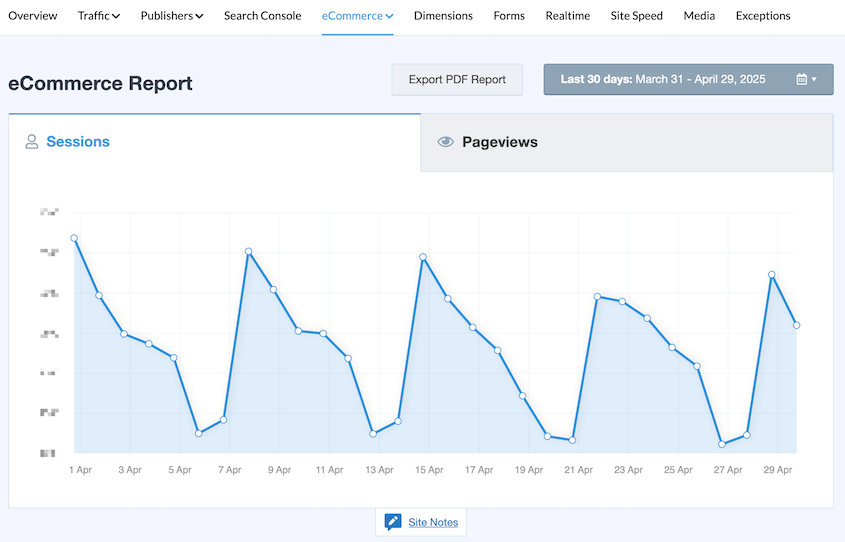
Erstellen Sie dann das Backup. Dies minimiert die Wahrscheinlichkeit, neue Anmeldungen oder Transaktionen zu verpassen, die während der Ausführung des Backups stattfinden.
In Duplicator Pro ist der Backup-Prozess unkompliziert. Gehen Sie zu Backups » Neu hinzufügen.

Wählen Sie den Speicherort Lokal. Um Ihre vollständige Mitgliedschaftsseite zu migrieren, stellen Sie sicher, dass Sie das Backup-Preset Gesamte Website auswählen.

Lassen Sie es den Scan durchlaufen und erstellen Sie dann das Backup.

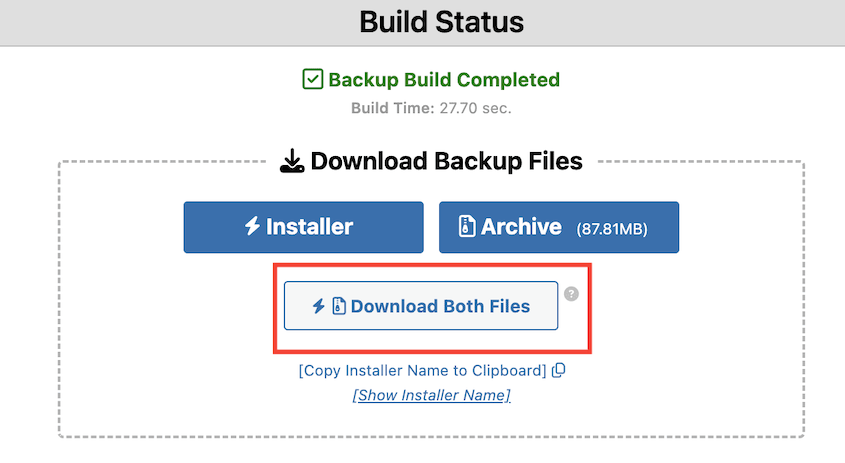
Sobald das Backup abgeschlossen ist, laden Sie beide Dateien auf Ihren lokalen Computer herunter: die Archivdatei und installer.php.
Bereiten Sie das neue Ziel vor.
Wenn Sie zu einem neuen Hosting-Anbieter migrieren, müssen Sie WordPress nicht installieren. Wenn Sie Ihre Website migrieren, installiert Duplicator WordPress für Sie.
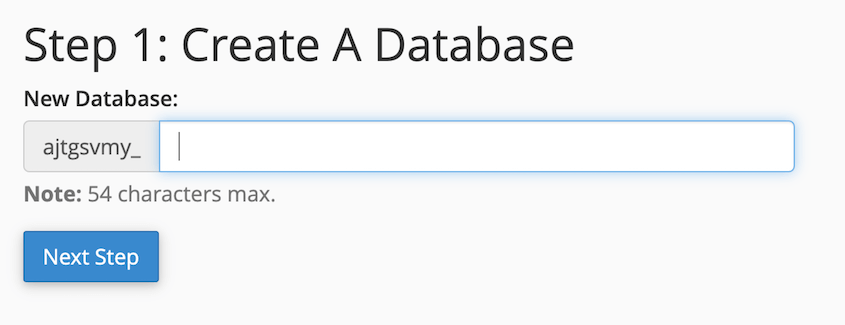
Was Sie benötigen, ist eine Datenbank. Melden Sie sich bei Ihrem Hosting-Control-Panel an und erstellen Sie eine neue MySQL-Datenbank. Geben Sie ihr einen Namen, den Sie sich merken werden.
Erstellen Sie einen Datenbankbenutzer mit einem starken Passwort.
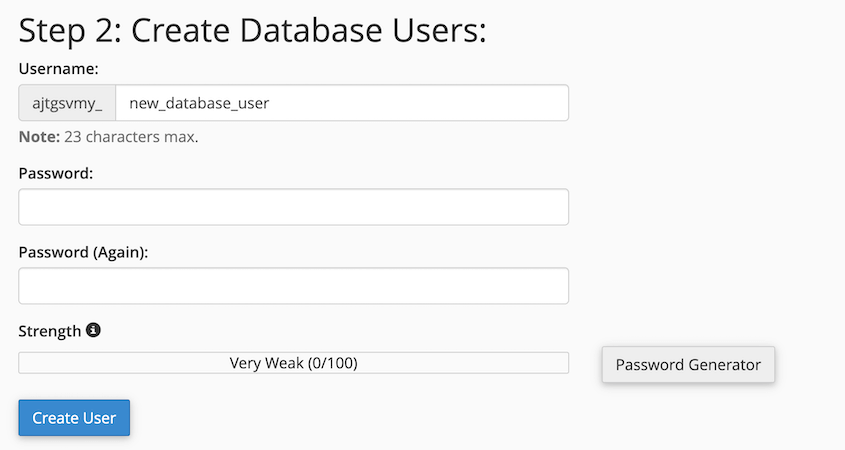
Weisen Sie diesen Benutzer der gerade erstellten Datenbank zu und geben Sie ihm alle Berechtigungen.
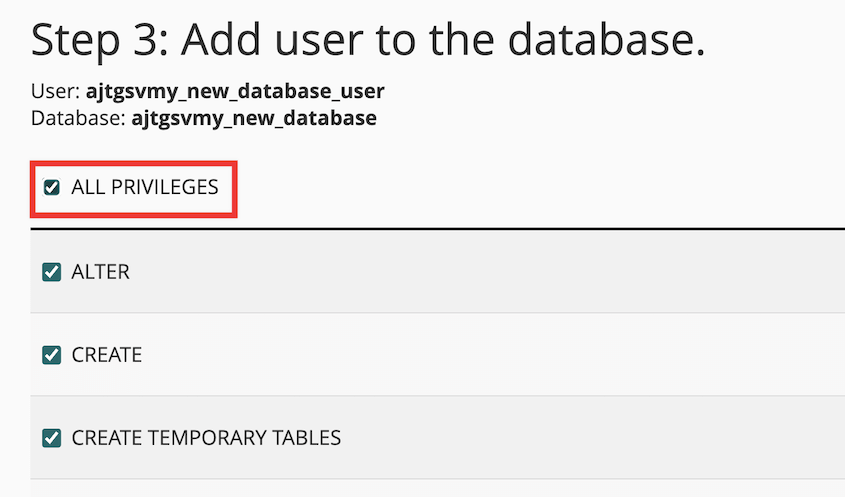
Schreiben Sie drei Dinge auf: den Datenbanknamen, den Datenbankbenutzernamen und das Passwort. Sie werden diese in wenigen Minuten benötigen.
Notieren Sie sich auch den Datenbank-Host – normalerweise ist es localhost, aber einige Hosts verwenden eine andere Adresse.
Aktualisieren Sie Ihre Hosts-Datei.
Die Hosts-Datei auf Ihrem Computer ermöglicht es Ihnen, DNS für Testzwecke zu überschreiben. Sie können Ihre Domain auf die IP-Adresse des neuen Servers verweisen, ohne die Nameserver Ihrer Domain tatsächlich zu ändern.
Das bedeutet, dass Sie Ihre neue Website vollständig testen können, während die alte Website live bleibt und Ihre Mitglieder bedient.
Der Speicherort der Hosts-Datei hängt von Ihrem Betriebssystem ab:
- Windows: C:\Windows\System32\drivers\etc\hosts
- Mac/Linux: /etc/hosts
Öffnen Sie sie mit Administratorrechten (Sie benötigen diese, um Änderungen zu speichern). Fügen Sie unten eine neue Zeile hinzu:
123.456.789.101 yourdomain.com
Ersetzen Sie diese IP-Adresse durch die IP Ihres neuen Servers. Ihr Hoster stellt Ihnen diese zur Verfügung, normalerweise in der Willkommens-E-Mail oder im Control Panel. Ersetzen Sie yourdomain.com durch Ihre tatsächliche Domain.
Speichern Sie die Datei. Wenn Sie nun Ihre Domain in einem Browser auf diesem Computer eingeben, wird sie zum neuen Server und nicht zum alten geleitet.
Keine Sorge, alle anderen auf der Welt sehen immer noch die alte Website, sodass Ihre Mitglieder nicht beeinträchtigt werden.
Laden Sie die Sicherungsdateien auf den neuen Server hoch.
Verbinden Sie sich mit Ihrem neuen Server über einen FTP-Client wie FileZilla. Sie benötigen die FTP-Zugangsdaten von Ihrem Hoster – normalerweise ein FTP-Benutzername, ein Passwort und ein Hostname.
Navigieren Sie zu dem leeren Verzeichnis, in dem Ihre Website leben wird. Laden Sie beide Dateien hoch: das Archiv und installer.php.

Sobald der Upload abgeschlossen ist, öffnen Sie einen Browser und rufen Sie yourdomain.com/installer.php auf. Wenn Sie Ihre Hosts-Datei korrekt aktualisiert haben, sehen Sie die Duplicator-Installer-Oberfläche.
Sie werden nach Ihren Datenbank-Zugangsdaten gefragt. Verwenden Sie die, die Sie im letzten Schritt notiert haben.
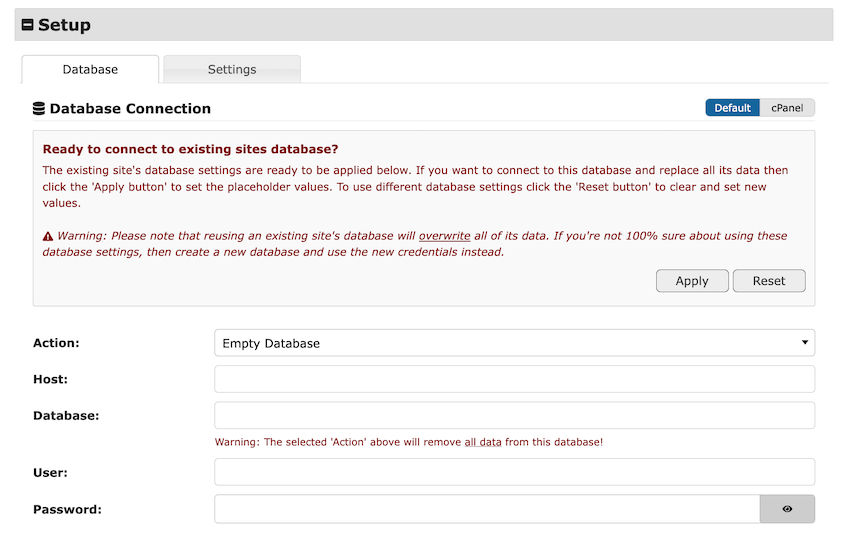
Lassen Sie den Installer fertig werden. Schließen Sie den Browser nicht und unterbrechen Sie ihn nicht.
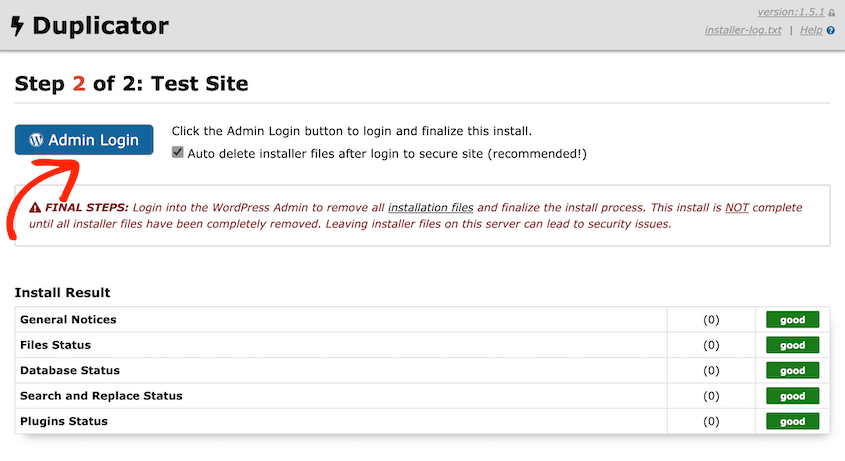
Wenn er fertig ist, verwenden Sie die Schaltfläche WP Admin, um sich wieder bei Ihrer neu migrierten Website anzumelden!
So testen Sie Ihre Mitgliederseite nach einer Migration
Planen Sie dafür mindestens zwei Stunden ein. Wenn Sie beim Testen überstürzt vorgehen, werden sich Ihre Mitglieder um Mitternacht melden und sagen, dass sie auf den Kurs, für den sie bezahlt haben, nicht zugreifen können.
Testen Sie Benutzerkonten und Anmeldungen.
Beginnen Sie mit einem Testkonto – nicht mit Ihrem Admin-Konto. Erstellen Sie eines, falls Sie noch keines haben, und weisen Sie ihm eine aktive Mitgliedschaft zu.
Melden Sie sich vollständig von WordPress ab. Öffnen Sie ein Inkognito- oder privates Browserfenster. Versuchen Sie, sich mit den Zugangsdaten dieses Testkontos anzumelden.
Hat es auf Anhieb funktioniert? Gut. Überprüfen Sie nun die Kontoseite. Sehen Sie sich die angezeigte Mitgliedschaftsstufe an.
Überprüfen Sie das Ablauf- oder Verlängerungsdatum der Mitgliedschaft. Vergleichen Sie diese mit dem, was Sie in Ihrem Admin-Panel sehen. Sie sollten exakt übereinstimmen.
Sie sollten auch den Ablauf des Passwort-Zurücksetzungs-Flows testen. Klicken Sie auf Passwort vergessen und fordern Sie einen Reset-Link an.
Prüfen Sie, ob die E-Mail ankommt (suchen Sie im Spam-Ordner, falls sie nicht innerhalb einer Minute erscheint). Klicken Sie auf den Link. Führt er Sie zu einer Seite zum Zurücksetzen des Passworts auf dem neuen Server? Können Sie das Passwort tatsächlich zurücksetzen und sich wieder anmelden?
Dies testet zwei kritische Dinge: Ihre Mailserver-Konfiguration und die Sitzungsverwaltung Ihres Mitgliedschafts-Plugins. Wenn das Zurücksetzen von Passwörtern fehlschlägt, können Ihre Mitglieder ihre Konten nicht wiederherstellen. Das ist ein Albtraum für den Support, der darauf wartet, dass er eintritt.
Testen Sie Abonnements und Zahlungs-Gateways.
Melden Sie sich bei Ihrem WordPress-Admin an und gehen Sie dorthin, wo Ihr Mitgliedschafts-Plugin Abonnementdaten anzeigt. In MemberPress ist das MemberPress » Abonnements.
Sehen Sie sich einige aktive Abonnements an. Überprüfen Sie den Status, das Abrechnungsdatum und die Zahlungsmethode. Alles sollte genau so aussehen, wie es auf dem alten Server war.
Nun kommt der kritische Teil, den die meisten Leute übersehen: Webhook-URLs.
Ihr Zahlungs-Gateway (Stripe, PayPal usw.) sendet Benachrichtigungen an Ihre Website, wenn Ereignisse eintreten – erfolgreiche Zahlungen, fehlgeschlagene Zahlungen, Abonnementkündigungen. Diese Benachrichtigungen gehen an eine bestimmte URL auf Ihrem Server. Diese URL verweist wahrscheinlich immer noch auf Ihren alten Server.
Melden Sie sich in Ihrem Stripe- oder PayPal-Dashboard an. Suchen Sie die Webhook-Einstellungen. Sie suchen nach URLs, die Ihren Domainnamen enthalten. Wenn Sie URLs mit der IP-Adresse Ihres alten Servers oder einer temporären Domain sehen, aktualisieren Sie diese auf Ihre tatsächliche Domain.
In MemberPress sieht die Webhook-URL normalerweise so aus: ihredomain.com/?webhook=stripe oder ähnlich.
Führen Sie eine Testtransaktion durch. Die meisten Zahlungs-Gateways verfügen über einen Testmodus. Wenn Ihres dies nicht hat, verwenden Sie einen Gutscheincode mit 100 % Rabatt, um eine kostenlose Transaktion abzuwickeln.
Melden Sie sich mit Ihrem Testkonto für eine Mitgliedschaft an. Überprüfen Sie, ob das Abonnement in Ihrem Mitgliedschafts-Plugin korrekt angezeigt wird. Überprüfen Sie, ob sich die Zugriffsebene des Benutzers aktualisiert.
Wenn Webhooks nicht richtig konfiguriert sind, werden die Karten Ihrer Mitglieder von Stripe oder PayPal erfolgreich abgebucht, aber Ihre Website erhält nie die Benachrichtigung. Ihre Mitgliedschaft erscheint abgelaufen, obwohl sie bezahlt haben.
Testen Sie Inhaltszugriff und Einschränkungsregeln.
Melden Sie sich als Ihr Testmitglied an – das mit einem aktiven Abonnement.
Navigieren Sie zu einem Inhalt, der für diese Mitgliedschaftsebene zugänglich sein sollte. Ein Blogbeitrag, eine Kurslektion, eine Download-Seite – was auch immer Sie einschränken.
Können Sie ihn sehen? Können Sie Dateien herunterladen oder Videos ansehen?
Melden Sie sich jetzt vollständig ab. Öffnen Sie ein neues Inkognito-Fenster. Versuchen Sie, auf denselben Inhalt als abgemeldeter Besucher zuzugreifen. Sie sollten auf eine Paywall, eine Anmeldungsaufforderung oder eine Meldung stoßen, dass der Inhalt nur für Mitglieder bestimmt ist.
Wenn Sie den Inhalt sehen, ohne sich anzumelden, wurden Ihre Mitgliedschaftsregeln nicht korrekt übertragen. Das bedeutet, dass jeder kostenlos auf Ihre bezahlten Inhalte zugreifen kann.
Überprüfen Sie eine andere Mitgliedschaftsebene, wenn Sie mehrere Stufen haben. Melden Sie sich als Benutzer mit einer Basis-Mitgliedschaft an und versuchen Sie, auf Premium-Inhalte zuzugreifen. Sie sollten blockiert werden. Die Einschränkungsregeln müssen in beide Richtungen funktionieren – den Zugriff zulassen, wo angebracht, und ihn blockieren, wo nicht.
Testen Sie auch Ihre Mitgliedschafts-Registrierungsseite. Können sich neue Benutzer anmelden? Wird das Zahlungsformular geladen? Sie müssen keinen echten Kauf abschließen, aber das Formular sollte zumindest erscheinen und funktionieren.
Allgemeine Instandhaltung.
Gehen Sie zu Einstellungen » Permalinks. Ändern Sie nichts. Klicken Sie einfach auf die Schaltfläche Änderungen speichern unten. Dadurch wird Ihre .htaccess-Datei und die Rewrite-Regeln für den neuen Server neu generiert.
Überspringen Sie diesen Schritt, und Sie könnten 404-Fehler bei allem außer der Homepage erhalten.
Klicken Sie sich durch Ihre Hauptnavigation. Achten Sie auf kaputte Bilder – diese bedeuten normalerweise, dass die URL bei der Migration nicht korrekt aktualisiert wurde. Achten Sie auch auf kaputte Links.
Senden Sie Ihr Kontaktformular, falls Sie eines haben. Wenn das Formular gesendet wird, Sie aber nie die E-Mail erhalten, muss Ihre Mail-Konfiguration überarbeitet werden. Viele Hoster benötigen SMTP-Plugins, um E-Mails zuverlässig zu versenden.
Prüfen Sie auf PHP-Fehler. Fügen Sie ?debug=true am Ende einer URL hinzu und sehen Sie, ob Warnungen angezeigt werden.
Noch besser: aktivieren Sie WP_DEBUG vorübergehend in Ihrer wp-config.php-Datei. Beheben Sie alle Fehler, die Sie finden.
Überprüfen Sie, ob Ihr SSL-Zertifikat aktiv ist. Ihre URL sollte https:// mit einem Schlosssymbol im Browser anzeigen. Wenn Sie eine Nicht sicher-Warnung sehen, müssen Sie ein SSL-Zertifikat auf dem neuen Host installieren oder aktivieren.
Führen Sie eine abschließende Überprüfung der Seitenladezeit mit einem Tool wie GTmetrix oder Pingdom durch. Ihr neuer Host sollte mindestens so gut abschneiden wie der alte, vorzugsweise besser. Wenn die Website merklich langsamer ist, ist etwas falsch konfiguriert – wahrscheinlich Caching oder Datenbankoptimierung.
Sobald alles überprüft ist, können Sie live gehen. Hier ist, was zu tun ist:
- Entfernen Sie den Eintrag in der Hosts-Datei von Ihrem Computer.
- Aktualisieren Sie die DNS-Einstellungen Ihrer Domain.
Die DNS-Weitergabe dauert seine Zeit – irgendwo zwischen ein paar Minuten und 48 Stunden.
Erwägen Sie, die alte Website in den Wartungsmodus zu versetzen, sobald Sie die DNS umstellen. Dies verhindert, dass neue Anmeldungen oder Inhaltsänderungen auf dem alten Server vorgenommen werden, nachdem Sie umgezogen sind.
Lassen Sie es eine Woche ruhen, nur für den Fall, dass Sie zurückrollen müssen. Dann können Sie es abschalten.
Häufig gestellte Fragen (FAQs)
Brechen meine wiederkehrenden Abonnements für Mitglieder nach der Migration ab?
Nicht, wenn Sie es richtig machen. Das Abonnement selbst befindet sich bei Ihrem Zahlungsanbieter, nicht auf Ihrer WordPress-Website. Solange Ihr Zahlungsanbieter Ihren neuen Server über die Webhook-URL erreichen kann, wird die wiederkehrende Abrechnung ohne Unterbrechung fortgesetzt.
Mit wie viel Ausfallzeit muss ich rechnen?
Nahezu null. Die Hosts-Datei-Methode ermöglicht es Ihnen, die gesamte neue Website zu erstellen und zu testen, während Ihre alte Website live bleibt. Die einzige unvermeidliche Ausfallzeit ist die DNS-Weitergabe, und selbst dann funktionieren beide Websites – es ist nur ein allmählicher Übergang von alt zu neu.
Kann ich meine Mitgliedschafts-Website auf eine neue Domain umziehen?
Ja, Sie können Ihre Mitgliedschafts-Website auf eine neue Domain umziehen. Duplicator Pro erledigt dies korrekt mit einer Suche und Ersetzung während der Installation. Suchen Sie nach Ihrer alten Domain und ersetzen Sie sie durch die neue.

Was ist der größte Fehler, den man bei der Migration einer Mitgliedschafts-Website vermeiden sollte?
Unzureichende Tests. Testen Sie jede kritische Funktion Ihrer Mitgliedschafts-Website mit Testkonten, bevor Sie die DNS umstellen, sonst entdecken Sie Probleme möglicherweise später.
Verschieben Sie Ihre Community in ein besseres Zuhause
Die Migration Ihrer Mitgliedschafts-Website kann Ihren Mitgliedern eine bessere Erfahrung bieten.
Schnellere Seitenladezeiten bedeuten, dass sie länger bleiben. Zuverlässige Zahlungsabwicklung bedeutet weniger fehlgeschlagene Transaktionen und weniger Abwanderung. Bessere Hosting-Infrastruktur bedeutet, dass Sie weniger Zeit mit technischen Problemen verbringen.
Ihre bestehenden Mitglieder vertrauen Ihnen ihre Zahlungsinformationen und ihren Zugang zu wertvollen Inhalten an. Dieses Vertrauen bricht schnell, wenn Anmeldeseiten nicht laden oder Abonnementverlängerungen stillschweigend fehlschlagen.
Die Werkzeuge sind hier wichtig. Ein Migrations-Plugin, das bei großen Datenbanken ins Stocken gerät oder serialisierte Daten verfälscht, ist ein Risiko für Ihr Unternehmen.
Duplicator Pro bewältigt die Komplexität von Mitgliedschafts-Websites speziell, da es für Migrationen wie diese entwickelt wurde. Große Datenbanken, Mitgliedschafts-Plugins, Zahlungs-Integrationen – es verarbeitet alles zuverlässig und gibt Ihnen die Kontrolle, die Sie zum Testen benötigen, bevor Sie live gehen.
Bereit zum Umzug? Holen Sie sich Duplicator Pro und starten Sie die Migration mit Zuversicht. Ihre Mitglieder verdienen eine Website, die genauso hart arbeitet wie Sie.
Während Sie hier sind, denken wir, dass Ihnen diese anderen handverlesenen WordPress-Ressourcen gefallen werden:
- 7 beste WordPress-Mitglieder-Plugins
- So überprüfen Sie Inhalte vor einer WordPress-Migration
- So organisieren Sie eine Website-Migration (3 narrensichere Phasen)
- Ihre Website-Migration wird fehlschlagen (es sei denn, Sie vermeiden diese Fehler)
- So migrieren Sie eine WordPress-Site KOSTENLOS




