


So verfolgen Sie die WordPress-Benutzeraktivität auf Multi-User- und Client-Websites
 Joella Dunn
Joella Dunn
Joella Dunn
 John Turner
John Turner
John Turner
Sie melden sich auf Ihrer Website an, und etwas ist nicht in Ordnung. Ein Plugin, das Sie nicht angefasst haben, ist weg. Ein Beitrag wurde um 2 Uhr morgens bearbeitet. Ein Benutzerkonto, das Sie nicht kennen, hat Administratorzugriff.
Und WordPress liefert keine Aufzeichnungen über die Benutzerhistorie. Sie haben keine Möglichkeit zu wissen, was passiert ist oder wer es getan hat.
WordPress protokolliert standardmäßig keine Benutzeraktivitäten. Jede Änderung auf Ihrer Website geschieht lautlos, es sei denn, Sie richten eine Aktivitätsverfolgung ein.
In diesem Tutorial zeige ich Ihnen, wie Sie jede sinnvolle Aktion auf Ihrer Website verfolgen (einschließlich Benutzeraktivitäten). Am Ende haben Sie eine funktionierende Audit-Trail und Benachrichtigungsregeln, die im Hintergrund laufen, egal ob Sie nachsehen oder nicht.
Hier sind die wichtigsten Erkenntnisse:
- WordPress hat kein integriertes Benutzeraktivitätsprotokoll. Sobald eine Änderung ohne aktives Plugin geschieht, ist diese Aufzeichnung dauerhaft verloren.
- Duplicators Activity Log verfolgt über 60 Ereignistypen, einschließlich Anmeldungen, fehlgeschlagene Anmeldeversuche, Rollenänderungen, Profilbearbeitungen und Inhaltsänderungen.
- Das Plugin erfasst nur Ereignisse ab dem Zeitpunkt seiner Aktivierung. Installieren Sie es, bevor ein Problem auftritt, nicht danach.
- Das Aktivieren von Benachrichtigungen erspart Ihnen die manuelle Überprüfung des Protokolls.
Inhaltsverzeichnis
Warum WordPress-Benutzeraktivitäten verfolgen?
Benutzeraktivitäten sind schwer vorhersehbar, nachträglich schwer zu überprüfen und können zu großen Konsequenzen führen, wenn sie übersehen werden.
Die meisten WordPress-Websites haben mehrere Benutzer: Redakteure, die Inhalte veröffentlichen, Administratoren, die Plugins installieren, oder Kunden, die sich anmelden, um Entwürfe zu überprüfen. Ohne ein Aktivitätsprotokoll gibt es keine Aufzeichnung darüber, wer was veröffentlicht hat, wer eine Einstellung geändert hat oder welches Konto aktiv war, bevor etwas kaputt ging.
Einige Dinge, die nur in der benutzerbezogenen Verfolgung angezeigt werden:
- Anmeldemuster
Wer sich wann und von welcher IP-Adresse angemeldet hat. Wenn sich ein Konto um 3 Uhr morgens von einem Ort aus anmeldet, den Sie noch nie gesehen haben, und anfängt, Änderungen vorzunehmen, müssen Sie davon erfahren.
- Rollenänderungen
Wenn jemand einen Abonnenten zum Administrator befördert, wird WordPress Sie nicht benachrichtigen. Ohne Protokoll bemerken Sie es vielleicht erst, wenn dieses Konto etwas Schädliches tut.
- Fehlgeschlagene Anmeldeversuche
Eine einzelne fehlgeschlagene Anmeldung ist Rauschen. Fünfzehn fehlgeschlagene Versuche von derselben IP in zehn Minuten könnten ein Brute-Force-Angriff sein. Die Verfolgung von Benutzeraktivitäten fängt dieses Muster auf.
- Profilbearbeitungen
Passwortänderungen, Aktualisierungen der E-Mail-Adresse und Änderungen des Anzeigenamens sind stille Änderungen, die auf eine Kontoübernahme oder das Vertuschen von Spuren durch einen Benutzer hinweisen können.
- Inhaltsänderungen, die bestimmten Benutzern zugeordnet sind
Zu wissen, dass ein Beitrag bearbeitet wurde, ist nützlich. Zu wissen, dass er von einem Benutzerkonto bearbeitet wurde, das keinen Zugriff darauf haben sollte, ist das, was Ihnen tatsächlich sagt, dass etwas schief gelaufen ist.
Wenn Sie eine Website mit mehr als einem Benutzer verwalten, können Sie durch die spezifische Verfolgung von Benutzeraktivitäten (nicht nur allgemeine Website-Ereignisse) Probleme erfolgreich beheben, wenn etwas schief geht.
Wie man WordPress-Benutzeraktivitäten verfolgt
Die folgenden Schritte führen Sie durch die Installation eines Aktivitätsprotokoll-Plugins, die Konfiguration, welche Benutzerereignisse es verfolgt, die Einrichtung von Benachrichtigungen und das Abrufen von Datensätzen, wenn Sie sie benötigen. Die gesamte Einrichtung dauert etwa 15 Minuten.
Hier ist, was Sie tun werden:
- Plugin installieren und aktivieren: Bringen Sie Activity Log zum Laufen und stellen Sie sicher, dass es Ereignisse erfasst, bevor Sie mit einem anderen Schritt fortfahren.
- Konfigurieren Sie Ihre Ereigniseinstellungen und lesen Sie das Protokoll: Überprüfen Sie, welche der neun Ereigniskategorien aktiv sind, legen Sie Ihre Aufbewahrungsfrist für Protokolle fest und lernen Sie, wie Sie einen Protokolleintrag lesen, bevor das Protokoll voll wird.
- Filtern und durchsuchen Sie das Protokoll: Verwenden Sie Filter für Kategorien, Schweregrade und Datumsbereiche, um bestimmte Benutzeraktionen schnell zu finden, anstatt Hunderte von Einträgen zu durchsuchen.
- Richten Sie E-Mail-Benachrichtigungen für kritische Ereignisse ein: Konfigurieren Sie Benachrichtigungen für Ereignisse mit hohem und kritischem Schweregrad, damit Sie sofort benachrichtigt werden, wenn etwas Wichtiges passiert, ohne das Protokoll manuell zu überprüfen.
- Exportieren Sie Ihr Aktivitätsprotokoll: Laden Sie Datensätze als CSV oder JSON für Kundenberichte, Compliance-Dokumentationen oder Support-Tickets herunter.
Schritt 1: Duplicators Activity Log installieren
Für die spezifische Nachverfolgung von Benutzeraktivitäten verwende ich Activity Log by Duplicator. Es verfolgt über 60 Ereignistypen, einschließlich Anmeldungen, fehlgeschlagene Versuche, Rollenänderungen, Profilbearbeitungen und Inhaltsänderungen.
Sie erhalten alles, was Sie brauchen, um zu überwachen, was Ihre Benutzer tun.
Pläne beginnen bei 29 $/Jahr für eine Website. Es ist auch im Duplicator Elite Bundle enthalten, wenn Sie Duplicator bereits für Backups und Migrationen verwenden.
Holen Sie sich Activity Log und laden Sie die Zip-Datei aus Ihrem Konto herunter. Installieren Sie es in Ihrem WordPress-Dashboard als neues Plugin.
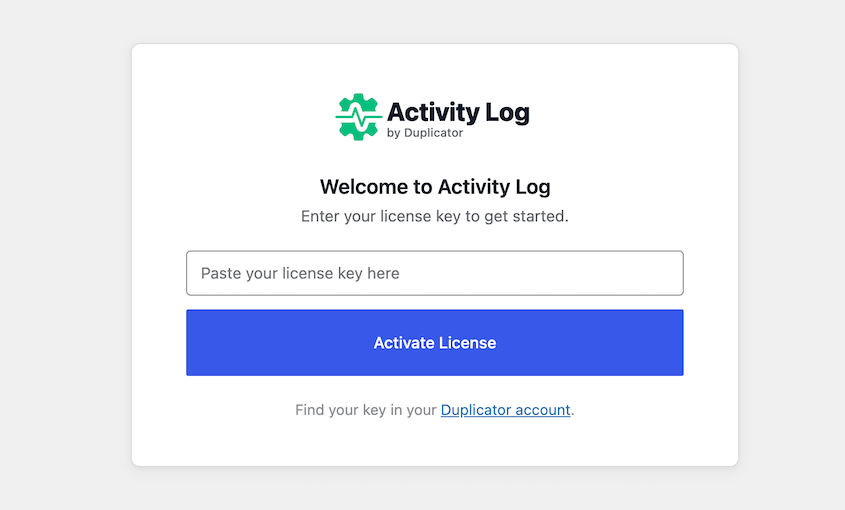
Geben Sie dann Ihren Lizenzschlüssel auf dem Willkommensbildschirm ein. Sobald es mit Ihrem Konto verbunden ist, hat die Protokollierung bereits begonnen.
Schritt 2: Ihr Benutzeraktivitätsprotokoll lesen
Bevor Sie sich auf das Protokoll verlassen, nehmen Sie sich zwei Minuten Zeit, um zu bestätigen, dass es die richtigen Dinge verfolgt.
Gehen Sie zu Activity Log » Einstellungen und klicken Sie auf die Registerkarte Ereignisse. Sie sehen neun Kategorien, jede mit einem Schalter:
- Benutzer
- Inhalt
- Medien
- Plugin
- Theme
- WordPress
- Darstellung
- Taxonomie
- Einstellungen
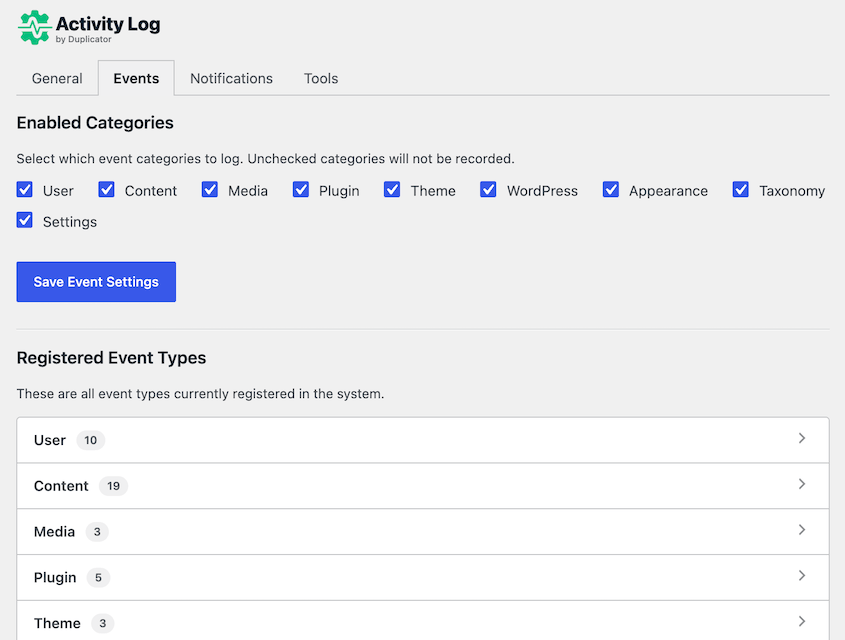
Erweitern Sie jede Kategorie unter Registrierte Ereignistypen, um die vollständige Liste dessen anzuzeigen, was sie erfasst. Um Benutzeraktivitäten zu verfolgen, stellen Sie sicher, dass Benutzer aktiviert ist.
Sobald Sie die Einstellungen überprüft haben, navigieren Sie im linken Admin-Menü zu Activity Log. Jeder Eintrag zeigt von links nach rechts an:
- Schweregrad
- Datum/Uhrzeit
- Benutzer
- Ereignisbeschreibung
- Objekt
- IP-Adresse
- Quelle

Die Farben des Schweregrads zeigen Ihnen auf einen Blick, wie dringend ein Eintrag ist. Rot für Hoch, Gelb für Mittel, Blau für Niedrig.
Überprüfen Sie das Protokoll jetzt. Melden Sie sich dann ab und wieder an. Wenn Sie dort Benutzeranmelde-/Abmeldeinträge sehen, funktioniert alles.
Schritt 3: Das Protokoll filtern und durchsuchen
Das Protokoll füllt sich auf einer aktiven Website schnell. Ohne Filterung durchsuchen Sie Hunderte von Einträgen, um denjenigen zu finden, der wichtig ist.
Die Filtersteuerelemente befinden sich am oberen Rand der Protokollansicht und machen das Protokoll nützlich. Sie können nach Kategorie, Schweregrad und Datumsbereich filtern. Verwenden Sie sie zusammen.
Hier ist ein reales Beispiel dafür, wie sich das auswirkt. Ich bemerkte, dass ein Beitrag veröffentlicht wurde, den ich nicht geschrieben hatte. Ich öffnete das Protokoll, filterte nach der Kategorie Inhalt und stellte den Datumsbereich auf den Vortag ein.
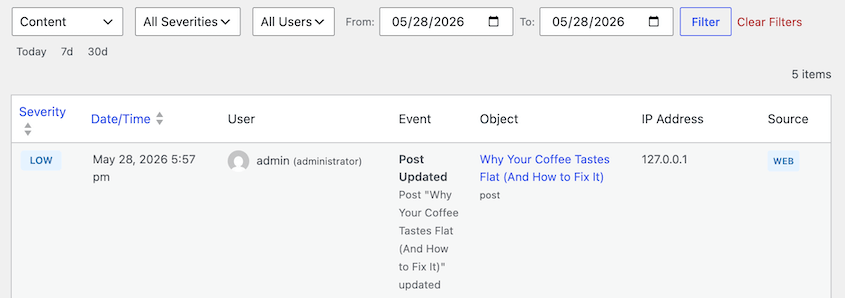
Ein Eintrag. Ein Benutzername, den ich nicht erkannte. Das ist die Art von Sache, deren Ermittlung auf andere Weise 20 Minuten gedauert hätte – und das unter der Annahme, dass ich überhaupt wüsste, wo ich anfangen sollte.
Für die tägliche Protokollprüfung filtern Sie nach den Schweregraden Hoch und Kritisch. Das reduziert das Rauschen erheblich und macht das Protokoll in weniger als einer Minute überschaubar.
Schritt 4: E-Mail-Benachrichtigungen für kritische Ereignisse einrichten
Wenn Sie Ihr Aktivitätsprotokoll nur manuell überprüfen, müssen Sie daran denken, es zu tun. Benachrichtigungen lösen dieses Problem.
Gehen Sie zu Aktivitätsprotokoll » Einstellungen und klicken Sie auf die Registerkarte Benachrichtigungen. Aktivieren Sie E-Mail-Benachrichtigungen und geben Sie Ihre E-Mail-Adresse ein.
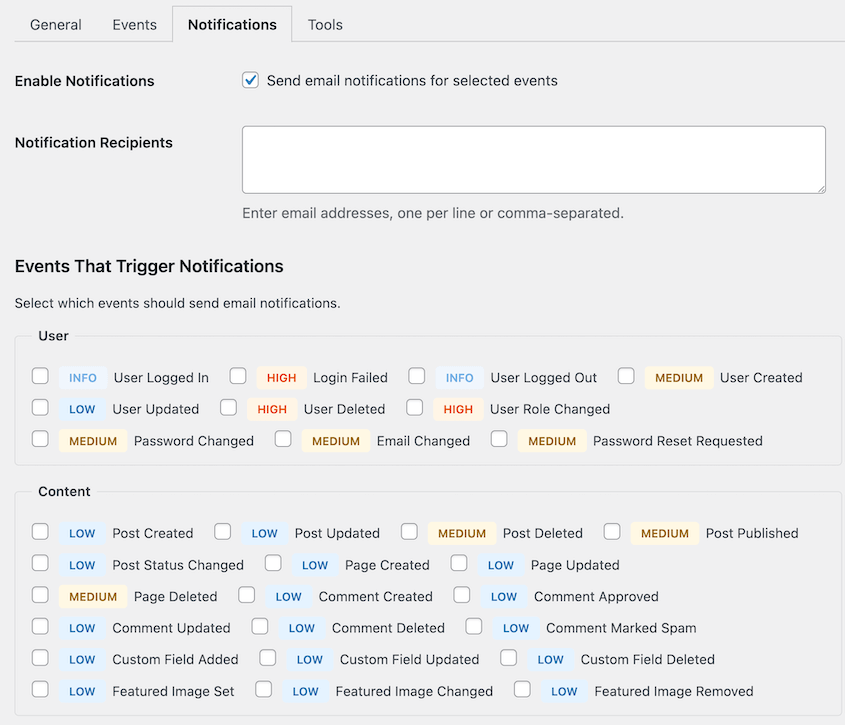
Wählen Sie dann aus, welche Schweregrade eine Benachrichtigung auslösen. Aktivieren Sie Kritisch und Hoch.
Lassen Sie Mittel, Niedrig und Info als reine Protokolleinträge. Sie sind für die Untersuchung nützlich, aber keine Posteingangsunterbrechung wert.
Die Ereignisse, die eine Benachrichtigung für Benutzeraktivitäten wert sind:
- Fehlgeschlagene Anmeldeversuche (insbesondere wiederholte von derselben IP)
- Neues Administratorkonto erstellt
- Benutzerrolle geändert
- Plugin deaktiviert oder gelöscht
- Kern-Einstellungen geändert (Admin-E-Mail, Website-URL)
Bevor Sie sich darauf verlassen, testen Sie es. Stellen Sie sicher, dass Sie wissen, welche E-Mail-Adresse Benachrichtigungen erhält, melden Sie sich dann ab und geben Sie absichtlich das falsche Passwort ein.
Melden Sie sich wieder an, und ein fehlgeschlagenes Anmeldeereignis mit hoher Schwere sollte innerhalb weniger Minuten eine E-Mail auslösen.
Schritt 5: Ihr Aktivitätsprotokoll exportieren
Die meisten Leute denken erst über den Export nach, wenn sie dringend einen Nachweis für etwas benötigen. Es lohnt sich, zu wissen, wie das funktioniert, bevor dieser Moment eintritt.
Sie erhalten zwei Formatoptionen:
- CSV für Tabellenkalkulationen und Kundenberichte
- JSON für Support-Tickets und technische Dokumentation
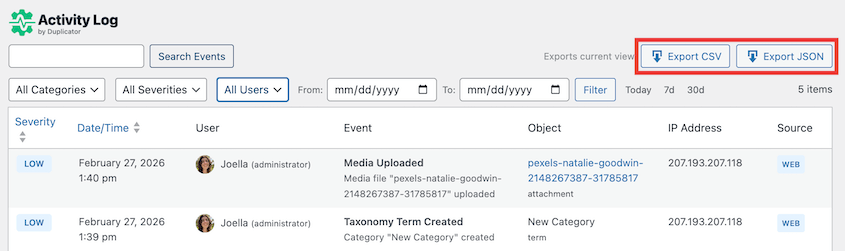
Wenden Sie Filter an, bevor Sie exportieren. Das Herunterladen des vollständigen Protokolls auf einer belebten Website erzeugt eine große, schwer lesbare Datei.
Filtern Sie zuerst nach dem relevanten Datumsbereich und der Ereigniskategorie und exportieren Sie dann nur, was Sie benötigen.
Ein praktisches Beispiel: Ein Kunde fragt, was sich letzten Monat auf seiner Website geändert hat. Filtern Sie nach dem Datumsbereich, exportieren Sie in CSV und hängen Sie es an Ihren Bericht an.
Häufig gestellte Fragen (FAQs)
Kann ich WordPress-Aktivitäten ohne Plugin verfolgen?
Technisch gesehen ja. Ihre Serverprotokolle zeichnen HTTP-Anfragen auf, und ein Entwickler kann die WordPress-Datenbank direkt abfragen. Aber keiner der Ansätze verknüpft Aktionen mit bestimmten Benutzerkonten auf lesbare Weise und keiner liefert Ihnen Echtzeit-Benachrichtigungen. Für die praktische Verfolgung auf Benutzerebene ist ein Aktivitätsprotokoll-Plugin der einzige Ansatz, der ohne erheblichen technischen Aufwand tatsächlich nutzbar ist.
Wie überprüfe ich Benutzeraktivitäten in WordPress?
WordPress hat keine integrierte Ansicht des Benutzerverlaufs. Wenn das Aktivitätsprotokoll-Plugin von Duplicator installiert ist, öffnen Sie den Aktivitätsprotokoll-Viewer und filtern Sie nach dem Benutzernamen, den Sie überprüfen möchten. Jede aufgezeichnete Aktion, die diesem Konto zugeordnet ist, wird in chronologischer Reihenfolge angezeigt. Es ist das, was WordPress einem benutzerbezogenen Audit-Trail am nächsten kommt.
Ist es legal, Benutzeraktivitäten auf einer Website zu verfolgen?
Für Backend-Aktivitäten (Verfolgung dessen, was eingeloggte Benutzer innerhalb von wp-admin tun), ja. Datenschutzbestimmungen wie die DSGVO befassen sich hauptsächlich mit der Verfolgung von Front-End-Besuchern und nicht mit der Überwachung der Aktionen autorisierter Benutzer, die in Ihrem System tätig sind. Dennoch ist es eine gute Praxis, in Ihrer Datenschutzerklärung oder Ihren Nutzungsbedingungen zu vermerken, dass Administratoraktivitäten protokolliert werden, insbesondere wenn Sie eine Website im Auftrag von Kunden oder einem Team verwalten.
Benötige ich Duplicator Pro, um das Activity Log Plugin zu verwenden?
Nein. Duplicator Activity Log ist ein eigenständiges Plugin mit eigenen Plänen ab 29 $/Jahr für eine Website. Es funktioniert unabhängig von Duplicator Pro. Wenn Sie jedoch bereits Duplicator verwenden, enthält das Elite-Bundle Activity Log. Es lohnt sich daher zu prüfen, ob ein Upgrade sinnvoller ist als ein separater Kauf.
Wird ein Aktivitätsprotokoll meine Website verlangsamen?
Es gibt keine messbaren Auswirkungen auf die Front-End-Leistung. Das Plugin greift in native WordPress-Aktionen ein und schreibt in eine einzige dedizierte Datenbanktabelle. Ihre Besucher werden nichts anderes an den Seitenladezeiten bemerken.
Was ist der Unterschied zwischen einem Benutzeraktivitätsprotokoll und einem Sicherheitsprotokoll?
Sie überschneiden sich erheblich. Ein Benutzeraktivitätsprotokoll zeichnet bedeutsame Aktionen auf, die mit bestimmten Konten verbunden sind, wie z. B. Anmeldungen, Inhaltsänderungen, Rollenänderungen, Profilbearbeitungen. Ein Sicherheitsprotokoll konzentriert sich typischerweise auf Authentifizierungsereignisse und potenzielle Bedrohungen. Duplicators Activity Log deckt beides ab, weshalb die Schweregrade (Kritisch bis Info) wichtig sind: sicherheitsrelevante Ereignisse werden als Hoch oder Kritisch angezeigt, alles andere wird leise darunter protokolliert.
Was soll ich tun, wenn ich einen verdächtigen Eintrag in meinem Protokoll sehe?
Notieren Sie sich alle Details: Zeitstempel, Benutzername, IP-Adresse und die genaue Ereignisbeschreibung. Wenn das Konto nicht eines ist, das Sie kennen, gehen Sie zu Benutzer » Alle Benutzer, öffnen Sie das Profil, scrollen Sie nach unten und klicken Sie auf Überall abmelden, um alle aktiven Sitzungen zu beenden.
Erzwingen Sie eine Passwortzurücksetzung. Wenn das Konto vor Ihrer Entdeckung erhebliche Änderungen vorgenommen hat, stellen Sie aus einem Backup wieder her, das vor dem ersten verdächtigen Eintrag liegt.
Sie wissen, was auf Ihrer Website passiert. Behalten Sie das bei.
Sie haben einen Audit-Trail, konfigurierte Alarmregeln und eine Möglichkeit, Aufzeichnungen abzurufen, wenn Sie sie benötigen. Das ist mehr Einblick in die Benutzeraktivität Ihrer Website, als die meisten WordPress-Websitebesitzer jemals eingerichtet haben, und das in weniger als 20 Minuten.
Bauen Sie zukünftig eine schnelle Protokollüberprüfung in Ihre Routine ein. Öffnen Sie einmal pro Woche den Activity Log Viewer, filtern Sie nach den Schweregraden Hoch und Kritisch und nehmen Sie sich zwei Minuten Zeit zum Scannen.
Die meiste Zeit wird es nichts geben, das nennenswerte Aktionen erfordert. Gelegentlich gibt es einen fehlgeschlagenen Anmeldeversuch, eine unerwartete Rollenänderung oder eine Einstellung, die ohne Erklärung geändert wurde. Das sind die Momente, in denen das Protokoll seinen Wert beweist.
Ich würde auch empfehlen, das Aktivitätsprotokoll mit einem regelmäßigen Sicherungsplan zu kombinieren.
Das Aktivitätsprotokoll sagt Ihnen, was passiert ist. Aber wenn der Schaden bereits angerichtet ist, benötigen Sie einen sauberen Wiederherstellungspunkt, auf den Sie zurückgreifen können. Hier ist eine zuverlässige Sicherungsroutine genauso wichtig wie das Protokoll selbst.
Duplicator Pro bietet Ihnen geplante Sicherungen, Wiederherstellungen mit einem Klick und eine Notfall-URL, die Ihre Website wiederherstellt, selbst wenn WordPress vollständig gesperrt ist. Sie erhalten Duplicator, Activity Log und WP Media Cleanup im Elite-Paket!
Während Sie hier sind, denke ich, dass Ihnen diese anderen Ressourcen gefallen werden:
- WordPress verfolgt standardmäßig keine Aktivitäten: Hier ist, was ich dagegen tue
- So richten Sie einen WordPress-Audit-Trail in weniger als 10 Minuten ein
- So verfolgen Sie JEDE Änderung an Ihrer WordPress-Website (bevor sie kaputt geht)
- Ich bin von WP Activity Log zu Duplicators Aktivitätsprotokoll gewechselt: Hier ist, was ich herausgefunden habe
- WordPress-Datenbankwartung: Was Sie wöchentlich, monatlich und vierteljährlich tun sollten




