


So löschen Sie alle Transienten in WordPress (4 Methoden)
 Joella Dunn
Joella Dunn
Joella Dunn
 John Turner
John Turner
John Turner
Transients sind temporär zwischengespeicherte Werte, die Ihre Plugins in der WordPress-Datenbank speichern.
Ein Plugin führt eine aufwändige Operation aus (wie einen API-Aufruf, eine komplexe Abfrage oder das Abrufen eines Feeds). Anstatt diese Arbeit bei jedem Seitenaufruf zu wiederholen, speichert es das Ergebnis als Transient mit einer Ablaufzeit.
Wenn der Timer abläuft, soll WordPress ihn löschen. Das Problem ist, dass WordPress einen Transient nur dann löscht, wenn etwas ihn anfordert.
Wenn ein Plugin deaktiviert wird oder ein Entwickler einen Transient-Schlüssel ändert, bleiben diese Zeilen auf unbestimmte Zeit in der Datenbank erhalten.
Auf einer Website, die seit einigen Jahren läuft, können sich Tausende von verwaisten Zeilen in Ihrer wp_options-Tabelle ansammeln, die jede einzelne jede Datenbankabfrage, die sie berührt, verlangsamen.
In diesem Beitrag zeige ich Ihnen, wie Sie alle Transients in WordPress löschen können.
Hier sind die wichtigsten Erkenntnisse:
- Transients sammeln sich an, weil WordPress eine verzögerte Löschung verwendet. Eine Zeile wird nur dann entfernt, wenn etwas sie anfordert. Deaktivierte Plugins hinterlassen daher auf unbestimmte Zeit verwaiste Zeilen.
- Überprüfen Sie zuerst Ihre Transient-Anzahl, bevor Sie eine Bereinigungsmethode ausführen. Unter 100 Zeilen werden wahrscheinlich keine Auswirkungen haben.
- DB Optimizer ist die sicherste Plugin-Methode. Es zeigt eine Vorschau dessen, was es entfernen wird, wendet eine 7-tägige Aufbewahrungsschwelle an, um kürzlich erstellte Daten zu schützen, und kümmert sich auch um die Tabellenoptimierung.
- Jeder Transient erstellt zwei Datenbankzeilen, eine Wertzeile und eine Timeout-Zeile. Ihre Bereinigungsmethode muss beide entfernen, nicht nur eine.
- Eine kurze Verlangsamung der Website unmittelbar nach der Bereinigung ist normal. Plugins bauen ihre Caches beim ersten Aufruf nach der Löschung wieder auf.
Inhaltsverzeichnis
Was sind WordPress Transients?
Transients sind temporär zwischengespeicherte Werte, die in Ihrer WordPress-Datenbank gespeichert sind. Plugins verwenden sie, um aufwändige Arbeiten zu vermeiden.
Anstatt bei jedem Seitenaufruf eine Remote-API anzusprechen oder eine ressourcenintensive Datenbankabfrage auszuführen, führt ein Plugin die Operation einmal aus, speichert das Ergebnis als Transient und verwendet es wieder, bis die Ablaufzeit abgelaufen ist.
Ein Wetter-Widget könnte die aktuelle Vorhersage für 30 Minuten zwischenspeichern. Ein Plugin, das einen externen Produkt-Feed abruft, könnte die Ergebnisse für eine Stunde zwischenspeichern. Ohne Transients würde jeder Seitenaufruf diese Anfrage von Grund auf neu auslösen.
Hier gehen die Dinge schief.
Jeder Transient erstellt tatsächlich zwei Zeilen in Ihrer wp_options-Tabelle: eine Wertzeile (_transient_pluginname) und eine Zeitstempelzeile für den Ablauf (_transient_timeout_pluginname). Beide müssen für eine echte Bereinigung entfernt werden.
WordPress bereinigt sie nicht nach einem Zeitplan. Es verwendet eine verzögerte Löschung, was bedeutet, dass ein Transient nur dann entfernt wird, wenn etwas ihn anfordert.
Wenn ein Plugin deaktiviert wird, bevor seine Transients abgelaufen sind, oder ein Entwickler den Schlüsselnamen in einem Code-Update ändert, werden diese Zeilen nie wieder angefordert. Sie bleiben einfach dort liegen.
Auf einer Website, die im Laufe der Jahre Plugins geändert hat, sind das viele Zeilen, die keinen Zweck erfüllen.
Sie beschädigen nichts, aber sie blähen die wp_options-Tabelle auf und verlangsamen jede Abfrage, die dagegen ausgeführt wird, einschließlich derer, die Ihre WordPress-Admin-Bildschirme steuern.
Müssen Sie WordPress Transients löschen?
Nicht jede Website benötigt eine Transientenbereinigung. Bevor Sie etwas ausführen, lohnt es sich, ein paar Minuten damit zu verbringen, zu bestätigen, dass das Problem auf Ihrer Website tatsächlich besteht.
Anzeichen, dass es sich lohnt
Wenn Ihnen eines davon bekannt vorkommt, lohnt sich eine Bereinigung:
- Ihre wp_options-Tabelle ist ungewöhnlich groß (über 10 MB ist ein häufiges Anzeichen)
- WordPress-Admin-Bildschirme laden langsam, insbesondere das Dashboard und die Plugin-Einstellungsseiten
- Sie haben kürzlich mehrere Plugins deaktiviert oder gelöscht und vermuten, dass sie Daten hinterlassen haben
- Eine Zeilenzählung zeigt Hunderte oder Tausende von Transientenzeilen
Anzeichen, dass Sie es wahrscheinlich überspringen können
Wenn Ihre Website in eine dieser Kategorien fällt, wird die Transientenbereinigung wahrscheinlich nichts bewirken:
- Ihre Website ist schnell, Ihre Datenbank ist gesund und Ihr Hoster hat einen persistenten Objekt-Cache aktiviert. Redis und Memcached speichern Transienten im Speicher anstatt in der Datenbank, sodass in wp_options nichts bereinigt werden muss.
- Sie verwenden einen verwalteten WordPress-Hoster wie WP Engine oder Kinsta. Die meisten davon aktivieren standardmäßig Object Caching. Erkundigen Sie sich bei Ihrem Hoster, wenn Sie sich nicht sicher sind.
So überprüfen Sie Ihre Transientenanzahl
Um genau zu sehen, wie viele Transientenzeilen in Ihrer Datenbank vorhanden sind, melden Sie sich bei phpMyAdmin an, klicken Sie auf die Registerkarte SQL und führen Sie diese Abfrage aus:
SELECT COUNT(*) FROM wp_options WHERE option_name LIKE '%_transient_%';Wenn das Ergebnis im Hunderter- oder Tausenderbereich liegt, ist eine Bereinigung lohnenswert. Unter 100 lohnt sich der Aufwand wahrscheinlich nicht.
Alle WordPress Transients löschen
Dafür gibt es vier Möglichkeiten. Die richtige hängt davon ab, welche Werkzeuge Sie bereits zur Verfügung haben.
- Methode 1: DB Optimizer: die anfängerfreundlichste Option. Sie zeigt Ihnen genau, was sie entfernen wird, bevor Sie etwas bestätigen, und sie berührt keine Daten, die in den letzten 7 Tagen erstellt wurden.
- Methode 2: WP Rocket: Wenn WP Rocket bereits Ihr Caching-Plugin ist, ist die Transientenbereinigung im Datenbank-Tab integriert.
- Methode 3: WP-CLI: Ein Befehl und es ist erledigt. Am besten für alle mit SSH-Zugang zu ihrem Server.
- Methode 4: phpMyAdmin: Direkte SQL-Abfrage, die auf jedem Hoster funktioniert.
Wenn Ihr Transienten-Bloat vollständig vom WooCommerce-Produkt-Caching stammt, gibt es zuerst eine integrierte Abkürzung.
Gehen Sie zu WooCommerce » Status » Tools. Leeren Sie nur die WooCommerce-Transienten oder alle WordPress-Transienten.
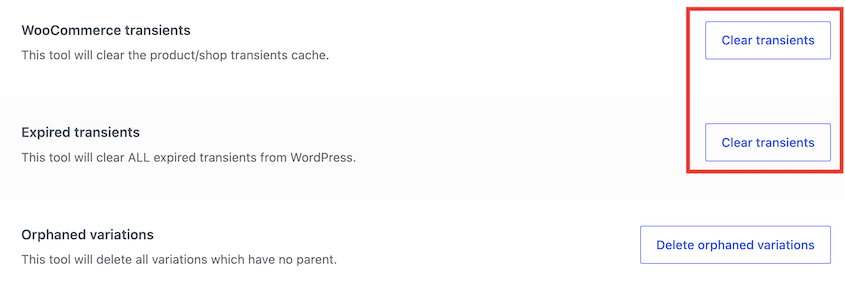
Für alles, was darüber hinausgeht, verwenden Sie eine der vier unten genannten Methoden.
Ich empfehle dafür Duplicator Pro. Erstellen Sie ein neues Backup, nennen Sie es etwas Spezifisches wie „pre-transient-cleanup“ und lassen Sie es laufen.

Wenn es im Bildschirm Backups erscheint, sind Sie bereit fortzufahren. Wenn nach der Bereinigung etwas unerwartet funktioniert, haben Sie einen Ein-Klick-Wiederherstellungspfad.
Methode 1: DB Optimizer verwenden (empfohlen)
DB Optimizer ist ein Plugin zur Datenbankoptimierung, das Transienten zusammen mit Revisionen, Tabellen-Overhead, Autoload-Größe und WordPress-Papierkorb entfernt. Es zeigt Ihnen eine Vorschau dessen, was entfernt wird, und wendet einen Aufbewahrungsschwellenwert an, um kürzlich erstellte Daten zu schützen.

Wenn Sie einen Duplicator Pro Plan haben, ist DB Optimizer kostenlos enthalten. Nach der Aktivierung öffnen Sie DB Optimizer über die Seitenleiste Ihres WordPress-Administrators.
Das Dashboard zeigt einen Gesundheitswert von 0 bis 100 mit farbcodierten Balken in mehreren Kategorien an. Überprüfen Sie die Punktzahl für Transienten, um zu sehen, ob sie bereinigt werden müssen.
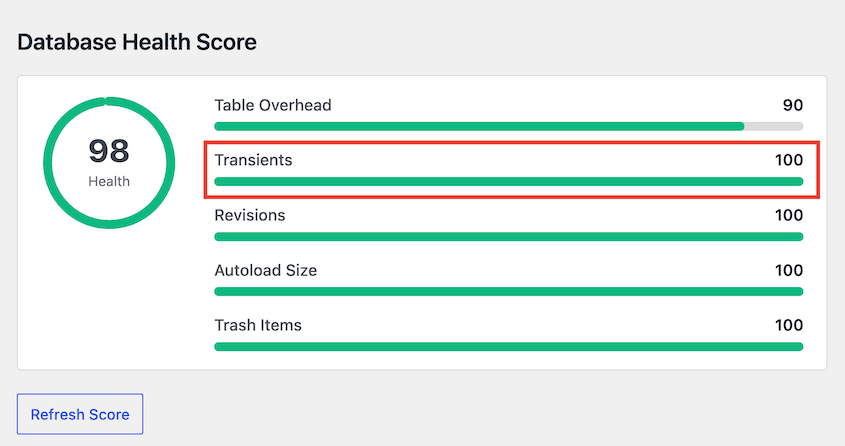
Wenn ja, gehen Sie zu Bereinigung. Suchen Sie die Zeile Transienten & Cache. Sie zeigt die Anzahl der abgelaufenen Transienten in Ihrer Datenbank und den Speicherplatz an, den Sie durch deren Entfernung zurückgewinnen würden.

Wählen Sie sie zusammen mit anderen zu entfernenden Daten aus und klicken Sie auf Ausgewählte Elemente bereinigen. Oder klicken Sie auf die Schaltfläche Bereinigen neben der Zeile für Transienten.
Bestätigen Sie im Pop-up, dass Sie die Bereinigung durchführen möchten.
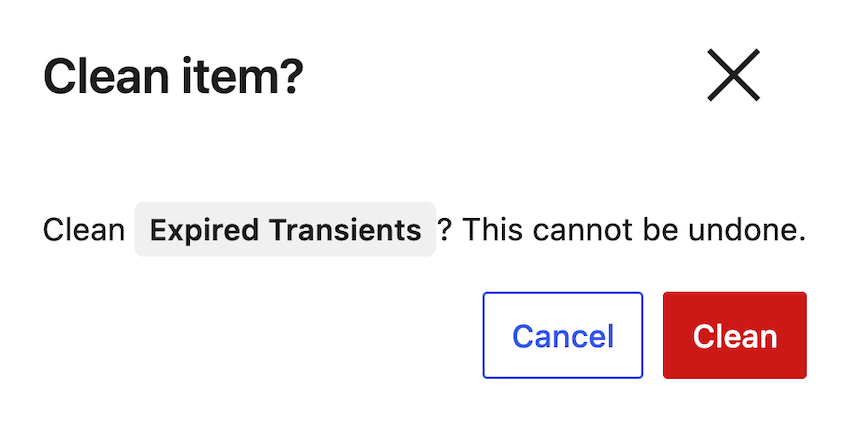
Der Aufbewahrungsschwellenwert liegt standardmäßig bei 7 Tagen, was bedeutet, dass nichts, was in der letzten Woche erstellt wurde, angetastet wird. Dies schützt aktive Plugin-Caches, die zwar nach Zeitstempel abgelaufen sind, aber noch regelmäßig verwendet werden.

Wenn DB Optimizer die Transienten entfernt hat, aktualisiert sich Ihr Gesundheitswert und die Anzahl der Transienten sinkt.
Methode 2: WP Rocket verwenden
Wenn WP Rocket bereits auf Ihrer Website läuft, müssen Sie nichts Zusätzliches installieren. Die Bereinigung von Transienten ist im Tab Datenbank integriert.
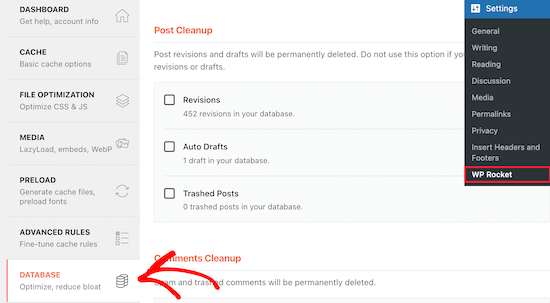
Gehen Sie in Ihrem WordPress-Admin zu Einstellungen » WP Rocket und klicken Sie auf den Tab Datenbank. Scrollen Sie nach unten zum Abschnitt Bereinigung von Transienten.
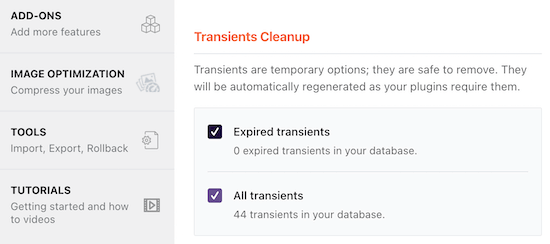
Sie sehen zwei Optionen:
- Alle Transienten entfernen: löscht alles, einschließlich aktiver Transienten. Ihre Plugins werden sie bei der nächsten Anfrage neu erstellen, aber erwarten Sie eine kurze Verlangsamung bei den ersten Seitenaufrufen.
- Nur abgelaufene Transienten entfernen: die sicherere Option. Sie entfernt nur Zeilen, die ihre Ablaufzeit bereits überschritten haben und beeinträchtigt nichts, was Ihre Plugins aktiv verwenden.
Wählen Sie Ihre Präferenz und klicken Sie auf Änderungen speichern und optimieren. WP Rocket führt die Bereinigung sofort durch.
Dies ist die einzige Methode hier, die automatisch nach einem Zeitplan ausgeführt werden kann. Sobald Sie sie eingerichtet haben, kümmert sich WP Rocket um die laufende Bereinigung von Transienten, ohne dass Sie zurückkommen und sie manuell durchführen müssen.
Methode 3: Verwenden Sie WP-CLI
WP-CLI erledigt die Bereinigung von Transienten in Sekundenschnelle, wenn Sie SSH-Zugriff auf Ihren Server haben.
Verbinden Sie sich per SSH mit Ihrem Server und navigieren Sie zu Ihrem WordPress-Stammverzeichnis:
cd /path/to/your/wordpressUm nur abgelaufene Transienten zu löschen, führen Sie aus:
wp transient delete --expiredUm alle Transienten zu löschen, führen Sie aus:
wp transient delete --allDas Terminal zeigt eine Anzahl der gelöschten Transienten an, damit Sie bestätigen können, dass der Vorgang ausgeführt wurde.
Bevor Sie --all verwenden: Dieser Befehl löscht auch aktive Transienten, nicht nur abgelaufene. Ihre Plugins werden sie bei der nächsten Anfrage neu erstellen, aber es wird eine kurze Verlangsamung geben, während sie neu aufgebaut werden.
Wenn Sie auf Nummer sicher gehen wollen, beginnen Sie mit --expired.
Wenn Sie ein WordPress Multisite-Netzwerk betreiben, löscht --all nur Transienten auf Site-Ebene. Führen Sie einen zweiten Befehl aus, um netzwerkweite Transienten zu löschen:
wp transient delete --all --networkMethode 4: phpMyAdmin verwenden
Sie können phpMyAdmin verwenden, um Transienten zu bereinigen, wenn Sie keine Plugins installieren möchten oder keinen SSH-Zugriff haben. Es greift direkt auf die Datenbank zu.
Melden Sie sich in Ihrem Hosting-Kontrollpanel an und öffnen Sie phpMyAdmin. Wählen Sie Ihre WordPress-Datenbank aus der linken Seitenleiste und klicken Sie dann oben auf den Tab SQL.
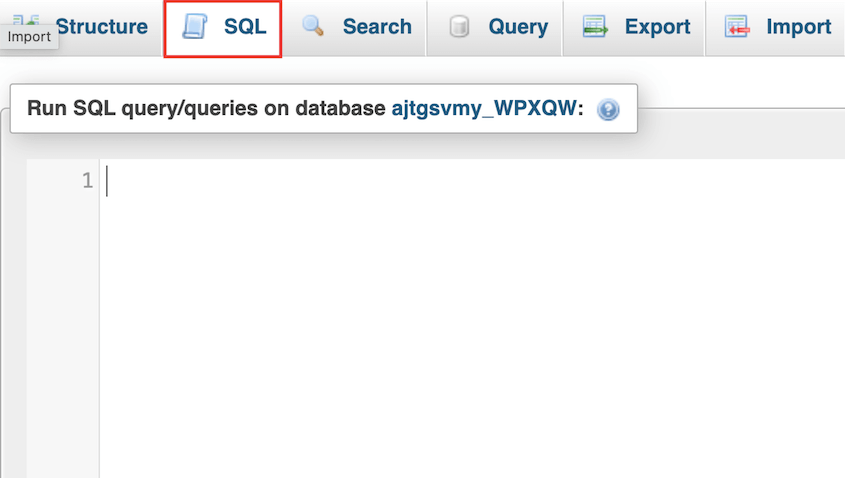
Bevor Sie etwas ausführen, überprüfen Sie Ihr Tabellenpräfix. Schauen Sie in der linken Leiste in phpMyAdmin nach und stellen Sie sicher, dass Ihre Optionen-Tabelle wp_options heißt.
Einige Installationen verwenden ein benutzerdefiniertes Präfix, das während der Installation festgelegt wurde, z. B. mysite_options. Wenn Ihres anders ist, ersetzen Sie wp_options in der Abfrage durch den korrekten Namen.
Fügen Sie diese Abfrage in den SQL-Tab ein und klicken Sie auf Go:
DELETE FROM wp_options WHERE option_name LIKE '%_transient_%';Diese einzelne Abfrage entfernt beide Arten von Zeilen, die WordPress für jede Transiente speichert: die Wertzeile (_transient_pluginname) und die Ablaufzeitstempelzeile (_transient_timeout_pluginname).
Wenn Sie sie einmal ausführen, werden beide gelöscht. Wenn Sie nur die Wertzeilen gelöscht hätten, wären die Timeout-Zeilen als verwaister Ballast zurückgeblieben.
Nachdem die Abfrage ausgeführt wurde, wählen Sie die Tabelle wp_options aus der linken Seitenleiste und klicken Sie auf Tabelle optimieren. Das Löschen von Zeilen gibt den Festplattenspeicher nicht von selbst wieder frei. Das Optimieren der Tabelle ist der Schritt, der sie tatsächlich verkleinert.
Wie man die Ansammlung von Transients zukünftig verhindert
Eine einmalige Bereinigung ist nützlich, aber wenn Sie die Ursache nicht beheben, wird die Anzahl wieder ansteigen. Hier erfahren Sie, wie Sie verhindern können, dass dies erneut geschieht.
Aktivieren Sie einen persistenten Objektcache. Wenn Ihr Hoster Redis oder Memcached unterstützt, schalten Sie es ein.
Transienten werden im Speicher statt in der Datenbank gespeichert, laufen nativ ab und schreiben nie in wp_options. Dies ist die effektivste langfristige Lösung.
Wenn Sie eine Bereinigung durchführen und die Anzahl der Transienten innerhalb weniger Tage wieder im Tausenderbereich liegt, generiert ein Plugin sie schneller, als sie ablaufen. Das ist ein Problem mit dem Plugin-Verhalten, kein Bereinigungsproblem.
Verwenden Sie wp transient list in WP-CLI oder das Transients Manager-Plugin, um zu sehen, welches Plugin die Zeilen besitzt. Überprüfen Sie dann, ob es eine Konfigurationsoption gibt, um die Häufigkeit der Erstellung zu reduzieren.
Fehlerbehebung bei Problemen mit dem Löschen von Transients
Selbst eine einfache Datenbankbereinigung kann auf Schwierigkeiten stoßen. Hier sind die häufigsten Probleme und wie Sie sie überwinden können.
Website verlangsamt nach dem Löschen von Transienten
Sie werden dies als langsamere Seitenaufrufe in den Minuten unmittelbar nach der Bereinigung bemerken. Das ist normal und vorübergehend.
Ihre Plugins erstellen ihre zwischengespeicherten Daten bei der ersten Anfrage nach der Bereinigung neu. Warten Sie 10 bis 15 Minuten und laden Sie neu. Die Geschwindigkeit sollte zum Normalzustand zurückkehren oder sich im Vergleich zur Zeit vor der Bereinigung verbessern.
Der temporäre Zähler kam sofort zurück
Sie haben die Bereinigung ausgeführt, aber der DB-Optimierer oder eine Zeilenzählungsprüfung zeigt innerhalb von Stunden wieder Hunderte von temporären Daten an. Ein Plugin auf Ihrer Website generiert temporäre Daten schneller, als sie ablaufen. Dies ist ein Konfigurations- oder Code-Problem mit diesem Plugin, kein Problem mit Ihrer Bereinigungsmethode.
Um die Quelle zu finden, führen Sie wp transient list in WP-CLI aus, um eine vollständige Liste der Namen temporärer Daten und des Plugins, dem sie gehören, anzuzeigen.
Alternativ können Sie Transients Manager installieren und die Liste unter Tools » Transients durchsuchen.
Sobald Sie das Plugin identifiziert haben, überprüfen Sie dessen Einstellungen auf eine Option, die die Caching-Häufigkeit steuert. Wenn es keine Einstellung gibt und das Volumen unangemessen ist, lohnt es sich, das Support-Team des Plugins zu kontaktieren.
Die phpMyAdmin-Abfrage gab einen Fehler zurück
Die häufigste Ursache ist eine falsche Tabellenpräfix-Übereinstimmung. Ihre WordPress-Installation verwendet möglicherweise ein benutzerdefiniertes Präfix, das während der Installation festgelegt wurde, und die Abfrage zielt auf den falschen Tabellennamen ab.
Öffnen Sie wp-config.php und suchen Sie die Zeile $table_prefix. Ersetzen Sie wp_options in Ihrer Abfrage durch das richtige Präfix (wie mysite_options) und führen Sie sie erneut aus.
Wenn der Fehler auf Zugriffsberechtigungen verweist, hat Ihr Datenbankbenutzer möglicherweise keine DELETE-Berechtigungen. Kontaktieren Sie Ihren Hoster, um zu bestätigen, dass Ihr Datenbankbenutzer über die erforderlichen Berechtigungen verfügt.
Ein Plugin hat nach der Bereinigung aufgehört zu funktionieren
Sie werden sehen, dass eine Plugin-Funktion leere Ergebnisse zurückgibt, einen Fehler ausgibt oder sich so verhält, als wäre sie zum ersten Mal installiert worden. Sie haben einen aktiven transienten Wert gelöscht, auf den das Plugin angewiesen war.
Die meisten gut programmierten Plugins erstellen ihn bei der nächsten Anfrage automatisch neu. Versuchen Sie, das betroffene Plugin zu deaktivieren und erneut zu aktivieren, um es zum Neuerstellen seines Caches zu zwingen.
Wenn es sich nach der Reaktivierung nicht erholt, stellen Sie das Duplicator-Backup wieder her, das Sie vor Beginn erstellt haben.
Damit gelangen Sie in den genauen Zustand Ihrer Datenbank vor der Bereinigung zurück. Von dort aus können Sie untersuchen, welches Plugin das Problem verursacht, bevor Sie es erneut versuchen.
Nichts funktioniert
Stellen Sie zuerst ein Backup wieder her. Öffnen Sie Duplicator Pro » Backups in Ihrem WordPress-Adminbereich, finden Sie das Backup, das Sie vor Beginn erstellt haben, und führen Sie die Wiederherstellung durch.

Wenn Ihr WordPress-Adminbereich nicht zugänglich ist, kann die Notfallwiederherstellungs-URL von Duplicator Pro die Website wiederherstellen, auch wenn wp-admin gesperrt ist.

Wenn Sie das Backup an Duplicator Cloud gesendet haben, können Sie Ihre Website remote wiederherstellen.

Sobald die Website wieder normal funktioniert, wenden Sie sich mit der spezifischen Fehlermeldung, die Sie gesehen haben, an das Support-Team Ihres Hosters.
Wenn Sie nicht sicher sind, woher der Fehler kommt, sind die Support-Foren von WordPress.org die nächste Anlaufstelle – posten Sie Ihre Plugin-Liste und den genauen Fehltext.
Häufig gestellte Fragen (FAQs)
Was sind WordPress Transients?
Transients sind temporär zwischengespeicherte Werte, die in Ihrer WordPress-Datenbank gespeichert werden. Plugins verwenden sie, um die Ergebnisse aufwendiger Operationen zu speichern, wie z. B. Remote-API-Aufrufe oder komplexe Datenbankabfragen, damit sie diese Arbeit nicht bei jedem Seitenaufruf wiederholen müssen.
Jeder Transienten hat eine Ablaufzeit. Wenn er abläuft, soll WordPress ihn automatisch löschen, obwohl das in der Praxis nicht immer geschieht.
Ist es sicher, alle WordPress-Transienten zu löschen?
Ja, mit einer Bedingung: Sichern Sie zuerst Ihre Datenbank. Transienten sind dazu bestimmt, temporär zu sein, und WordPress und Ihre Plugins werden alle, die sie tatsächlich benötigen, neu erstellen.
Das Risiko ist kein permanenter Schaden. Es ist eine kurze Verlangsamung, während Plugins ihre Caches neu erstellen, und in seltenen Fällen ein schlecht codiertes Plugin, das sich nicht sauber erholt. Ein Backup deckt beide Szenarien ab.
Wie oft sollte ich Transienten löschen?
Es gibt keinen universellen Zeitplan. Wenn Ihre Datenbank gesund ist und Ihre Website schnell ist, besteht keine Dringlichkeit. Wenn Sie eine aufgeblähte wp_options-Tabelle oder langsame Admin-Bildschirme sehen, führen Sie eine Bereinigung durch. Für aktive Websites mit vielen Plugins ist eine monatliche Bereinigung sinnvoll.
Wird das Löschen von Transienten die Geschwindigkeit meiner Website verbessern?
Das hängt davon ab, wie aufgebläht Ihre Datenbank ist. Wenn Ihre wp_options-Tabelle Tausende von verwaisten Transientenzeilen enthält, kann deren Entfernung die Abfragezeiten sinnvoll reduzieren, insbesondere im WordPress-Adminbereich. Bei einer sauberen Datenbank mit weniger als 100 Transientenzeilen werden Sie wahrscheinlich keinen Unterschied bemerken.
Sollte ich Transienten löschen, bevor ich meine Website migriere?
Es lohnt sich. Die Migration einer aufgeblähten Datenbank dauert länger und erzeugt eine größere Backup-Datei. Wenn Sie vor dem Klonen oder Migrieren eine Transientenbereinigung durchführen, migrieren Sie eine schlankere Datenbank, was die Migration beschleunigt und die Größe der Backup-Datei reduziert.
Was ist der Unterschied zwischen dem Löschen abgelaufener Transienten und dem Löschen aller Transienten?
Abgelaufene Transienten haben ihre Lebensdauer überschritten und dienen keinem Zweck mehr. Ihr Löschen ist immer sicher. Das Löschen aller Transienten umfasst Zeilen, die Ihre Plugins noch aktiv als Cache verwenden. WordPress wird sie bei der nächsten Anfrage neu erstellen, aber Sie werden eine vorübergehende Verlangsamung erleben, während die Plugins neu erstellen. Wenn Sie konservativ vorgehen möchten, beginnen Sie nur mit den abgelaufenen.
Was ist, wenn mein Hoster Redis oder Memcached verwendet?
Wenn Ihr Hoster einen persistenten Objektspeicher-Cache aktiviert hat, werden Transienten im Speicher und nicht in der Datenbank gespeichert. Die SQL-Abfrage und der DB-Optimierer finden keine Datenbank-Transientenzeilen zum Löschen, da keine vorhanden sind. Das ist ein erwartetes Verhalten, kein Fehler. Erkundigen Sie sich bei Ihrem Hoster, ob der Objektspeicher-Cache auf Ihrem Konto aktiv ist.
Löscht die Option –all von WP-CLI auch Multisite-Transienten?
Nein. Die Option --all löscht nur Transienten auf Site-Ebene. In einem WordPress Multisite-Netzwerk müssen Sie einen zweiten Befehl ausführen, um netzwerkweite Transienten zu löschen: wp transient delete --all --network. Wenn Sie dies überspringen, bleiben netzwerkweite Transientenzeilen in der Datenbank.
Ihre Datenbank bleibt nicht von selbst sauber
Sie haben gerade Zeilen entfernt, die bei jeder Datenbankabfrage auf Ihrer Website stillschweigend zusätzlichen Overhead verursacht haben. Die wp_options-Tabelle wird schlanker laufen, Admin-Bildschirme werden schneller geladen, und Sie haben eine Sache weniger, die sich unbemerkt ansammelt.
Beachten Sie zukünftig die Anzahl der Transienten, anstatt dies als einmalige Lösung zu betrachten. Wenn sie innerhalb einer Woche nach einer Bereinigung wieder in die Tausende steigt, ist dies ein Signal, auf das es sich zu reagieren lohnt.
Eine weitere Sache, die leicht zu übersehen ist: Das Löschen von transienten Zeilen verkleinert Ihre Datenbank auf der Festplatte nicht automatisch. Der von diesen Zeilen belegte Speicherplatz bleibt reserviert, bis Sie eine Optimierung durchführen.
DB Optimizer erledigt dies als Teil des Bereinigungsprozesses. Dieser letzte Schritt ist es, der tatsächlich den Speicherplatz zurückfordert und den vollen Leistungsvorteil bringt.
Holen Sie sich DB Optimizer kostenlos mit Duplicator Pro!
Wenn dieses Tutorial Ihnen geholfen hat, Ihre Datenbank zu optimieren, sind diese Anleitungen ebenfalls lesenswert.
- So optimieren Sie Ihre WordPress-Datenbank
- Hier sind die Schritte zur Reparatur der WordPress-Datenbank, die ich selbst unternommen habe
- WordPress-Datenbankwartung: Was Sie wöchentlich, monatlich und vierteljährlich tun sollten
- 7 WordPress-Datenbank-Warnzeichen, die die meisten Website-Besitzer übersehen
- So beheben Sie eine langsame WordPress-Datenbank: Eine Checkliste in 4 Schritten




