

Resolución de problemas de 403/500/tiempo de espera en el paso 3
¿Tienes un error 403, 500 o de tiempo de espera en el Paso 3 del instalador? Estos problemas no son comunes, pero pueden ocurrir en hosts económicos o en hosts que no están bien configurados para ejecutar el instalador.
A continuación, se muestra una lista de opciones rápidas y respuestas de error con recomendaciones para cada una. Para un código de error específico, salta directamente a esa sección.
OPCIONES RÁPIDAS
Problemas de tiempo de espera
El servidor web no está configurado para ejecutarse el tiempo suficiente para extraer el archivo e instalar la base de datos.
- La solución rápida es realizar una extracción manual, lo que omite el paso de extracción automática del instalador.
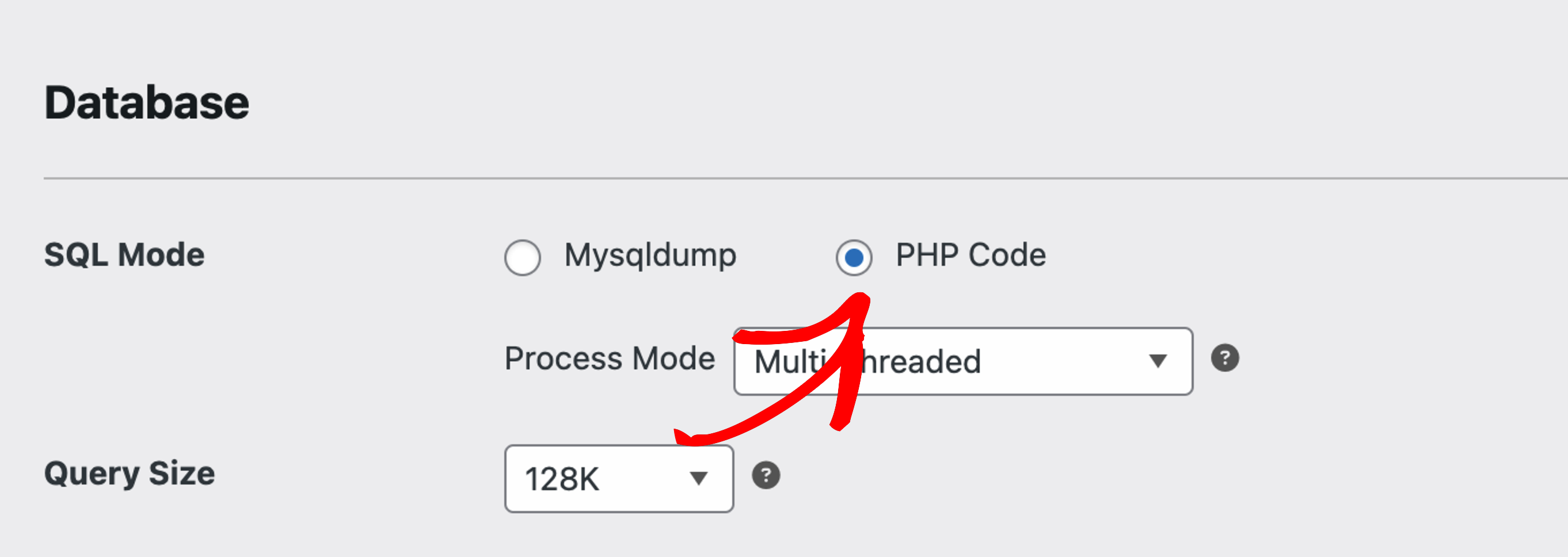
- Para bases de datos grandes, establezca el Motor de Volcado de Base de Datos en Mysqldump en lugar de Código PHP, si su host lo soporta. Para archivos grandes, establezca el Motor de Archivo en Shell Zip o DupArchive en lugar de ZipArchive, si su host lo soporta. Ambas configuraciones se encuentran en Duplicator Pro » Configuración » Copia de seguridad.
Desactivar plugins
Si tiene plugins de seguridad o de caché instalados, se recomienda desactivarlos temporalmente para evitar conflictos en el momento de la instalación. Algunos plugins de seguridad pueden acceder a carpetas externas a una instalación de WordPress, mientras que otros, una vez habilitados en un nuevo entorno, necesitan configuración adicional.
- Durante la compilación: Esto se puede hacer creando su copia de seguridad con todos los plugins de caché y seguridad temporalmente desactivados y añadiendo todas las rutas de caché a la lista de filtros de directorios.
- Antes de la instalación: Si ya está muy avanzado en el proceso de instalación y no desea crear una nueva copia de seguridad, siempre puede realizar una extracción manual y eliminar o renombrar temporalmente la carpeta del plugin que sospecha que está causando problemas. Finalice el proceso de instalación y luego restaure el plugin.
- Durante la instalación: En el paso 3 del instalador, en las opciones, hay un cuadro de selección donde puede desactivar los plugins. Marque la opción para desactivar todos los plugins y continúe con la instalación. Una vez que tenga el sitio instalado, podrá reactivar todos los plugins.
Plugin Wordfence
Wordfence es un excelente plugin, pero mover un sitio de WP con él activado puede causar problemas al intentar volver a desplegar el sitio inicialmente.
- La solución más rápida es desactivar temporalmente el firewall del plugin hasta que despliegue su sitio.
- Wordfence tiene una función de firewall que filtra el código PHP. Por lo tanto, al ejecutar installer.php, Wordfence podría bloquearlo. Esto es más relevante para usuarios con múltiples instalaciones de WordPress. Por ejemplo, si está intentando duplicar una instalación de WordPress mientras existía otro sitio de WordPress en otro directorio, es posible que reciba un error de "403 Acceso denegado" ya que Wordfence funciona en varios directorios. A continuación, se detallan algunos pasos para agregar el instalador a la lista blanca:
- Vaya a su página de Tráfico en Vivo de Wordfence.
- Después de la instalación, si elimina la regla, asegúrese de volver a añadirla a la lista blanca cuando ejecute el instalador.
Comprobar archivo .htaccess
Las configuraciones incorrectas del servidor web pueden causar problemas como:
- Índice de directorio faltante. Soluciona añadiendo
DirectoryIndex index.html index.phpa .htaccess. - Una regla de mod_security que bloquea el instalador. Pregunta a tu host qué regla de mod_security es la responsable y cómo eliminarla. La documentación anterior para esto (incluyendo algunos ejemplos de SiteGround) usa la sintaxis ModSecurity 1.x
<IfModule mod_security.c>SecFilterRemove [rule ID]</IfModule>, pero los hosts actuales con ModSecurity 2.x usanSecRuleRemoveById [rule ID]en su lugar. Confirma qué versión y sintaxis usa tu host antes de aplicar cualquiera de ellas.
RESPUESTAS DE ERROR
Error interno del servidor 500
Si recibe este error en cualquier registro o respuesta, consulte:
¿Cómo manejo los mensajes de ‘Servidor interno 500’?
403 Prohibido/Acceso denegado
Si recibe esta respuesta, puede estar relacionada con los permisos, a continuación se presentan algunas opciones:
- Conceda permisos a su carpeta raíz de WordPress (como 755)
Nota: La opción avanzada del Paso 1 le permitirá establecer permisos de forma recursiva en directorios o archivos - Póngase en contacto con su host con el error y pregúnteles sobre cualquier regla de firewall que apliquen.
- Comprueba el archivo .htaccess, cubierto anteriormente en Opciones rápidas.
- Desactiva temporalmente cualquier firewall o plugin de seguridad, cubierto anteriormente en Desactivar plugins y plugin Wordfence.
Si la compilación en sí misma está fallando por tiempo de espera en lugar de fallar directamente, aumenta el límite de max_execution_time de PHP y comprueba la configuración Tiempo máximo de compilación en Duplicator Pro » Configuración » Copia de seguridad » Procesamiento (medido en minutos, establecido en 0 para sin límite). Consulta Gestión de advertencias, errores y problemas de tiempo de espera del escáner para obtener una guía de ajuste paso a paso.
Trabajar con las opciones anteriores resuelve la mayoría de los errores 403, 500 y de tiempo de espera encontrados en el Paso 3 del instalador.
Ver también:
¿Cómo manejo los mensajes de "Error interno del servidor 500"?
Documentación de Wordfence
Sitio ModSecurity
Referencia ModSecurity
¿Proveedores de hosting recomendados para Duplicator?


