


Comment importer des fichiers dans WordPress
 Joella Dunn
Joella Dunn
Joella Dunn
 John Turner
John Turner
John Turner
Parfois, j'ai besoin de migrer du contenu d'un ancien blog, d'importer des données de produits pour ma boutique en ligne et d'importer des informations d'utilisateurs d'un autre système.
J'ai donc plongé dans le monde de l'importation WordPress — un monde avec sa propre terminologie, ses formats de fichiers et ses problèmes techniques.
Le voyage n'a pas toujours été facile. Des fichiers CSV corrompus aux erreurs de délai d'attente inattendues, chaque obstacle m'a appris quelque chose de précieux sur la gestion efficace d'un site WordPress.
Dans cet article de blog, je partagerai ce que j'ai appris sur l'importation de fichiers dans WordPress — les pièges à éviter, les outils qui fonctionnent réellement et les stratégies qui vous épargneront des heures de dépannage.
Voici les points clés à retenir :
- WordPress dispose d'outils d'importation intégrés pour la migration de contenu de base (articles, pages, commentaires), mais ils sont limités
- Les plugins de migration comme Duplicator Pro offrent une importation plus complète avec une fonctionnalité de glisser-déposer
- Vous pouvez importer des fichiers pour la migration de site Web, la restauration de sauvegarde, la saisie de données en masse et le partage de contenu
- Les sauvegardes personnalisées vous permettent de sélectionner exactement les éléments du site à transférer
- Créez toujours des points de récupération avant d'importer pour éviter la perte de données
Résumé rapide : Comment importer des fichiers dans WordPress
Table des matières
Pourquoi importer des fichiers dans WordPress ?
Voici quelques raisons pour lesquelles vous pourriez avoir besoin d'importer des fichiers dans WordPress !
Migration de votre site Web
L'importation de fichiers peut être utile lorsque vous migrez votre site Web vers une nouvelle installation WordPress. En important des fichiers, vous pouvez transférer de manière transparente tout votre contenu, y compris les articles de blog, les pages, les images, les plugins et les thèmes.
Cela vous évite d'avoir à tout recréer manuellement à partir de zéro. Vous pouvez continuer à améliorer votre référencement sans perdre vos classements durement acquis.
Restauration d'une sauvegarde
Les accidents arrivent, et parfois vous pouvez supprimer accidentellement du contenu important ou rencontrer des problèmes techniques. En important vos fichiers de sauvegarde, vous pouvez facilement tout remettre en marche. C'est comme appuyer sur le bouton « Annuler » de votre site.
Saisie de données en masse
Si vous avez une grande quantité de contenu à ajouter à votre site WordPress, l'importation de fichiers peut vous faire gagner du temps et des efforts.
Par exemple, vous pouvez avoir un fichier CSV ou XML avec une liste de produits, d'articles de blog ou de données d'utilisateurs. Au lieu de saisir manuellement chaque élément de données, vous pouvez importer ce fichier directement dans WordPress.
Intégration de données externes
Vous voudrez peut-être transférer des informations d'autres plateformes vers votre site WordPress. Si vos données de produits se trouvent dans un système séparé, vous pouvez importer ces données dans WordPress. Cela permettra de tout maintenir synchronisé et à jour.
Partage de contenu entre sites
L'importation de fichiers facilite le partage de votre contenu sur plusieurs sites WordPress. Vous pouvez exporter des fichiers d'un site et les importer dans un autre, en maintenant un contenu cohérent sur votre présence en ligne.
Comment importer des fichiers dans WordPress
Maintenant que vous avez décidé d'importer des fichiers sur votre site WordPress, vous pourriez avoir besoin d'instructions étape par étape sur la façon de le faire. De cette façon, vous transférerez facilement des données sur votre site sans aucun problème.
Voici les deux méthodes principales :
- Méthode 1 : Outil d'importation WordPress : Option intégrée pour le transfert de contenu de base (articles, pages ou commentaires) avec prise en charge des fichiers XML/WXR
- Méthode 2 : Plugin de migration WordPress : Option avancée utilisant des outils comme Duplicator Pro pour des migrations de site complètes avec fonctionnalité de glisser-déposer
Méthode 1 : Utiliser l'outil d'importation WordPress
WordPress dispose d'outils d'importation et d'exportation intégrés qui vous permettent de migrer des fichiers entre différents sites. Habituellement, les gens utilisent l'importateur pour déplacer du contenu à partir d'autres systèmes de publication comme Blogger, Joomla ou Tumblr.
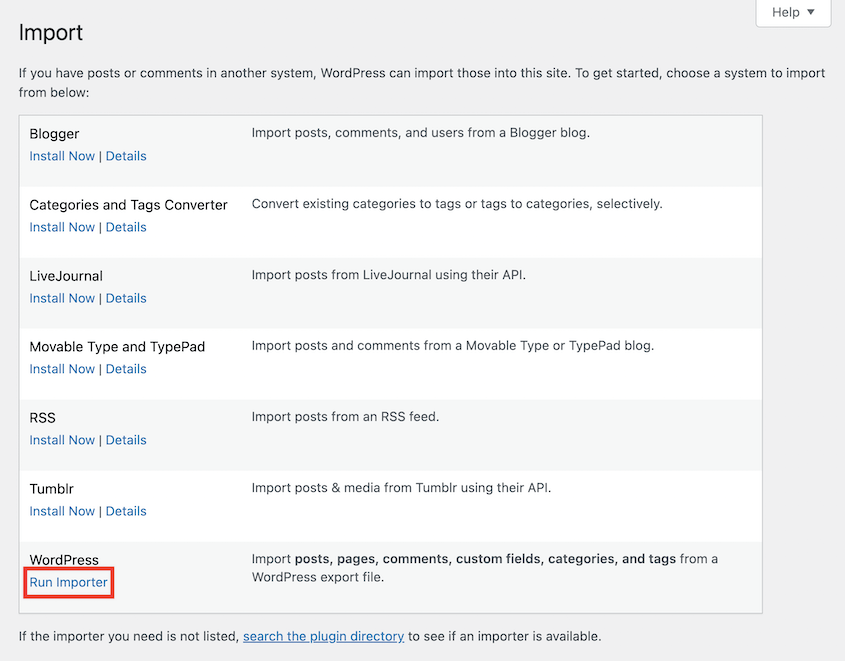
Bien sûr, vous pouvez également migrer du contenu à partir d'un autre site WordPress. Cliquez simplement sur Installer maintenant à côté de l'option WordPress. Ensuite, cliquez sur Exécuter l'importateur pour commencer à télécharger un fichier XML ou WXR.
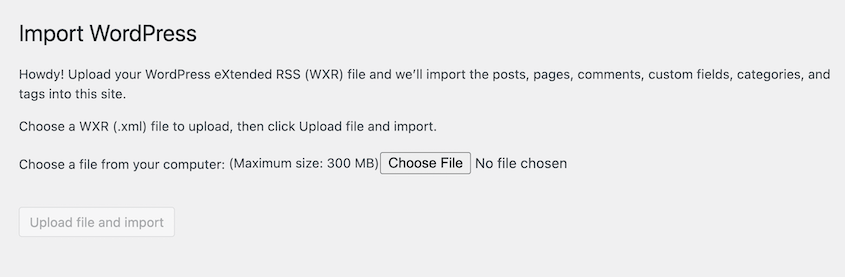
Après cela, vous pouvez mapper le contenu exporté à un utilisateur existant sur le site. Pour vous assurer que les pièces jointes sont importées, sélectionnez l'option Télécharger et importer les pièces jointes de fichiers.

Méthode 2 : Utiliser un plugin de migration WordPress
Pour importer et exporter des fichiers WordPress plus facilement, nous vous recommandons d'utiliser un plugin de migration. Vous aurez des options plus flexibles en matière de migration du contenu de votre site.
Étape 1 : Installer Duplicator Pro
Bien qu'il existe de nombreux plugins de migration WordPress, Duplicator est de loin le meilleur.
Il dispose d'une interface glisser-déposer, ce qui en fait un excellent outil pour les débutants. De plus, Duplicator peut sauvegarder régulièrement votre site Web et même le cloner sur un site de staging pour des tests en toute sécurité.

Avec Duplicator, vous pouvez créer des sauvegardes de site qui incluent des données WordPress personnalisées. Ensuite, vous pourrez importer ces fichiers de sauvegarde en les faisant glisser et déposer dans une autre installation WordPress. Cela en fait le meilleur plugin d'importation WordPress.
Pour commencer, choisissez un abonnement pour Duplicator Pro. Vous pourriez utiliser la version gratuite, mais vous ne profiterez pas de la commodité des importations par glisser-déposer.
Ensuite, ouvrez votre tableau de bord WordPress et installez et activez Duplicator.
Avant de commencer à utiliser Duplicator, vous devrez activer votre clé de licence. Copiez la clé que vous avez reçue lors de votre achat. Dans WordPress, accédez à Duplicator Pro » Paramètres » Général.

Collez votre clé de licence et activez-la. Cela débloquera un large éventail de fonctionnalités premium pour vous aider avec les migrations de site, les sauvegardes et le clonage !
Étape 2 : Créer une sauvegarde personnalisée
Ensuite, vous pouvez créer un fichier personnalisé avec toutes les données que vous souhaitez transférer vers le nouvel emplacement. Ne vous inquiétez pas, Duplicator Pro facilite ce processus.
Pour commencer, créez une sauvegarde en allant dans Duplicator Pro » Backups » Add New.

Duplicator générera automatiquement un nom pour la sauvegarde, mais vous pouvez ajouter des balises dynamiques pour qu'elle soit plus facile à trouver. Bien que le plugin prenne en charge de nombreux services de stockage cloud pour les sauvegardes, sélectionnez Local.

Ensuite, développez la section Backup. En utilisant le préréglage Custom, vous pouvez sélectionner exactement quelles parties de votre site WordPress vous souhaitez transférer.
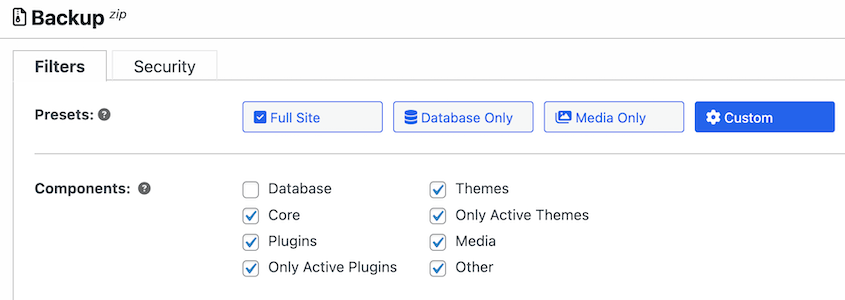
Vous pourrez inclure/exclure la base de données, ainsi que :
- Fichiers de base de WordPress
- Plugins
- Thèmes
- Fichiers multimédias
- Autres fichiers non-WordPress dans le répertoire racine
Pour éviter d'importer un fichier volumineux, vous pouvez également choisir de n'inclure que les fichiers actifs des plugins et des thèmes.
De plus, envisagez de supprimer l'option Other pour exclure les fichiers et dossiers non-WordPress. Cela exclura toutes les données inutiles et optimisera votre sauvegarde.
Après cela, cliquez sur Next. Duplicator va maintenant scanner votre site web à la recherche de problèmes.
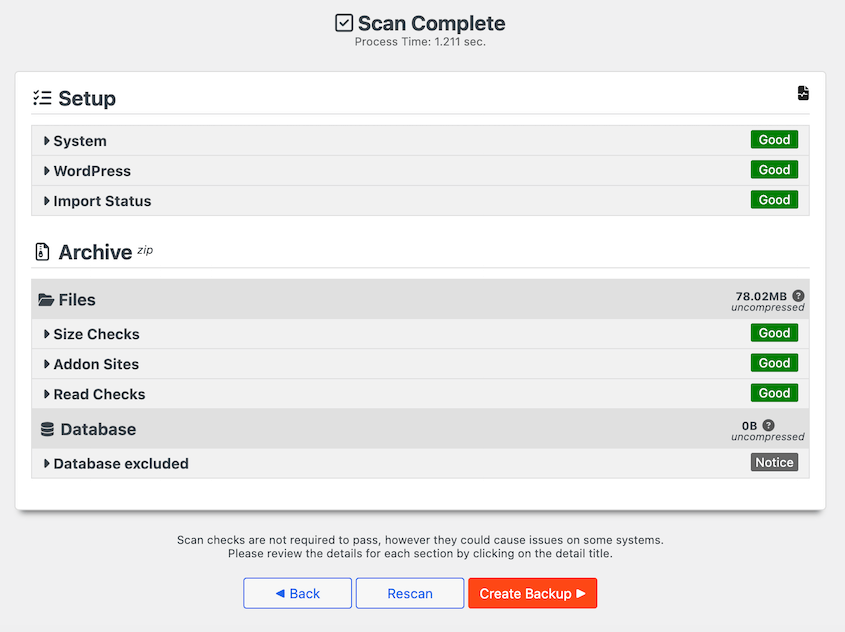
Une fois que vous avez examiné les notifications, cliquez sur Create Backup.
Étape 3 : Téléchargez vos fichiers
Maintenant que vous avez créé un fichier personnalisé, vous voudrez le télécharger. Votre nouvelle sauvegarde se trouvera en haut de la page Backups.
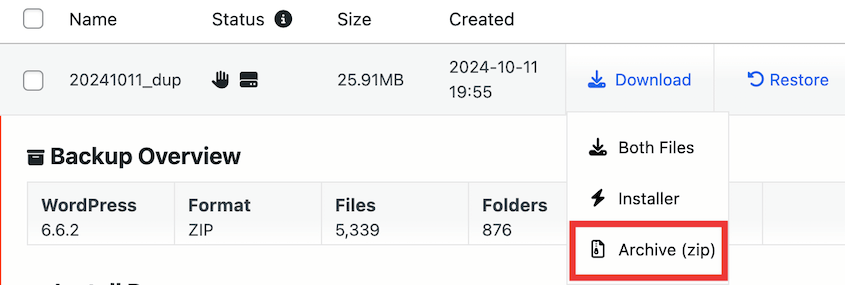
Cliquez sur Download » Archive (zip). Cela téléchargera un fichier ZIP contenant vos fichiers WordPress personnalisés compilés. Assurez-vous de le sauvegarder afin de pouvoir l'importer ailleurs.
Étape 4 : Importez les fichiers dans WordPress
Plutôt que de télécharger manuellement des fichiers dans cPanel ou un client de transfert de fichiers (FTP), Duplicator vous permet de simplement déposer une sauvegarde sur le nouveau site.
Pour démarrer le processus d'importation, assurez-vous d'installer et d'activer Duplicator Pro sur la deuxième installation.
Ensuite, allez dans Duplicator Pro » Import Backups. Ici, téléchargez le fichier archive.

Une fois qu'il est téléchargé, vous verrez un aperçu de la sauvegarde. Cliquez sur Continue.

Avant d'importer le fichier, envisagez de définir un point de récupération. Essentiellement, cela consiste à utiliser la sauvegarde la plus récente pour récupérer votre site si quelque chose tourne mal.

Après avoir configuré le point de récupération, copiez l'URL de récupération et sauvegardez-la. Lorsque vous êtes prêt à continuer, cliquez sur Launch Installer.

Si vous avez décidé d'exclure votre base de données de votre sauvegarde, Duplicator fonctionnera uniquement comme un extracteur de fichiers. Dans l'assistant de migration, vous verrez qu'il n'effectuera aucune action sur la base de données du site actuel.
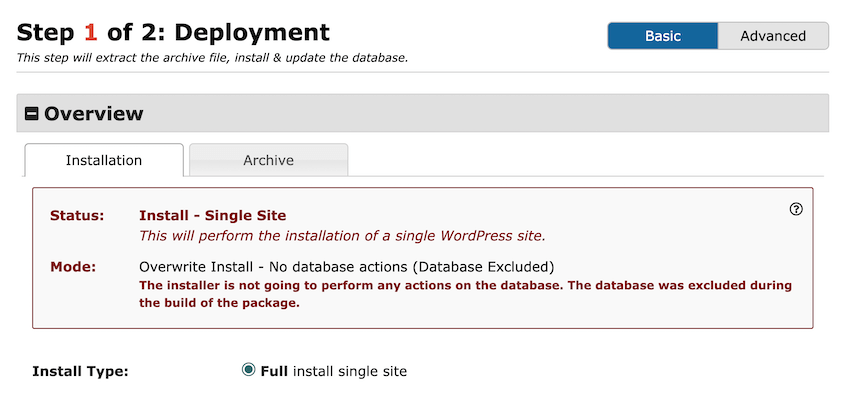
En bas de la page, acceptez les conditions et les avis, puis cliquez sur Suivant. Une fenêtre contextuelle apparaîtra pour vous demander de confirmer les paramètres d'installation.
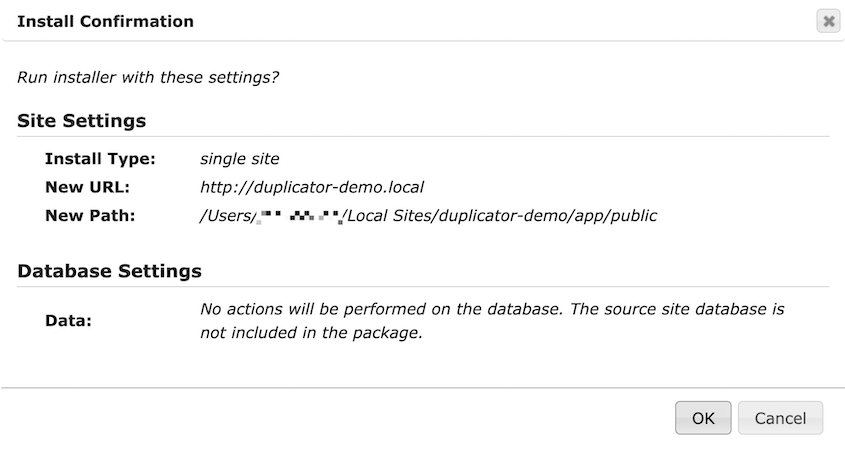
Maintenant, Duplicator importera automatiquement tous les fichiers de votre sauvegarde. Vous verrez un message de succès une fois cela terminé.
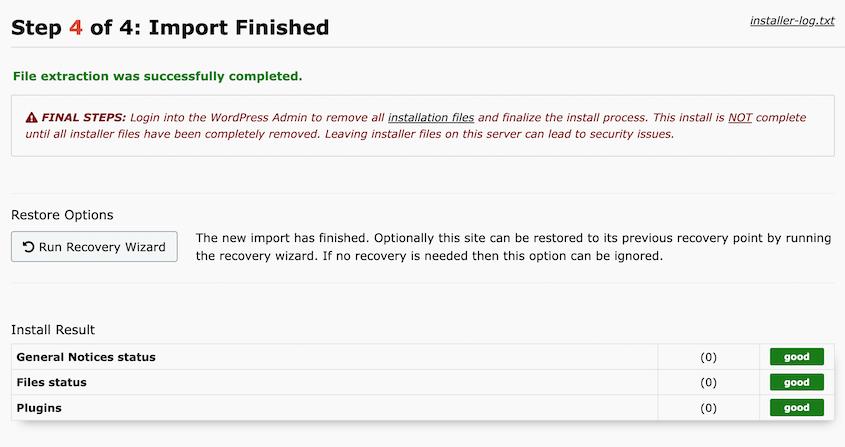
Pour accéder à votre site mis à jour, vous devrez vous reconnecter à la zone d'administration.
Questions fréquemment posées (FAQ)
Quel est le meilleur plugin d'importation WordPress ?
Le meilleur plugin d'importation WordPress est Duplicator Pro. Avec cet outil, vous pourrez personnaliser exactement quelles données vous souhaitez compresser dans un fichier zip. Ensuite, vous pouvez le glisser-déposer dans une nouvelle installation WordPress et utiliser Duplicator pour extraire les fichiers.
Alternative : WP All Import et CSV Importer sont d'autres plugins d'importation. WP All Import est une option populaire qui peut importer des fichiers XML et CSV. Il est capable d'importer des données telles que des articles, des pages, des taxonomies, des types d'articles personnalisés, des utilisateurs et des produits WooCommerce.
Comment importer des données sur mon site WordPress ?
Vous pouvez importer des données sur votre site WordPress en créant un fichier d'archive personnalisé avec Duplicator Pro. Ensuite, glissez-déposez ce fichier dans une autre installation WordPress. L'assistant d'installation de Duplicator vous guidera tout au long du reste du processus d'importation des données.
Alternativement, WordPress fournit un outil d'importation intégré pour télécharger des fichiers XML sur votre site. Celui-ci peut importer des articles, des pages, des commentaires, des catégories, des balises et des champs personnalisés. Cependant, vous aurez besoin d'un outil plus flexible si vous souhaitez migrer des images et d'autres fichiers.
Comment importer manuellement des médias dans WordPress ?
À l'aide d'un client FTP, accédez à public_html » wp-content » uploads. Dans ce dossier, vos fichiers multimédias seront organisés par année. Pour sauvegarder l'intégralité de votre médiathèque, téléchargez tous ces dossiers.
Ensuite, connectez-vous au nouveau site WordPress via FTP. Glissez-déposez vos fichiers téléchargés dans le dossier uploads. Comme vos liens d'image pointeront toujours vers le site d'origine, vous devrez également mettre à jour les URL après la migration.
Comment importer un fichier XML dans WordPress ?
Vous pouvez importer un fichier XML dans WordPress en accédant à Outils » Importer. Exécutez l'importateur WordPress et téléchargez votre fichier XML. Enfin, cliquez sur Télécharger le fichier et importer.
Conclusion
Vous avez maintenant importé avec succès des fichiers dans WordPress !
Pendant que vous y êtes, vous pourriez également aimer ces astuces et conseils WordPress supplémentaires :
- Comment mettre à jour WordPress (Et garder une longueur d'avance)
- 17 meilleurs plugins SEO WordPress pour améliorer votre classement
- 11 tâches de maintenance WordPress que vous ne voudrez pas oublier
- Comment corriger les liens brisés après une migration de site Web
- Combien coûte la migration d'un site WordPress ?
- Comment passer de WordPress.com à WordPress.org
Voulez-vous des options d'importation plus flexibles que celles disponibles dans WordPress ? Téléchargez Duplicator Pro pour glisser-déposer des archives de fichiers personnalisées sur n'importe quel site WordPress !




