

Démarrage avec Duplicator DB Optimizer
Duplicator DB Optimizer maintient votre base de données WordPress légère et rapide, en éliminant le désordre qui s'accumule silencieusement au fil du temps et en nettoyant les tables laissées derrière.
Ce guide vous explique comment démarrer avec Duplicator DB Optimizer : installation du plugin, découverte de ses outils et exécution de votre premier nettoyage en toute sécurité.
Ce qu'il fait
Chaque site WordPress collecte silencieusement des données inutiles dans sa base de données au fil du temps. Anciens brouillons de vos articles, entrées de cache expirées, commentaires que vous avez mis à la corbeille il y a des mois, et espace vide laissé chaque fois que des données sont supprimées. Vous ne voyez jamais rien de tout cela sur votre site, mais cela rend votre base de données plus volumineuse et vos pages un peu plus lentes.
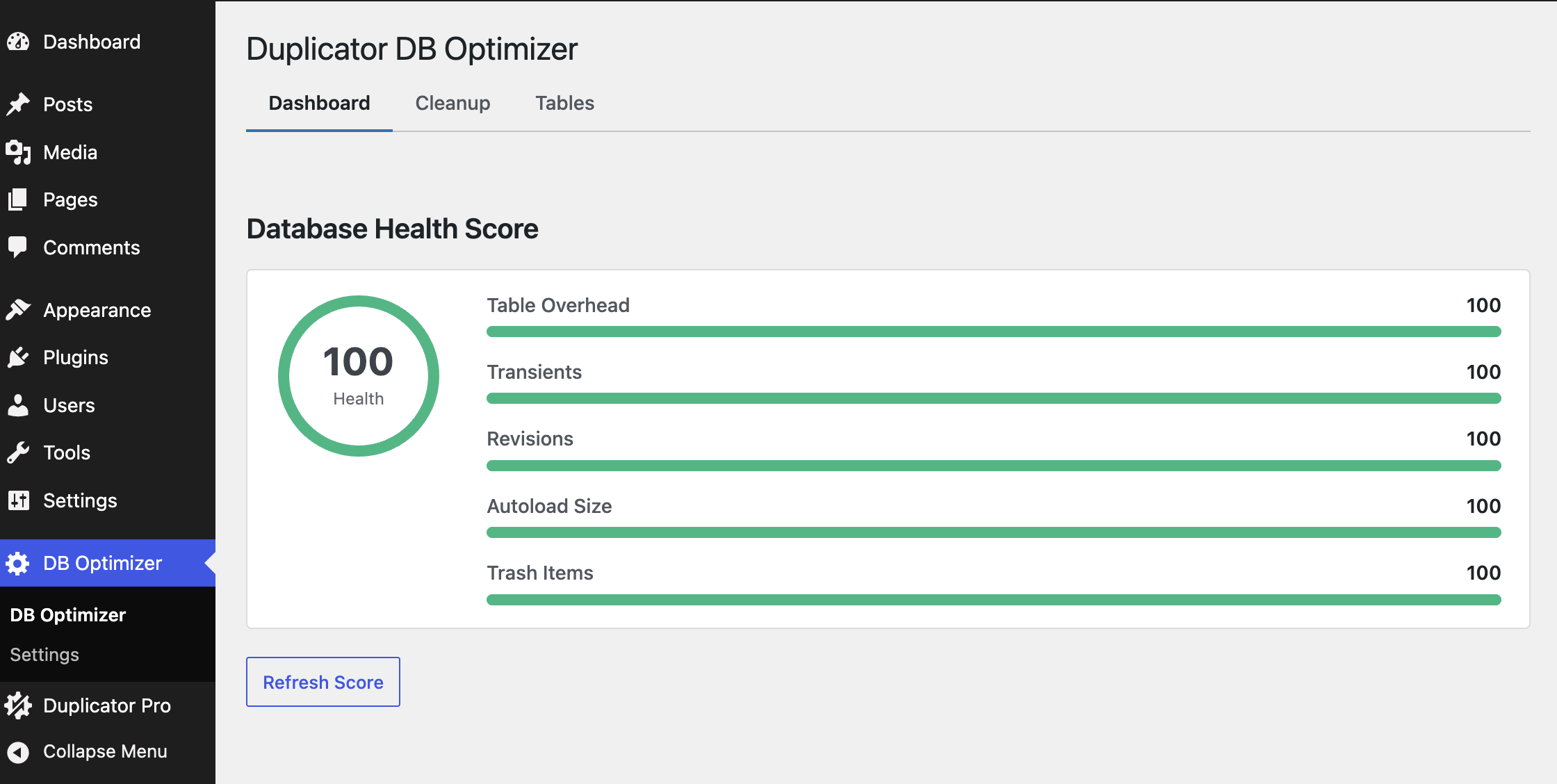
DB Optimizer rassemble tout cela en un seul endroit. Vous obtenez un score de santé unique qui vous indique comment les choses se présentent, un ensemble d'outils de nettoyage pour éliminer les données inutiles, et un moyen de trier vos tables de base de données. Tout cela se trouve sur un seul écran dans votre administration WordPress.
Le plugin est gratuit et toutes les fonctionnalités fonctionnent sans licence. Une clé de licence active uniquement les mises à jour automatiques, et c'est tout.
Ce dont vous aurez besoin
Avant d'installer, vérifiez que votre site répond à ces exigences :
| Exigence | Version minimale |
|---|---|
| WordPress | 6.5 ou supérieure |
| PHP | 7.4 ou supérieure |
Vous ne savez pas quelles versions vous utilisez ? Vous trouverez les deux sous Outils » État de santé du site » Infos dans votre administration WordPress.
Installation du plugin
- Téléchargez le fichier ZIP du plugin, ou récupérez-le sur votre compte à l'adresse duplicator.com.
- Dans votre administration WordPress, allez dans Plugins » Ajouter » Téléverser un plugin, sélectionnez le fichier ZIP, et cliquez sur Installer maintenant.
Se familiariser
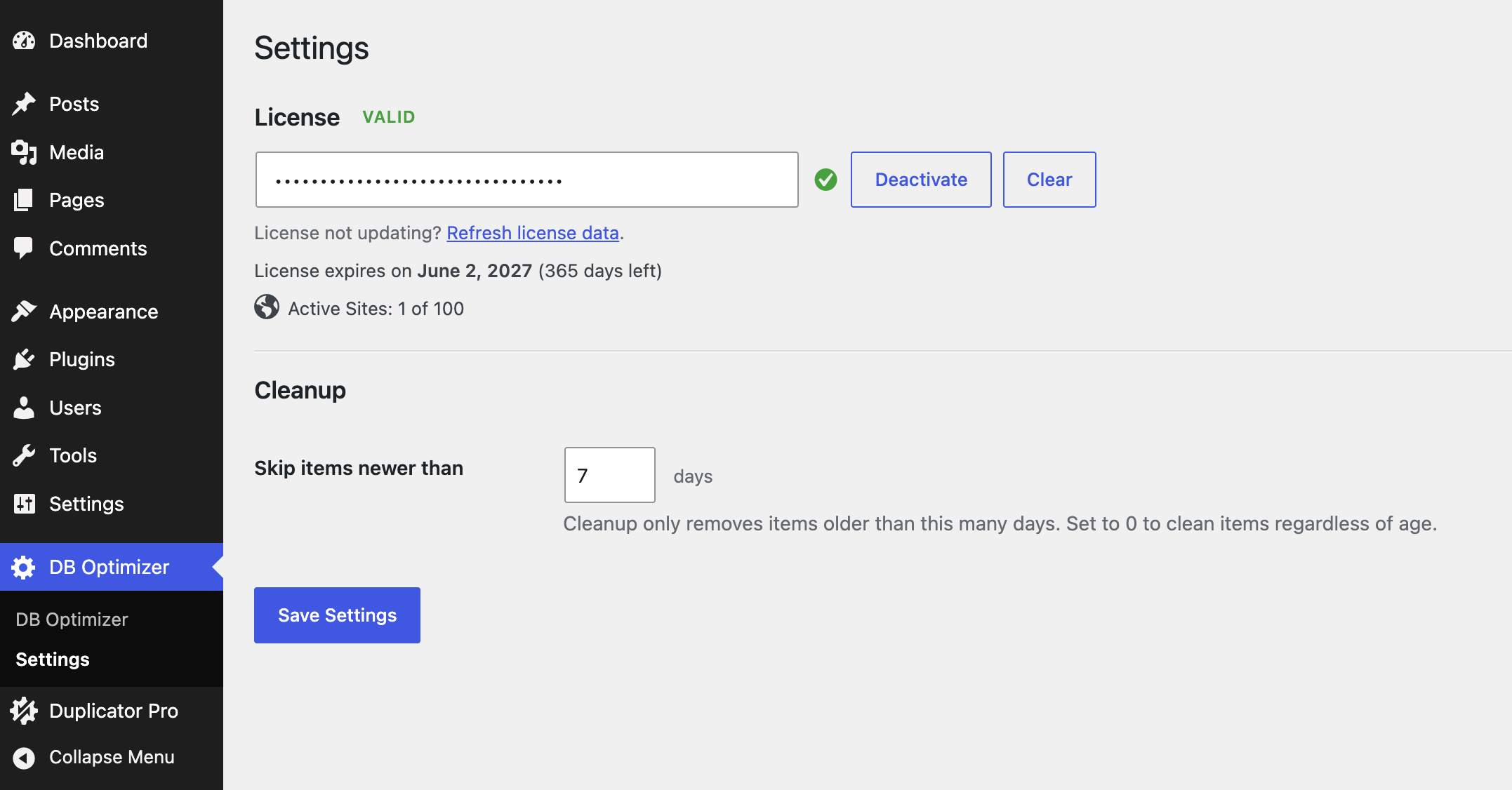
Les paramètres regroupent les deux éléments en un seul endroit : un champ Licence pour votre clé de votre compte Duplicator, et une section Nettoyage où vous définissez combien de jours de données récentes protéger.
L'écran DB Optimizer comporte trois onglets. Voici à quoi sert chacun d'eux.
| Onglet | Utilité |
|---|---|
| Tableau de bord | Votre score de santé de la base de données de 0 à 100, plus une ventilation des cinq éléments qui l'affectent. |
| Nettoyage | Où vous supprimez le désordre, avec un décompte indiquant la quantité de chaque type à nettoyer. |
| Tables | Une liste de vos tables de base de données avec leur taille et l'espace perdu, pour les optimiser ou les réparer. |
Votre première exécution, en toute sécurité
Le nettoyage supprime définitivement les données. Il est donc utile de faire une sauvegarde avant de commencer. Si vous avez Duplicator Pro installé, DB Optimizer vous le rappellera dans l'onglet Nettoyage lorsque votre dernière sauvegarde est manquante ou ancienne.
Une bonne première session se déroule comme suit :
- Effectuez une nouvelle sauvegarde. (Voir Sauvegarder avant de nettoyer.)
- Ouvrez l'onglet Tableau de bord et notez votre score. Voir Comprendre votre score de santé de base de données pour savoir ce que chaque partie signifie.
- Ouvrez Nettoyage, examinez ce qu'il y a et nettoyez les éléments sûrs.
- Ouvrez Tables et optimisez toutes les tables présentant un espace perdu.
- Revenez au Tableau de bord et regardez le nombre augmenter.
Besoin de plus d'aide ?
Si quelque chose ne fonctionne pas, consultez notre guide Dépannage de DB Optimizer, ou ouvrez un ticket sur https://duplicator.com/my-account/support/.
C'est tout. Avec DB Optimizer installé et un premier nettoyage effectué, garder la base de données légère à l'avenir n'est qu'une question de vérification de temps en temps.
Vous souhaitez affiner la quantité de données protégées lors du nettoyage ? Voir Configuration de la fenêtre de rétention.


