

Correction des problèmes rares de l'installateur Duplicator
Lorsque vous utilisez Duplicator pour migrer ou restaurer un site, vous pouvez parfois rencontrer des problèmes rares avec l'installateur qui empêchent l'installation de se terminer avec succès. Vous trouverez ci-dessous des solutions pour deux problèmes courants mais moins fréquents qui peuvent survenir pendant le processus d'installation.
Écran vierge avec date/heure
Lorsque vous exécutez l'installateur Duplicator, vous pourriez rencontrer une page vierge affichant uniquement une date et une heure en haut.
Conflit avec le plugin Wordfence
Ce problème survient souvent en raison d'un conflit avec le plugin Wordfence, soit du site en cours d'installation, soit d'un autre site WordPress situé dans un répertoire parent.
Par exemple : Si vous installez le site dans /public_html/mysite et que Wordfence est installé sur un autre site WordPress dans /public_html, les règles de sécurité du plugin pourraient interférer avec l'installation.
Solution :
- Désactiver temporairement Wordfence :
- Vérifier et commenter la configuration :
- Allez dans :
public_html » mysite » .htaccess, et aussi.user.inis'il est présent - Ouvrez les fichiers
.htaccesset.user.inidans le répertoire parent et commentez temporairement la ligne commençant par :auto_prepend_file
- Allez dans :
- Modifier manuellement le fichier user.ini :
- Ouvrez le Gestionnaire de fichiers dans cPanel.
- Modifiez le fichier
user.iniet assurez-vous que le chemin est correct. Si le chemin pointe vers le compte d'origine, mettez-le à jour pour refléter le chemin correct.
- Relancer l'installateur :
- Après avoir effectué ces modifications, relancez l'installateur Duplicator. Une fois l'installation terminée, réactivez Wordfence.
Changements de version PHP
La version PHP change de manière inattendue après avoir cliqué sur Suivant lors de l'Étape 1 de l'installateur.
Gestion des modifications .htaccess
Ce problème survient car Duplicator renomme et sauvegarde tout fichier .htaccess existant dans le répertoire où l'installateur et l'archive sont placés. Un fichier .htaccess vierge est généré à sa place, ce qui peut parfois affecter la version PHP.
Solution :
- Activez le mode Avancé :
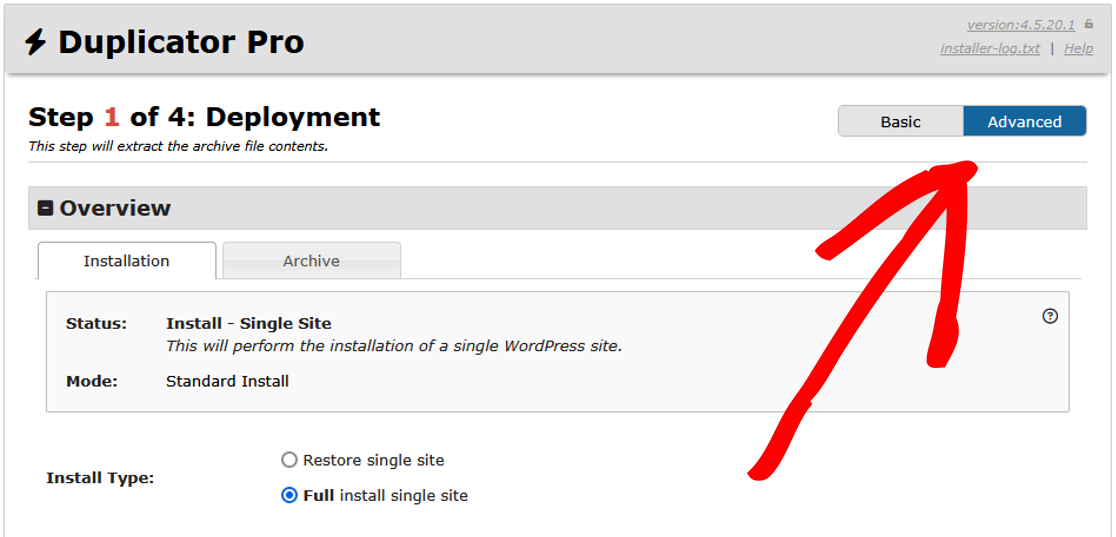
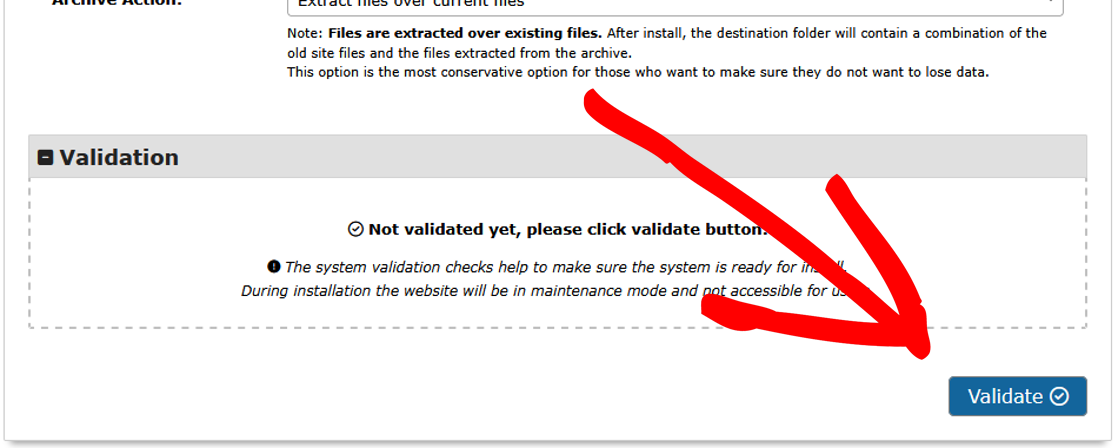
- Entrez les informations de la base de données et cliquez sur Valider :
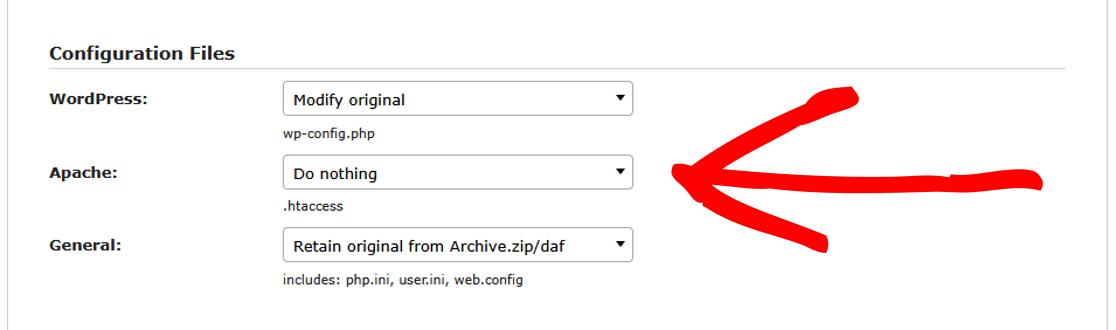
- Ignorer les mises à jour du fichier de configuration :
- Pendant l'Étape 1 de l'installateur Duplicator, définissez l'option Apache sur Ne rien faire.
- Cela empêche Duplicator de modifier le fichier
.htaccess.
- Extraction manuelle de l'archive :
- Si le problème persiste, effectuez une extraction manuelle de l'archive en suivant ces étapes :
- Extrayez l'archive
.zipmanuellement. - Pour garantir que votre site Web fonctionne de manière identique à l'original, le fichier
.htaccesssur votre nouveau serveur doit être une copie exacte de celui du site Web source. - Ajoutez les lignes suivantes au fichier
.htaccesspour garantir la bonne version de PHP :
- Extrayez l'archive
- Si le problème persiste, effectuez une extraction manuelle de l'archive en suivant ces étapes :
Utiliser le fichier php.ini unique de PHP7 par défautAjouter le gestionnaire application/x-httpd-php70s .php
- Démarrer l'installation :
- Exécutez à nouveau l’installateur.
- À l'étape 1 :
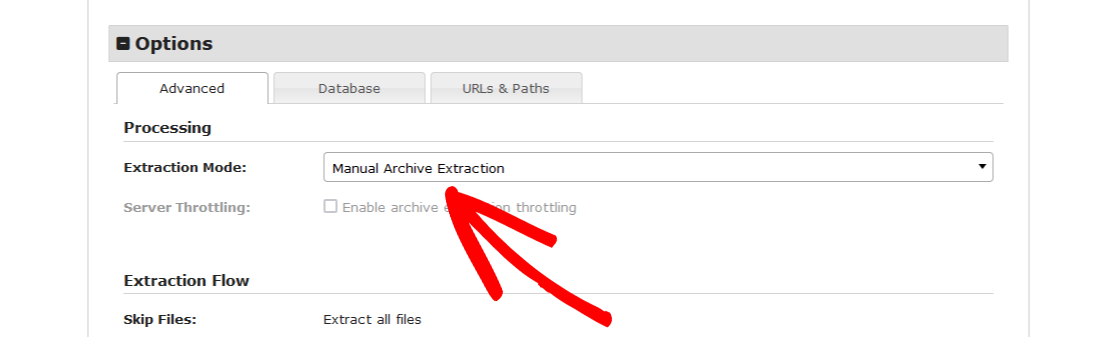
- Assurez-vous que le Mode d’extraction est défini sur Extraction manuelle des archives.
- Entrez les informations de la base de données et cliquez sur Valider.
- Définissez l’option Apache sur Ne rien faire, comme dans la capture d’écran ci-dessus.
- Examiner manuellement les fichiers de configuration :
- Après avoir terminé l'installation, examinez et ajustez manuellement toute configuration nécessaire dans :
wp-config.php.htaccess
- Après avoir terminé l'installation, examinez et ajustez manuellement toute configuration nécessaire dans :
C’est tout ! Nous espérons que ce guide vous a aidé à résoudre des problèmes d’installation peu courants.
Si vous avez besoin d'un guide sur la façon d'effectuer une Installation Classique sans installer WordPress au préalable, consultez notre guide sur la façon de faire une Installation Classique.


