

Gestion des problèmes de protection de l'installateur dans Duplicator
Lors de l'utilisation de l'installeur Duplicator, vous pouvez rencontrer des problèmes de protection de sécurité qui vous empêchent de poursuivre l'installation. Ce guide couvre les problèmes courants et leurs solutions.
Mot de passe perdu
Si vous voyez une invite de mot de passe lors du chargement de l'installeur et que vous ne vous souvenez pas du mot de passe ou que vous l'avez perdu, suivez ces étapes.
Où sont définis les mots de passe ?
- Duplicator Pro:
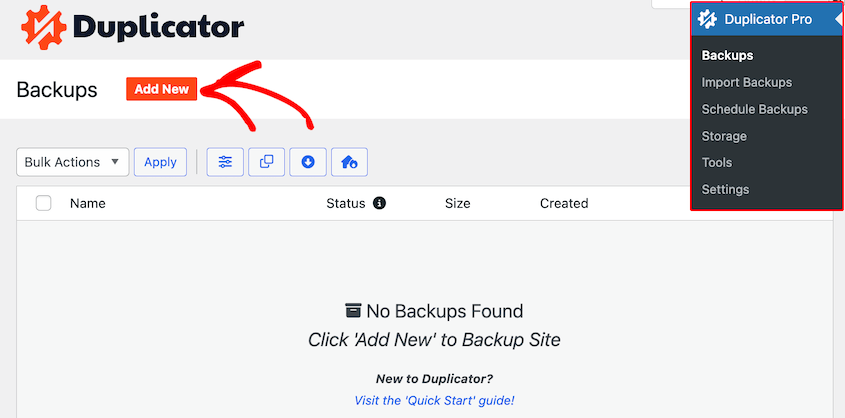
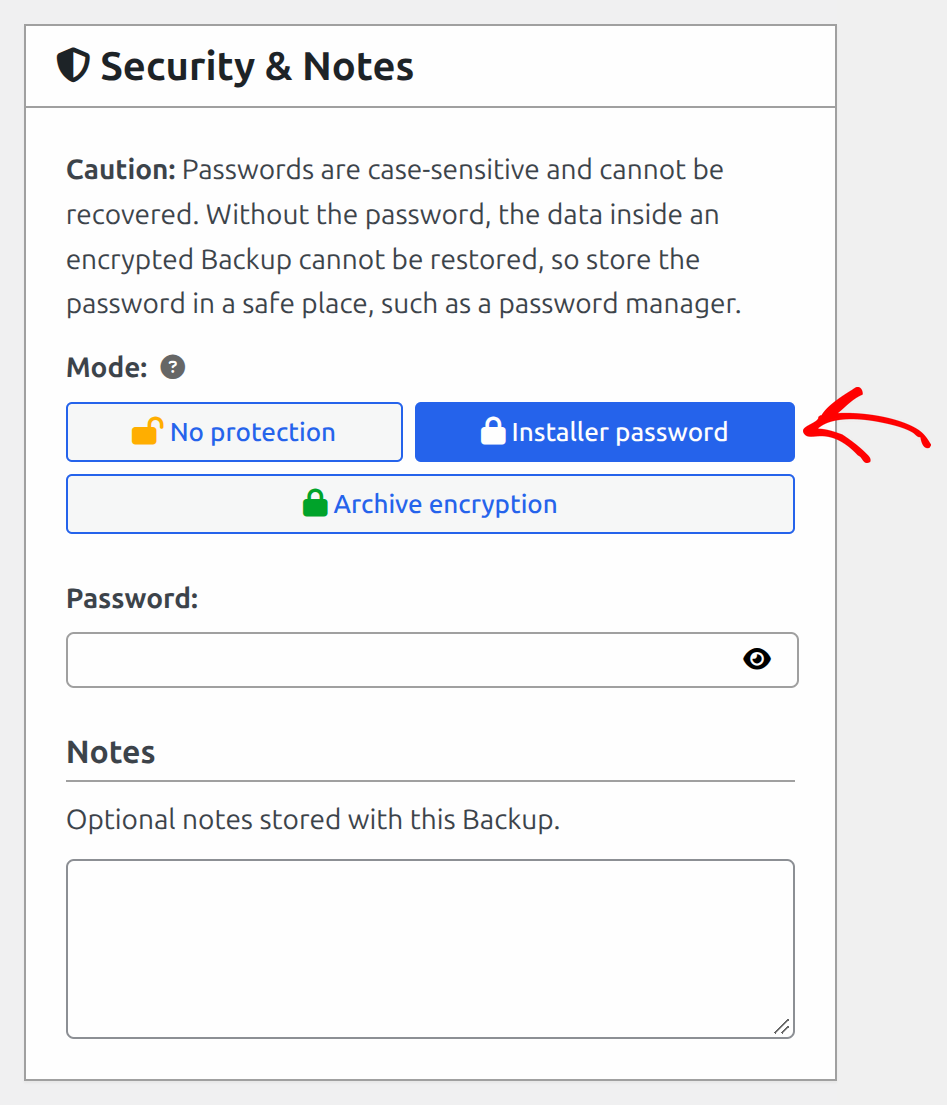
- Ensuite, ouvrez le panneau Sécurité et notes et choisissez le Mode.
- Les types de mots de passe disponibles sont Mot de passe de l'installeur et Chiffrement des archives
- Duplicator Lite:
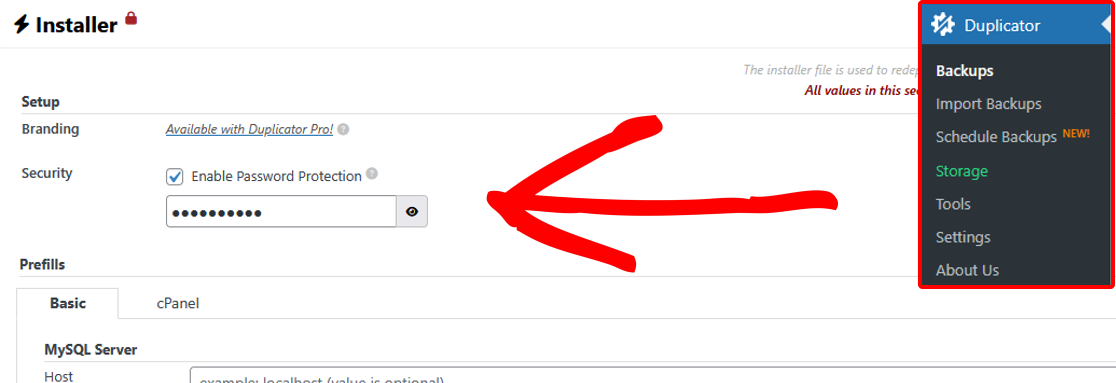
Récupérer le mot de passe de l'installeur
Si le mot de passe n'a pas été modifié dans les paramètres depuis la création de la sauvegarde, vous pouvez suivre les étapes suivantes.
Les étapes ci-dessous s'appliquent uniquement au mot de passe de l'installateur. Les mots de passe de chiffrement d'archive ne peuvent être récupérés en aucun cas. S'ils sont perdus, l'archive doit être reconstruite à partir de zéro avec un nouveau mot de passe. Cela signifie également qu'une archive chiffrée ne peut pas être extraite manuellement sans le mot de passe d'origine.
Solution 1 : Vérifier les paramètres de sauvegarde
- Accédez au serveur où la sauvegarde a été créée.
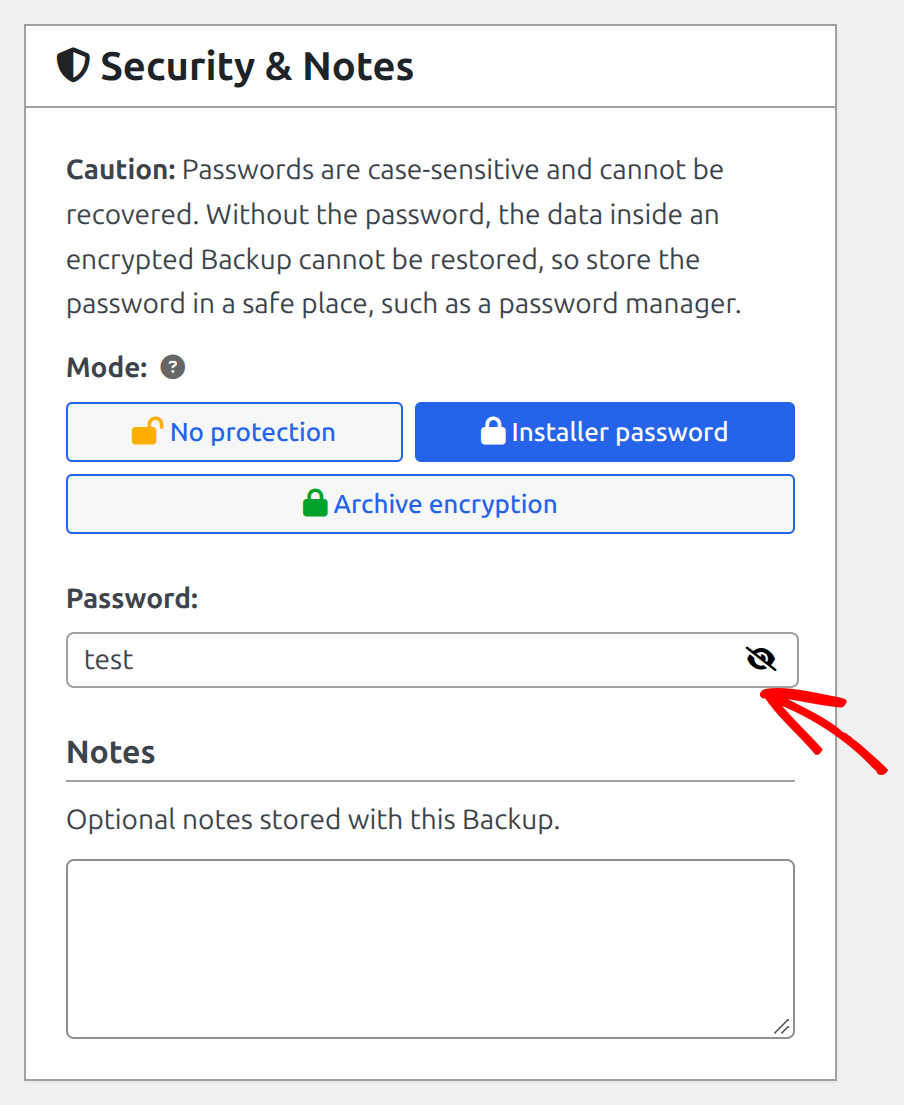
- Ensuite, ouvrez le panneau Sécurité et notes.
- Enfin, cliquez sur l'icône en forme d'Œil pour révéler le dernier mot de passe utilisé.
Solution 2 : Vérifier les paramètres du modèle
- Survolez le modèle que vous souhaitez vérifier, puis cliquez sur Modifier.
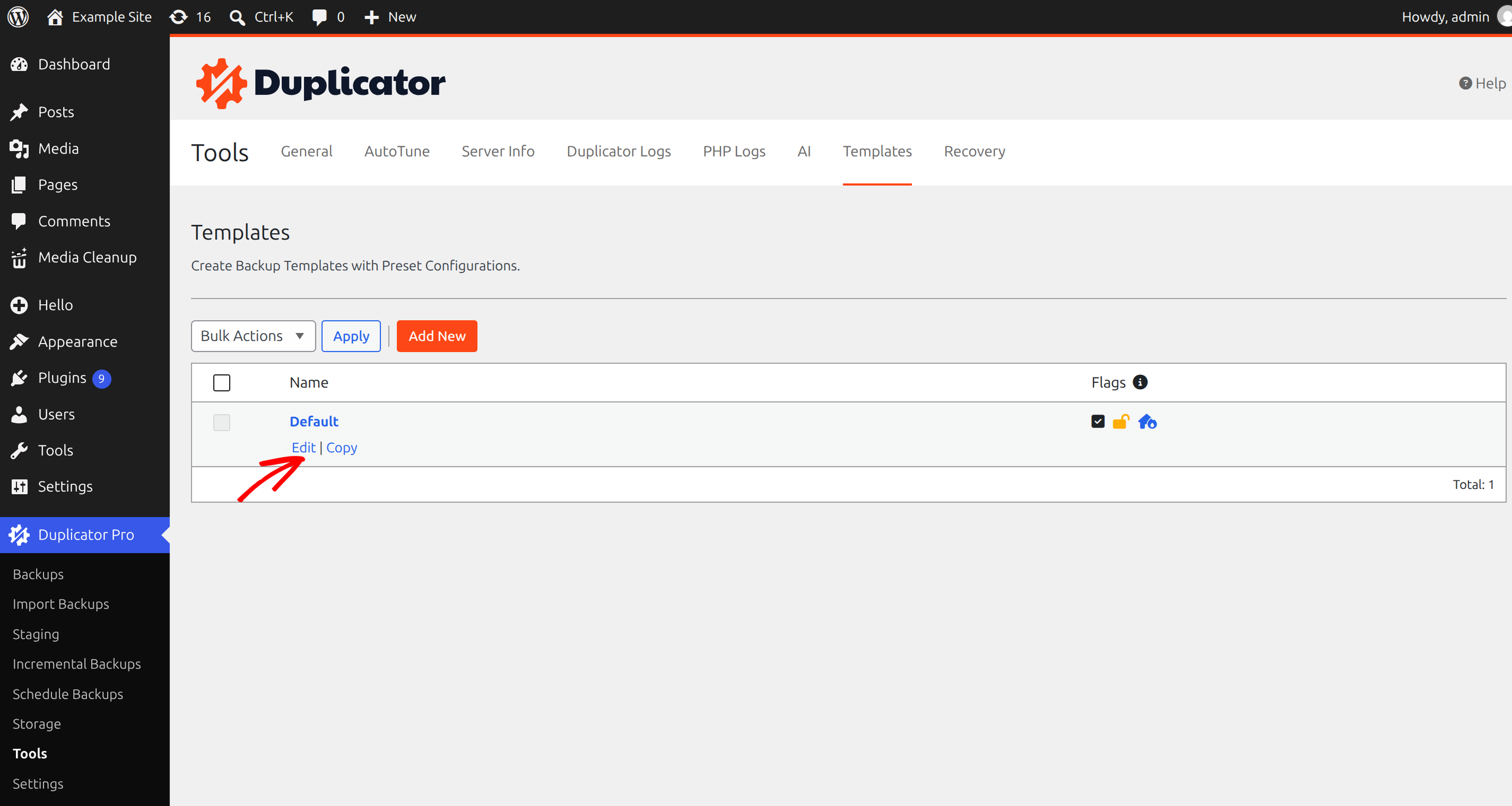
- Ensuite, ouvrez le panneau Sécurité et notes.
- Enfin, cliquez sur l'icône en forme d'Œil pour révéler le dernier mot de passe utilisé.
Vérification de sécurité
Duplicator dispose d'une sécurité intégrée pour empêcher l'accès non autorisé à l'installeur après son initialisation. Cependant, dans de rares cas, vous pouvez toujours voir un avis de sécurité même après l'initialisation de l'installeur.
Messages d'erreur courants
DUPLICATOR : VÉRIFICATION DE SÉCURITÉ
PROBLÈME DE SÉCURITÉ
Une requête invalide a été effectuée.
Message : Validation de jeton invalide
Solution 1 : Vérifier l'emplacement de l'installeur
Assurez-vous que le fichier installer.php se trouve au même emplacement que le fichier archive.zip ou daf.
Exemple :
- Si votre fichier archive se trouve à l'adresse :
/public_html/my-wp-site/archive.zip - Alors le fichier d'installation doit également se trouver à l'adresse :
/public_html/my-wp-site/installer.php
Solution 2 : Redémarrer le navigateur
Essayez les correctifs rapides suivants :
- Essayez un autre navigateur.
- Assurez-vous de ne pas accéder directement à
dup-installer/main.installer.php. Commencez toujours l'assistant d'installation en visitantinstaller.phpdans votre navigateur.
C'est tout ! En suivant ces solutions, vous devriez être en mesure de résoudre les problèmes de sécurité de l’installateur et de poursuivre l’installation de votre sauvegarde Duplicator.
Vous cherchez à migrer un site Web sans interruption de service ? Si c'est le cas, consultez notre guide ici : « Comment migrer un site Web sans interruption de service ».


