

Stockage de votre sauvegarde sur Backblaze B2
Vous cherchez à stocker vos sauvegardes sur Backblaze B2 ? Notre guide détaillé fournit des étapes simples pour configurer l'ensemble du processus. Il est essentiel de stocker votre sauvegarde dans un emplacement distant au lieu de l'enregistrer localement. Si une machine hébergée est en panne, la sauvegarde stockée à distance peut être restaurée rapidement sur toute autre machine, et votre site Web WordPress sera opérationnel.
Créer un bucket Backblaze B2
Si vous n'avez pas encore créé de compte Backblaze, vous pouvez vous inscrire sur le site Web de Backblaze.
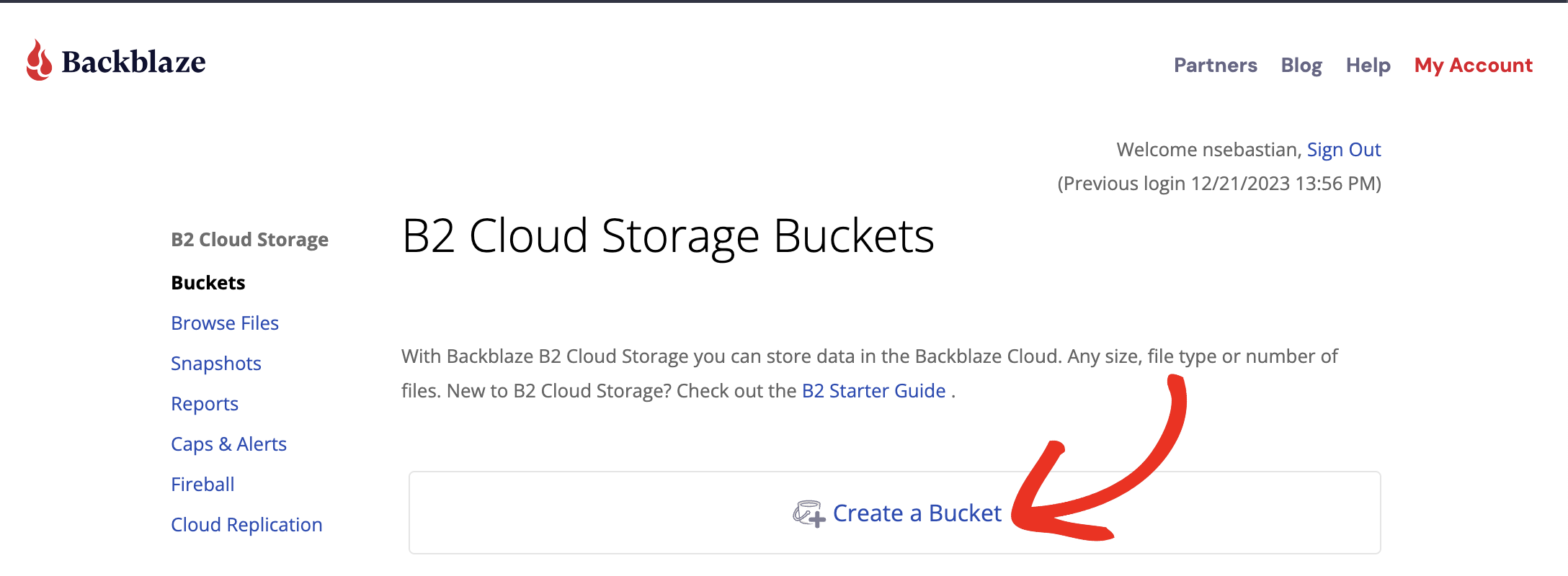
Une fois cela fait, vous pouvez vous connecter au Tableau de bord Backblaze » Mon compte » Buckets et commencer par cliquer sur Créer un bucket :
Commencez par entrer un nom unique pour votre bucket, sélectionnez les chiffrements nécessaires disponibles dans les options et cliquez sur le bouton Créer un bucket :
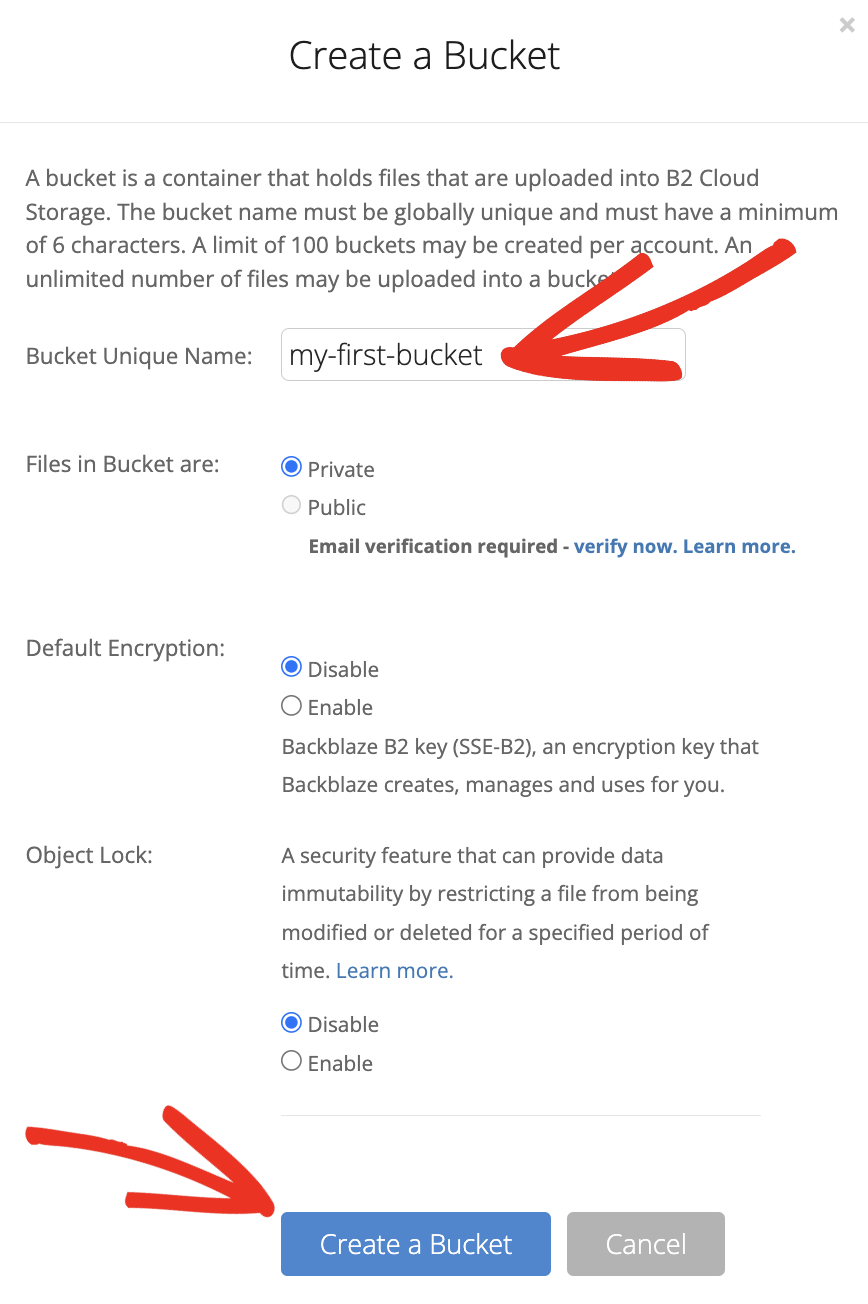
Avec ces étapes simples, votre bucket est créé avec succès.
Connecter Backblaze à Duplicator Pro
Après avoir créé le bucket dans votre compte Backblaze, vous pouvez le connecter à Duplicator Pro. De cette façon, votre sauvegarde sera automatiquement téléchargée dans le cloud.
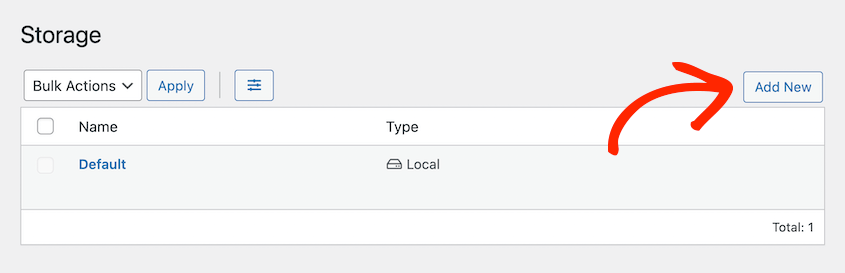
Pour commencer, allez à Duplicator Pro » Stockage » Ajouter nouveau :
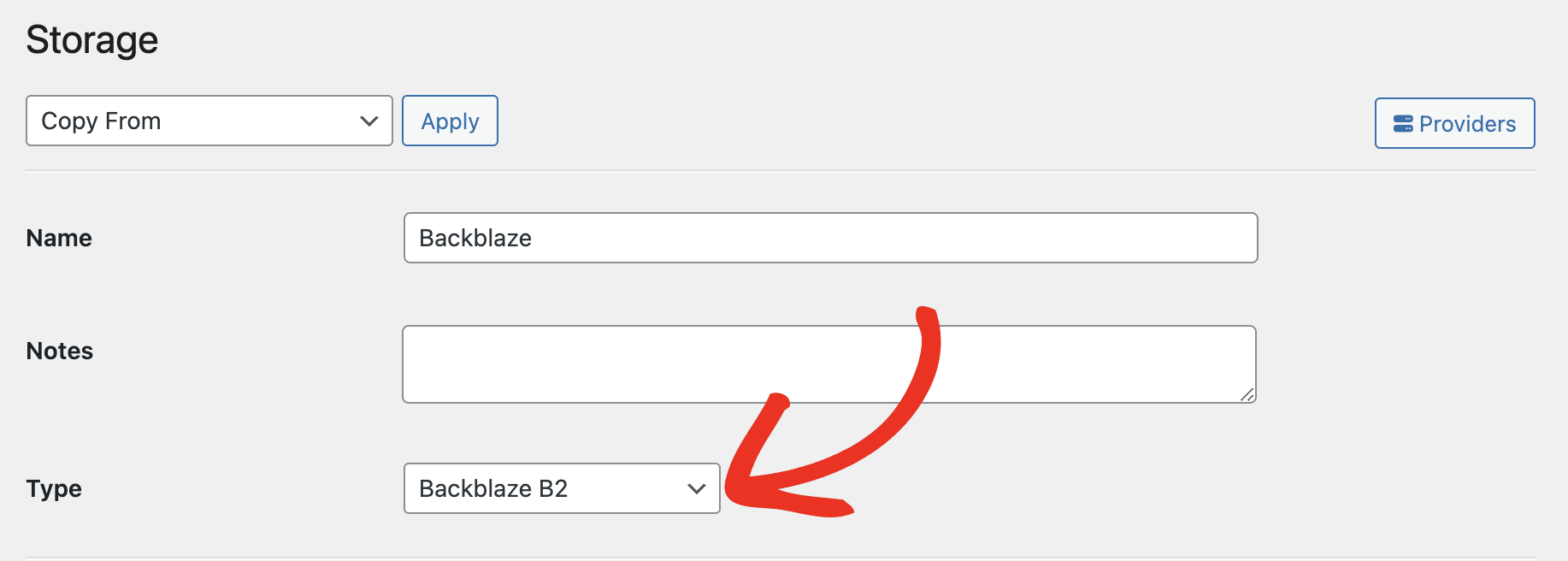
Nommez le nouvel emplacement de stockage. Sous Type, sélectionnez Backblaze B2 :
Faites défiler vers le bas jusqu'à la section Autorisation. Depuis le tableau de bord du compartiment Backblaze, copiez et collez l’ID de clé, la Clé d’application, le Point de terminaison et le nom exact du Compartiment :
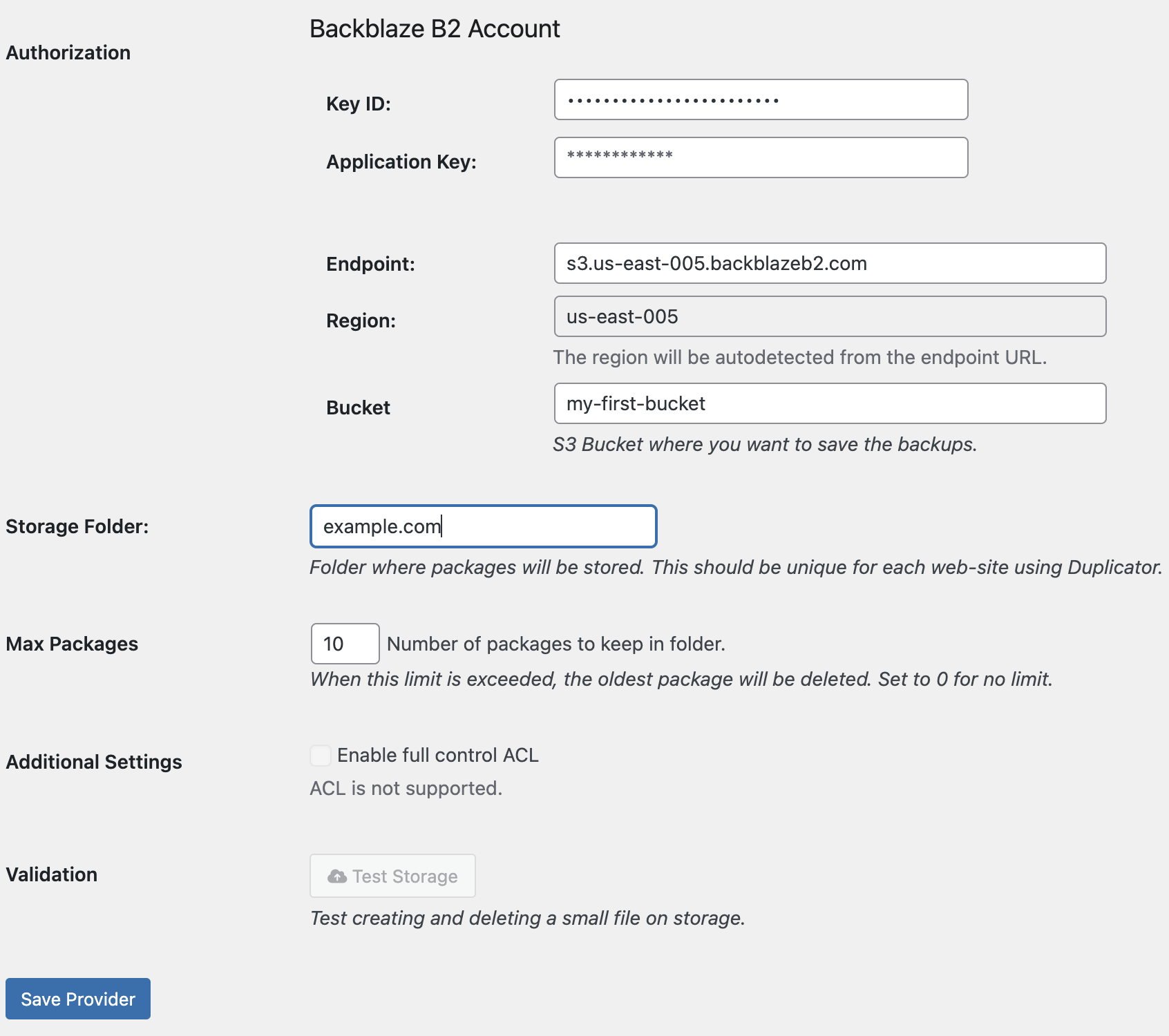
Cliquez sur Enregistrer le fournisseur, puis testez la connexion en cliquant sur Tester le stockage. S’il indique le succès, la configuration est terminée. Sinon, revenez aux étapes précédentes et confirmez que rien n’a été omis. Si la connexion échoue toujours, consultez Comment résoudre les problèmes avec Amazon S3 ou les types de stockage compatibles S3 ?, qui couvre également Backblaze B2 car il se connecte via la même API compatible S3.
Paramètres
| ID de clé | Aux fins de terminologie, la clé d’application et l’ID de clé d’application sont respectivement l’équivalent de la clé d’accès secrète et de l’ID de clé d’accès. Ce mappage existe car Backblaze B2 se connecte via un point de terminaison compatible S3 plutôt que via une intégration distincte. |
| Clé d'application | Les clés d'application contrôlent l'accès à votre compte B2. Vous pouvez obtenir la clé d'application principale de votre compte à partir de la page Buckets de stockage cloud B2 sur le site Web de Backblaze. Pour plus de détails sur la clé d'application, consultez la documentation ici. |
| URL de l'endpoint | URL de l'endpoint pour la connexion du compte B2 et Duplicator. |
| Région | L'emplacement géographique |
| Dossier de stockage | Dossier où les sauvegardes seront stockées. Il doit être unique pour chaque site Web utilisant Duplicator. |
| Seau | Bucket S3 où vous souhaitez enregistrer les sauvegardes. |
| Sauvegardes max | Spécifiez le nombre de sauvegardes à conserver dans le « Dossier de stockage ». Définir 10 conservera les 10 dernières sauvegardes. Définissez sur 0 pour aucune limite. Il est fortement recommandé de maintenir ce nombre bas. Le stockage de trop de sauvegardes peut entraîner des problèmes d'allocation d'espace. |
| Validation | Validez que les informations d'identification et les paramètres saisis ci-dessus fonctionnent. |
Avec un emplacement de stockage Backblaze B2 connecté, les sauvegardes s’y téléchargent désormais automatiquement, donnant au site une copie à distance indépendante du serveur WordPress lui-même.
Pour obtenir de l’aide sur la connexion d’un autre fournisseur, consultez Sauvegarder dans le cloud ; pour les problèmes de connexion, consultez le guide de dépannage lié ci-dessus.


