


Quanti plugin WordPress sono troppi? (Guida definitiva)
 Joella Dunn
Joella Dunn
Joella Dunn
 John Turner
John Turner
John Turner
Pensa al tuo sito web WordPress come a un motore finemente messo a punto. I plugin sono come l'aggiunta di parti ad alte prestazioni. Possono aumentare la potenza e aggiungere nuove funzionalità.
Ma proprio come con qualsiasi motore, aggiungere troppe modifiche, o quelle sbagliate, può ostacolare le prestazioni.
I tuoi plugin stanno migliorando il tuo sito web o lo stanno appesantendo?
Indaghiamo su come i plugin di WordPress possono influire sul tuo sito web. In questo modo, saprai esattamente quanti dovresti installare per ottimizzare le prestazioni del tuo sito!
Ecco i punti chiave:
- La qualità conta più della quantità: plugin ben codificati non rallenteranno il tuo sito, indipendentemente da quanti ne hai
- I siti medi utilizzano 20-30 plugin: siti più ricchi di funzionalità possono facilmente avere oltre 50 plugin senza problemi
- I plugin front-end influiscono maggiormente sulle prestazioni: i page builder e le gallerie di immagini influiscono sulla velocità di caricamento più degli strumenti back-end
- La manutenzione regolare è essenziale: testa le prestazioni, rimuovi i plugin inutilizzati e mantieni tutto aggiornato
- L'ottimizzazione dei plugin consente di risparmiare risorse: utilizza strumenti come WPCode per sostituire più plugin con snippet di codice quando possibile
Indice
- Riepilogo rapido: Quanti plugin di WordPress sono troppi?
- Perché Fidarsi di Noi?
- Cosa sono i plugin di WordPress?
- Come sono utili i plugin di WordPress?
- Puoi avere più plugin in WordPress?
- Più plugin rallentano WordPress?
- Come i plugin possono influire sui siti web WordPress
- Quanti plugin di WordPress sono troppi?
- Come trovare plugin che non rallenteranno il tuo sito
- How to Clean Up Plugins in WordPress
- Frequently Asked Questions (FAQs)
Riepilogo rapido: Quanti plugin di WordPress sono troppi?
Perché Fidarsi di Noi?
In Duplicator, abbiamo trascorso anni ad aiutare i proprietari di siti web WordPress a ottimizzare i loro siti per le massime prestazioni. Comprendiamo le sfide della gestione dei plugin e garantiamo che il tuo sito web rimanga veloce e affidabile.
Oltre 1,5 milioni di persone si affidano a Duplicator per aiutarle a gestire i loro siti WordPress. Questo perché ci concentriamo nel rendere le cose facili ed efficaci.
Questa guida proviene dalla nostra esperienza ed è progettata per darti consigli semplici e affidabili per ottenere i plugin giusti e mantenere il tuo sito web in funzione senza intoppi!
Cosa sono i plugin di WordPress?
I plugin di WordPress sono piccoli add-on software che estendono la funzionalità di un sito web WordPress. Forniscono funzionalità, strumenti o opzioni di personalizzazione aggiuntive che non sono incluse nel software WordPress di base.
Ad esempio, potrebbero gestire moduli di contatto, ottimizzazione SEO, miglioramenti della sicurezza, funzionalità e-commerce, integrazione con i social media e molto altro.
Come sono utili i plugin di WordPress?
Simile all'installazione di un'app sul tuo telefono, i plugin possono aiutarti a rendere unico il tuo sito web WordPress.
WordPress è un sistema di gestione dei contenuti (CMS) open-source, il che significa che qualsiasi sviluppatore web può creare nuovi plugin da far utilizzare ad altri. Questi plugin forniscono funzionalità e strumenti aggiuntivi su misura per soddisfare esigenze specifiche, rendendo possibile personalizzare il tuo sito web.
Diamo un'occhiata ad alcuni esempi.
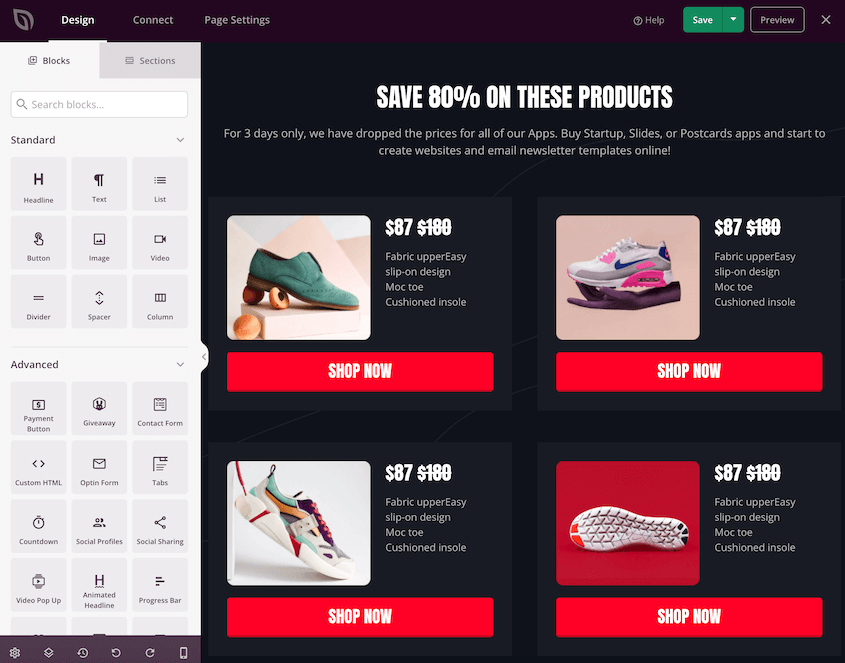
WordPress fornisce un editor di siti integrato in modo da poter iniziare a costruire il tuo sito web. Tuttavia, un plugin page builder può essere molto più facile da usare.
Con un page builder come SeedProd, puoi trascinare e rilasciare nuovi elementi di design su una pagina. Poiché viene fornito anche con un editor di temi WordPress, SeedProd ti consente di personalizzare l'intero sito fino a quando non appare e funziona esattamente come immaginavi.
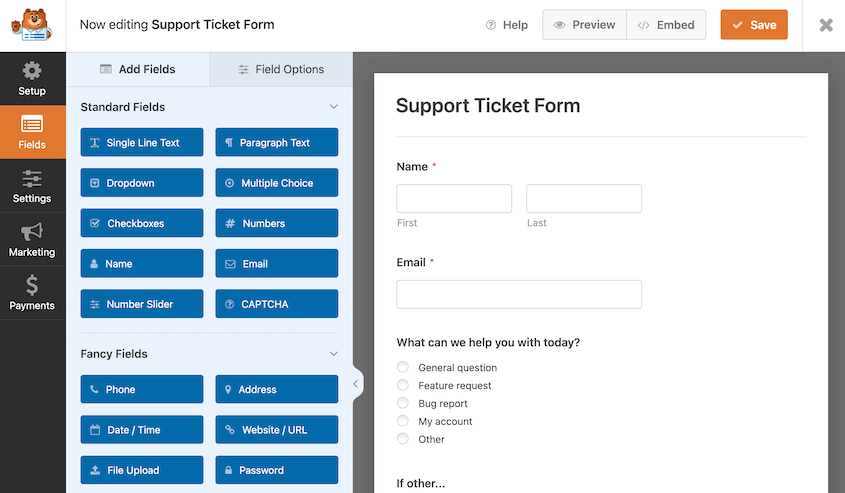
Sia che tu gestisca un blog o un sito di e-commerce, probabilmente avrai bisogno di un modulo di contatto. WordPress non ha questa funzionalità da solo, quindi potresti prendere in considerazione l'installazione di un plugin per moduli di contatto come WPForms.
Alcuni plugin possono persino gestire attività di manutenzione di WordPress molto più ampie. Se hai intenzione di passare a un nuovo provider di web hosting, puoi utilizzare Duplicator per migrare facilmente il tuo sito senza perdita di dati.
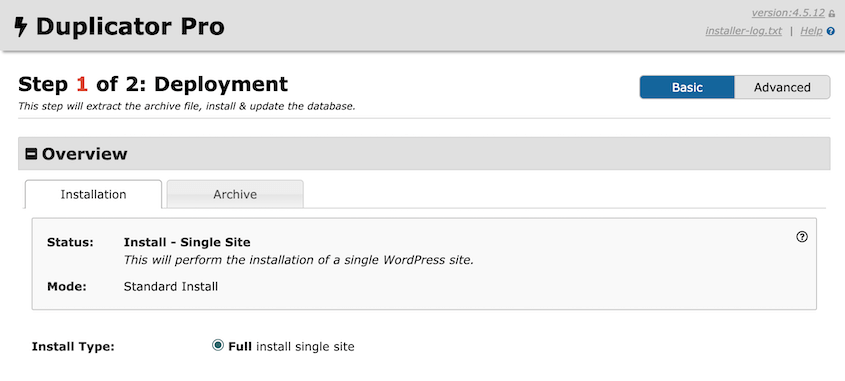
Dopo aver installato il plugin Duplicator, non dovrai preoccuparti di esportare manualmente i tuoi file e il database e spostarli su un nuovo server. Puoi semplicemente creare un backup del tuo sito e trascinarlo nella nuova posizione.
Puoi avere più plugin in WordPress?
Sì, puoi installare più plugin in WordPress. Con migliaia di plugin disponibili nella directory ufficiale dei plugin di WordPress, hai la flessibilità di scegliere i plugin che migliorano al meglio il tuo sito.
Tuttavia, come proprietario di un sito web, potresti chiederti se sia possibile installare troppi plugin.
Più plugin rallentano WordPress?
I plugin possono potenzialmente rallentare un sito WordPress se sono codificati male. Molti utenti WordPress credono che la quantità di plugin influenzerà la velocità di caricamento, ma la qualità è più importante. Se scelti con cura, puoi installare molti plugin e continuare ad avere il tuo sito funzionante ad alto livello.
Come i plugin possono influire sui siti web WordPress
Non tutti i plugin avranno un impatto evidente sulle prestazioni, specialmente se sono ben ottimizzati e leggeri. Tuttavia, ogni plugin è diverso, quindi ognuno influenzerà in modo univoco il tuo sito web.
Alcuni plugin come i page builder o le gallerie di immagini operano sul front-end del tuo sito web. Questi hanno molte più probabilità di influire sulla velocità di caricamento e sulle prestazioni.
D'altra parte, potresti avere installato un plugin di backup. Uno strumento come Duplicator si caricherà solo quando stai creando un backup o eseguendo un'altra attività di back-end nella tua dashboard di amministrazione. Di conseguenza, i visitatori del front-end probabilmente non vedranno alcuna differenza nella velocità di caricamento.
Un altro tipo di plugin viene caricato sia nell'area di amministrazione che nel front-end. Se hai un plugin SEO o un plugin di sicurezza, è importante analizzare se questi influiscono sulle tue prestazioni.
Ecco alcuni modi in cui un plugin può diminuire il livello di prestazioni del tuo sito:
Richiedere richieste HTTP aggiuntive
- Alcuni plugin di WordPress potrebbero aggiungere nuovi file JavaScript o CSS al tuo sito web. Per elaborarli, un browser web dovrà inviare più richieste, il che porta a un tempo di caricamento della pagina più lungo.
Inviare query di database aggiuntive
- Dopo aver installato un plugin, questo si connette al tuo database MySQL ed estrae le informazioni necessarie come post correlati o dati utente. Troppe di queste query possono influire negativamente sulle tue prestazioni.
Consumare troppe risorse del server
- Plugin come i controllori di link non funzionanti possono essere eseguiti in background e occupare troppe risorse. Questi possono finire per sovraccaricare il tuo server.
Aggiungere vulnerabilità di sicurezza
- Se un plugin è codificato male, gli hacker avranno vita più facile nel compromettere il tuo sito. Per aumentare la tua sicurezza WordPress, è importante limitare i tuoi plugin alle opzioni più affidabili e con le migliori valutazioni.
Questi problemi possono sembrare difficili da risolvere, ma puoi facilmente velocizzare il tuo sito WordPress anche se hai molti plugin attivi.
Quanti plugin di WordPress sono troppi?
Non esiste un numero esatto di plugin WordPress a cui dovresti limitarti. In generale, è meglio installare quanti ne hai bisogno per massimizzare le funzionalità e le caratteristiche del tuo sito web. Questo ti permetterà di sfruttare appieno la flessibilità di WordPress.
Il sito WordPress medio può avere tra 20 e 30 plugin installati contemporaneamente. Per maggiori funzionalità, questo numero può facilmente aumentare a oltre 50.
Tuttavia, tieni presente che non dovresti installare un plugin qualsiasi. È meglio fare qualche ricerca prima di aggiungere molti plugin al tuo sito.
Come trovare plugin che non rallenteranno il tuo sito
- Scegli plugin popolari
Seleziona plugin da fonti attendibili, leggi le recensioni degli utenti e assicurati che vengano regolarmente aggiornati e siano compatibili con la tua versione di WordPress.
- Valuta le prestazioni dei plugin
Testa l'impatto di ciascun plugin sul tempo di caricamento del tuo sito web utilizzando strumenti di monitoraggio delle prestazioni. Rimuovi o sostituisci qualsiasi plugin che influenzi significativamente le prestazioni.
- Ottimizza l'uso dei plugin
Disabilita o rimuovi eventuali plugin inutilizzati o ridondanti. Inoltre, considera l'utilizzo di alternative che offrono funzionalità multiple per ridurre il tuo gran numero di plugin.
- Dai priorità alla qualità rispetto alla quantità
Concentrati sull'utilizzo di plugin ben codificati e affidabili che offrono le funzionalità necessarie, piuttosto che installare molti plugin con caratteristiche simili.
Se stai cercando nuovi plugin su WordPress.org, assicurati di controllare le valutazioni a stelle e le recensioni scritte.
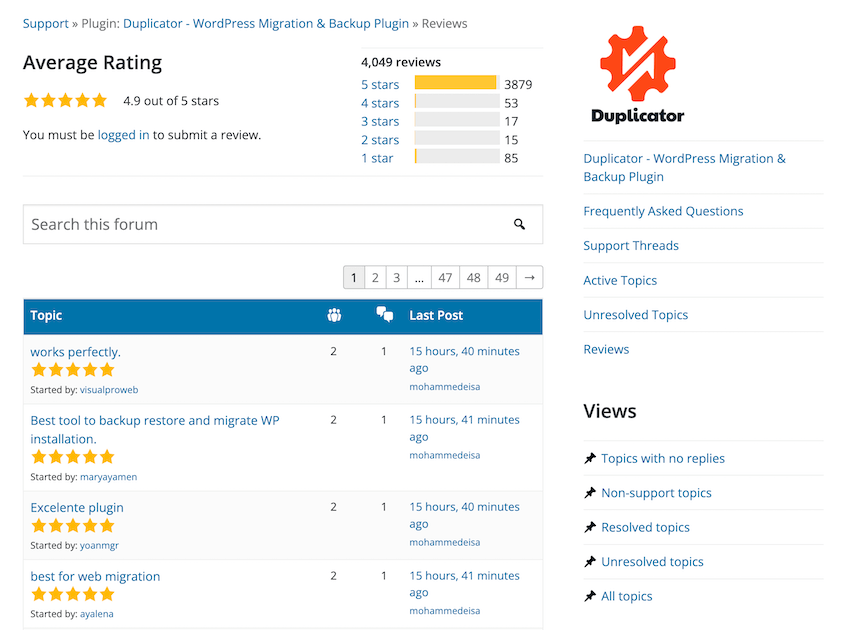
La pagina principale del plugin ti dirà quanti siti web lo utilizzano attualmente. È anche una buona idea controllare quando il software è stato aggiornato l'ultima volta. I plugin obsoleti hanno maggiori probabilità di causare rischi per la sicurezza e problemi di prestazioni.
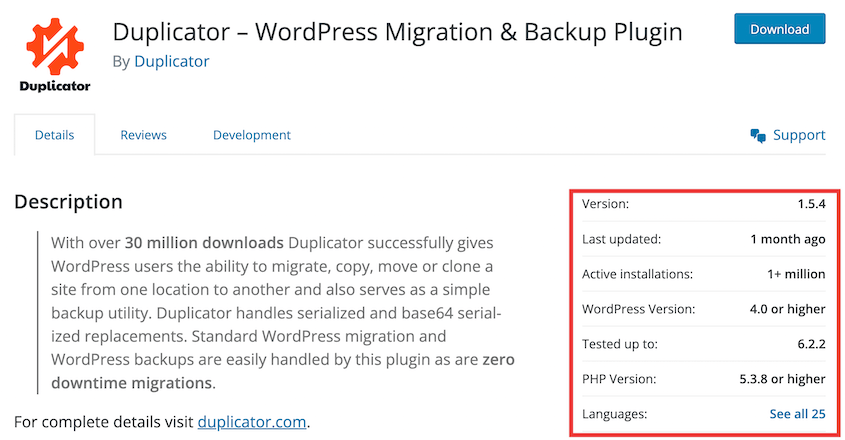
A volte, un plugin premium può offrirti funzionalità aggiuntive che non trovi in un plugin gratuito. In questo caso, fai ricerche sull'azienda e assicurati che sia altamente raccomandata da altri utenti come te.
Come pulire i plugin in WordPress
Potresti essere preoccupato che un plugin mal codificato stia influenzando negativamente la velocità del sito e l'esperienza utente. Per aiutarti a migliorare le prestazioni del tuo sito web, ti mostreremo come pulire i tuoi plugin!
Ecco i passaggi:
- Passaggio 1: Testa le prestazioni del tuo sito web: utilizza strumenti come il test di velocità di IsItWP per identificare i problemi di velocità di caricamento
- Passaggio 2: Crea un'area di staging: imposta un ambiente di test sicuro per evitare di interrompere il tuo sito live
- Passaggio 3: Risolvi i problemi dei plugin lenti: disattiva tutti i plugin e riattivali uno per uno per identificare quelli problematici
- Passaggio 4: Trova sostituzioni per i plugin: sostituisci i plugin lenti con alternative migliori o utilizza gli snippet di WPCode per funzionalità simili
- Passaggio 5: Migra le modifiche al tuo sito live: utilizza Duplicator per trasferire in sicurezza il tuo sito di staging ottimizzato sul tuo sito web live
Passaggio 1: Testa le prestazioni del tuo sito web
Innanzitutto, vorrai vedere se hai effettivamente un problema con la velocità della tua pagina. Per testare il tuo sito web, puoi utilizzare uno strumento come il test di velocità del sito web di IsItWP.
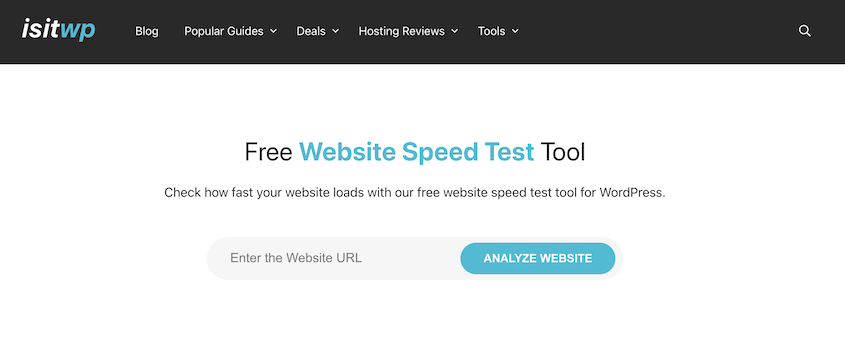
Tutto ciò che dovrai fare è inserire l'URL del tuo sito web. Quindi, IsItWP analizzerà gratuitamente il tuo sito. Vedrai il tempo di caricamento, la dimensione della pagina e il numero di richieste.
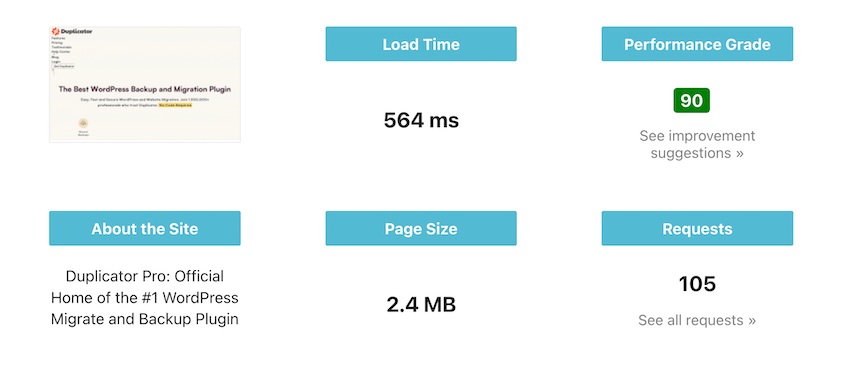
In generale, è meglio puntare a un tempo di caricamento inferiore a 2 secondi. Qualsiasi valore superiore richiederà la tua attenzione. Altrimenti, i visitatori potrebbero abbandonare rapidamente il tuo sito senza leggere i tuoi post del blog o acquistare prodotti dal tuo negozio WooCommerce.
Passaggio 2: Crea un'area di staging
Non vorrai iniziare a risolvere i problemi dei plugin sul tuo sito web live perché ciò potrebbe causare conflitti software, glitch o altri errori.
Creando un sito di staging, puoi modificare in sicurezza una copia clonata del tuo sito web. Quindi, puoi semplicemente rendere live le modifiche una volta risolto il problema.
Come principiante, non è l'ideale esportare manualmente il tuo sito WordPress e caricarlo in un'area di staging locale.
Per semplificare questo processo, considera l'installazione di Duplicator Pro. Utilizzando questo plugin, puoi eseguire rapidamente il backup del tuo sito live.

Successivamente, puoi semplicemente scaricare il tuo backup. Potrai quindi trascinare e rilasciare questo file zip in un'area di staging locale come Local by Flywheel.

Passaggio 3: Risolvi i problemi dei plugin lenti
Una volta configurato il tuo sito di staging, vai alla pagina Plugin. Qui vedrai che Duplicator ha importato automaticamente tutti i plugin dal tuo sito live.
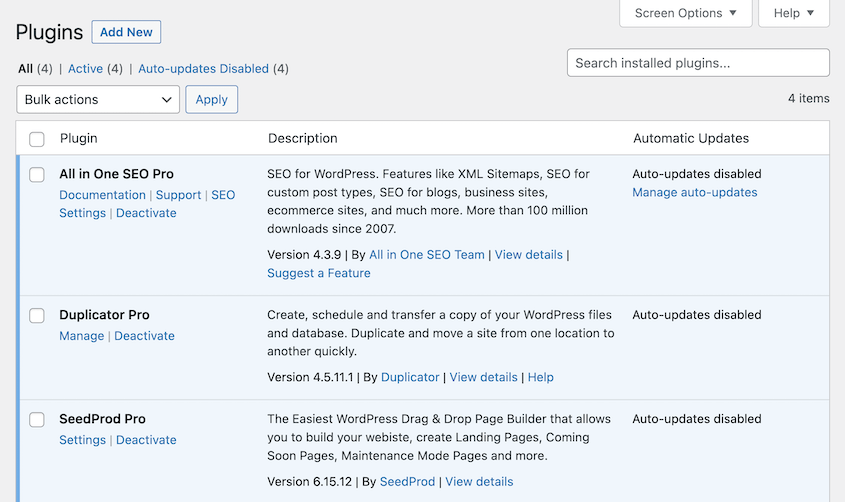
Consigliamo di eliminare eventuali plugin inattivi. Quindi, disattiva tutti i plugin attivi. In questo modo, puoi attivarli uno alla volta, ricontrollando eventuali problemi di prestazioni man mano.
Nell'angolo in alto a sinistra, fai clic su Azioni di massa » Disattiva.

Ora puoi esaminare tutti i tuoi plugin e riattivarli uno per uno. Dopo aver attivato un plugin, apri il front-end del tuo sito e controlla la velocità di caricamento.
Se trovi un plugin che causa tempi di elaborazione molto più lenti, disattivalo ed eliminalo.
Passaggio 4: Trova sostituti per i plugin
Una volta eliminato il plugin problematico, ti starai probabilmente chiedendo come recuperare la stessa funzionalità.
Una semplice soluzione è installare un plugin simile. Tuttavia, potresti non trovare un plugin di alta qualità e potresti temere che causi gli stessi problemi di prestazioni.
Per evitare questi problemi, aggiungi snippet di codice al tuo sito web. Si tratta di piccoli pezzi di codice PHP che possono eseguire le stesse attività di un plugin.
Se desideri sostituire alcuni plugin diversi con snippet di codice, installa WPCode. Questo plugin ti consente di aggiungere facilmente funzionalità al tuo sito web con snippet di codice.
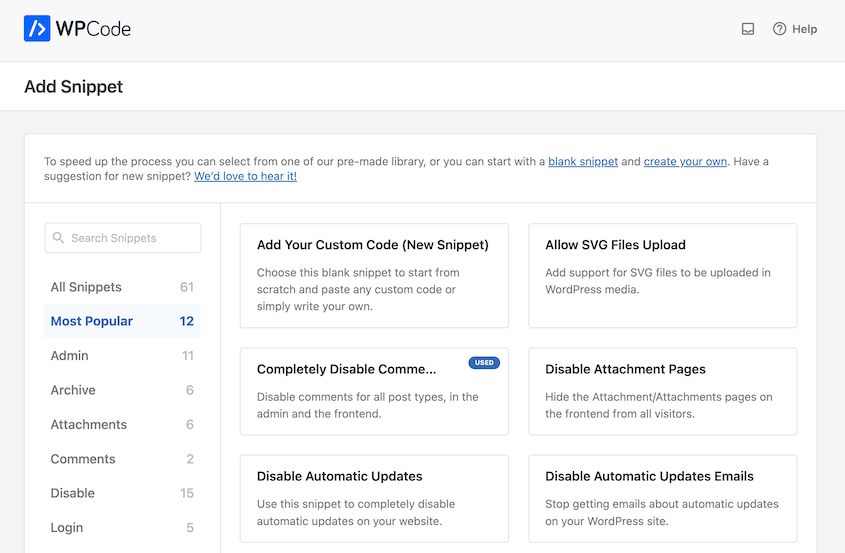
Con WPCode, puoi ridurre il numero di plugin che utilizzi e migliorare le prestazioni del tuo sito. Viene fornito con oltre 100 snippet di codice predefiniti per aggiungere una vasta gamma di funzionalità del sito web. Inoltre, puoi anche aggiungere snippet personalizzati.
Una volta aggiunto ciò di cui hai bisogno, puoi gestire tutti i tuoi snippet da un'unica dashboard.
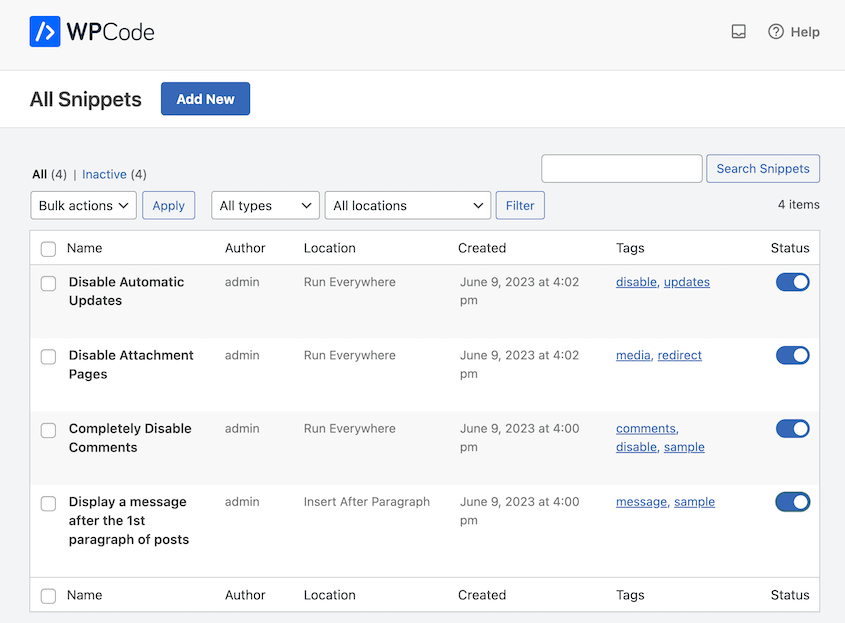
Ciò rende facile aggiungere funzionalità al tuo sito web senza dover installare plugin non necessari. E non devi nemmeno avere familiarità con il codice!
Passaggio 5: Migra le modifiche al tuo sito live
Dopo aver pulito il tuo sito WordPress, è ora di rendere live queste modifiche. Con Duplicator, puoi iniziare creando un backup dell'area di staging.
Per fare ciò, vai su Duplicator Pro » Backups » Add New.

Dai un nome al backup e premi Next. Vedrai che Duplicator esamina completamente il tuo sito web per eventuali problemi. Assicurati di esaminare eventuali avvisi prima di continuare a creare il backup del tuo sito.

Ora, Duplicator creerà il tuo backup. Per scaricarlo, vai alla pagina Backups e fai clic su Download » Archive (zip).

A questo punto, apri il tuo sito WordPress live e vai su Duplicator Pro » Import Backups. Qui, carica il tuo file di archivio.
Duplicator ti guiderà attraverso il resto del processo di installazione. Dopodiché, il tuo sito live verrà sostituito con la versione aggiornata. I tuoi plugin saranno puliti e il tuo sito si caricherà molto più velocemente!
Domande frequenti (FAQ)
Quali plugin rallentano il mio sito WordPress?
Puoi verificare se i plugin rallentano il tuo sito WordPress eseguendolo tramite uno strumento come il test di velocità di IsItWP. Quindi, sposta il tuo sito in un'area di staging e disattiva tutti i tuoi plugin. Riattivali uno per uno, controllando i problemi di prestazioni lungo il percorso.
L'aggiornamento dei plugin di WordPress può causare problemi al mio sito?
È possibile che gli sviluppatori del plugin non abbiano riscontrato un bug o un conflitto software durante un aggiornamento regolare. Per verificare eventuali problemi di compatibilità, esegui prima l'aggiornamento su un sito di staging locale. Se non ci sono problemi, puoi aggiornare il tuo sito live. Tuttavia, considera prima di salvare un backup in modo da poter ripristinare facilmente il tuo sito in caso di emergenza.
Qual è il numero ideale di plugin per WordPress?
Non esiste un numero ideale esatto di plugin per WordPress. Se utilizzi solo plugin affidabili e ben codificati, potresti non riscontrare mai problemi di prestazioni. Quando si tratta di plugin, pensa alla qualità piuttosto che alla quantità.
Conclusione
Spero che questa guida ti abbia aiutato a ottimizzare il numero di plugin sul tuo sito WordPress!
Stai cercando i plugin più apprezzati per migliorare il tuo sito WordPress? Ecco le nostre migliori scelte:
- 9 migliori plugin di importazione per WordPress
- 13 migliori plugin multisito per WordPress
- 26 migliori plugin per WordPress per qualsiasi tipo di sito web
- 9 migliori plugin di migrazione per WordPress
- 13 migliori plugin gratuiti per WordPress per creare un sito web economico
Hai bisogno di spostare facilmente il tuo sito web in un'area di staging per risolvere i problemi dei plugin? Scarica Duplicator Pro per iniziare a sfruttare le migrazioni drag-and-drop!




