

Archiviazione del backup su SFTP/FTP
Che tu sia un webmaster esperto o nuovo alla gestione di siti web, garantire la sicurezza dei dati del tuo sito web è fondamentale. Duplicator semplifica il processo di backup, mentre SFTP/FTP offre un modo sicuro per trasferire i tuoi file su un server remoto. In questa guida, ti illustreremo i passaggi per configurare Duplicator Pro e SFTP/FTP, assicurando che i backup del tuo sito web siano archiviati in modo sicuro e facilmente accessibili. Iniziamo a proteggere il tuo sito web!
Archiviazione del backup nella posizione SFTP/FTP
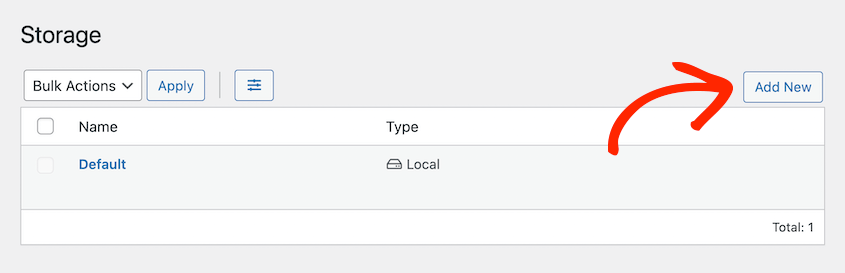
Inizia creando un nuovo provider di archiviazione. Naviga su Duplicator Pro » Storage » e fai clic su Aggiungi nuovo:
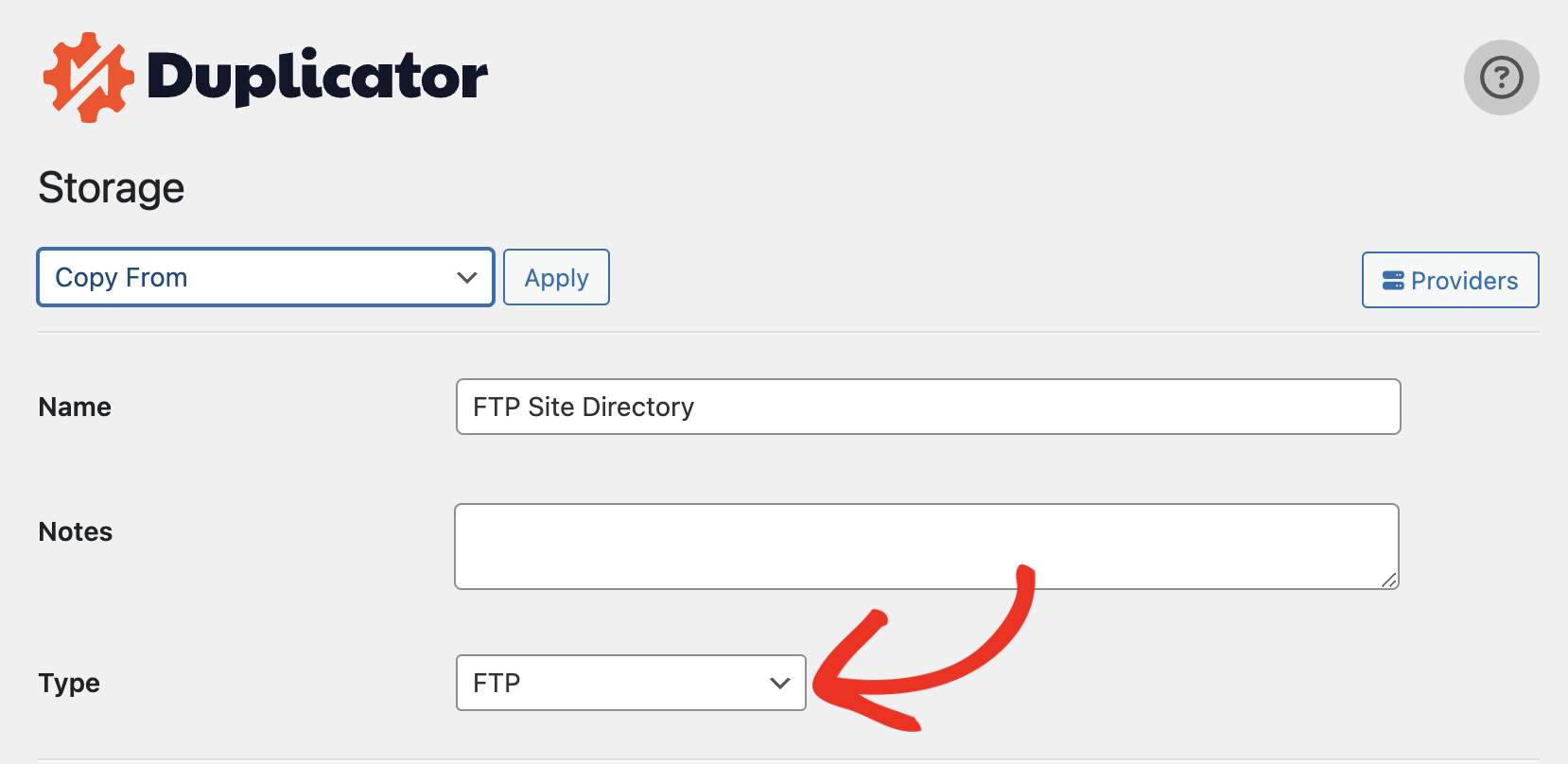
Quindi, assegna un nome al nuovo archivio. Utilizzando il menu a discesa Tipo, scegli FTP/SFTP:
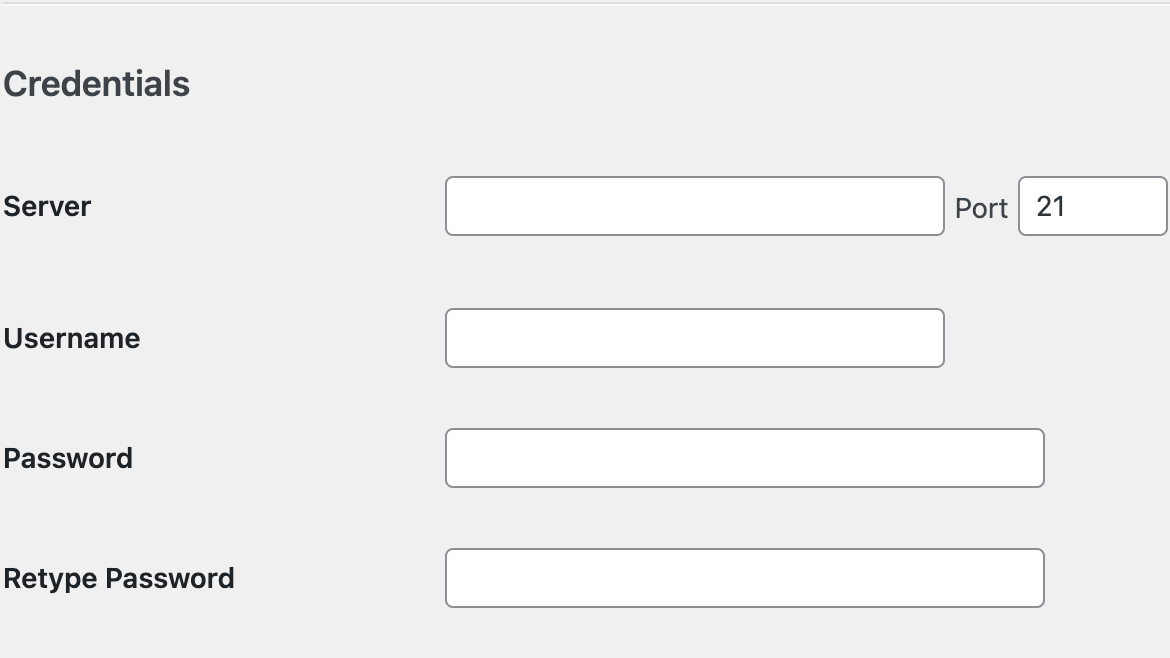
Ora, inserisci tutte le tue credenziali SFTP/FTP richieste. Nel caso in cui non fossi sicuro di questi dettagli, puoi contattare il tuo provider di hosting.
Successivamente, fai clic sul pulsante Salva provider per salvare questo endpoint di archiviazione SFTP/FTP.
Infine, fai clic sul pulsante Test connessione FTP per convalidare che i dati possano essere spostati tra i sistemi:

Impostazioni FTP
| Cartella di archiviazione | La cartella sui server FTP in cui verranno archiviati i backup. Dovrebbe essere univoca per ogni sito web che utilizza Duplicator Pro. Nota: questo percorso deve essere impostato in anticipo correttamente affinché la connessione di archiviazione funzioni. |
| Backup massimi | Specifica il numero di backup da conservare nella 'Cartella di archiviazione'. Impostando 10 verranno conservati gli ultimi 10 backup. Imposta a 0 per nessun limite. È altamente raccomandato mantenere questo numero basso. L'archiviazione di troppi backup può portare a problemi di allocazione dello spazio. |
| Timeout | Quanto tempo Duplicator dovrebbe attendere durante il tentativo di connessione. |
| SSL-FTP | La connessione dovrebbe tentare di utilizzare FTPS per connettersi al server. Questa opzione deve essere supportata e configurata correttamente sul server FTP prima che funzioni correttamente. |
| Modalità passiva | Questa connessione dovrebbe utilizzare la modalità passiva FTP. |
| Convalida | Convalida che sia possibile creare e inviare un file di test all'archivio S/FTP. |
Per problemi di connessione SFTP, consulta le FAQ sulla risoluzione dei problemi SFTP e per FTP, consulta le FAQ sulla risoluzione dei problemi FTP.


