

Archiviazione del backup su Google Cloud
Vuoi configurare un backup su Google Cloud per il tuo sito WordPress?
Google Cloud offre un modo sicuro per proteggere il tuo sito WordPress da potenziali errori, hack o guasti del server archiviando i backup esternamente. La sua scalabilità e la robusta sicurezza lo rendono un'ottima scelta per l'archiviazione cloud dei backup di WordPress.
Questa guida ti accompagnerà nel processo di backup del tuo sito WordPress su Google Cloud!
Crea un bucket Google Cloud
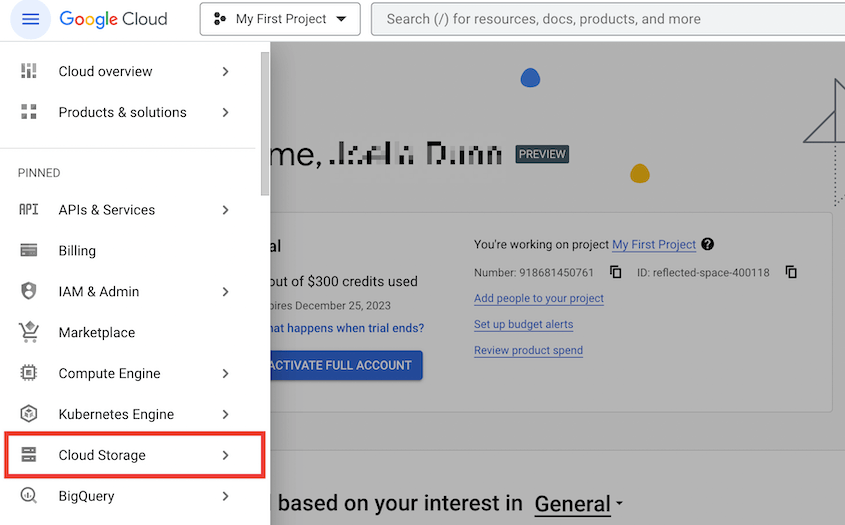
Dovrai abilitare la fatturazione sul tuo account Google Cloud o utilizzare l'Account gratuito. Una volta effettuato l'accesso alla tua console Google Cloud, apri il menu di navigazione e trova Cloud Storage:
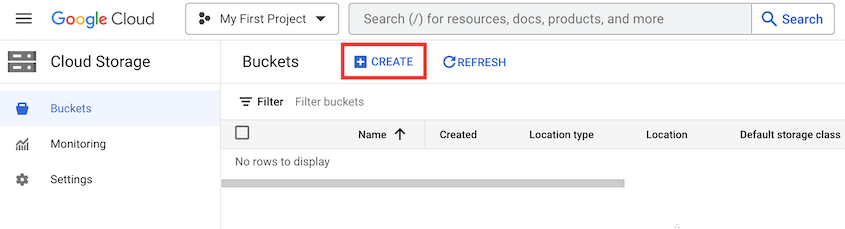
Successivamente, seleziona Bucket » Crea:
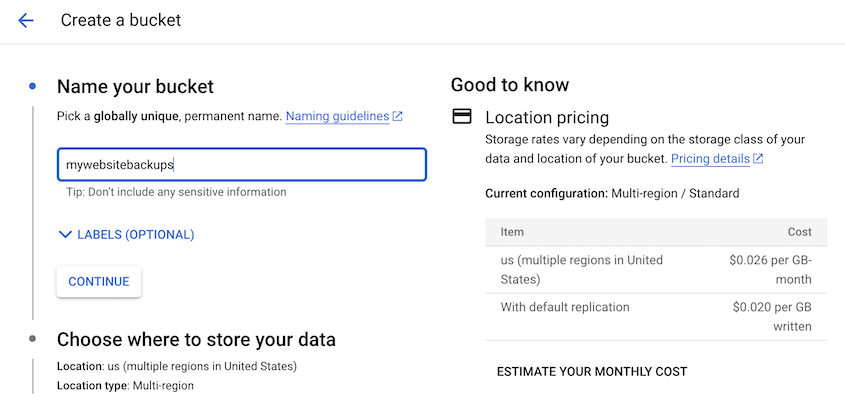
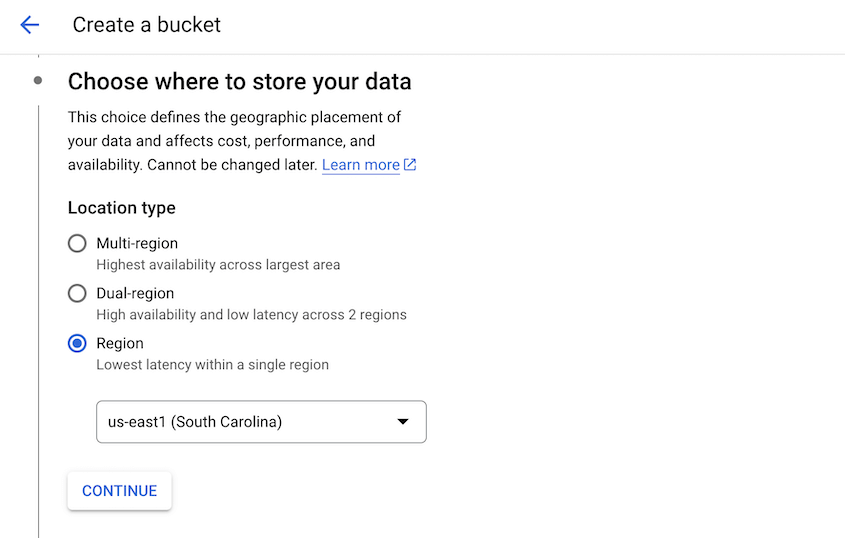
Successivamente, scegli la regione appropriata in cui desideri archiviare i tuoi dati:
Puoi quindi impostare una classe di archiviazione, che determinerà il costo per archiviare e recuperare i dati dal bucket. Avrai quattro opzioni: Standard, Nearline, Coldline, e Archive. Scegline una in base alla frequenza con cui prevedi di accedere ai tuoi backup:
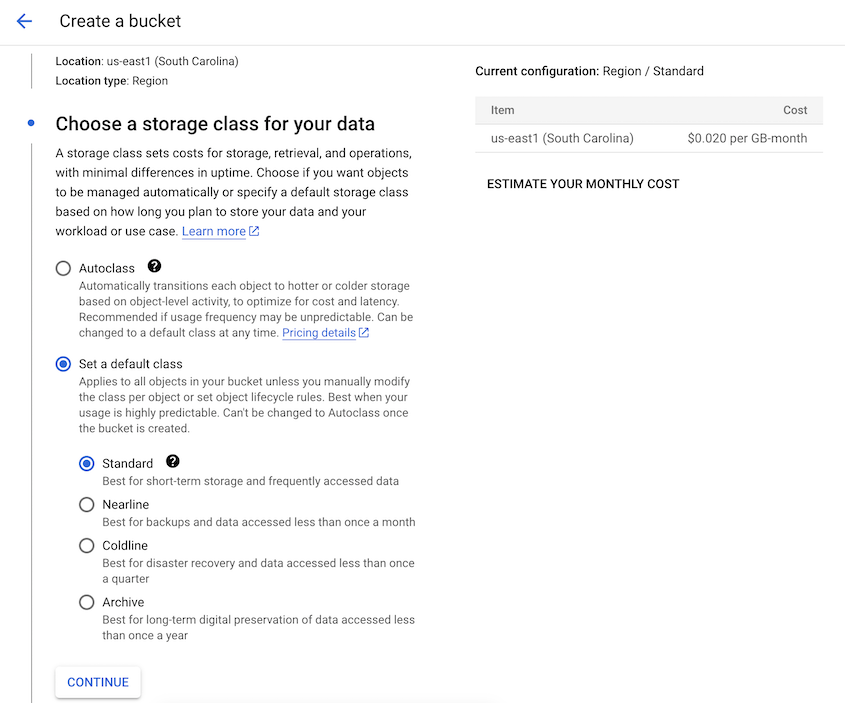
Per il passaggio successivo, personalizza le impostazioni di controllo degli accessi. Il controllo degli accessi uniforme si baserà solo sui permessi a livello di bucket, mentre quello granulare ti consentirà di impostare i permessi a livello di oggetto:
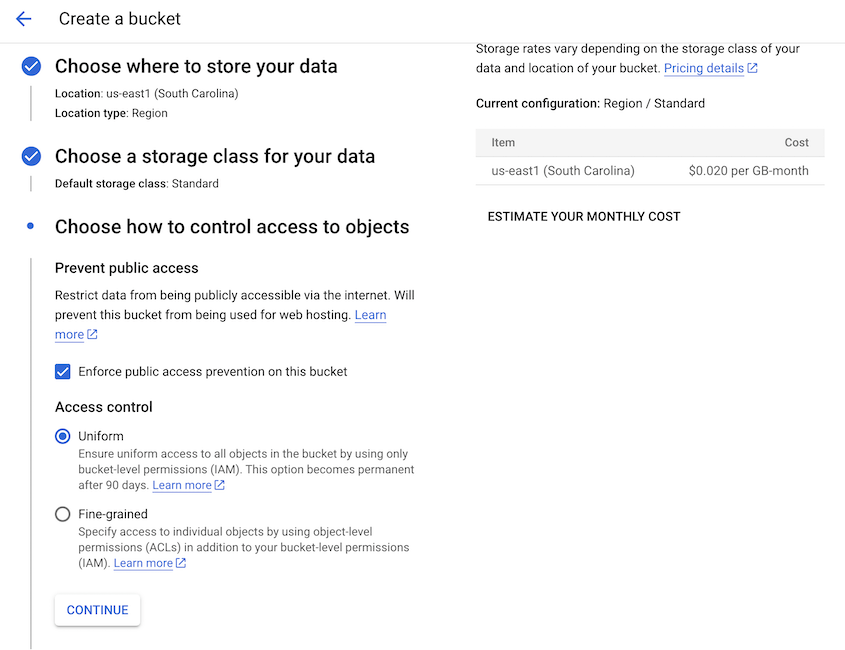
Sotto Strumenti di protezione, scegli Nessuno o Versionamento degli oggetti:
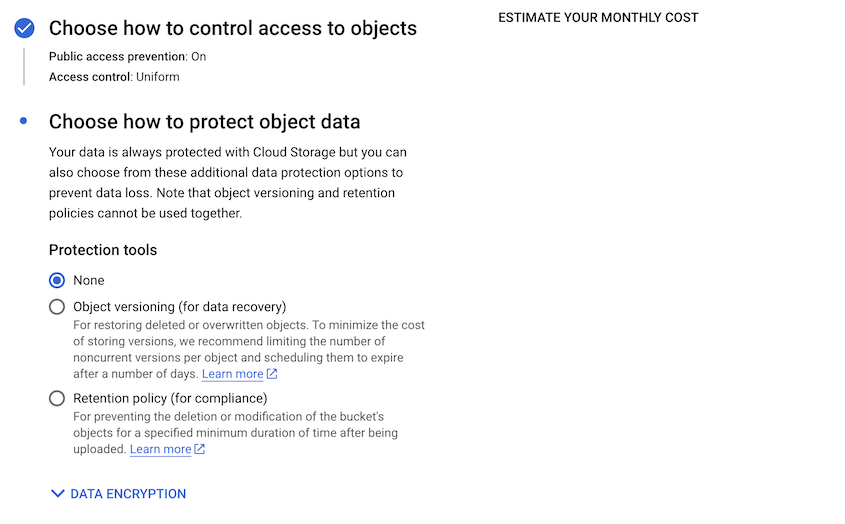
Dopo questo, premi Crea.
Crea chiavi di accesso Google Cloud
Per collegare Google Cloud e Duplicator, dovrai generare le chiavi di accesso per il nuovo bucket. Per prima cosa, vai su Cloud Storage » Impostazioni:
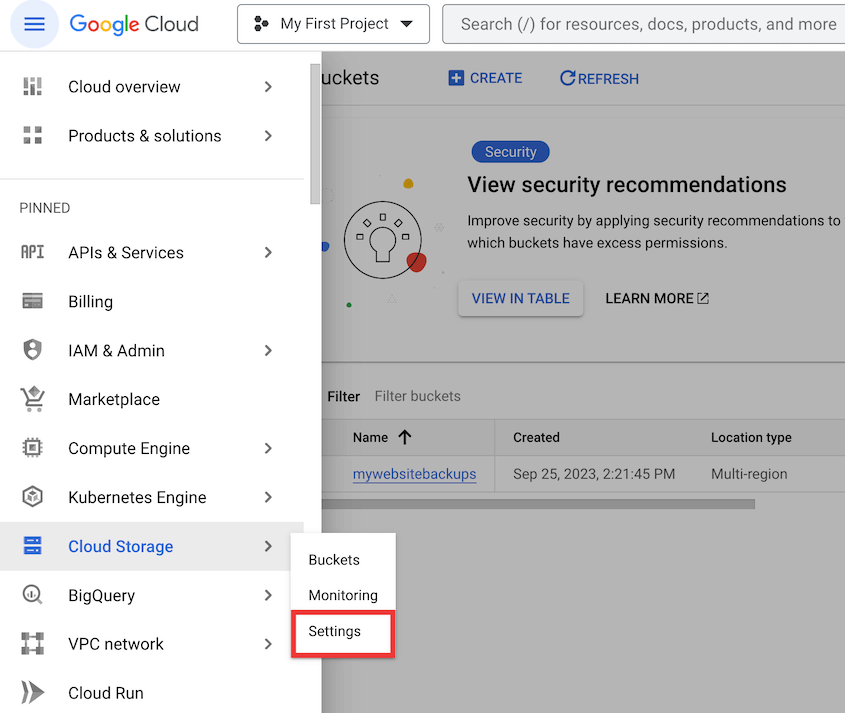
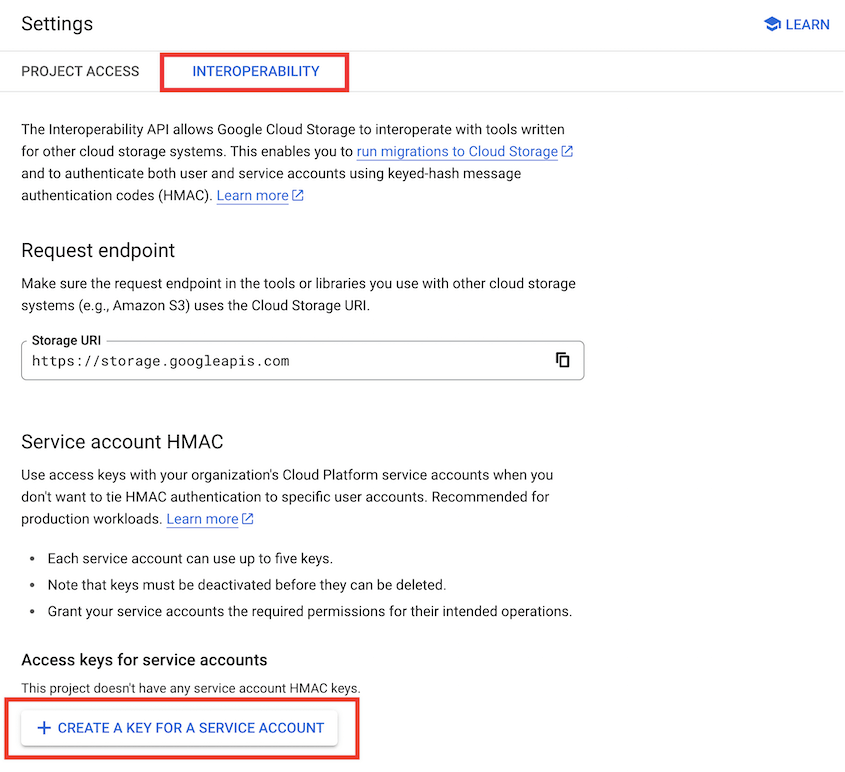
Fai clic sulla scheda Interoperabilità. Qui, premi Crea una chiave per un account di servizio:
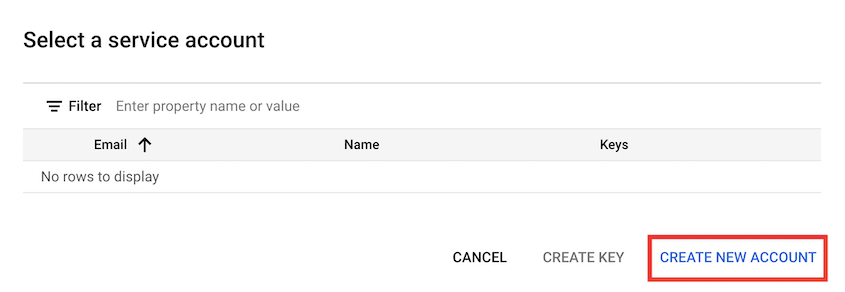
Nel popup, crea un nuovo account di servizio:
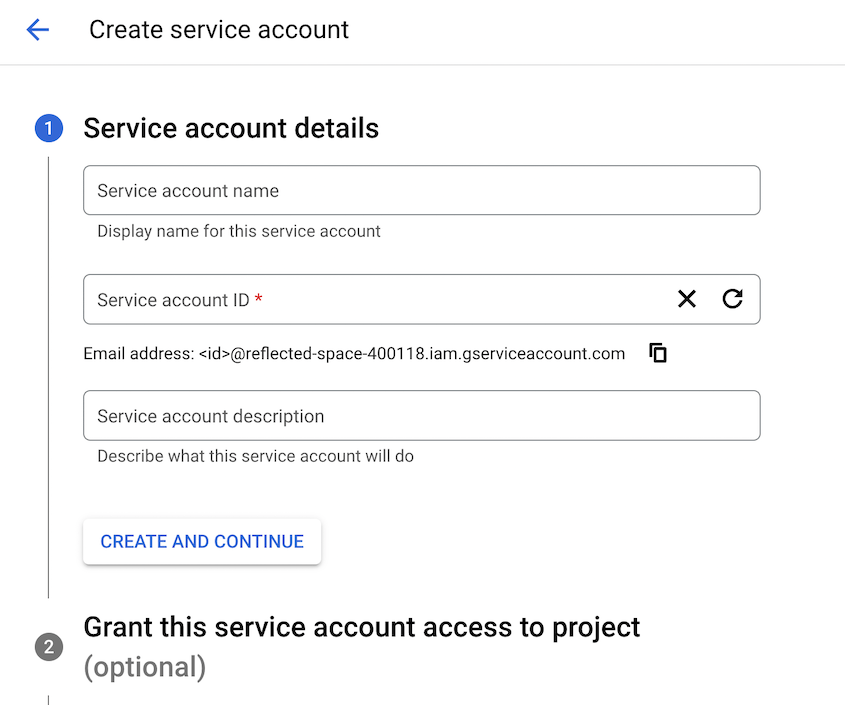
Inserisci un ID account e una descrizione:
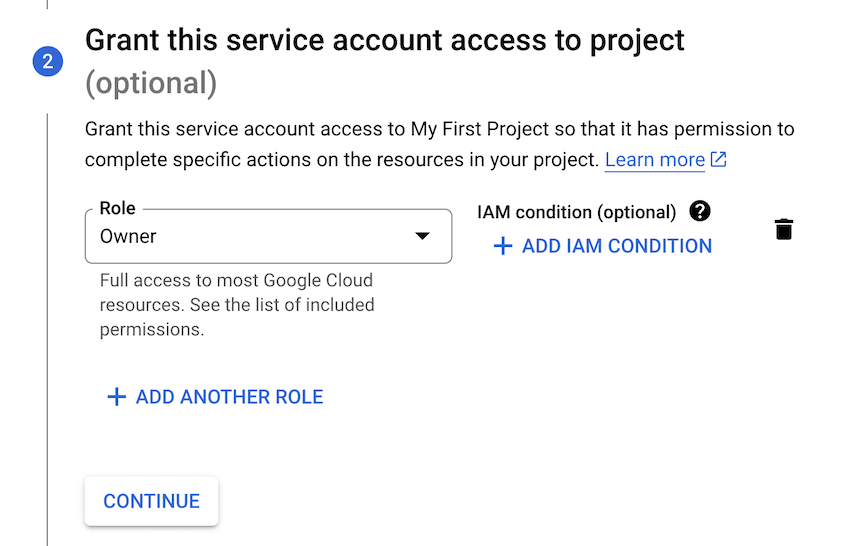
Per il Ruolo, seleziona Proprietario:
Una volta terminata la creazione di un account di servizio, otterrai automaticamente nuove chiavi di accesso:
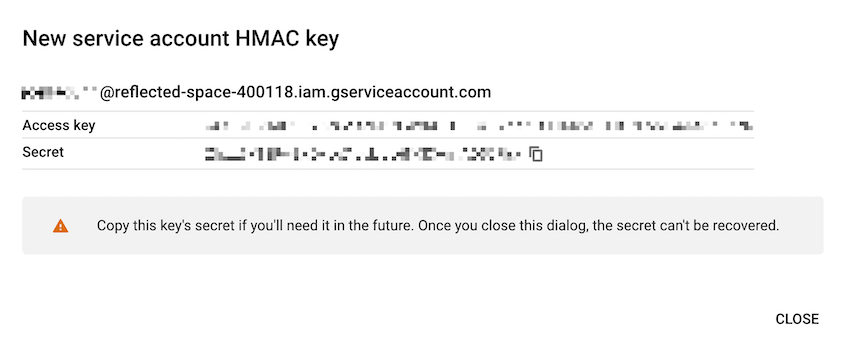
Copia entrambe queste chiavi da utilizzare nel passaggio successivo.
Collega Google Cloud a Duplicator
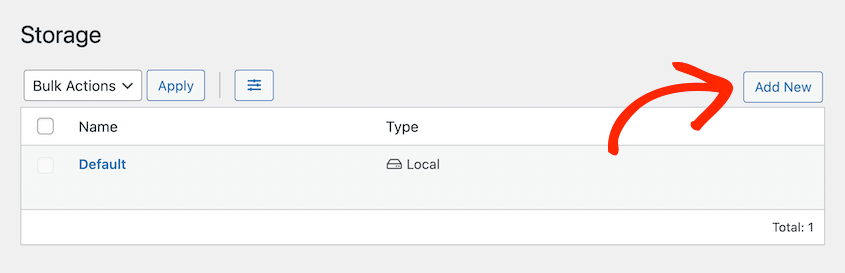
Il tuo account Google Cloud è ora completamente configurato! Torna alla dashboard di WordPress e vai su Duplicator Pro » Archiviazione » Aggiungi nuovo:
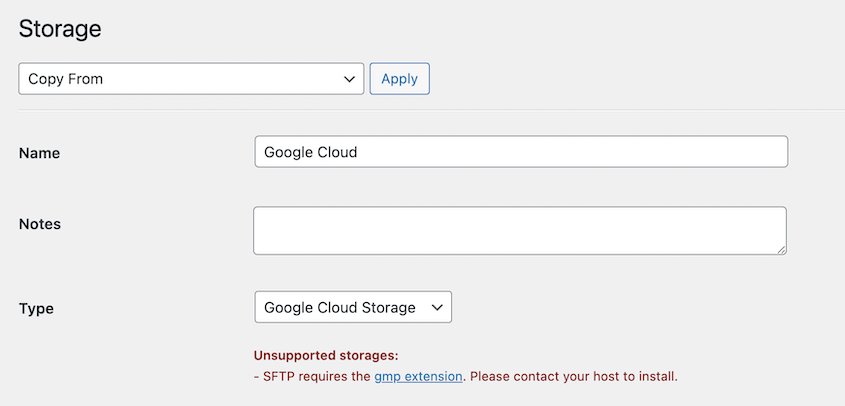
Quindi, dai un nome alla nuova archiviazione e seleziona Google Cloud Storage come Tipo:
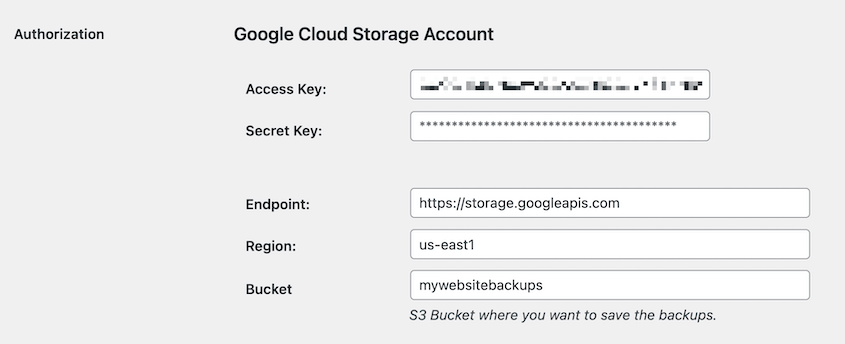
Scorri verso il basso fino alla sezione Autorizzazione. Incolla le tue chiavi di accesso e segrete:
In fondo alla pagina, puoi regolare il Numero massimo di backup. Questo è il numero massimo di backup consentiti nel tuo account Google Cloud contemporaneamente:
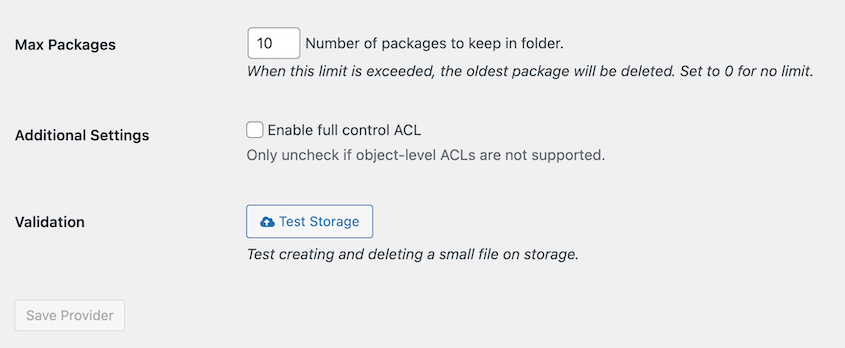
Dopo aver salvato lo storage, per verificare se l'integrazione funziona, fai clic su Test Storage. Duplicator creerà ed eliminerà un piccolo file su Google Cloud per verificare se è in grado di trasferire i file.


