

Perché il mio sito mostra una schermata bianca/vuota?
Una schermata vuota o bianca in WordPress, spesso chiamata White Screen of Death, è causata da un errore sul sito WordPress. Diversi problemi possono causare la schermata bianca, come l'esaurimento della memoria del server o un bug nel codice di uno dei plugin. Se riscontri una schermata vuota, potrebbe essere dovuto a uno o più dei problemi menzionati in questa guida. In questo articolo, ti mostreremo come risolvere il problema della schermata bianca/vuota.
Primi passi per la risoluzione dei problemi
- Isola l'area del problema: Identifica dove si verifica la schermata vuota. Ad esempio, l'errore si verifica nella bacheca di amministrazione di WordPress, in una pagina specifica, ecc.? Conoscere la posizione del problema può aiutarti a ricercare le possibili cause e a identificare il problema principale.
- Cerca soluzioni: Può essere utile utilizzare un motore di ricerca come Google per cercare il problema. Ad esempio, se il problema è che l'area di amministrazione di WordPress mostra una schermata vuota, cercare "wp-admin risulta vuoto" può aiutarti a indirizzarti nella giusta direzione.
Per maggiori dettagli, consulta questa guida su come risolvere alcune cause comuni della White Screen of Death.
Opzioni della modalità sicura dell'installer
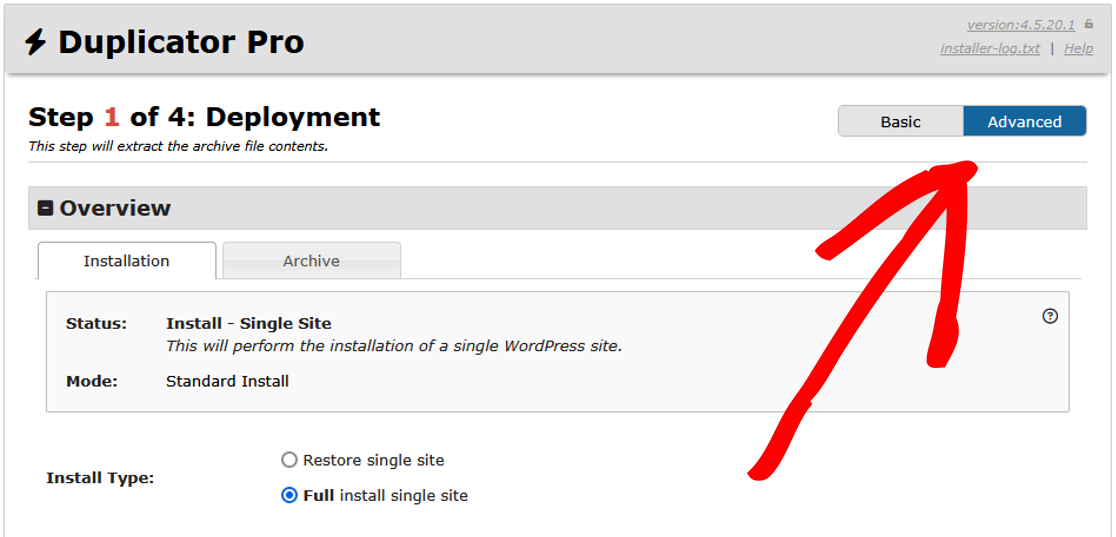
Per isolare rapidamente i problemi comuni e disattivare i plugin durante l'esecuzione dell'installer, inizia abilitando la Modalità Avanzata nell'angolo in alto a destra e assicurati che Installazione Completa sia selezionata se scegli di utilizzare la Modalità Sicura.
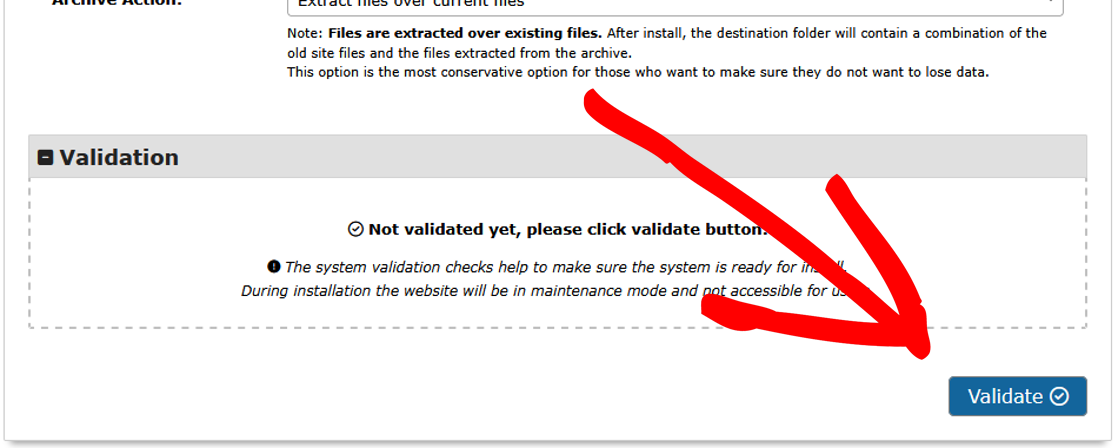
Successivamente, inserisci le informazioni di Connessione al Database sotto Configurazione e fai clic su Valida.
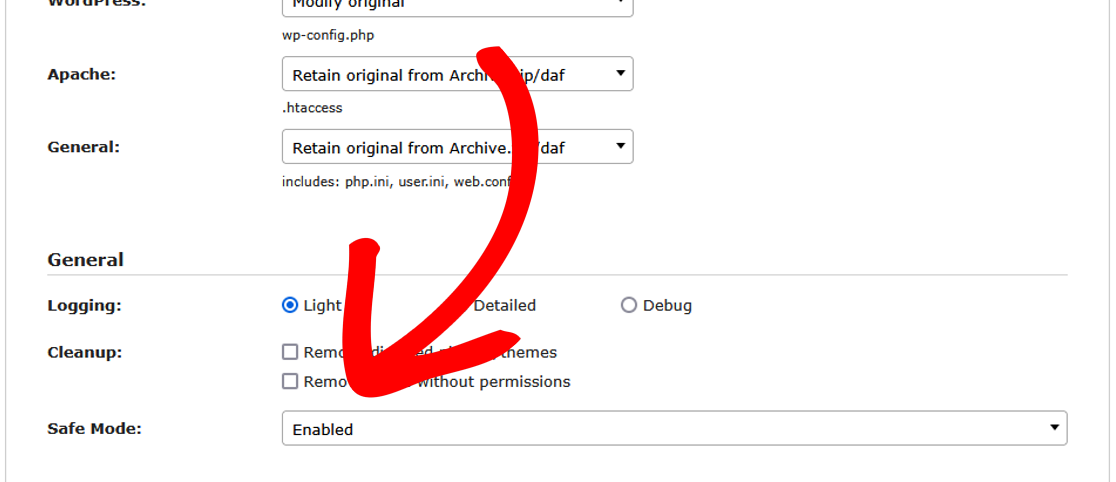
Per disabilitare tutti i plugin contemporaneamente:
- When beginning Step 1 of the Installer, use Options » Advanced » Safe Mode.
- Imposta il menu a discesa su Abilitato.
Per disattivare solo alcuni plugin:
- Quando inizi il Passaggio 3 dell'Installer, utilizza Opzioni » Plugin Attivi per disattivare i singoli plugin uno per uno deselezionandoli.
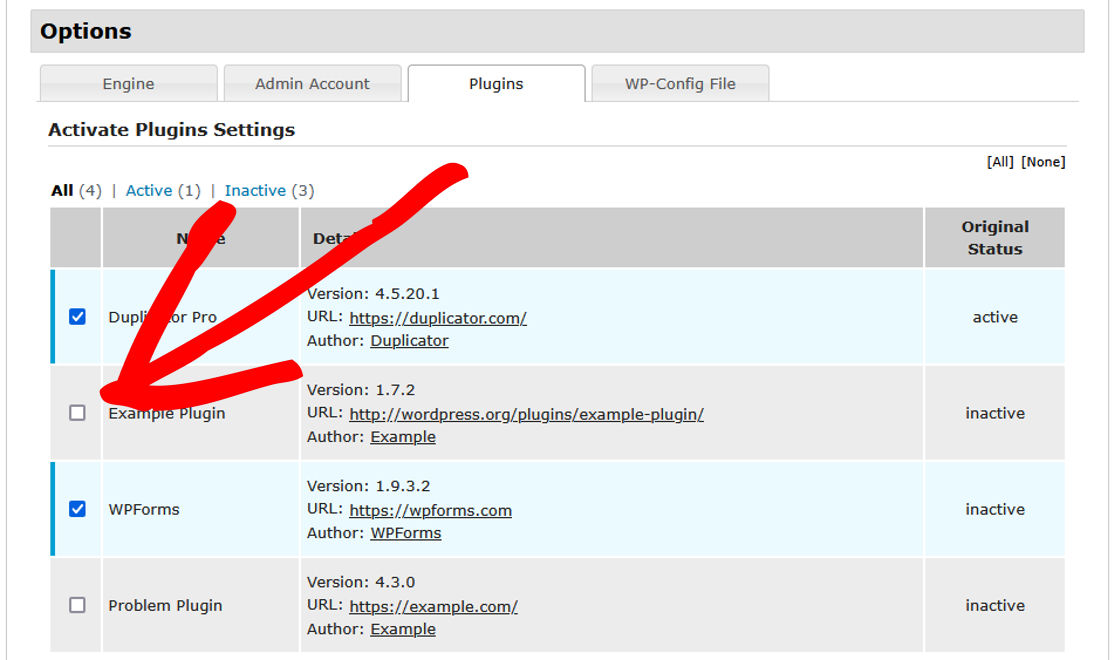
Si consiglia di utilizzare prima la Modalità Sicura. Se sospetti che alcuni plugin stiano causando il problema, disattiva la Modalità Sicura e quindi disattiva quei plugin specifici nel Passaggio 3 come mostrato sopra. Infine, dopo aver effettuato l'accesso all'amministrazione di WordPress, riattiva ogni plugin uno per uno e salva nuovamente le impostazioni, se applicabile, finché non viene trovato il problema.
Passaggi aggiuntivi per la risoluzione dei problemi
Se i passaggi precedenti non funzionano, prova i seguenti passaggi.
- Wp-config: Assicurati che il tuo file
wp-config.phpsia corretto e fai riferimento al codex di wp-config.php per la guida. - Log del server: Esamina il log degli errori di WordPress come spiegato qui per verificare la presenza di errori. Prova anche ad accedere ai log del server tramite cPanel » Statistiche » Log Errori (o utilizza il pannello di controllo specifico dell'host). Se non hai accesso diretto ai log del server, chiedi al tuo supporto di hosting di cercare eventuali errori nei log del server.
- Console del browser: Rileva errori JavaScript visualizzando la console del tuo browser durante l'aggiornamento della pagina.
- Verifica plugin: Disabilita temporaneamente tutti gli altri plugin e verifica se il problema persiste. Se questo risolve il problema, abilita ogni plugin fino a identificare quale plugin sta causando il conflitto.
- Permessi: Verifica che i permessi dei file siano impostati su 644 e i permessi delle directory su 755. Per maggiori dettagli, consulta questa guida sui permessi dei file.
- Cambia browser: Prova ad aprire un altro browser web e verifica la schermata bianca. Se funziona nel nuovo browser, potrebbe trattarsi di un problema di cache del browser. Di solito puoi risolvere tenendo premuto ctrl+F5 o eliminando manualmente la cache del tuo browser.
- Verifica tema: Cambia temporaneamente a un nuovo tema per verificare se il problema è specifico del tema.
- Login/Logout: Prova ad accedere o uscire dal tuo admin per verificare se la sessione ha avuto un problema e necessitava di essere aggiornata.
- Plugin di cache: Svuota tutti i plugin di cache, poiché a volte possono causare problemi.
- Risoluzione problemi: Consulta il Codex di risoluzione problemi di WordPress per ulteriori indicazioni.
Seguendo questi passaggi e opzioni di risoluzione dei problemi, dovresti essere in grado di identificare e risolvere il problema che causa la tua schermata vuota.
Fatto! Speriamo che questa guida ti abbia aiutato a risolvere la schermata vuota/bianca sul tuo sito.
Stai cercando di imparare come estrarre manualmente un file di backup ZIP? Se è così, consulta questa guida su “Come estrarre manualmente un file di backup Zip.”


