


Come eseguire il backup e il ripristino remoto di WordPress
 Joella Dunn
Joella Dunn
Joella Dunn
 John Turner
John Turner
John Turner
I disastri di un sito web sono disastri solo se non sei preparato.
I veri professionisti hanno un'arma segreta che permette loro di dormire sonni tranquilli: i backup remoti.
Invece di conservare i tuoi backup sullo stesso server del tuo sito web (mossa da principiante!), i backup remoti archiviano i tuoi dati in modo sicuro nel cloud.
Saranno ben lontani da qualsiasi caos possa verificarsi sul tuo server di hosting. Non dovrai preoccuparti di crash del server, conflitti tra plugin o attacchi hacker.
In questo post, ti mostrerò come eseguire il backup e il ripristino remoto di WordPress!
Riepilogo rapido: Come eseguire il backup e il ripristino remoto di WordPress
- I backup remoti archiviano i dati di WordPress nello spazio di archiviazione cloud invece che sul tuo server locale
- Proteggono da crash del server, guasti hardware e attacchi malware
- Il plugin Duplicator Pro supporta oltre 12 servizi di archiviazione cloud, tra cui Google Drive, Dropbox e Amazon S3
- La configurazione prevede l'installazione del plugin, la connessione dell'archiviazione cloud e la creazione di backup automatici
- Il ripristino è un processo in un clic che scarica e ripristina il tuo sito dall'archiviazione cloud
- L'archiviazione cloud offre scalabilità illimitata e crittografia per dati sensibili
Indice
Perché dovresti eseguire il backup remoto di WordPress?
Quando esegui il backup del tuo sito WordPress, il backup verrà solitamente archiviato sul tuo server locale. Questo rende i tuoi dati accessibili e facili da ripristinare.
Mentre i backup tradizionali hanno il loro posto, potresti voler passare ai backup remoti. Con un backup remoto, salverai i dati del tuo sito WordPress su un servizio di archiviazione cloud come Amazon S3 o Google Drive.
Parliamo di come i backup remoti possono avvantaggiare il tuo sito web!
Tranquillità
I backup remoti archiviano in modo sicuro i tuoi dati off-site. C'è una copia completa del tuo sito web nel cloud, pronta per essere ripristinata ogni volta che ne avrai bisogno.
Se il tuo sito dovesse mai andare offline, non perderai i tuoi backup con esso. Niente più notti insonni a preoccuparti della perdita di dati!
Sicurezza
I crash del server accadono. I guasti hardware locali possono portare alla perdita di dati.
I backup remoti offrono un ulteriore livello di sicurezza. Anche se il tuo server va offline o viene infettato da malware, i dati del tuo sito web rimangono al sicuro nell'archiviazione cloud.
Alcuni provider di archiviazione cloud offrono anche la crittografia per i tuoi dati. Questo aggiunge un ulteriore livello di sicurezza, soprattutto se hai a che fare con informazioni sensibili sul tuo sito web.
Scalabilità
Man mano che il tuo sito web cresce, crescono anche le tue esigenze di backup. La bellezza dei backup remoti risiede nella loro scalabilità.
Le soluzioni di archiviazione cloud offrono enormi quantità di spazio, adattandosi facilmente alle dimensioni crescenti dei dati del tuo sito web nel tempo. Non devi preoccuparti di esaurire le risorse del server.
Come eseguire il backup remoto di WordPress
I backup remoti offrono una migliore accessibilità e sicurezza, ma potresti non sapere da dove iniziare.
Ecco come eseguire il backup remoto di WordPress:
- Installa un Plugin di Backup: Configura Duplicator Pro con licenza premium per le funzionalità di archiviazione cloud
- Connetti l'Archiviazione Cloud: Scegli tra oltre 12 servizi come Google Drive, Dropbox o Amazon S3 e autorizza l'accesso
- Crea Backup Remoto: Aggiungi un nuovo backup con Duplicator e seleziona il provider di archiviazione cloud che hai autorizzato
Passaggio 1: Installa un plugin di backup con archiviazione cloud
Duplicator Pro è un potente plugin WordPress per creare e pianificare backup remoti. Ti consente anche di ripristinare questi backup con un solo clic dopo i disastri.

Con Duplicator, otterrai anche potenti funzionalità come:
- Backup personalizzabili
- Punti di ripristino in caso di disastro
- Migrazioni drag-and-drop
- Backup automatici
- Supporto per siti di grandi dimensioni
- Supporto multisito
- Avvisi via email per fallimenti dei backup
- Limiti di backup per evitare di sovraccaricare l'archiviazione cloud
La versione gratuita supporta funzionalità di backup e migrazione di base. Per l'archiviazione cloud e i backup automatici, assicurati di aggiornare alla versione premium.
Per iniziare a eseguire il backup del tuo sito web da remoto, installa Duplicator Pro sul tuo sito WordPress.
Dovrai anche andare su Duplicator Pro » Impostazioni » Generali. Qui, incolla la tua chiave di licenza.

Dopo aver attivato Duplicator, puoi iniziare a eseguire il backup del tuo sito!
Passaggio 2: Connetti il tuo servizio di archiviazione cloud
Ora è il momento di scegliere una posizione sicura per archiviare i backup del tuo sito web. È qui che entrano in gioco i servizi di archiviazione cloud.
Le opzioni più popolari includono Google Drive, Dropbox, Amazon S3 e Microsoft OneDrive.
Ogni servizio offre diverse capacità di archiviazione e piani tariffari, quindi considera le dimensioni e il budget del tuo sito web quando fai la tua scelta.
Fortunatamente, Duplicator supporta una varietà di servizi di archiviazione cloud. Può archiviare i backup in:
- Google Drive
- Dropbox
- OneDrive
- Amazon S3
- Backblaze B2
- Wasabi
- Google Cloud
- DreamObjects
- Vultr
- DigitalOcean Spaces
- Cloudflare R2
- Altri servizi di archiviazione compatibili con S3
Innanzitutto, trova Duplicator Pro » Archiviazione » Aggiungi Nuovo.

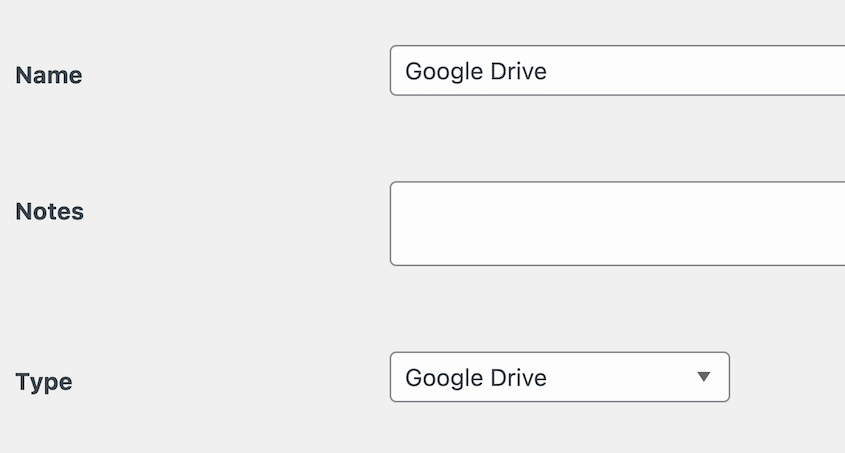
Dai un nome alla posizione di archiviazione e aggiungi una nota se lo desideri. Accanto a Tipo, scegli la posizione di archiviazione che desideri utilizzare.
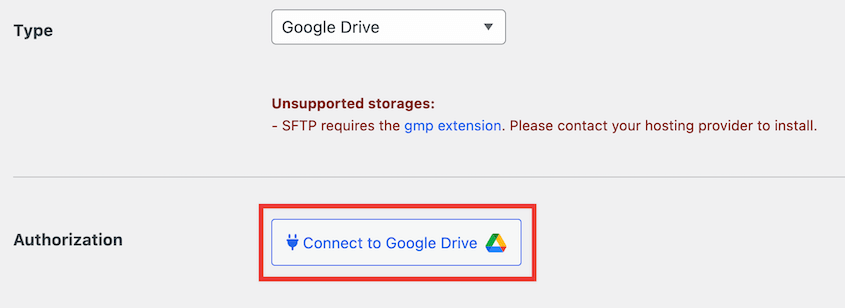
Accanto a Autorizzazione, fai clic su Connetti a [Servizio di Archiviazione].
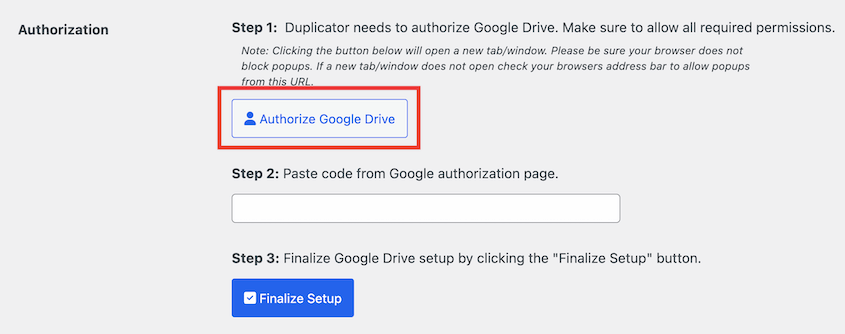
Ora vedrai nuovi passaggi per connettere Duplicator al servizio cloud. Premi Autorizza [Servizio di Archiviazione].
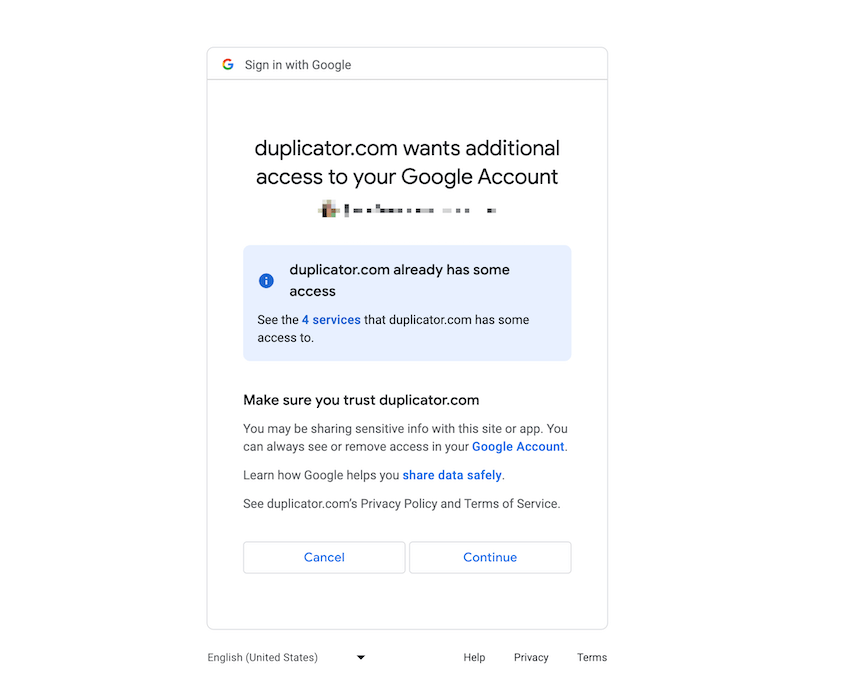
A questo punto, dovrai accedere al tuo account di terze parti.
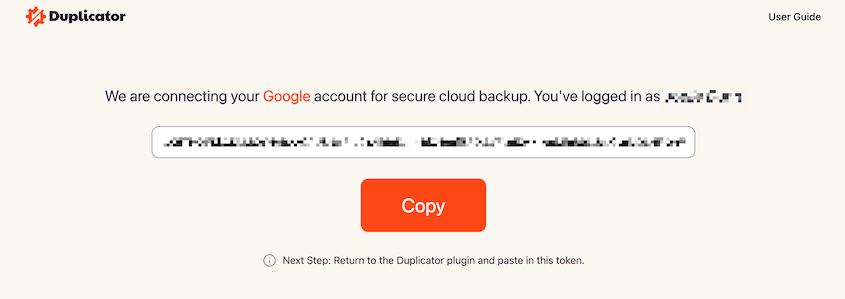
Successivamente, Duplicator genererà un codice di autorizzazione. Copialo per dopo.
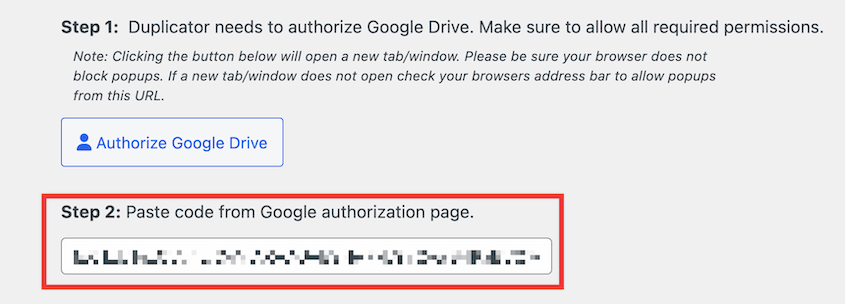
Torna al tuo sito WordPress. Sotto Passaggio 2, incolla il codice.
Fai clic sul pulsante Finalizza Configurazione. Per assicurarti che Duplicator sia connesso al cloud, scorri fino in fondo e premi Test Connessione [Servizio di Archiviazione].
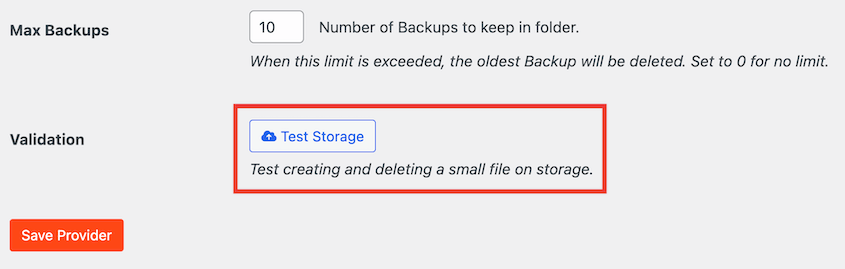
Come passaggio finale, consiglio di regolare il valore Max Backup. Questo limiterà il numero di backup archiviati nel tuo account cloud, in modo da non pagare mai troppo per lo spazio di archiviazione.
Passaggio 3: Crea un backup remoto
Ora che Duplicator Pro è dotato di archiviazione cloud, è ora di creare il tuo primo backup remoto!
Questo backup sarà un'istantanea completa del tuo sito web, catturando tutti gli elementi essenziali per un ripristino completo, se necessario.
Per prima cosa, vai su Duplicator Pro » Backup » Aggiungi nuovo.

Per trovare facilmente il backup in seguito, personalizza il nome con tag dinamici.

Nelle impostazioni di Archiviazione, vedrai tutte le opzioni di archiviazione che hai abilitato. Fai clic sul nuovo servizio cloud che hai appena configurato.
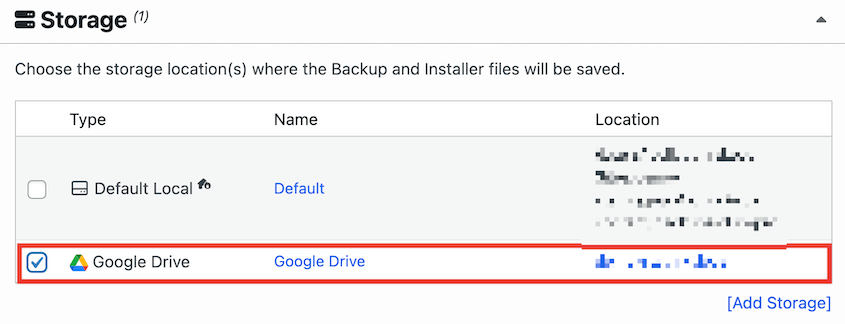
Quindi, personalizza il backup del tuo sito. Per un backup completo, scegli Sito completo. Tuttavia, puoi facilmente selezionare o deselezionare elementi per salvare solo i dati necessari.

Ecco tutte le opzioni di backup personalizzate che puoi selezionare:
- Database
- File core di WordPress
- Plugin di WordPress
- Temi di WordPress
- Libreria multimediale
- Solo plugin attivi
- Solo temi attivi
- Altri file del sito
Fai clic su Avanti. Duplicator analizzerà i file del tuo sito web, il database e altri elementi selezionati. Per eseguire il backup del tuo sito, fai clic su Crea backup.

Duplicator creerà quindi copie dei dati del tuo sito e li comprimerà in un file zip. Verrà immediatamente inviato all'archiviazione cloud.
Come ripristinare i backup remoti
I disastri accadono, ma con Duplicator, ripristinare il tuo sito web è un gioco da ragazzi. Ti consente di rimettere online il tuo sito in modo rapido ed efficiente, riducendo al minimo i tempi di inattività e le potenziali perdite.
Tutto ciò che dovrai fare è trovare il tuo backup cloud nella pagina Backup. Accanto ad esso, fai clic sul pulsante Ripristina.

Nella finestra popup, fai clic su Scarica.
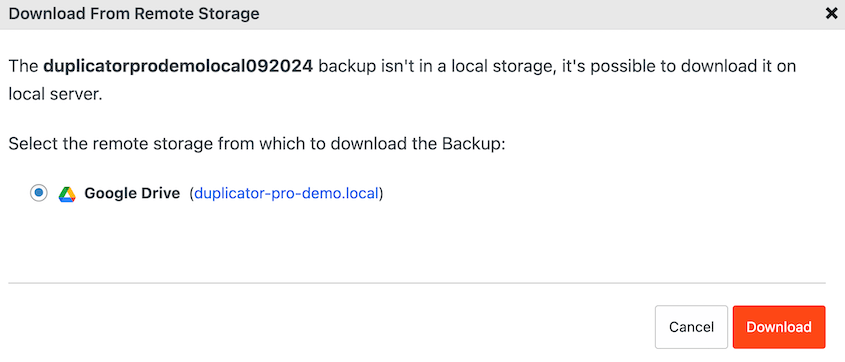
Duplicator scaricherà il backup dall'archiviazione remota alla tua bacheca di WordPress. Quindi, aprirà automaticamente la procedura guidata di ripristino.
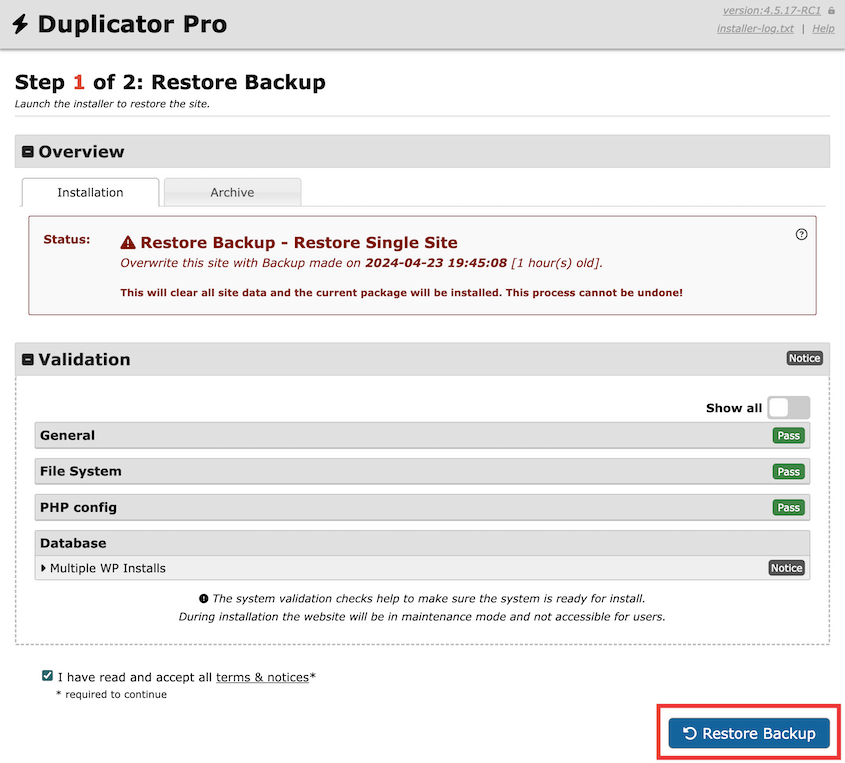
Accetta i termini e le notifiche e fai clic su Ripristina backup.
Una volta che il tuo sito web viene ripristinato alla versione precedente, dovrai accedere di nuovo.
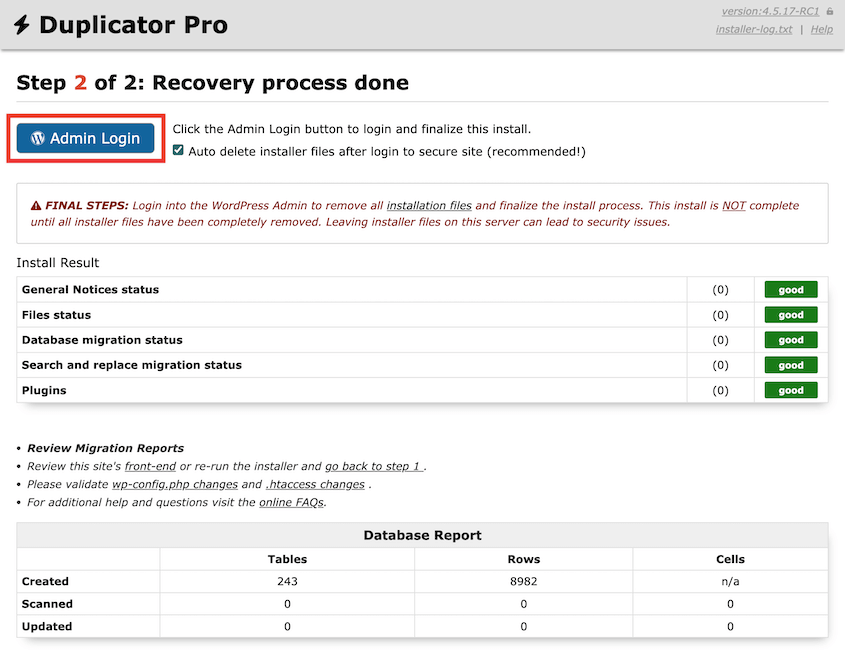
E questo è tutto! Hai ripristinato il tuo sito web utilizzando un backup remoto.
FAQ sui backup remoti di WordPress
Come faccio il backup del mio intero sito WordPress?
Puoi facilmente eseguire il backup dell'intero sito con un plugin di backup di WordPress come Duplicator. Crea un file compresso contenente tutti i tuoi file WordPress e le tabelle del database. Duplicator può anche pianificare i backup e archiviarli in modo sicuro nel cloud per un facile accesso e ripristino.
Alternative: Altri plugin che possono eseguire il backup e il ripristino del tuo sito includono UpdraftPlus, BackupBuddy (ora Solid Backups), BackWPup e Jetpack.
Come automatizzo i backup di WordPress?
WordPress stesso non offre backup automatici, ma plugin come Duplicator Pro possono aiutare. Con Duplicator, puoi creare backup regolari dei file e del database del tuo sito web a intervalli prestabiliti. Avrai la libertà di scegliere dove archiviare questi backup, con l'archiviazione cloud come opzione sicura e conveniente.
Per automatizzare i backup con Duplicator, crea una nuova pianificazione. Quindi, seleziona una posizione di archiviazione.

Puoi impostare backup mensili, settimanali, orari o giornalieri. Per ogni opzione, vedrai opzioni di personalizzazione aggiuntive. Ad esempio, potrai scegliere un giorno specifico del mese per i backup mensili.
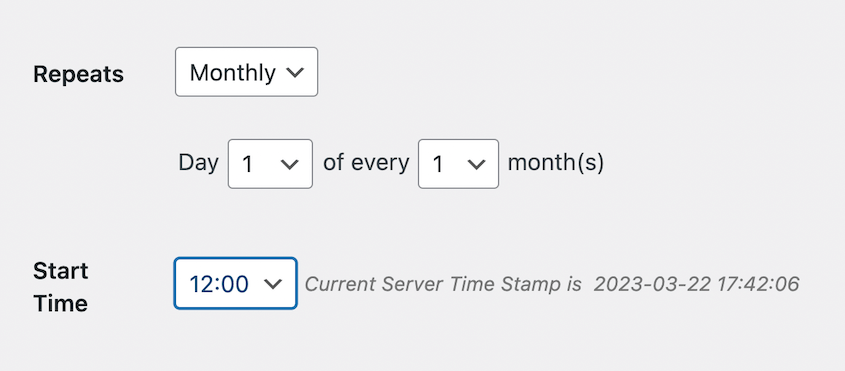
Infine, imposta un orario in cui inizierà il backup. Seleziona la casella accanto a Abilita questa pianificazione.
Una volta salvata la pianificazione, il tuo sito web verrà sottoposto a backup automatico! Non dovrai preoccuparti di creare tu stesso i backup.
Come posso eseguire il backup e ripristinare WordPress su un altro server?
Plugin come Duplicator Pro possono creare un backup completo del tuo sito WordPress. Scarica il file di archivio del backup. Sul nuovo server, installa Duplicator Pro e carica il backup del sito web nella pagina Importa backup.

Questo avvierà il processo di ripristino!
Duplicator è il miglior plugin di migrazione in circolazione e non devi nemmeno installare WordPress sul secondo sito. Con questo metodo, assicurati di scaricare entrambi i file di backup. Connettiti al nuovo server utilizzando un client FTP. Carica sia i file di archivio che quelli dell'installer in una directory vuota.

Cerca questo link per avviare l'installer di Duplicator: https://tuo-dominio/installer.php
Come posso eseguire il backup di un sito WordPress manualmente?
Eseguire il backup manuale di un sito WordPress implica il download sia dei file del sito web che del database. Puoi utilizzare un client FTP o cPanel per scaricare tutti i file del sito web dal tuo server. Il database di WordPress può essere esportato come file SQL utilizzando phpMyAdmin o un altro strumento di gestione del database offerto dal tuo provider di web hosting.
Ricorda, i backup manuali richiedono maggiori conoscenze tecniche. Saranno anche più dispendiosi in termini di tempo (e più inclini agli errori) rispetto all'utilizzo di un plugin di backup.
Come faccio il backup di un sito WordPress su un computer locale?
Per eseguire il backup di un sito WordPress su un computer locale, utilizza Duplicator per creare un nuovo backup. Nelle opzioni di archiviazione, seleziona Locale. Una volta creato il backup, verrà archiviato sul server locale del tuo sito.

Successivamente, trova il backup recente e scaricalo sul tuo computer locale.
Cloud-Proteggi il tuo sito web
Ricorda, i disastri non si preannunciano. Accadono quando meno te lo aspetti, come durante i periodi di traffico elevato, dopo gli aggiornamenti dei plugin o subito prima di lanci importanti.
Ma con i backup cloud remoti, sei preparato a qualsiasi cosa ti capiti!
Mentre sei qui, penso che ti piaceranno queste guide aggiuntive su WordPress:
- Come creare un backup cloud di WordPress
- Come copiare un sito web WordPress (4 metodi)
- I 5 migliori plugin per l'archiviazione cloud di WordPress
- La guida definitiva ai backup di WooCommerce
- 8 migliori plugin WordPress per Dropbox per l'archiviazione cloud sicura
Vuoi proteggere i tuoi dati WordPress nel cloud? Scarica Duplicator Pro per backup cloud rapidi e semplici!




