


ローカル開発のためにMAMPにWordPressをインストールする方法
 Joella Dunn
Joella Dunn
Joella Dunn
 John Turner
John Turner
John Turner
新しいテーマを試したり、プラグインを実験したり、単にWordPressの基本を学んだりしている場合でも、ライブサイトをクラッシュさせる可能性のあるプレッシャーなしに、それらすべてを行うことができたら素晴らしいと思いませんか?
そこでMAMPが役立ちます。
MAMPはコンピューター上にミニサーバーを作成します。それは、インターネットを必要としないWordPressのためのあなた自身のプライベートな遊び場を持っているようなものです。壊したり、修正したり、自分のペースで学習したりできます。
したがって、WordPressのプロであっても、始めたばかりであっても、この究極のガイドはローカル開発環境をセットアップするのに役立ちます。MAMPのインストールからWordPressのセットアップと実行まで、すべてをカバーします。
飛び込む準備はできましたか?始めましょう!
目次
MAMPとは?
MAMPはローカルサーバー環境です。コンピューター上でインターネットのミニバージョンを実行しているようなものです。
その文字を分解してみましょう:
- M:Mac(現在はWindowsでも動作します)
- A:Apache(Webサーバー)
- M:MySQL(データベース)
- P:PHP(プログラミング言語)
しかし、なぜこれらの文字すべてが必要なのでしょうか?さて、各コンポーネントは重要な役割を果たします。
- ApacheはWebサーバーです。誰かがWebページを表示しようとしたときにリクエストを処理するものです。
- MySQLはデータベースです。投稿、ページ、コメントなど、すべてのWordPressコンテンツが保存されている場所です。
- PHPはWordPressが構築されているプログラミング言語です。舞台裏で物事を機能させるものです。
MAMPは、これらすべてのテクノロジーを1つのインストールしやすいパッケージにバンドルしています。ローカルWebサーバーをセットアップするためのワンストップショップです。
MAMPの美しさはそのシンプルさにあります。数回クリックするだけで、コンピューター上で完全に機能するWebサーバーを実行できます。複雑な設定をいじる必要はありません。
そして一番良いところは?MAMPはコンピューター上に分離された環境を作成します。これは、実際のWordPressウェブサイトに影響を与えることなく、実験やエラーの修正ができることを意味します。
MAMPにWordPressをインストールしたい理由
それで、MAMPとWordPressについて聞いたことがあるかもしれませんが、「なぜわざわざやるの?」と思っているかもしれません。
良い質問です!MAMPでWordPressをセットアップすることが、あなたにとってゲームチェンジャーとなる可能性のある説得力のある理由をいくつか見ていきましょう。
テストと開発
結果を気にせずにWordPressサイトを構築、破壊、再構築できるサンドボックスを持っていると想像してみてください。それがまさにMAMPが提供するものです。
新しいテーマを試したり、新機能をテストしたり、ライブサイトをクラッシュさせる心配なくコーディングスキルを練習したりできます。
WordPressのテーマやプラグインを作成する場合、MAMPは非常に役立ちます。世界に公開する前に、管理された環境で作成したものを開発およびテストできます。
スピード
ローカル環境で作業している場合、すべてが電光石火の速さで行われます。
サーバーの応答を待ったり、インターネットの遅延に対処したりする必要はありません。変更は即座に表示されるため、開発プロセスがよりスムーズで楽しいものになります。
開発者にとって、MAMPはワークフローを大幅に合理化できます。それぞれ独自の環境を持つ複数のローカルサイトを設定できます。これにより、互いに干渉することなく、さまざまなプロジェクトやクライアントを管理しやすくなります。
オフライン開発
MAMPを使用する最大のメリットの1つは、オフラインでもWordPressをローカルで作業できることです。コンピューターがあれば、サイトの作業を続けることができます。
結果を気にせずWordPressを学ぶ
WordPress初心者の方でも、MAMPは安全な学習環境を提供します。チュートリアルに従ったり、新しいテクニックを試したり、実際の結果を気にせずに間違いを犯したりできます。これにより、新しいことに挑戦する自信が得られます。
簡単な共同作業
チームで作業する場合、MAMPを使用すると、誰もが同じ開発環境を持つことができます。これにより、コミュニケーションエラーが減り、共同作業がスムーズになります。
必要なもの
インストールプロセスに入る前に、必要なものがすべて揃っていることを確認しましょう。チェックリストはこちらです。
1. 互換性のあるコンピューター
- Macユーザーの場合: macOS 10.10.5以降(64ビット)が必要です。
- Windowsユーザーの場合: Windows 10以降(32ビットまたは64ビット)が必要です。
2. 十分なディスク容量
- MAMP用に少なくとも1 GBの空きディスク容量が必要です。
- WordPress用にさらに200 MBが必要です。
3. 安定したインターネット接続: MAMPとWordPressをダウンロードするために必要です。すべてがセットアップされたら、オフラインで作業できます。
以上です!特別な機器やコンピューターサイエンスの学位は必要ありません。これらの基本だけで始めることができます。
MAMPを使用する利点は、ウェブホスティングサービスやドメイン名を必要としないことです。コンピューターがサーバーになるため、費用を節約でき、完全に制御できます。
MAMPにWordPressをインストールする方法
この時点で、ローカルWordPressサイトをオンラインにする準備が整いました。ここでは、Macコンピューターに最適なMAMPを使用してその方法を説明します。
WindowsでWordPressをローカルにインストールする場合でも、MAMPを使用できます。ただし、多くのWindowsユーザーはWAMPやXAMPPなどの代替手段を使用する傾向があります。
ステップ1:MAMPのダウンロード
さて、コンピューターにMAMPをインストールすることから始めましょう。心配しないでください、とても簡単です!
まず、MAMP公式サイトにアクセスします。MAMPとMAMP PROの両方のオプションが表示されます。今日は無料バージョンに焦点を当てているので、無料ダウンロードボタンをクリックしてください。
ダウンロードは自動的に開始されるはずです。開始されない場合は、確認を求めるポップアップが表示されることがあります。
ダウンロードを待っている間(通常は非常に速いです)、MAMP PROについて話しましょう。「PROバージョンを取得すべきか?」と思っているかもしれません。
MAMP PROは、無制限のサイト、簡単なデプロイ、クラウド連携、およびより高度な機能をサポートしています。しかし、ほとんどのWordPress開発ニーズには、MAMPの無料バージョンで十分です。追加機能が必要になった場合は、いつでも後でアップグレードできます。
ダウンロードが完了すると、.pkgファイル(Macの場合)または.exeファイル(Windowsの場合)が生成されます。それを開いてインストールプロセスを開始してください。
次に、MAMPがインストール手順を案内します。プライバシーポリシーに同意し、インストールを確認する必要があります。
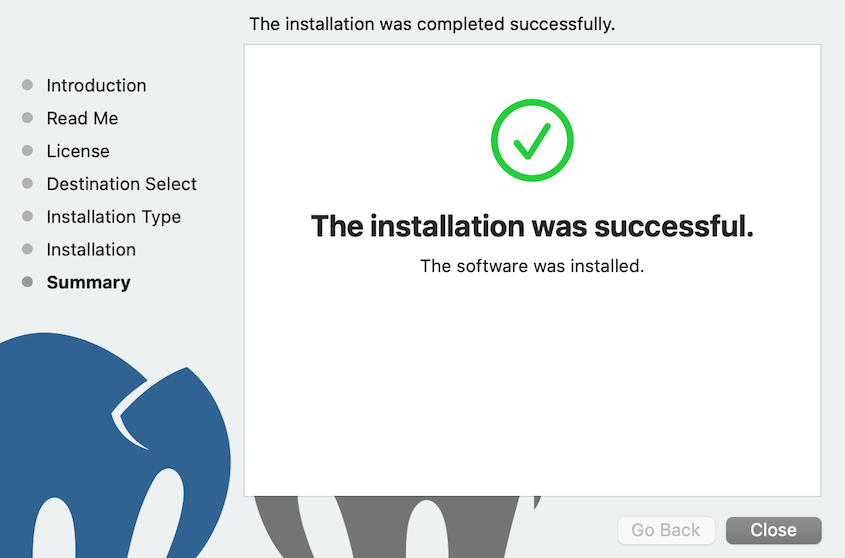
その後、デスクトップまたはアプリケーションフォルダにMAMPの象のアイコンが表示されるはずです。これがMAMPへの入り口です。これを使用してローカルサーバーを開始および停止します。
ステップ2:MAMPの設定のカスタマイズ
MAMPがインストールされたので、WordPressに最適な設定を行いましょう。
MAMPを開き、設定(歯車のアイコンのように見えます)をクリックします。
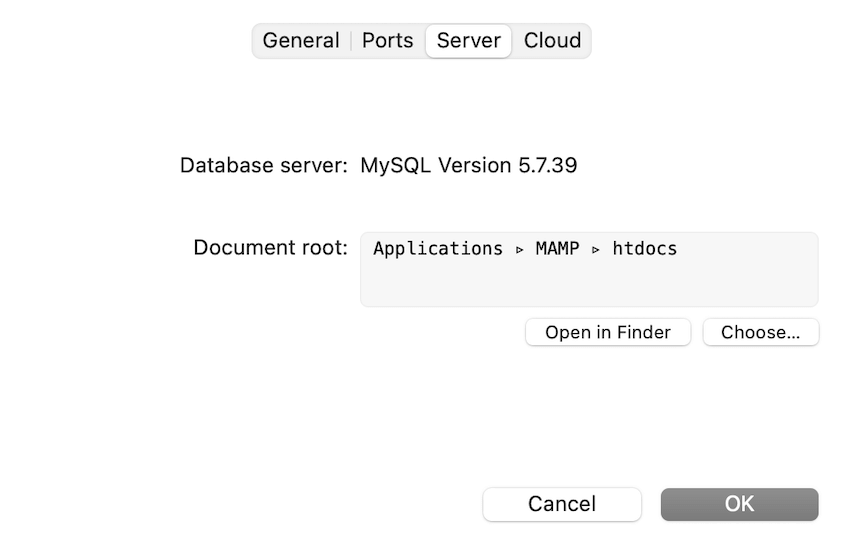
サーバータブで、WordPressファイルを保存したい場所を選択します。ホームディレクトリに新しいフォルダを作成して選択することをお勧めします。ただし、ドキュメントルートはそのままにしておくこともできます。(デフォルト:Applications/MAMP/htdocs)
ポートタブに切り替えます。これらの値を使用します:
- Apacheポート: 80
- Nginxポート: 80
- MySQLポート: 3306
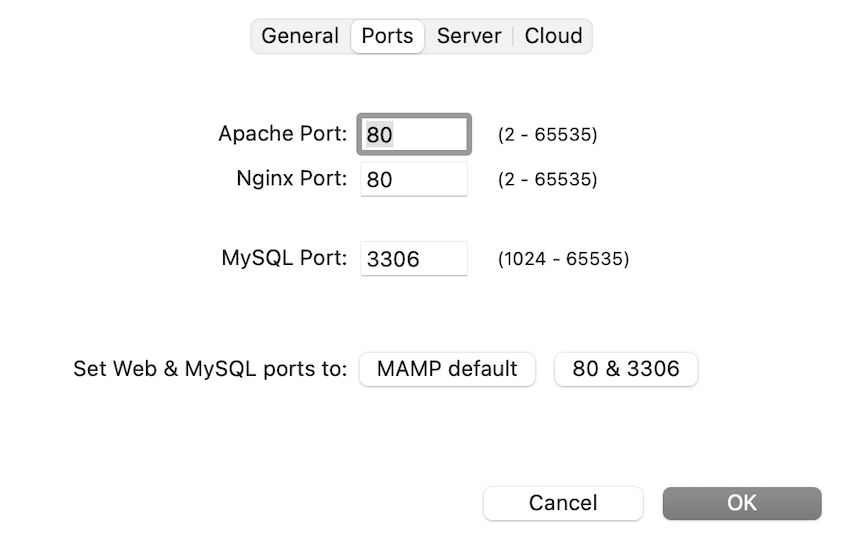
OKをクリックして設定を保存します。
ステップ3:WordPressのダウンロード
さて、WordPressを入手する時間です。
WordPress.orgにアクセスし、WordPressを入手をクリックします。最新バージョンのWordPressをダウンロードしてください。
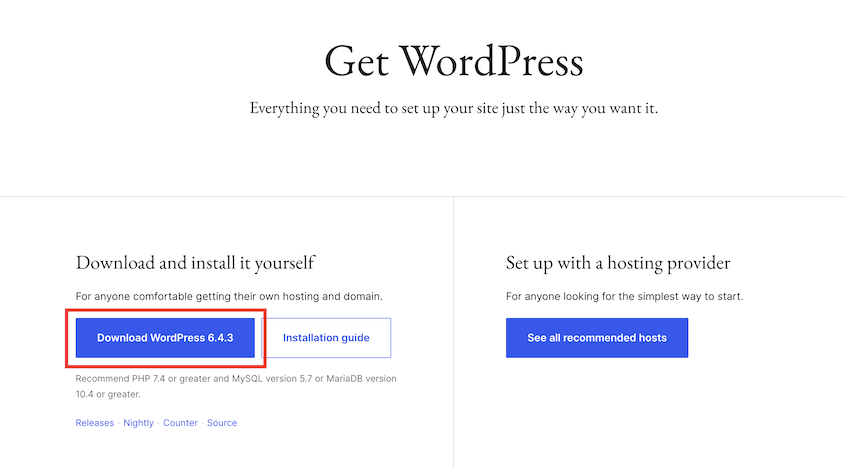
WordPressのダウンロード後、ダウンロードフォルダにあるzipファイルを見つけます。ファイルを解凍してください。
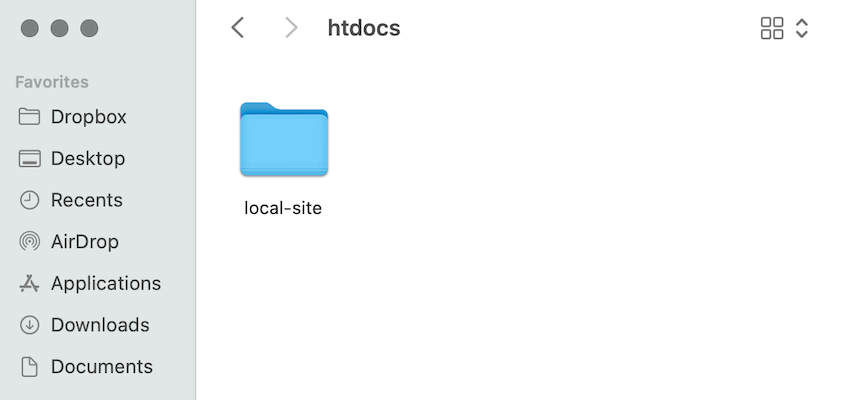
これでwordpressという名前のフォルダができます。このフォルダを、プロジェクトに関連する名前(例:local-site)に変更してください。
この名前を変更したフォルダを、MAMPで設定したドキュメントルートにコピーします。htdocsフォルダにあるindex.phpファイルを削除してください。
次に、WordPressサイトのデータベースを作成します。
ステップ4:データベースの作成
WordPressは、サイトのすべてのコンテンツを保存するためにデータベースを必要とします。ローカルMAMPサイト用にデータベースを作成するには、MAMPを開き、WebStartをクリックします。
ウェブブラウザでhttp://localhost/MAMP/にアクセスすることもできます。これにより、MAMPのウェルカムページが表示されます。
ツールドロップダウンメニューをクリックし、phpMyAdminを選択します。
左側で新規をクリックします。データベースに名前を入力します。照合順序はそのままにして、作成をクリックします。
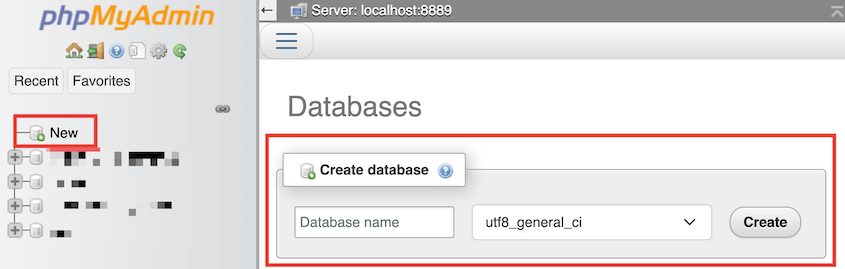
これで完了です!WordPressサイトのデータベースが作成されました。データベース名を覚えておくようにしてください。次のステップで必要になります。
ステップ5:WordPressのインストール
お使いのウェブブラウザを開き、http://localhost/ にアクセスしてください。WordPressのインストールページが表示されるはずです。言語を選択して続行をクリックします。次のページで開始!をクリックします。
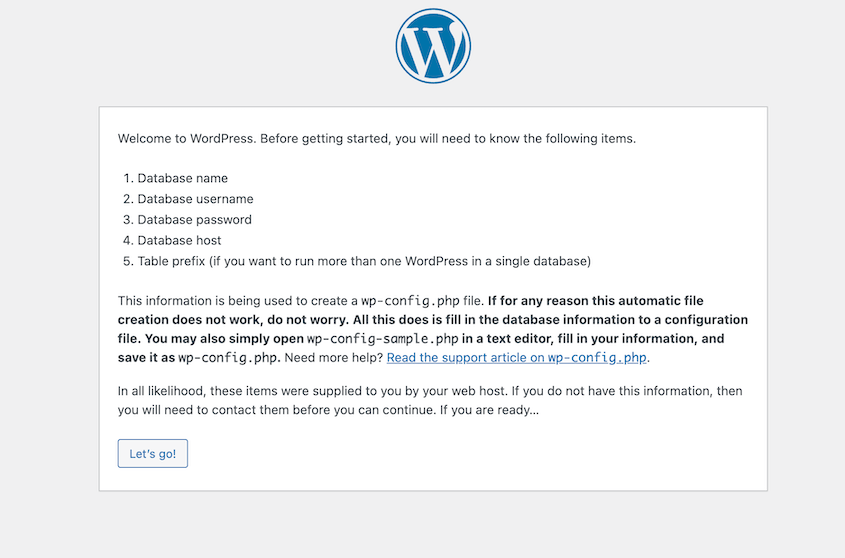
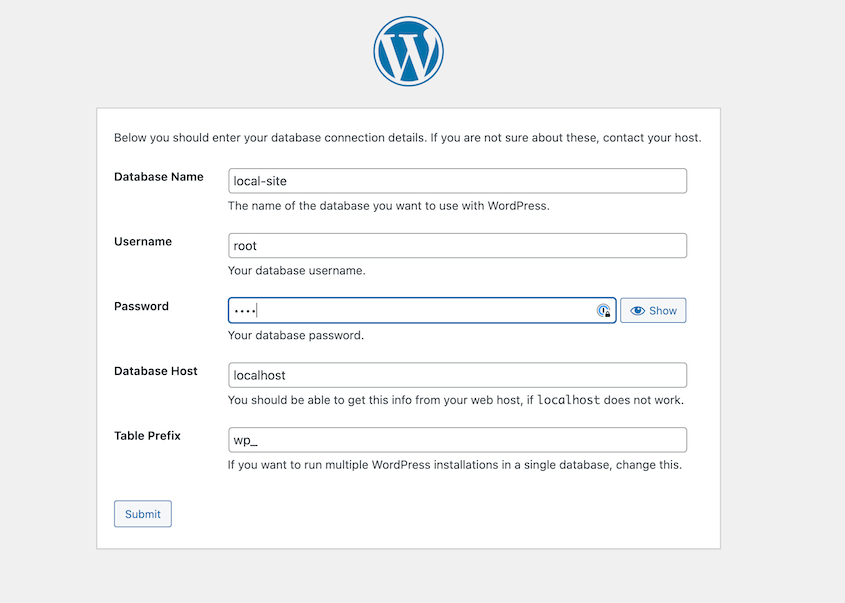
データベース情報を入力する必要があります:
- データベース名:前のステップで選択した名前
- ユーザー名: root
- パスワード:root
- データベースホスト: localhost
- テーブル接頭辞:セキュリティを高めるために、これをwp_のままにするか、変更することができます。
次のページで、WordPressサイトの名前、管理者ユーザー名、強力なパスワード、メールアドレスを選択します。ローカルサイトを検索エンジンにインデックスさせたくない場合は、チェックボックスをオンにすることもできます。
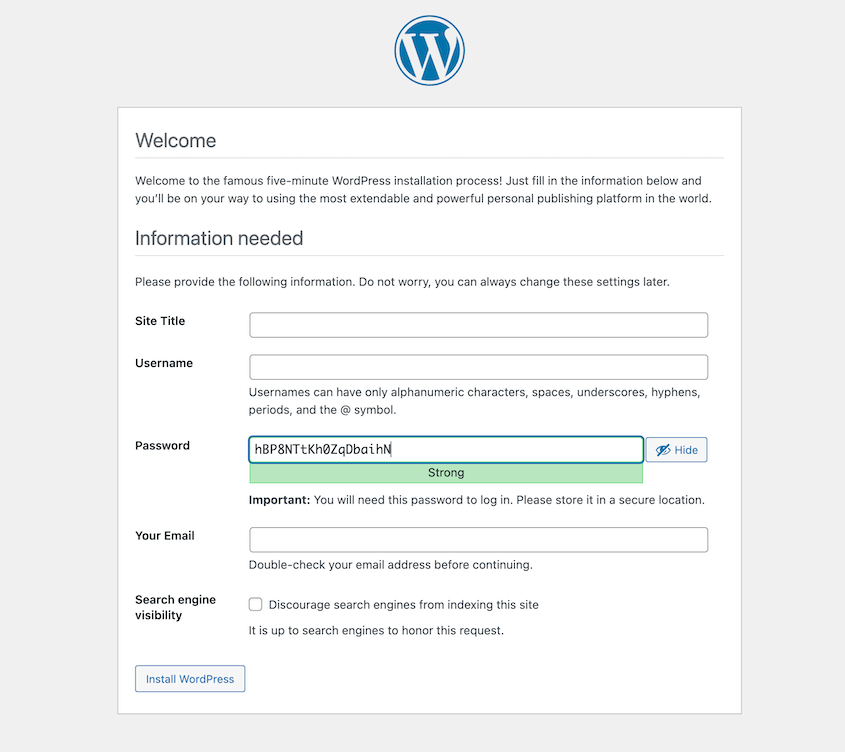
WordPress をインストールをクリックします。
しばらくすると、成功メッセージが表示されます。新しいWordPressダッシュボードにログインしてください!
MAMPにWordPressをより速くインストールする方法
手動プロセスはMAMPでWordPressがどのように機能するかを理解するのに適していますが、さらに簡単な方法があります。このアプローチは、既存のサイトをローカル環境に移行する際に特に役立ちます。WordPressのインストールに時間をかけたくない場合にも便利です。
Duplicatorは、WordPressサイトを別の場所に移行、コピー、またはクローンするプロセスを簡素化する強力なWordPressプラグインです。MAMPのようなローカル環境にライブサイトを移行するのに便利です。

Duplicatorは、WordPressサイト全体(データベース、プラグイン、テーマ、コンテンツを含む)を単一のパッケージにバンドルします。ダウンロードする必要があるのは、installer.phpファイルとアーカイブパッケージの2つのファイルだけです。

次に、MAMPをインストールしたフォルダを開きます。その中に新しいフォルダを追加し、覚えておきやすい名前を付けます。
この新しいフォルダに、元のサイトのアーカイブファイルとインストーラーファイルを配置します。
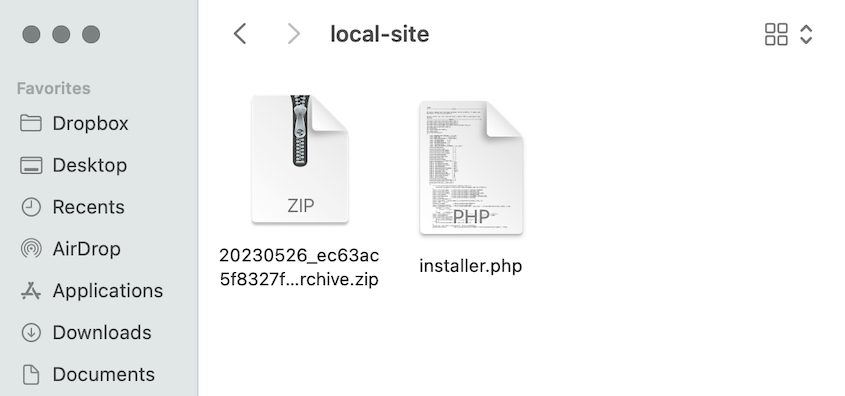
次に、このURLにアクセスするだけです:http://localhost/your-site-folder/installer.php
これにより、Duplicatorのインストールウィザードが起動します! データベースの詳細を入力するように求められます。
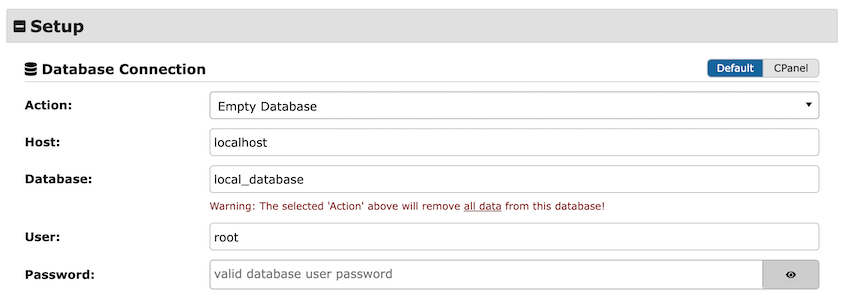
インストール手順を完了すると、MAMP上でローカルに実行されているWordPressサイトの完全なコピーが完成します!
MAMPにWordPressをインストールするためにDuplicatorを使用する主な利点は次のとおりです:
- プロセス全体がわずか数分で完了します
- 設定ミスの可能性を最小限に抑えます
- ローカル環境がライブサイトと完全に一致することを保証します
- 開発用コピー、ステージング環境、またはバックアップの作成に最適です
MAMPにWordPressをインストールすることに関するFAQ
どちらが良いですか?MAMPかXAMPPか?
MAMPとXAMPPはどちらもローカル開発に優れた選択肢です。MAMPはユーザーフレンドリーなインターフェースで高く評価されており、Macユーザーに人気がありますが、XAMPPはクロスプラットフォームの互換性で知られています。ご自身の特定のニーズと快適レベルに基づいて選択してください。
localhostにWordPressをインストールするにはどうすればよいですか?
ローカルホストにWordPressをインストールするには、MAMPをインストールし、WordPressをダウンロードし、データベースを作成し、WordPressインストーラーを実行します。XAMPPやLocal by Flywheelのような代替手段もありますが、一般的なプロセスは同様です。
MAMPサーバーは何の略ですか?
MAMPは、Mac、Apache、MySQL、PHPの略です。これらは、ローカルサーバー環境を作成する主要なコンポーネントです。
MacにWordPressをインストールできますか?
このガイドで詳しく説明したように、MAMPを使用してMacにWordPressをインストールできます。MacユーザーはMAMPを特に使いやすいと感じることがよくあります。
ローカルのWordPressサイトをライブサーバーに切り替えるにはどうすればよいですか?
このプロセスには、データベースのエクスポート、WordPressファイルの移動、および設定の更新が含まれます。このプロセスを容易にするために、Duplicatorを使用してください。この移行プラグインを使用すると、ローカルサイトをバックアップし、このファイルをライブサイトにドラッグアンドドロップできます。

Windowsを使用している場合でも、MAMPにWordPressをインストールできますか?
はい、MAMPはWindowsでも利用できます。インストールプロセスは、Macユーザー向けに説明したものと非常によく似ています。
MAMPでphpMyAdminにアクセスするにはどうすればよいですか?
MAMPのスタートページ(http://localhost/MAMP/)からphpMyAdminにアクセスできます。ツールドロップダウンメニューを探し、phpMyAdminを選択してください。
MAMPは無料ですか?
はい、MAMPには無料版があり、ほとんどのWordPress開発ニーズにはこれで十分です。より高度なユーザー向けの追加機能を提供する有料版のMAMP PROもあります。
結論
これで、MAMPでWordPressをローカルにインストールする方法がわかりました!ライブ訪問者に影響を与えることなく、ローカルのMAMP WordPressサイトで作業できます。
ついでに、これらの追加のWordPressガイドも気に入ると思います:
- WordPressのインストール方法
- ライブWordPressサイトをローカルホストに移動する方法
- ローカルのWordPressサイトをライブサーバーに移動する方法
- 10のベストローカル開発環境
- WordPressステージングサイトの作成方法
MAMPステージングエリアとの間でデータを簡単に移動したいですか?Duplicator Proを使用して、ドラッグアンドドロップで移行を簡素化してください!




