

Duplicatorの一般的なインストーラーUIとアーカイブの問題の解決方法
Duplicatorインストーラーを使用している際に、UIやアーカイブ関連の問題が発生する可能性があります。このガイドでは、一般的なインストーラーUIの問題とその解決策について説明します。
アーカイブが見つかりません
各Duplicatorバックアップには、特定のアーカイブ(.zipまたは.daf)にリンクされた一意のinstaller.phpファイルが含まれています。一致しない場合、次のようなエラーメッセージが表示されます。
- アーカイブが見つかりません!
- インストーラーとアーカイブの不一致が検出されました
これらのメッセージのいずれかが表示された場合は、以下の解決策を確認してください。
解決策1:正しいアーカイブ名を見つける
アーカイブファイル名がインストーラーが期待するものと一致していることを確認してください。
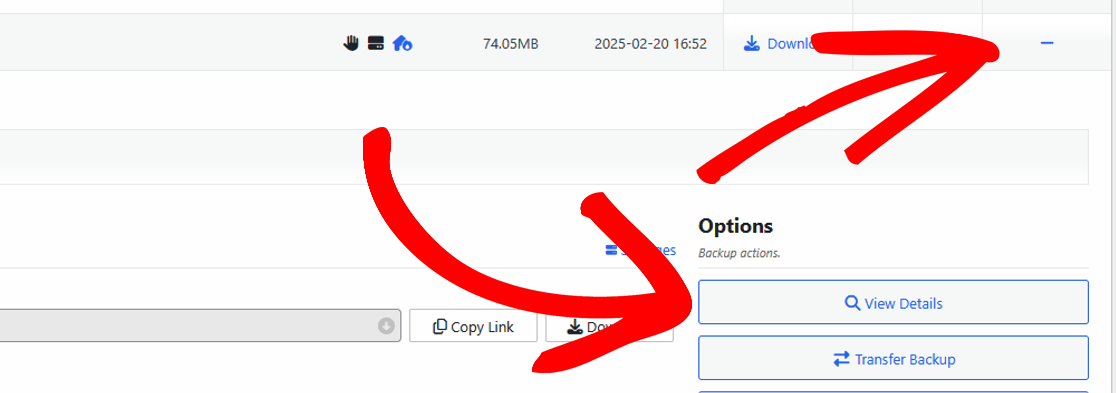
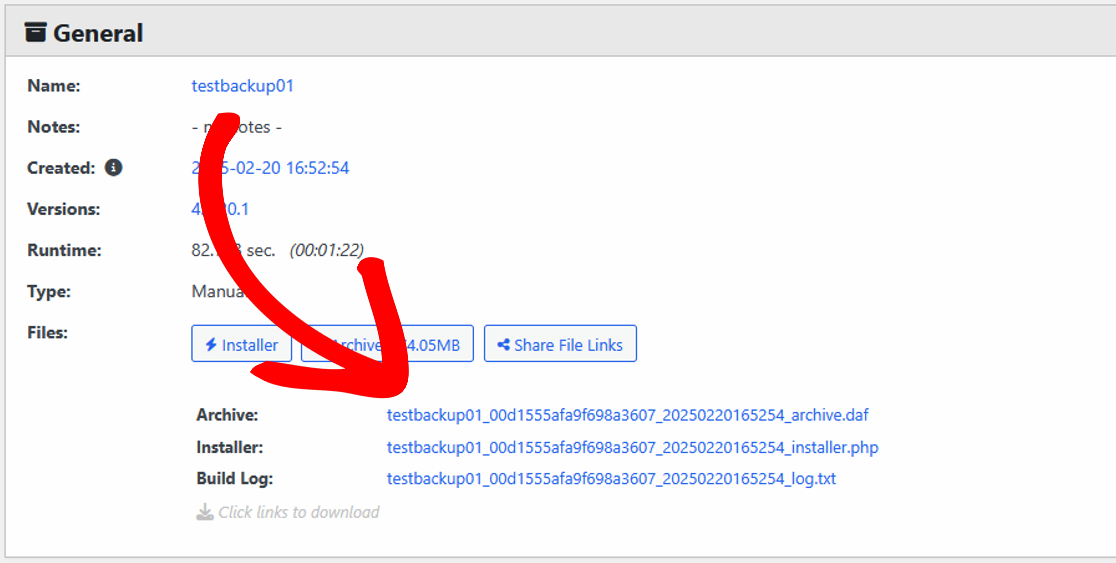
解決策2:バックアップインストーラーを抽出する
このガイドを使用して、アーカイブファイルからインストーラーファイルを抽出します。DAFファイルを手動で抽出する方法については、こちらをご覧ください。
解決策3:ダウンロードを検証する
アーカイブファイルが完全にダウンロードされ、正しくアップロードされたことを確認してください。また、ローカルコンピュータ上のファイルサイズとバックアップ画面に表示されているサイズを比較してください。一致しない場合は、ファイルを再ダウンロードしてアップロードしてください。プロキシまたはCDNを経由するダウンロードは、大きなアーカイブファイルをサイレントに切り捨てたり破損させたりする可能性があります。ファイルサイズが一致しない場合は、再アップロードする前に、直接(プロキシ/CDNをバイパスして)ダウンロードしてみてください。
ソリューション 4:別のブラウザを試す
問題が解決しない場合は、以下をお試しください。
- 拡張機能のない別のブラウザを使用してください。
- プロキシ経由でウェブサイトを実行している場合は、一時的にプロキシを無効にし、DNSキャッシュをフラッシュすることを検討してください。
- 使用中のVPNまたはファイアウォールソフトウェアを一時的にオフにすることを検討してください。
JavaScriptエラー
JavaScriptエラーによりinstaller.php UIが正しく読み込まれない場合は、以下をお試しください。
- サーバーが
dup-installerディレクトリに.htaccessファイルを自動挿入していないか確認してください。 - ブラウザのキャッシュをクリアして、installer.phpを再読み込みしてください。
Safari/Macintoshの問題
一部のMacシステムではファイルが自動的に解凍され、Duplicatorの問題が発生します。Duplicatorのインストーラーは.zipまたは.dafアーカイブファイルを検索するため、個別の解凍済みファイルとしてダウンロードされた場合に問題が発生する可能性があります。
ソリューション 1:Safariでの自動解凍を防止する
- Safariを開きます。
- 環境設定 » 一般に移動します。
- 「ダウンロード後に安全なファイルを開く」のチェックを外します。
- アーカイブファイルを再ダウンロードしてください。
ソリューション 2:アーカイブの整合性を検証する
インストールプロセス中に、アーカイブがアーカイブとまったく同じ名前のディレクトリ、または場合によっては__MACOSXという名前のフォルダで抽出されたことに気付いた場合は、アーカイブファイルが変更されたことを意味します。
アーカイブ.zip/dafファイルの生のコピーを取得するには、以下の場所を確認してください。
- Duplicator Pro:
/your_site/wp-content/backups-dup-pro(または設定したストレージパス) - Duplicator Lite:
/public_html/wp-content/backups-dup-lite//public_html/wp-snapshots/(レガシーパス)
ファイルを再アーカイブすることもできます。
- アーカイブファイルをローカルコンピュータに解凍し、installer-backup.phpファイルに移動します。
- すべてのファイル/フォルダを選択し、installer-backup.phpがアーカイブのルートにあるようにarchive.zipを再作成します。
- 場合によっては、上記の手順1で抽出されたアーカイブファイルの名前を、手順2で作成したアーカイブの名前に変更する必要がある場合があります。
- 新しく再編成されたアーカイブファイルをinstaller.phpファイルと同じ場所に配置し、もう一度試してください。
無効なインストーラー
installer.phpをブラウザで開いたときに破損したコードが表示されたり、ダウンロードプロンプトが表示されたりする場合は、サーバー構成の問題であるか、サーバーがダウンロードプロセスの一部として提供したときにインストーラーファイルが破損した可能性があります。
ソリューション 1:プレーンテキスト表示の修正
installer.phpがプレーンテキストで表示される場合は、.htaccessまたはhttpd.confファイルを次のように編集してください。
AddType application/x-httpd-php .php .htm .html
AddHandler x-httpd-php .php .htm .html
解決策 2: バイナリテキスト表示の修正
installer.phpが実行されずに、次のようなバイナリまたは16進数の文字を表示する場合
1f8b 0800 0000 0000 0003 ecfd 7b57 1bb9d228 0eff 9dbd 7fe0 0e8d 7706 ecd0 363609b9 d8e9 7813 7012 26dc 8221 2401 86a7...
または
警告: 入力中に予期しない文字が見つかりました: '?' (ASCII=17) state=0
Webサーバーがファイルをコンピューターにダウンロードする際に問題を抱えている可能性があります。インストーラーの正しいコピーを取得する最も簡単な方法は、次のとおりです。
- FTP直接ダウンロード:
- FTPクライアントからバックアップファイルを転送する際は、ASCIIモードではzipファイルが破損する可能性があるため、必ずバイナリモードを使用してください。バックアップは以下のファイルパスで見つけることができます。
- Duplicator Pro:
/your_site/wp-content/backups-dup-pro(または設定したストレージパス) - Duplicator Lite:
/public_html/wp-content/backups-dup-lite//public_html/wp-snapshots/(レガシーパス)
- Duplicator Pro:
- 正しいバックアップに関連付けられたファイル名のインストーラーを見つけてダウンロードしてください。
installer.phpファイルをNotepad++などのテキストエディタで開きます。ファイルコードは通常のPHPファイルであるはずです。
- FTPクライアントからバックアップファイルを転送する際は、ASCIIモードではzipファイルが破損する可能性があるため、必ずバイナリモードを使用してください。バックアップは以下のファイルパスで見つけることができます。
- バックアップインストーラーを使用する: 別の方法として、archive.zipファイルを開き、
installer-backup.phpファイルを見つけます。このファイルは、元のinstaller.phpファイルの正確なコピーになります。詳細については、このガイドを確認してください。DAFファイルを手動で抽出する方法については、こちらで見つけることができます。 - ホストに連絡する: ファイルのダウンロードがバイナリモードで、ASCIIではないようにホストに伝えてください。
解決策 3: ダウンロードプロンプトの修正
installer.phpを参照したときに、実行する代わりにダウンロードがプロンプトされる場合は、.htaccessファイルが破損しているか、正しく機能するように構成されていない可能性があります。これをテストするには:
test.phpのような空のPHPファイルを作成します- このファイルを
installer.phpと同じディレクトリにアップロードします。 test.phpファイルも実行する代わりにダウンロードされる場合は、サーバーがPHPを正しく処理していません。
これを修正するには、ホストに連絡して、サイトがPHPファイルを正しく処理していないことを伝えてください。
解決策4:解析エラーを修正する
installer.phpで次のようなエラーが発生する場合:
構文エラー: 構文エラー、予期しない $end、T_VARIABLE または T_DOLLAR_OPEN_CURLY_BRACES または T_CURLY_OPEN を期待しています … installer.php の 1300 行目
ファイルエンコーディングがWebサーバーに正しく受け入れられていないことを示しています。以下にいくつかのオプションを示します。
- 多くの場合、ファイルをあるサーバーから別のサーバーに転送すると、インストーラーが破損する可能性があります。この問題を解決するには、上記の解決策 #2を参照してください。多くの場合、FTPモードをASCIIからバイナリに変更すると、この問題が解決する可能性があります。
- 最初のオプションで問題が解決しない場合は、Notepad++のようなプログラムを使用できます。
installer.phpファイルを開き、上部ツールバーにあるエンコーディング設定をANSIからUTF-8に変更します。一方の形式からもう一方の形式に変換してみてください。その後、ファイルを保存し、インストーラーファイルをサーバーに再アップロードして、どちらのバージョンが機能するかを確認します。
これで完了です!Duplicatorでインストーラーまたはアーカイブの問題が発生している場合は、上記の手順で解決できるはずです。問題が解決しない場合は、ホスティングプロバイダーにサーバー構成の問題について確認することを検討してください。
上記で解決しない場合は、以下も参照してください。インストーラーのWebサーバー500/502/503/504の問題を修正する方法
ダウンタイムなしでウェブサイトを移行したいですか?もしそうなら、ここにある「ダウンタイムなしでウェブサイトを移行する方法」の完全ガイドをご覧ください。


