

インストーラーのエラー 500/502/503/504 の処理
バックアップのインストールまたは復元プロセス中に、エラー 500、502、503、および 504 に遭遇する場合があります。これらのエラーは、サーバーの設定ミス、.htaccess ルール、セキュリティプラグインなど、さまざまな要因によって発生する可能性があります。
この記事では、これらのエラーを効果的に特定して解決するためのステップバイステップガイドを提供します。
一般的な 500 エラーの処理
インストールプロセス中に、より一般的なエラー(ステータス 500/502/503/504)が表示されます。
解決策 1: ModSec を無効にする
ホスティングプロバイダーに mod_security (ModSec) ルールがトリガーされていないか確認してください。一部のサーバーでは、多数のデータベースコマンドを実行したり、ファイルを展開したりするだけで mod_security のブラックリストルールがアクティブになることがあります。これは通常、ホストが特定の操作を実行しているあなたの IP をブロックしていることを意味します。
これを解決するには、ホスティングプロバイダーに連絡し、mod_security ルールがインストーラーへのアクセスを妨げているかどうかを確認してもらってください。必要に応じて、プロセスが正常に完了できるように、例外または調整を依頼してください。
解決策 2: Cloudflare と WordFence
WordFence と Cloudflare には、これらのコードを引き起こす可能性のある問題がいくつかあります。詳細については、この記事を参照してください。
ビルド中に 502/503/504 ゲートウェイの問題が発生した場合、どのような対策が考えられますか?
解決策 3: .htaccess ディレクティブ
インストールプロセス中に、ホストが .htaccess ファイルを自動的に配置する場合があります。通常、一部のディレクティブが競合を引き起こす可能性があるため、Duplicator はインストールプロセス中に .htaccess ファイルが存在しない場合に最適に機能します。ホストの支援なしで問題を自分で解決したい場合は、以下の記事を参照してください。
WordPress で 504 ゲートウェイタイムアウトエラーを修正する方法
解決策 4: ファイルとディレクトリの権限
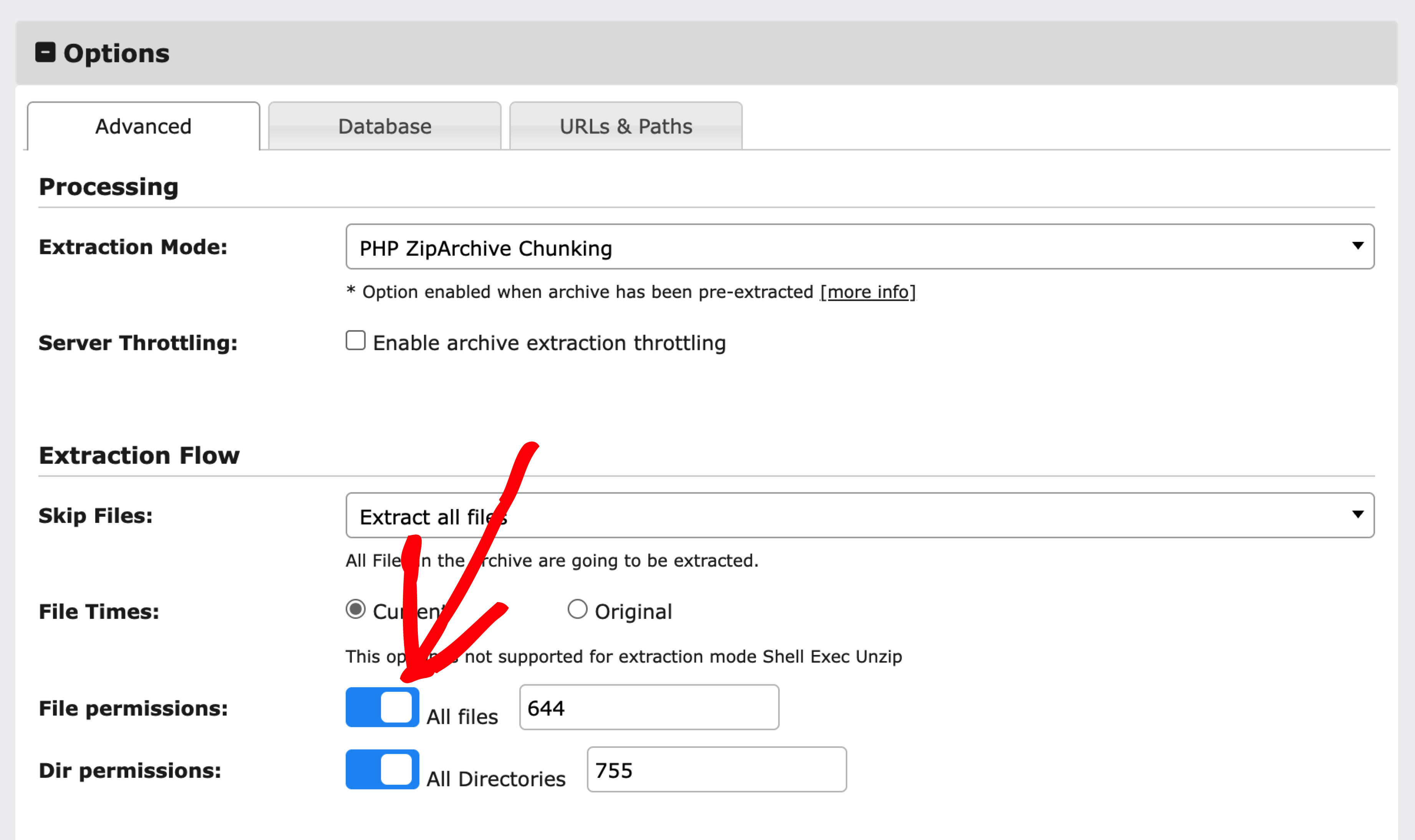
Duplicator Lite のステップ 1 処理における 500 エラーは、zip 展開中のタイムアウト、またはファイル権限の設定時(Duplicator Lite または Pro のいずれか)に発生することがあります。
これを解決するには、まず手動抽出を実行し、高度なモード(ステップ1の右上にあるトグル)を有効にしてから、オプション » 高度な設定の下にあるファイル権限とディレクトリ権限のオプションのチェックを外します。
解決策 5: Cloudflare を一時停止する
Cloudflare を使用している場合は、次の設定が役立つ場合があります。
- Cloudflare にログインする
- 概要ページから、「詳細設定」をクリックし、「一時停止」をクリックします。
- バックアップをインストールする
- Cloudflare を再度有効にする
AJAX 503 エラーの処理
インストールプロセス中に、「AJAX ERROR! STATUS:503 Service Unavailable」というエラーが表示されます。
解決策
ホストでAJAXコールバックに問題がある場合、最善の解決策は手動でインストールを実行することです。ステップバイステップのガイドについては、次の記事を参照してください。
「手動展開」を実行する方法、またはZipが無効な場合にインストーラーを実行する方法


