

ローカルサーバーへのバックアップの保存
Duplicator Liteでは、バックアップはwp-contentフォルダ内のbackups-dup-liteディレクトリに保存されます。
Duplicator Proでは、デフォルトでバックアップはwp-contentフォルダ内のbackups-dup-proディレクトリに保存されます。ただし、Proバージョンではバックアップのカスタム保存パスを設定することもできます。この機能は、バックアップを特定の場所に整理したい場合や、デフォルト以外のディレクトリに保存したい場合に特に便利です。
この記事の目次
ローカルサーバーへのバックアップの保存
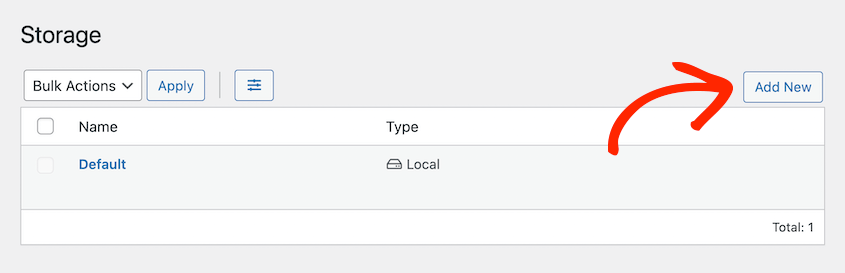
まず、新しいストレージプロバイダーを作成します。Duplicator Pro » Storage » に移動し、Add Newをクリックします。
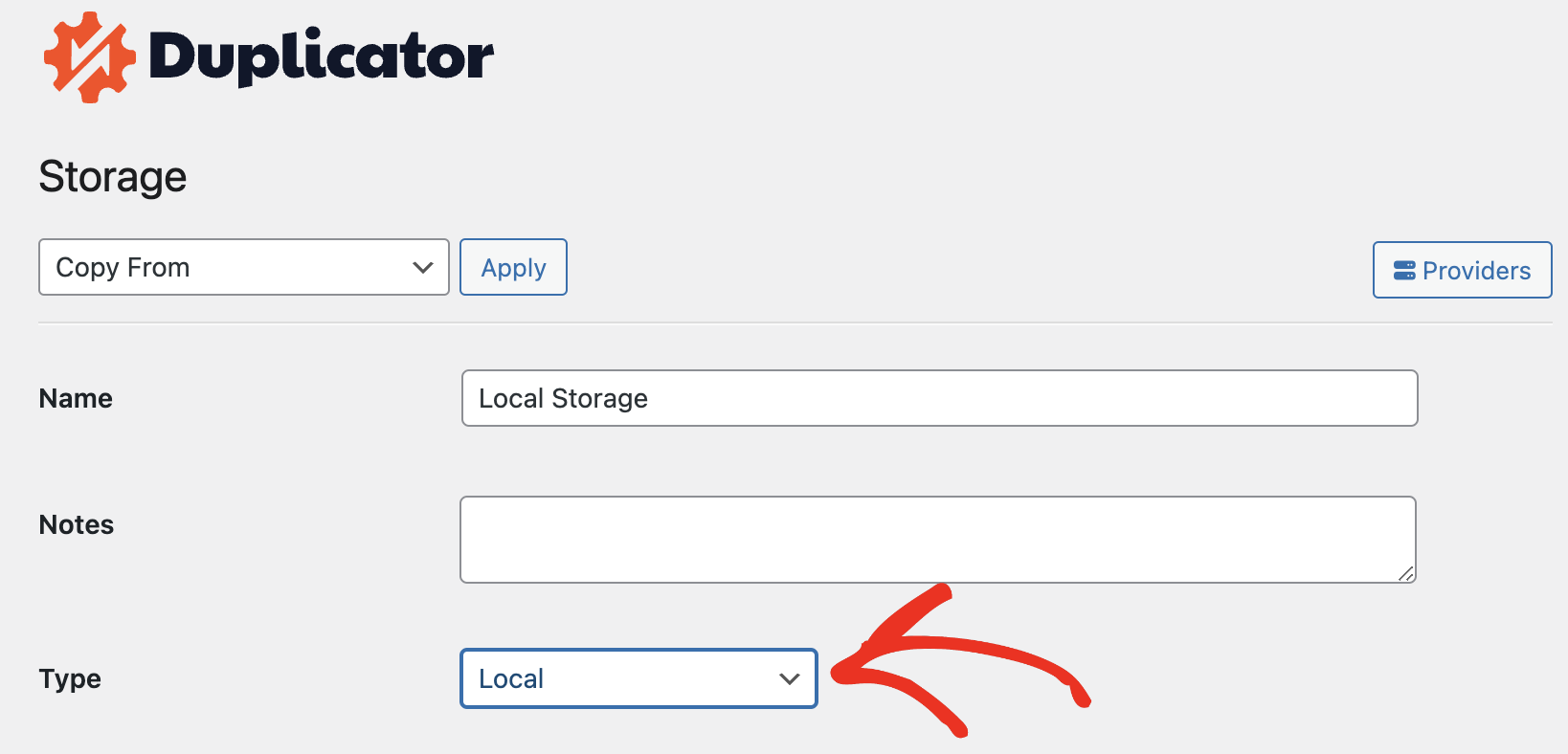
次に、新しいストレージに名前を付けます。Typeドロップダウンメニューを使用して、Localを選択します。
バックアップを保存したいローカルサーバー上のフルパスを指定します。Filter Protectionチェックボックスはチェックしたままにします。このストレージロケーションに保存したいバックアップの数を入力することもできます。
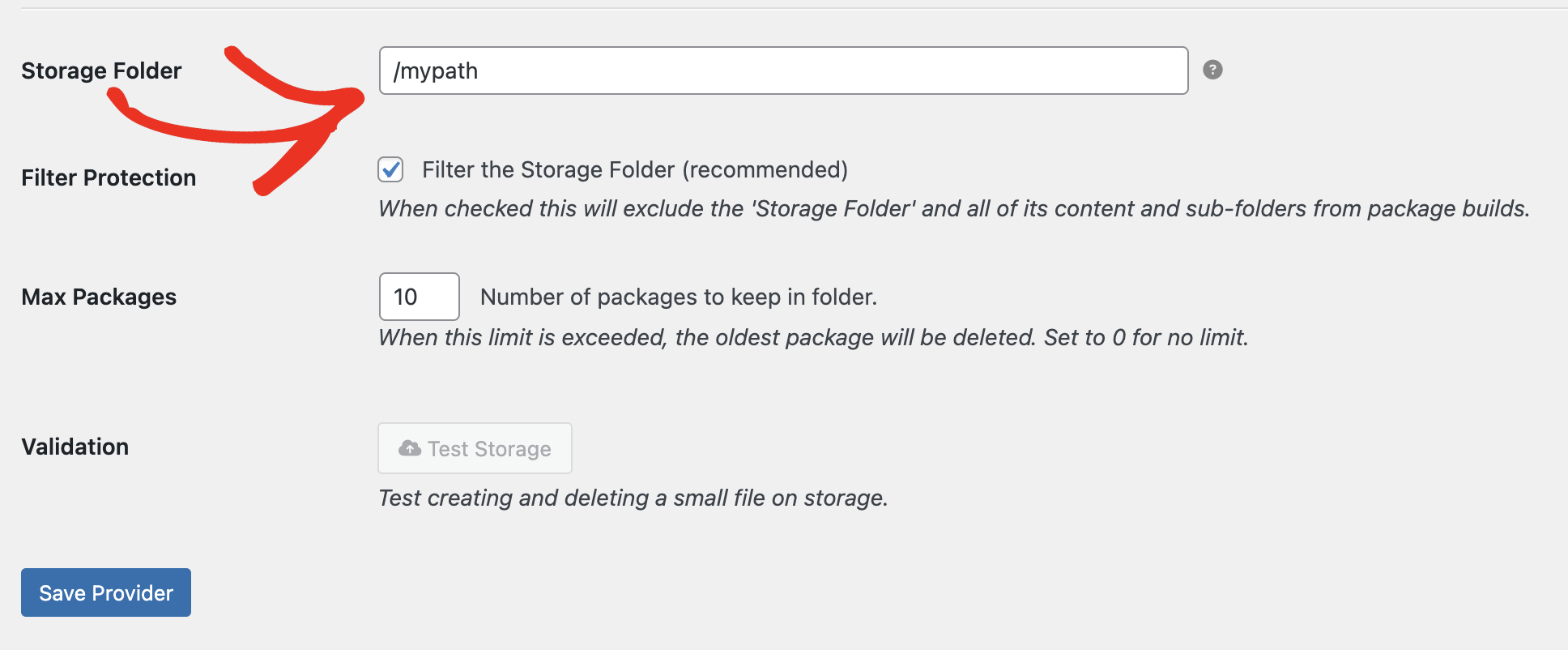
設定の詳細
| ストレージフォルダ | 既存のWordPressコア機能や他のテーマやプラグインと競合する可能性があるため、すべてのサーバーパスがローカルサーバーでサポートされているわけではありません。以下は、バックアップパスとして使用できないパスのリストです。 許可されない場所 サイトのWordPressルートに直接 既存の「ローカルサーバー」パス wp-content内の既存のフォルダ(先に削除する必要があります) ストレージフォルダ入力で許可されないテキスト /wp-admin/ /wp-includes/ /wp-content/plugins/ /wp-content/themes/ /wp-content/upgrade/ /wp-content/backups-dup-lite/ /wp-content/backups-dup-pro/ |
| フィルター保護 | チェックすると、上記で直接指定された「ストレージフォルダ」とそのすべてのコンテンツおよびサブフォルダがバックアップビルドに含まれなくなります。この設定は強く推奨されており、このオプションをチェックしないとビルドが失敗する可能性があります。 |
| 最大バックアップ数 | 「ストレージフォルダ」に保持するバックアップの数を指定します。10に設定すると、最後の10個のバックアップが保持されます。制限なしの場合は0に設定します。この数を少なく保つことをお勧めします。バックアップを多すぎると、特にディスク容量が限られている場合に、スペース割り当ての問題が発生する可能性があります。 |


