

Stockage de votre sauvegarde sur le serveur local
Dans Duplicator Lite, les sauvegardes sont stockées dans le répertoire backups-dup-lite, situé à l'intérieur du dossier wp-content.
Dans Duplicator Pro, les sauvegardes sont stockées par défaut dans le répertoire backups-dup-pro du dossier wp-content. Cependant, la version Pro vous permet également de définir un chemin de stockage personnalisé pour vos sauvegardes. Cette fonctionnalité est particulièrement utile si vous préférez organiser vos sauvegardes dans un emplacement spécifique ou les stocker en dehors du répertoire par défaut.
Stockage de la sauvegarde sur le serveur local
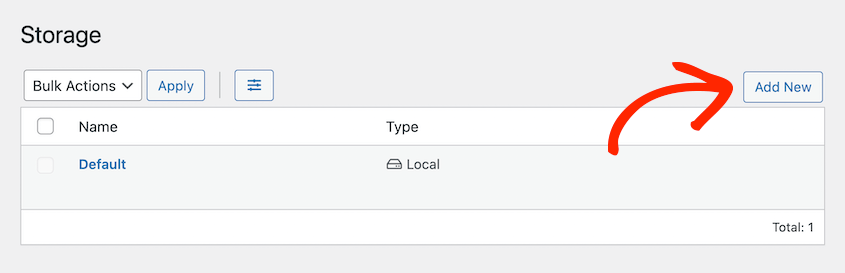
Commencez par créer un nouveau fournisseur de stockage. Accédez à Duplicator Pro » Stockage » et cliquez sur Ajouter :
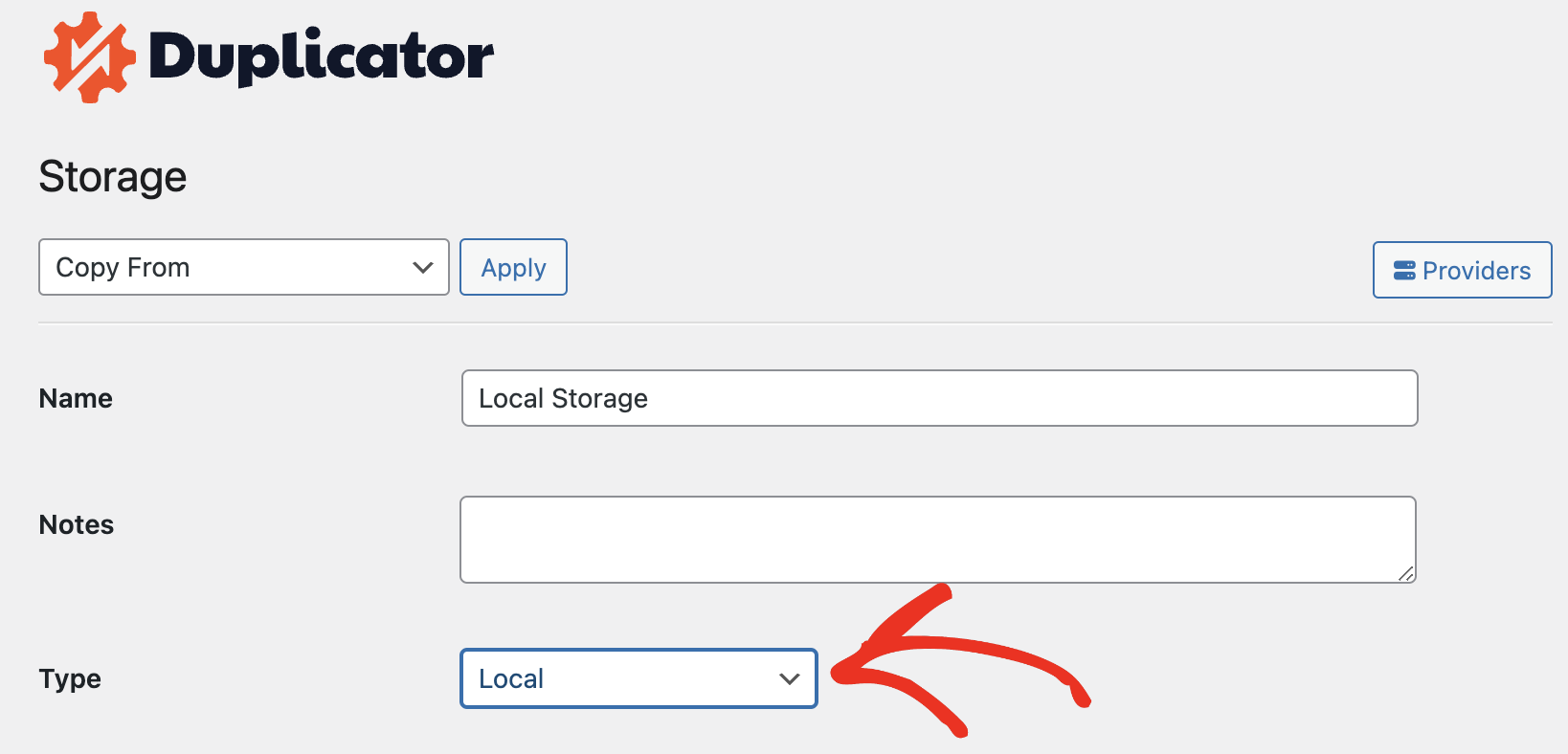
Ensuite, nommez le nouveau stockage. En utilisant le menu déroulant Type , choisissez Local :
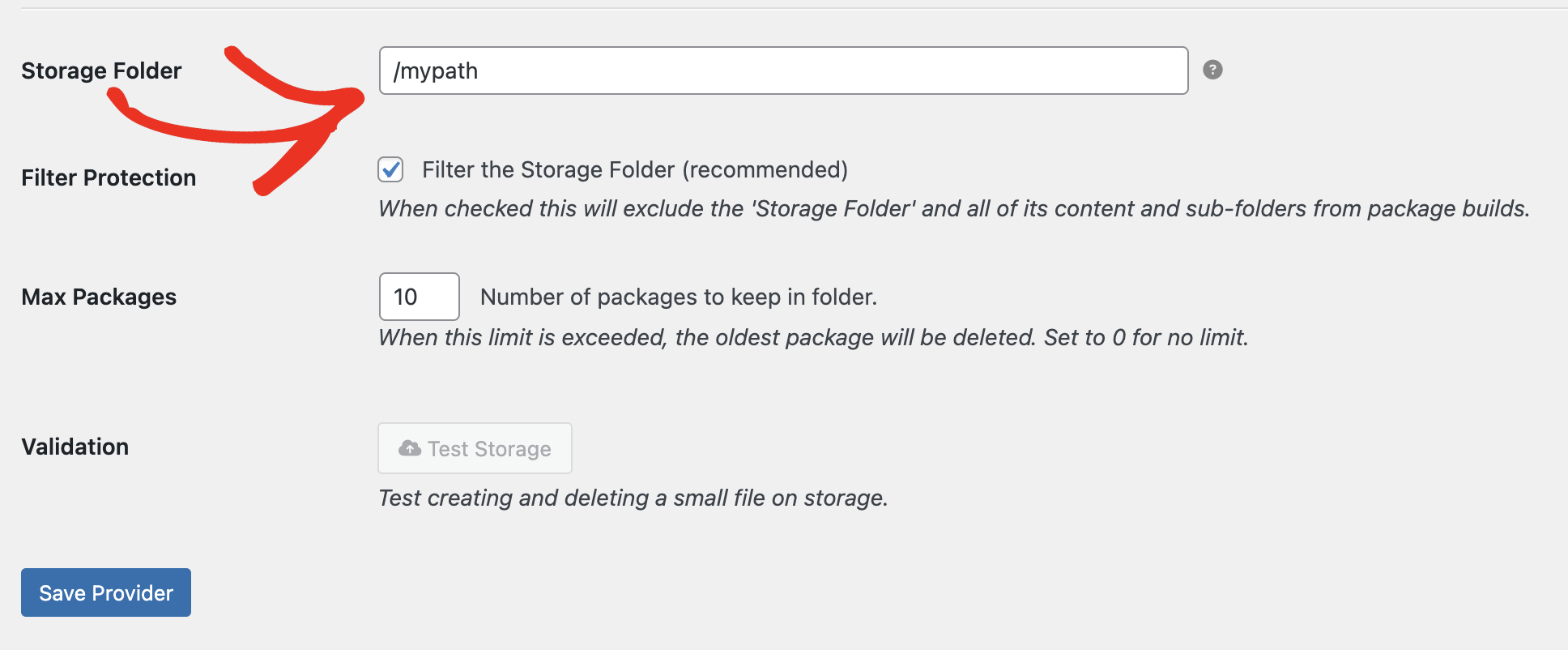
Fournissez le chemin complet sur votre serveur local où vous souhaitez stocker votre sauvegarde. Laissez la case à cocher Protection par filtre activée. Vous pouvez également entrer le nombre de sauvegardes que vous souhaitez conserver pour cet emplacement de stockage.
Plus de détails sur les paramètres
| Dossier de stockage | Tous les chemins de serveur ne sont pas pris en charge sur le serveur local, car ils peuvent entrer en conflit avec les fonctionnalités de base existantes de WordPress ou avec d'autres thèmes et plugins. Vous trouverez ci-dessous une liste des chemins qui ne peuvent pas être utilisés comme chemin de sauvegarde. Emplacements non autorisés Directement à la racine WordPress du site Un chemin « Serveur local » déjà existant Un dossier existant dans wp-content (doit être supprimé d'abord) Texte non autorisé dans le champ du dossier de stockage /wp-admin/ /wp-includes/ /wp-content/plugins/ /wp-content/themes/ /wp-content/upgrade/ /wp-content/backups-dup-lite/ /wp-content/backups-dup-pro/ |
| Protection par filtre | Lorsqu'elle est cochée, cette option exclura le « Dossier de stockage » fourni directement ci-dessus ainsi que tout son contenu et ses sous-dossiers de la création d'une sauvegarde. Ce paramètre est fortement recommandé, et le fait de ne pas cocher cette option peut entraîner des échecs de création. |
| Sauvegardes max | Spécifiez le nombre de sauvegardes à conserver dans le « Dossier de stockage ». La définition de 10 conservera les 10 dernières sauvegardes. Définissez sur 0 pour aucune limite. Il est recommandé de garder ce nombre bas. La conservation d'un trop grand nombre de sauvegardes peut entraîner des problèmes d'allocation d'espace, surtout si votre espace disque est limité. |


