

Vultr S3へのバックアップの保存
このガイドでは、Vultrでのストレージとバケットの作成から、バックアップ先としての接続まで、Duplicator Proを使用してWordPressバックアップをVultr Object Storageに送信する方法を説明します。
Vultr Object StorageはS3互換のクラウドストレージであり、バックアップをウェブサーバーとは別のオフサイトの場所に保存できます。
Vultrでオブジェクトストレージを作成する
まだVultr S3アカウントを作成していない場合は、Vultrのウェブサイトにアクセスできます。
支払い方法の追加、プロフィールの完了、最初のインスタンスのデプロイがすべて完了したら、オブジェクトストレージを追加してください。
数回のクリックでオブジェクトストレージサブスクリプションを追加できます。
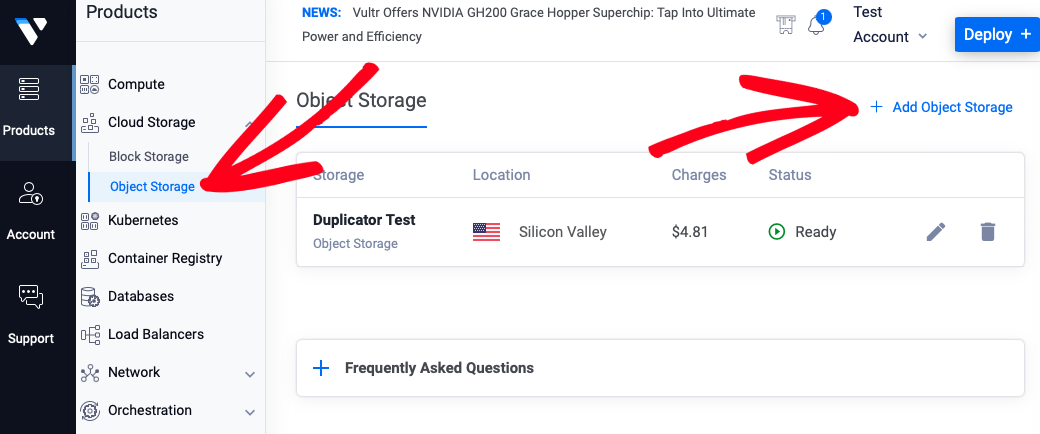
1. Vultrカスタマーポータルのオブジェクトストレージタブに移動します。製品タブ»クラウドストレージの下で、オブジェクトストレージ»に移動し、オブジェクトストレージの追加をクリックします。
2. アムステルダムなど、オブジェクトストレージの場所を選択します。
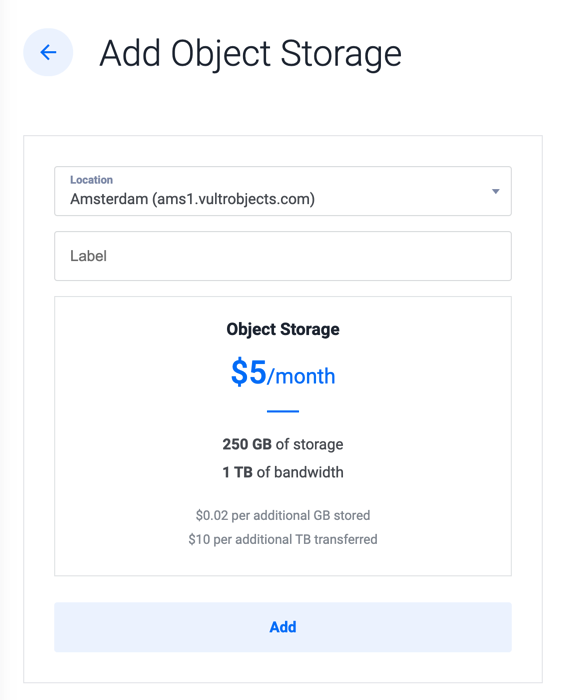
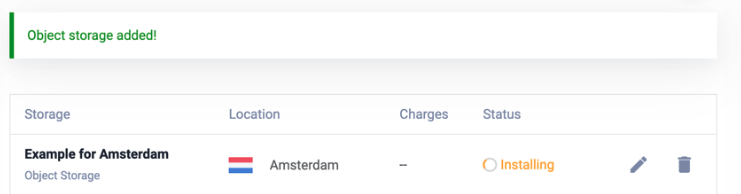
3. 新しいオブジェクトストレージに識別するためのラベルを付け、追加をクリックします。オブジェクトストレージリストに戻ると、ステータスカラムにインストール中と表示されます。
バケットを作成する
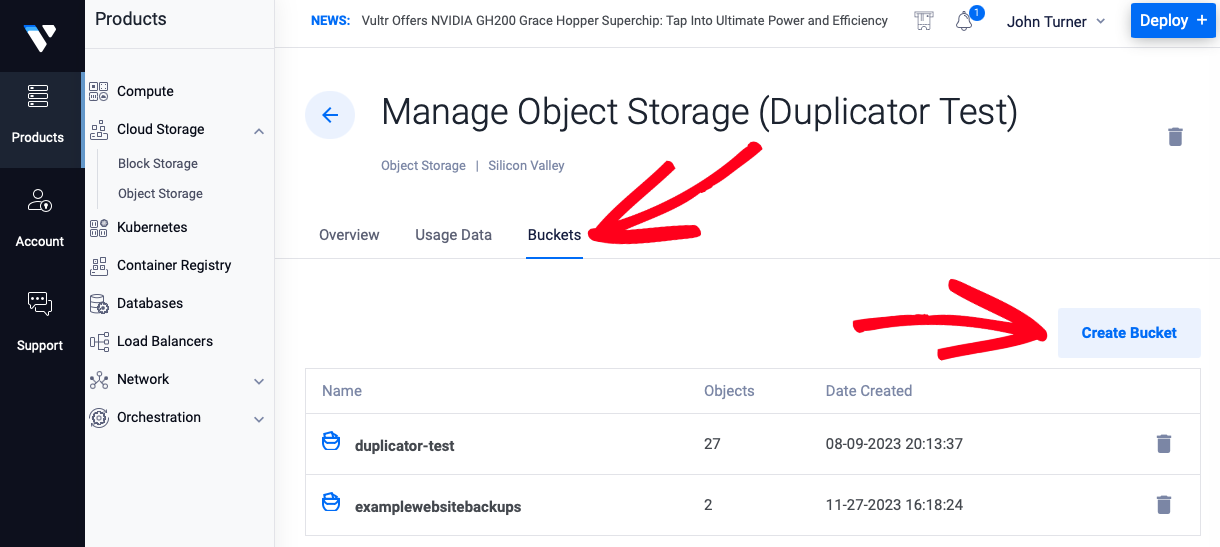
次に、作成したオブジェクトストレージのバケットを作成する必要があります。ここでオブジェクトストレージを管理に移動します。
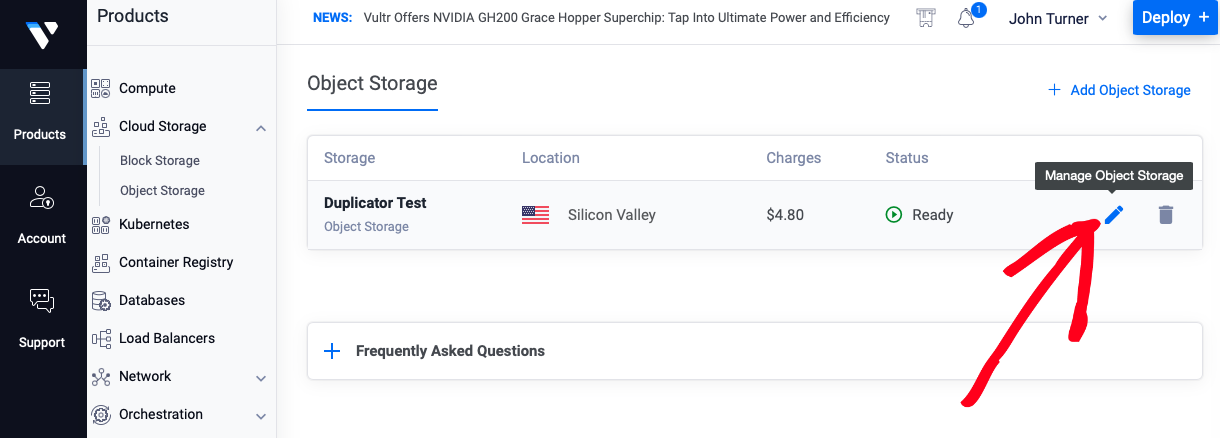
バケットタブに移動し、新しいバケットを作成します。
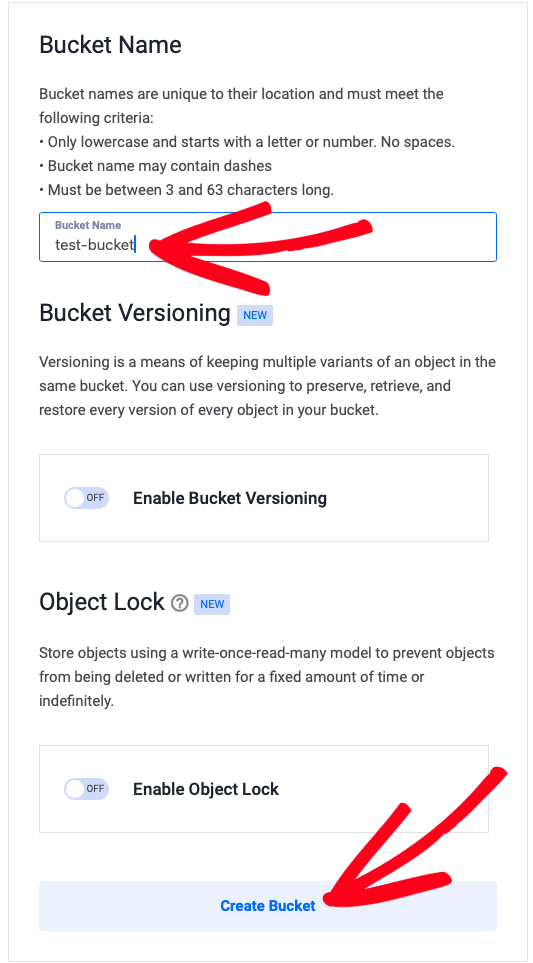
必要な基準でバケットに名前を付け、バケットのバージョン管理とオブジェクトロックは無効のままにしてください。
S3認証情報を見つける
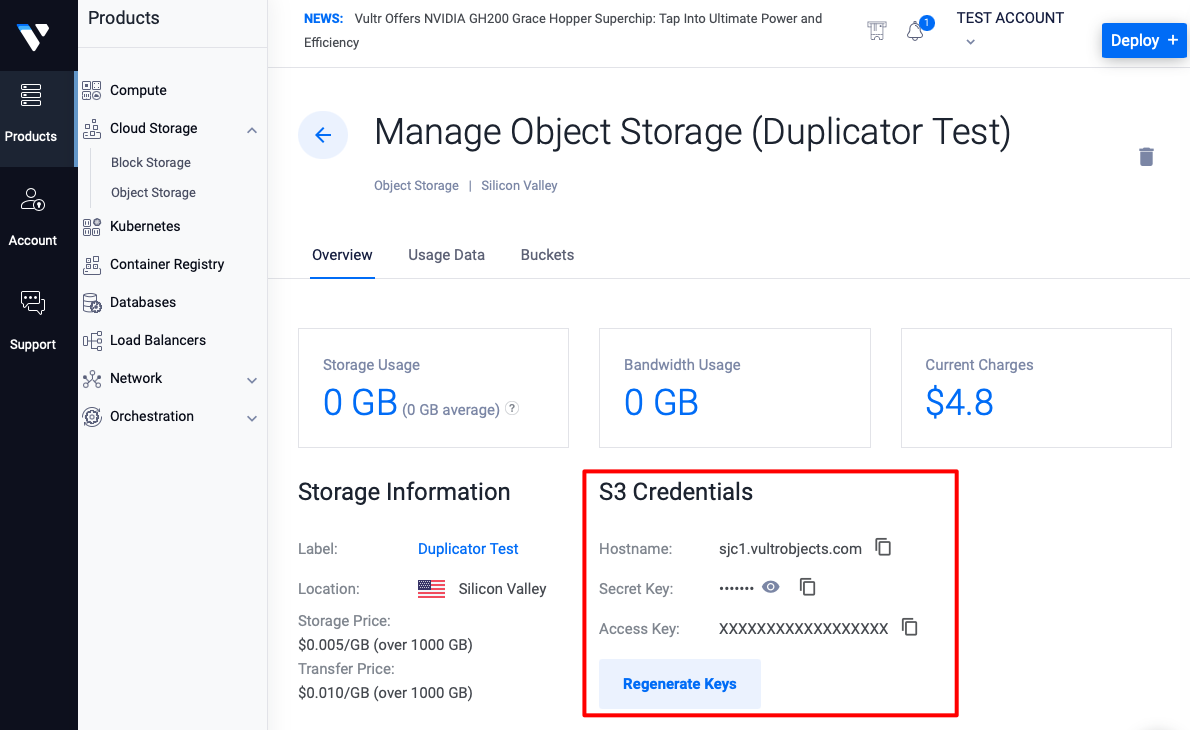
VultrアカウントとDuplicatorを接続するには、シークレットキー、アクセスキー、およびエンドポイントのようなS3認証情報が必要です。概要タブに移動して、それらをすぐに利用できるようにしておくことができます。
DuplicatorとVultr S3を接続する
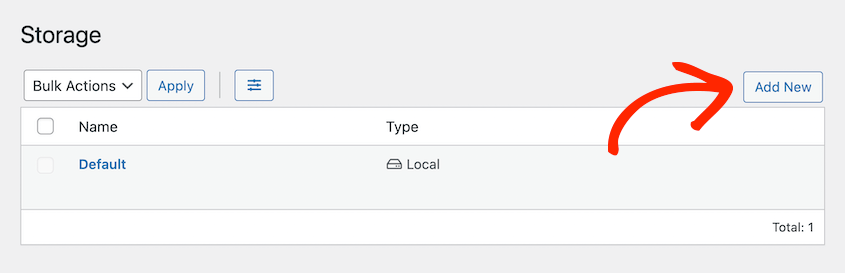
1. まず、Duplicator Pro » Storage » Add Newに移動します。
2. 新しいストレージの場所の名前を付けます。 タイプでVultrを選択します。
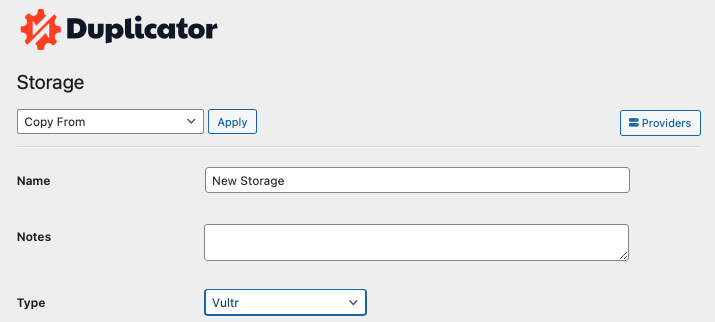
3. 次に、認証セクションまでスクロールします。S3認証情報からアクセスキー、シークレットキー、およびエンドポイントをホスト名として貼り付けます。
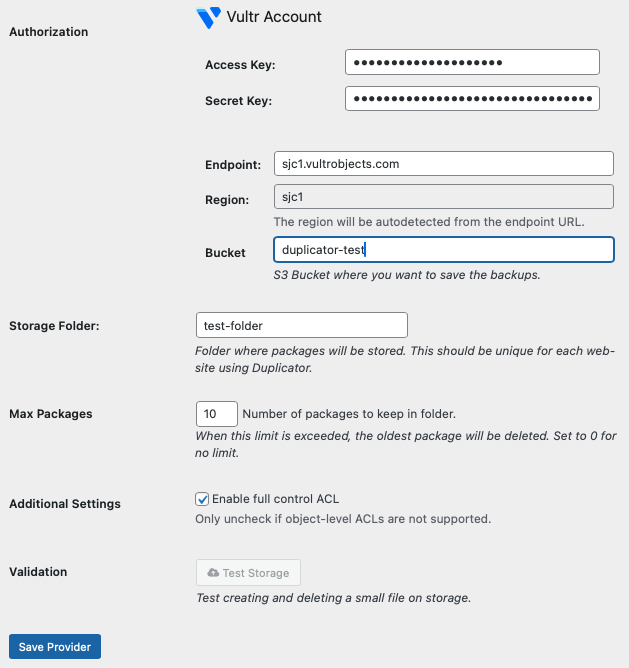
4. VultrアカウントのObject Storage » Bucketタブで作成したバケットの正確な名前を設定します。ストレージフォルダーフィールドに、バックアップを保存するフォルダー名を追加します。
5. 最大バックアップ数フィールドを使用して、定義されたフォルダーに保存するバックアップの数を設定します。
6. プロバイダーを保存をクリックしてから、テストを実行します。成功と表示された場合は、セットアップは完了です。そうでない場合は、前の手順に戻り、何も省略されていないことを確認してください。テストが引き続き失敗する場合は、Amazon S3またはS3互換ストレージタイプの問題をどのように修正しますか?を参照してください。
設定について
| アクセスキー | VultrアカウントのS3認証情報からのアクセスキー。 |
| シークレットキー | VultrアカウントのS3認証情報からのシークレットキー。 |
| エンドポイント | オブジェクトストレージの場所のS3互換ホスト名。例:ewr1.vultrobjects.com。 |
| リージョン | 入力するとエンドポイント値から自動検出されます。 |
| ストレージフォルダ | バックアップが保存されるフォルダ。Duplicatorを使用する各ウェブサイトで一意である必要があります。 |
| バケット | バックアップが保存されるVultrバケット。 |
| 最大バックアップ数 | ストレージフォルダに保持するバックアップの数を指定します。制限なしの場合は0に設定します。 |
| 検証 | 上記で入力した認証情報と設定が機能するかどうかを確認します。 |
Vultr Object Storageが接続されると、バックアップは作成されるたびに自動的にそこにアップロードされ、ウェブサーバーとは別の安全なオフサイトコピーがサイトに提供されます。
別のストレージ プロバイダーを接続したり、利用可能なオプションを比較したりするには、クラウドへのバックアップ を参照してください。


