


WordPressバージョン管理:間違いのための「仮釈放カード」
 Joella Dunn
Joella Dunn
Joella Dunn
 John Turner
John Turner
John Turner
プラグインを更新したり、コードを微調整したり、WordPressサイトの設定を変更したりします。物事を改善しようとしています。しかし、その後、あなたのウェブサイトにアクセスすると、心が沈みます。
何かが明らかに間違っています。レイアウトが崩れたり、サイトの一部が欠落したり、あるいは恐ろしいホワイトスクリーンに直面しているのかもしれません。私も経験があります。
その変更を元に戻すことができたら、素晴らしいと思いませんか?ウェブサイトの巻き戻しボタンを押すような?
それがまさにバージョン管理ができることです。WordPressサイトのセーフティネットと考えてください。物事がうまくいかなくなったときに、以前の動作するバージョンに簡単に戻す方法です。
バージョン管理は技術的に聞こえるでしょう、わかっています。それはハードコアな開発者だけのものであるように思えるかもしれません。
しかし、正直に言うと、それは単なるスマートなウェブサイト管理です。技術的なスキルに関係なく、「おっと」という瞬間が発生したときに、それを修正するための信頼できる方法を持つことです。
この記事では、WordPressサイトでバージョン管理を使用するさまざまな方法を探ります。誰にでも適したバージョン管理ソリューションがあります。あなたにぴったりのものを見つけましょう!
目次
WordPressのバージョン管理とは?
WordPressのバージョン管理は、ウェブサイトに加えられたすべての変更の詳細な履歴を保持します。サイトで起こるすべてのことを追跡するための、非常に整理された方法と考えてください。すべてのファイル、すべてのデータベースエントリ、すべての小さな調整。
文書を書いていると想像してください。「文書バージョン1」として保存し、いくつかの変更を加えて「文書バージョン2」として保存し、以下同様に続けます。
WordPressのバージョン管理も同様ですが、はるかに強力です。ウェブサイトのファイルとデータベースのすべての「バージョン」を追跡します。
したがって、間違いを犯したり、何かがうまくいかなくなったりした場合、サイトの以前の「バージョン」に簡単に戻すことができます。それは、単一のドキュメントだけでなく、ウェブサイト全体のアンドゥボタンを持っているようなものです。
そして、それはコードの変更だけではありません。バージョン管理は、WordPressサイトを構成するすべての変更を追跡します。これには、テーマ、プラグイン、コンテンツ、さらにはWordPressの設定も含まれます。
基本的に、ウェブサイトの一部であれば、バージョン管理はその変更を追跡できます。
ウェブサイトでチームと協力している場合、バージョン管理はさらに役立ちます。誰がいつどのような変更を加えたかを確認できます。
これは、何かが変更された理由や、誰が特定の編集を行った可能性があるかを特定しようとしている場合に、救世主となり得ます。
WordPressのバージョン管理を使用する理由
正直に言って、間違いは起こります。私自身もたくさん犯してきました!
私たちは皆、時々誤ってウェブサイトを壊してしまいます。間違ったファイルを削除したのかもしれません。あるいは、混乱を引き起こすコードを追加したのかもしれません。ウェブサイトを扱う上では、単なる一部です。
しかし、良いニュースはこれです。バージョン管理は、そのような瞬間が発生したときの「無罪放免カード」です。
これにより、エラーをすばやく元に戻すことができます。問題が発生する前の状態にサイトを復元できます。ストレスもパニックもありません。ただ素早くロールバックするだけです。
サイトで新しいことを試すことを考えてみましょう。新しいテーマをテストしますか?それとも、よくわからないプラグインはどうですか?バージョン管理があれば、恐れることなく実験できます。
新しいテーマを試してみてください。そのプラグインをインストールしてください。もしサイトがめちゃくちゃになっても、前のバージョンに戻すだけです。
私はこの方法で数え切れないほどのテーマやプラグインをテストしてきました。ライブウェブサイトのためのサンドボックスのようなものです。
WordPressのアップデートは、サイトを安全に保ち、スムーズに動作させます。しかし、時にはアップデートが問題を引き起こすことがあります。プラグインの競合、テーマの問題など、何でもありです。
バージョン管理は、アップデートのためのセーフティネットでもあります。アップデートで何か問題が発生した場合、アップデート前のバージョンにすぐに戻ることができます。
アップデートによる競合が数え切れないほど発生するのを見てきましたが、バージョン管理は常にそれを修正する最も速い方法でした。
サイトで他の人と一緒に作業する場合、バージョン管理は必須です。全員が同じページにとどまるのに役立ちます。
誰が何をどのように変更したかについての混乱はもうありません。バージョン管理は、すべての変更を追跡します。すべてのことの明確な履歴を保持します。これは、共同でWordPress開発を行うチームにとって非常に役立ちます。
WordPressのバージョン管理を使用するさまざまな方法
朗報です!バージョン管理を使用する方法は1つだけではありません。
単一の「最良」の方法はありません。あなたに適したアプローチは、あなたが快適に感じるものと、あなたが何をしたいかによって異なります。
ツールボックスからツールを選ぶようなものだと考えてください。簡単なツールもあれば、強力なツールもあります。
WordPressで一般的なバージョン管理オプションをいくつか簡単に見ていきましょう。
Git:これはプロレベルのツールです。非常に強力で、世界中の開発者が使用しています。最初は学習するのが少し技術的かもしれません。
Duplicator:これはユーザーフレンドリーで実用的なオプションと考えてください。バックアップを作成するのに最適で、そのバックアップは簡単なバージョンの管理として機能します。私は長年Duplicatorを使用してきました。迅速な復元に役立ちます。
VersionPress:これは、GitのパワーをWordPressに直接持ち込もうとするWordPressプラグインです。開発者向けですが、WordPressサイトでGitをより簡単に使用することを目指しています。
WP Rollback:これはリストの中で最も簡単なツールです。テーマとプラグインのアップデートを元に戻すことに特化しています。「あー、アップデートで何か壊れた!」という瞬間に非常に便利です。
WordPress Revisions:WordPress自体には、投稿やページの組み込みバージョン管理機能があります。基本的ですが、コンテンツの変更には役立ちます。
つまり、選択肢があります!非常に技術的な(Git)から非常に簡単な(WP Rollback)まで、そしてDuplicatorやVersionPressのような中間的なオプションもあります。
WordPressのバージョン管理の使用方法
これらのバージョン管理方法をそれぞれどのように設定するかを見ていきましょう。多くのバージョン管理の概念の基盤であるGitから始めます。
Git
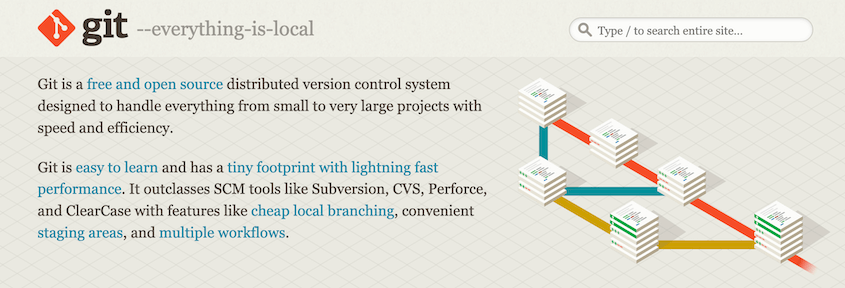
Gitは、開発者の世界ではバージョン管理の王様です。コード、特にチームで作業している場合、Gitはほぼ業界標準です。ファイルの変更を追跡するための非常に強力なシステムです。
さて、Gitは最初に学ぶのが少し…大変な場合があります。これは、私たちが話している中で最も技術的な選択肢であることは間違いありません。
Gitの作業の多くは、コマンドラインを使用して行われます。テキストコマンドが表示される黒い画面は、慣れていないと intimidating に見えるかもしれません。私がGitを使い始めた頃は、新しい言語を学んでいるような気分でした!
しかし、重要なのは、Gitは信じられないほど強力であるということです。ファイルのすべての変更を驚くほど詳細に追跡します。多くの動的な部分を持つ複雑なプロジェクトを管理するために設計されており、それを非常にうまくこなします。
本格的なコード管理においては、Gitは比類なきものです。私は長年にわたり数え切れないほどの開発プロジェクトでGitを使用してきましたが、物事を整理しておくために不可欠でした。
WordPressでGitを使用するには、通常、WordPressファイルの「リポジトリ」(または「リポ」)と呼ばれるものを設定します。
このリポジトリは、Gitが監視する特別なフォルダのようなものです。そのフォルダ内のファイルを変更するたびに、Gitはその変更を記録します。
Gitリポジトリをオンラインでホストするために、GitHubやGitLabのようなプラットフォームをよく使用します。これらのプラットフォームは、コードを管理し、他の人と協力し、変更を視覚的に追跡するためのツールを提供します。
WordPressのGitの設定は、通常、コマンドラインを使用してリポジトリを初期化し、WordPressファイルを追加してから、変更を「コミット」することを含みます。
「コミット」とは、特定の時点でのファイルのスナップショットを取るようなものです。その後、ブランチを作成したり、変更をマージしたり、高度なバージョン管理の魔法をすべて実行したりできます。
もしGitが今、少し技術的に聞こえるなら、心配しないでください!Duplicatorのような、次に説明する、より簡単なオプションがあります。
Duplicator

Duplicatorは、バックアップとサイト移行のために設計されたプラグインです。しかし、特にコードやコマンドラインにあまり慣れていない場合、バージョン管理を行うための非常に便利な方法でもあります。
私が毎日WordPressユーザーを支援していて見てきた限りでは、Duplicatorはサイトの変更を管理するための最も実用的な方法の1つです。
Duplicatorのバックアップ機能をシンプルなバージョン管理システムと考えてください。Duplicatorでバックアップを作成すると、それはその時点でのWordPressサイト全体の完全なスナップショットになります。

バックアップには、テーマ、プラグイン、アップロードなど、すべてのウェブサイトファイルが含まれます。また、すべての投稿、ページ、設定、その他の重要な情報が格納されているWordPressデータベースもコピーします。
Duplicatorでバックアップを作成するのは非常に簡単です。Duplicatorプラグインをインストールし、数回のクリックで新しいバックアップを作成できます。

バックアップを自動的に実行するようにスケジュールすることもできます。これらの定期的なバックアップは、時間の経過とともにウェブサイトのさまざまな「バージョン」になります。

さて、ここでバージョン管理の部分が出てきます。たとえば、サイトに変更を加え、問題が発生したとします。プラグインを更新したらサイトが壊れたかもしれません。または、重要なものを誤って削除したかもしれません。
変更を加える前のバックアップがあれば、幸運です!サイトを復元できます。

復元プロセスでは、基本的に、バックアップパッケージを作成したときの状態にウェブサイトを戻します。ウェブサイト全体の「元に戻す」ボタンを押すようなものです。
私は個人的にDuplicatorの復元プロセスを数え切れないほど使用して、自分のサイトや他の人を手伝う際に問題を修正してきました。信じられないほど速く、信頼性があります。
そのため、DuplicatorはGitのようにすべての小さなファイルの変更を追跡しているわけではありませんが、サイトを以前の作業状態に戻す効果的な方法を提供します。
大きな変更の取り消し、ミスの回復、または何か問題が発生した場合にサイトを迅速にオンラインに戻すための信頼できる方法として最適です。
多くのWordPressユーザー、特にコーディングに深く関わっていないユーザーにとって、Duplicatorのバックアップは、素晴らしい実用的なバージョン管理ソリューションです。
VersionPress
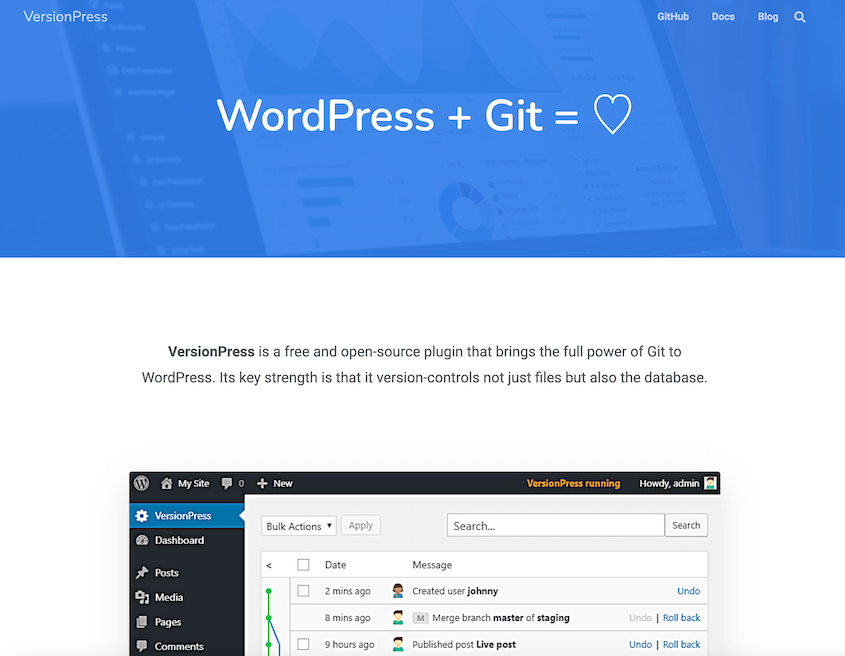
VersionPressは、Gitのように機能するバージョン管理をWordPressダッシュボード内で提供するWordPressプラグインです。コマンドラインやコードを使用する代わりに、VersionPressはサイトのバージョンを管理するためのWordPressインターフェイスを提供することを目指しています。
Gitと同様に、VersionPressはウェブサイトファイルとWordPressデータベースの両方の変更を追跡します。これは、時間のスナップショットのような単純なバックアップよりも一歩進んでいます。VersionPressは常に変更を監視し、記録しています。
投稿の編集、設定の変更、プラグインの更新など、変更を加えると、VersionPressはその変更を記録します。これらのすべての変更の履歴を表示し、必要に応じて以前のバージョンにロールバックできるように設計されています。
WordPress内のボタンやメニューを使用して、コマンドラインコマンドの代わりにGitのように機能すると考えてください。
ただし、VersionPressはDuplicatorのようなものよりも設定が技術的です。プラグインをインストールして「バックアップ」をクリックするだけのように簡単ではありません。多くの場合、サーバーの設定や、VersionPressが内部でどのように機能するかを理解する必要があります。
Duplicatorよりも少し手間がかかりますが、サーバーに直接Gitを設定するよりも技術的な要求は低いです。
VersionPressは、開発者やより技術志向のWordPressユーザーを対象としています。GitスタイルのワークフローをWordPress内でよりアクセスしやすくしようとしています。コマンドラインを深く掘り下げることなく、詳細なバージョン追跡のメリットを得ることが目的です。
ただし、VersionPressはより複雑なプラグインであることに注意してください。DuplicatorやWP Rollbackほど広く使用されていません。また、変更を追跡するために高度な処理を内部で行っているため、他のプラグインや特定のWordPressセットアップとの互換性の問題が発生する場合があります。
開発者または少し技術的な設定に慣れている方で、WordPress内でGitスタイルのバージョン管理のアイデアが好きなら、VersionPressを検討する価値があるかもしれません。
しかし、バージョン管理のメリットを最もシンプルかつ直接的に、特に迅速なバックアップと復元のために求めている場合は、DuplicatorまたはWP Rollbackの方が簡単な開始点になるでしょう。
WP Rollback
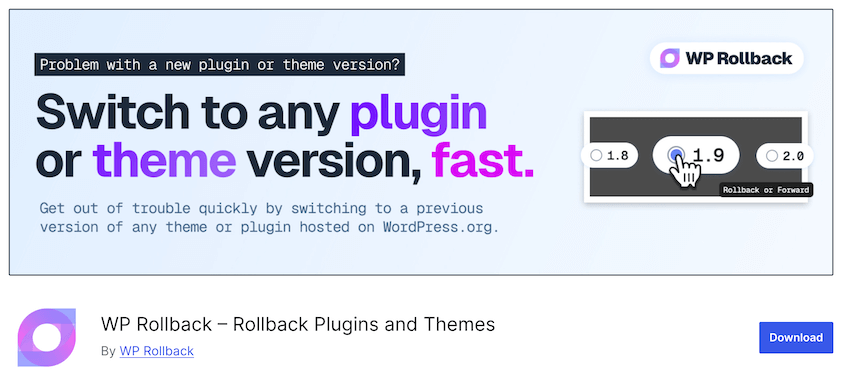
WP Rollback は、おそらく私たちが説明する中で最もシンプルな WordPress バージョン管理プラグインでしょう。これは1つのことを行い、それを非常にうまくこなします。つまり、テーマやプラグインのアップデートを簡単にロールバックできるということです。
プラグインやテーマをアップデートしたら、サイトがクラッシュしたと想像してみてください。WP Rollback がインストールされていれば、WordPress のプラグインおよびテーマページにある「アップデート」ボタンのすぐ隣に新しい「ロールバック」オプションが表示されます。
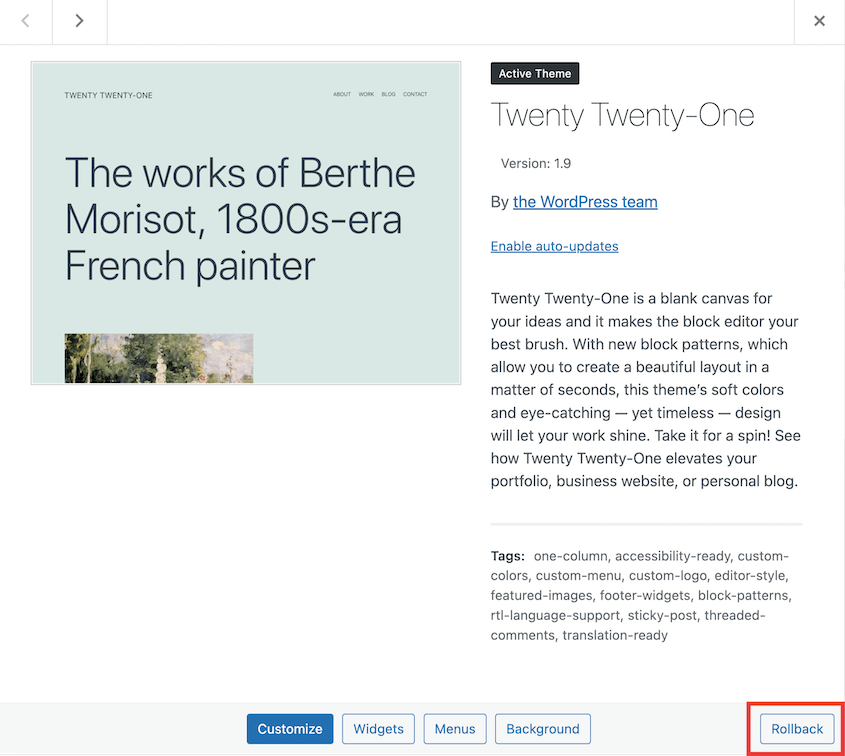
「ロールバック」をクリックすると、WP Rollback はそのテーマまたはプラグインの以前のバージョンのリストを表示します。ロールバックしたいバージョンを選択し、確認するだけで、WP Rollback は現在のバージョンを自動的に選択した古いバージョンに置き換えます。
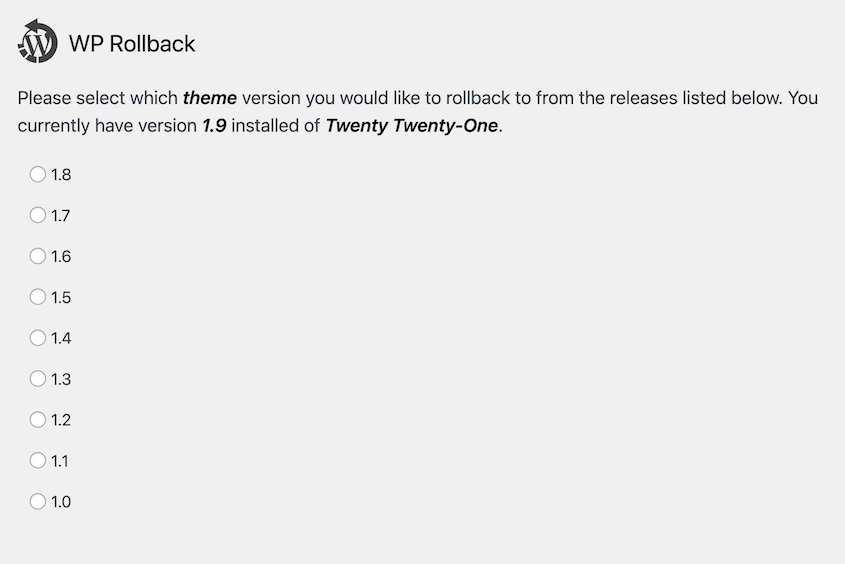
WP Rollback は、アップデートが競合を引き起こしたり、サイトで何かを壊したりした場合に非常に役立ちます。テーマまたはプラグインの以前の動作するバージョンにすばやく戻すことができます。アップデートの問題のトラブルシューティングに役立つツールです。
WP Rollback について知っておくべき重要なことは、公式の WordPress.org リポジトリでホストされているテーマとプラグインにのみ機能することです。ほとんどの無料テーマとプラグインはそこから提供されています。
どこか別の場所で購入したプレミアムテーマまたはプラグインを使用している場合、WP Rollback はそれらには機能しません。
また、WP Rollback はテーマとプラグイン専用です。コンテンツ、設定、またはコア WordPress ファイルの変更をロールバックするのに役立ちません。より広範なバージョン管理のニーズには、Duplicator や Git のようなものを検討する必要があります。
しかし、テーマまたはプラグインのアップデートによって引き起こされた問題をすばやく修正するには、WP Rollback のシンプルさと使いやすさは他に類を見ません。WordPress ツールキットに加えておくべき優れたツールです。
投稿またはページでのバージョン管理
WordPress が投稿やページに加えられた変更を自動的に追跡していることをご存知でしたか?本当です!これは「リビジョン機能」と呼ばれています。
投稿またはページを作成している間、WordPress は定期的に下書きを自動的に保存します。「アップデート」または「公開」ボタンをクリックするたびに、「リビジョン」も保存されます。これは、作業中に WordPress がコンテンツのスナップショットを静かに保持していることを意味します。
ブログ記事を書いているとしましょう。段落を書き、次に別の段落、さらに別の段落を書きます。文を調整したり、セクションを書き直したり、何かを削除して元に戻したりするかもしれません。WordPress のリビジョンは、これらすべてをバックグラウンドで追跡しています。
これらのリビジョンを表示したい場合は、簡単です。投稿またはページを編集しているときに、「リビジョン」ボックスを探してください。
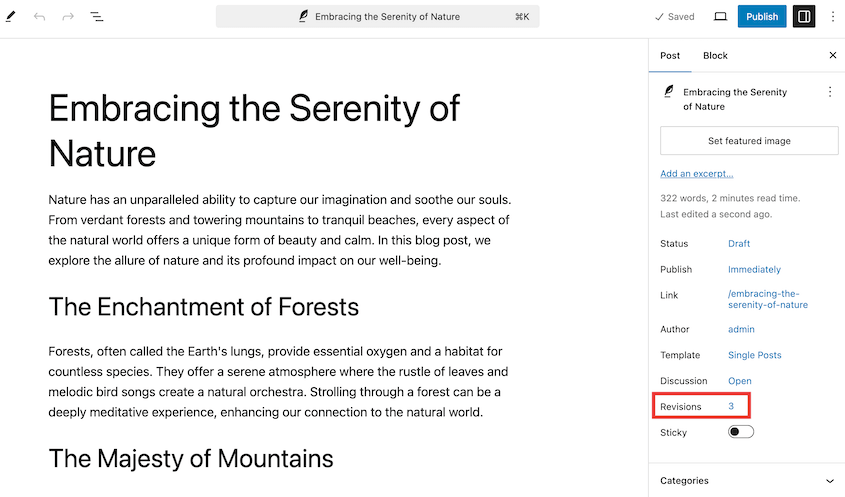
通常はエディターの下にありますが、WordPress の設定によっては右側のサイドバーにある場合もあります。その投稿またはページのリビジョンの数を示します。
「リビジョン」リンクをクリックすると、コンテンツのさまざまなバージョンを比較する画面が表示されます。追加されたもの、削除されたもの、各リビジョン間で変更されたものを確認できます。これは、執筆履歴を視覚的に確認する方法です。
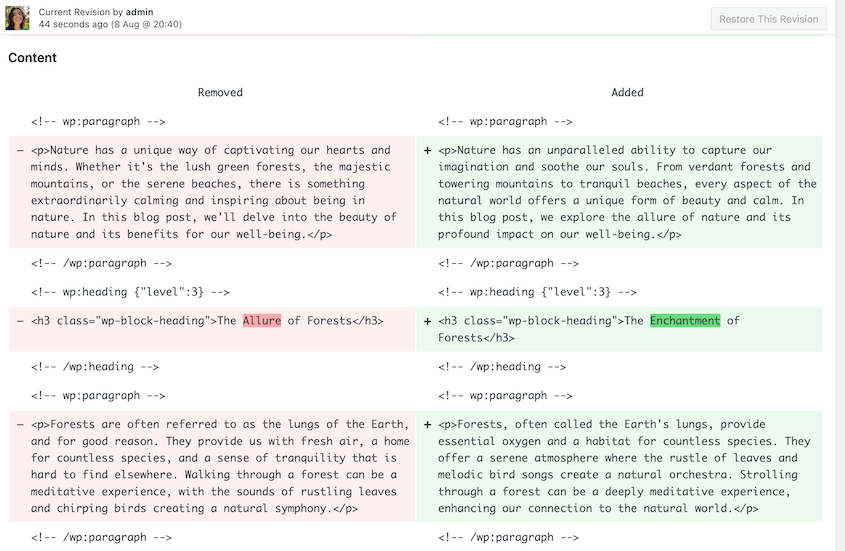
その後、以前のリビジョンを簡単に復元できます。間違いに気づいたり、テキストの古いバージョンに戻したい場合は、リビジョンを選択して「このリビジョンを復元」をクリックするだけです。

WordPressは現在のコンテンツを、その古いリビジョンのコンテンツに置き換えます。まるで言葉のタイムマシンがあるかのようです!
リビジョンはコンテンツライターにとって非常に便利です。誤って段落を削除したり、以前書いたものを復活させたい場合、リビジョンが役立ちます。投稿エディタ内に組み込まれた、シンプルで簡単にアクセスできるバージョン管理システムです。
ただし、リビジョンは投稿とページにのみ機能することを覚えておくことが重要です。テーマ、プラグイン、設定、またはWordPressサイトの他の部分への変更は追跡しません。
それらのためには、DuplicatorやGitなど、これまで説明してきた他のバージョン管理方法のいずれかを使用する必要があります。
しかし、コンテンツの管理に関しては、WordPressのバージョン履歴は優れた組み込みツールです。執筆中や編集中に間違いを犯した場合、多くの頭痛の種を救うことができます。
バージョン管理が救った実例
バージョン管理は単なる高度な技術的なアイデアではありません。それは毎日、実際のウェブサイトを実際の頭痛の種から救っています。
私はそれを直接見てきました。そしてこれらの話がそれを証明しています。特にDuplicatorを使用したバージョン管理が、いかに救世主となったか、いくつかの例をお話ししましょう。
データベースの災難? Duplicatorが救出!
何千ものユーザープロフィールを持つ求人サイトのように、大量の情報を持つウェブサイトを運営していると想像してみてください。
あるエージェンシー、Black Bike Mediaは、このようなサイトを管理していました。2GBを超える巨大なデータベースを持っていました!
そして、災難が襲いました。サーバーの問題でデータベースの一部が破損しました。ウェブサイトは危機に瀕し、メールさえも機能しなくなりました。
幸いなことに、彼らはDuplicator Proを使用していて、毎日バックアップを設定していました。しかし、賢いのはここからです。彼らは、破損したデータベースであっても、その場でサイトをバックアップするためにDuplicatorを使用しました!
Duplicatorは、バックアップ中にデータベースの悪い部分を除外することを許可しました。その後、そのバックアップを使用して、破損したデータを除いたサイトの新しいコピーをオンラインにしました。
次に、前日のクリーンなバックアップがありました。彼らは再びDuplicatorを使用し、今回は古いバックアップからデータベースの良い部分だけを慎重に取得し、新しく復元されたサイトに戻しました。それはウェブサイトの手術のようでした。
Duplicatorのバックアップがあったため、必要なものだけを慎重に復元し、大量の新しいデータを失うことなく、求人サイトを迅速にオンラインに戻すことができました。
ダウンタイムは数分で解消
ウェブサイトのダウンタイムは悪夢です。特に、クライアントがビジネスのためにサイトに依存している場合はなおさらです。KOROVAというウェブデザインエージェンシーは、この痛みをよく知っていました。
彼らは以前、遅くて信頼性の低い別のバックアップツールを使用していました。サイトの復元には30〜40分かかることもありました!
クライアントのサイトがそれだけ長くダウンしているときのストレスを想像してみてください。
その後、KOROVAはDuplicator Proに切り替えました。これにより、KOROVAは「災害復旧リンク」を利用できるようになりました。サイトがクラッシュした場合、リンクをクリックするだけで、サイトが超高速でオンラインに戻ります。
KOROVAは、アップデートによって3つのクライアントウェブサイトが同時に壊れるという恐ろしい経験をしました。それは、あの忌まわしい白い画面の死でした!
しかし、Duplicatorの復旧リンクのおかげで、3つのサイトすべてをわずか2〜3分で復旧させることができました!数時間ではなく、数分で!
それが、迅速で信頼性の高い復元プロセスを持つことの力です。Duplicatorは、潜在的な危機を小さな問題に変えました。
よくある質問(FAQ)
WordPressのバージョンを下げるにはどうすればよいですか?
古いWordPressバージョンに戻す必要がある場合は、バックアップを復元するのが最善の方法です。サイトは、その時点のWordPressバージョンを含め、バックアップを作成したときの状態に戻ります。
CLI経由でWordPressをアップデートするにはどうすればよいですか?
WP-CLIがインストールされていれば、WordPressのアップデートは非常に簡単です。WordPressサイトのフォルダでコマンドラインを開き、「wp core update」と入力するだけです。
バージョン管理は開発者だけのものでしょうか?
開発者は常にコードにバージョン管理を使用していますが、WordPressサイトを持つ人なら誰でも役立ちます。Duplicatorのようなバックアップを使用することは、誰もが使用できるバージョン管理の簡単な形式です。技術的なスキルレベルに関係なく、ウェブサイトを保護し、間違いを元に戻せるようにすることです。
Gitを使用するためにコマンドラインを使用する必要がありますか?
はい、多くのGitタスクではコマンドラインを使用します。Gitは本質的にコマンドラインツールです。ファイルを加えたり、変更をコミットしたり、バージョンを切り替えたりするために、コマンドを入力してGitに指示します。
コマンドラインは最初は恐ろしく見えるかもしれませんが、Gitをさらに深く掘り下げたい場合は、基本的なコマンドをいくつか学ぶ価値があります。Gitコマンドラインの開始に役立つオンラインチュートリアルがたくさんあります。
バージョン管理はバックアップの代わりになりますか?
いいえ、バージョン管理はバックアップの代わりにはなりませんが、一緒にうまく機能します!それらは異なることを行います。
バックアップは、サーバーがクラッシュしたり、サイトがハッキングされたり、すべてを誤って削除したりするなど、本当に悪いことが起こったときの計画と考えてください。バックアップにより、これらの災害から復旧するために、サイトを以前の状態に復元できます。
バージョン管理は、日々の変更の管理と間違いの元に戻すためのものです。変更を追跡し、問題を引き起こす調整を行ったときにサイトの以前のバージョンにロールバックできるようにすることです。
最も完全なウェブサイト保護のために、バックアップとバージョン管理の両方を使用するのが最善です。
バックアップは災害復旧に使用し、バージョン管理は変更の管理と日常のエラーの修正に使用します。私の経験では、このレイヤードアプローチは最良のセーフティネットを提供します。
最終的な考え
現実的に考えてみましょう。WordPressサイトの管理は難しい場合があります。問題が発生します。間違いが起こります。アップデートが時々混乱を引き起こします。
しかし、ストレスを感じる必要はありません!バージョン管理は、どのようなウェブサイトのトラブルに直面しても、冷静さとコントロールを保つためのあなたの秘密兵器です。
小規模なブログであっても、大規模なオンラインストアであっても、バージョン管理は検討すべきことです。
バージョン管理にもなる実用的で使いやすいバックアップ方法をお探しなら、Duplicator が最適です。Duplicator がウェブサイトをあらゆるトラブルから救うのを私は直接見てきました!
せっかくなので、これらの他のWordPressガイドも気に入ると思います。
- すべてのWordPressバージョン管理プラグインをテストしたので、あなたはテストする必要はありません
- WordPressのバージョンをダウングレードして、悪いアップデートを元に戻す方法
- WordPressセキュリティチェックリスト:サイトを保護するためのステップバイステップガイド
- WordPressサイトを別のサイトに置き換える方法
- WordPressで変更を元に戻す方法




