


Como Atualizar o Banco de Dados do WordPress (+ Corrigir o Loop de "Atualização Necessária")
 Joella Dunn
Joella Dunn
Joella Dunn
 John Turner
John Turner
John Turner
Manter seu banco de dados do WordPress atualizado mantém seu site saudável e seguro.
Seu banco de dados armazena todo o conteúdo, configurações e informações de usuário do seu site. Um banco de dados desatualizado pode levar a vulnerabilidades de segurança do WordPress, problemas de compatibilidade e problemas de desempenho.
Neste guia completo, mostrarei como atualizar seu banco de dados do WordPress! Vamos começar.
Sumário
- Por que você precisa atualizar seu banco de dados do WordPress
- Antes de atualizar seu banco de dados do WordPress
- Como atualizar seu banco de dados do WordPress
- Como corrigir o loop de "Atualização Necessária" do banco de dados do WordPress
- Como atualizar a configuração do banco de dados do WordPress
- Frequently Asked Questions (FAQs)
Por que você precisa atualizar seu banco de dados do WordPress
O software principal do WordPress tem atualizações frequentes que incluem importantes alterações e melhorias no banco de dados. Essas atualizações de banco de dados mantêm seu site seguro, adicionam novos recursos e mantêm a compatibilidade com as versões mais recentes do WordPress.
Antes de atualizar seu banco de dados do WordPress
Antes de atualizar seu banco de dados do WordPress, crie um backup completo do seu site. Isso inclui seu banco de dados, arquivos e quaisquer outros dados importantes.
Ter um backup recente e confiável permitirá que você restaure seu site facilmente se algo der errado durante o processo de atualização.
Para fazer isso, recomendo usar o Duplicator. Ao contrário de outros plugins de backup, ele pode restaurar seu site ao normal, mesmo que esteja completamente offline.

Além disso, o Duplicator tem recursos avançados do WordPress, incluindo:
- Suporte para WordPress multisite
- Migrações fáceis para um novo host, domínio ou ambiente de staging
- Restaurações com um clique
- Restaurações remotas da nuvem
- Armazenamento em nuvem
- Suporte para sites grandes
- E mais!
Com o Duplicator, crie um novo backup. Se desejar proteção extra, escolha um local de armazenamento em nuvem.

Na seção Backup, escolha a predefinição Site Completo. Você também pode fazer backup apenas do banco de dados, mas um backup de site completo reverterá quaisquer erros.

Clique em Continuar. O Duplicator verificará seu site. Revise quaisquer avisos antes de criar o backup.

Apenas por precaução, é uma boa ideia definir este backup como o ponto de recuperação de desastres. Clique no ícone da casa azul.

Depois de definir a recuperação de desastres, você terá duas maneiras diferentes de restaurar seu site. Copie o link de recuperação ou baixe o arquivo do launcher.

Se você ficar completamente bloqueado do seu painel de administração, cole o link de recuperação em uma janela do navegador. Ou, abra o arquivo do launcher. O Duplicator restaurará automaticamente este backup que você acabou de criar.
Como atualizar seu banco de dados do WordPress
Geralmente, atualizar bancos de dados do WordPress é um processo fácil. Comece atualizando seu site para a versão mais recente do WordPress. Você pode fazer isso na página Atualizações.
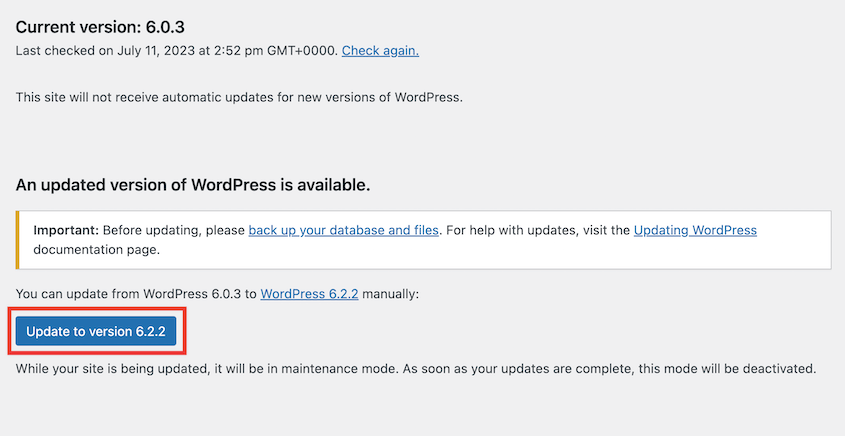
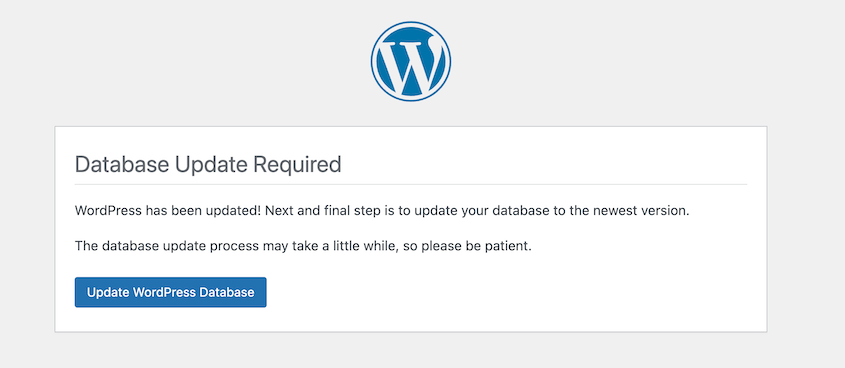
Se o seu banco de dados também precisar de atualização, um aviso aparecerá. Clique em Atualizar Banco de Dados do WordPress.
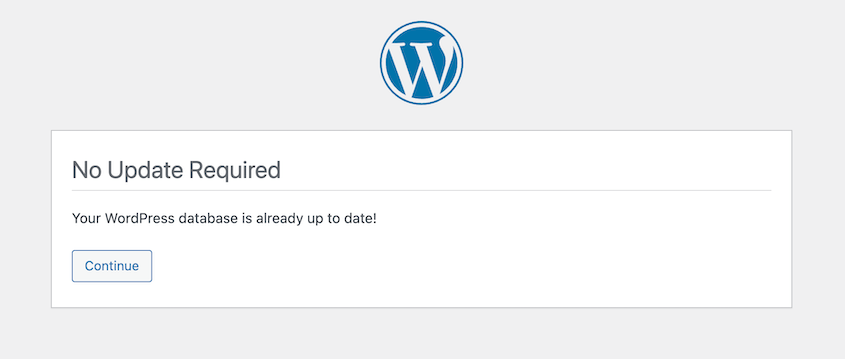
Para verificar se há uma atualização independente do banco de dados, visite seusite.com/wp-admin/upgrade.php
Certifique-se de atualizar isso com o URL do seu site. O WordPress informará se o seu banco de dados está atualizado.
Como corrigir o loop de "Atualização Necessária" do banco de dados do WordPress
Ao atualizar o banco de dados do WordPress, você pode ficar preso em um loop de "atualização de banco de dados necessária". Isso acontece quando o WordPress detecta que seu banco de dados precisa de uma atualização, mas, por algum motivo, o processo de atualização não é concluído com sucesso.
Se esse erro ocorrer, o WordPress solicitará continuamente que você atualize o banco de dados a cada carregamento de página, criando um loop infinito.
Vamos começar verificando se o valor db_version em seu banco de dados é o mesmo do arquivo version.php.
No cPanel, abra Bancos de Dados » phpMyAdmin. Selecione seu banco de dados e clique na tabela wp_options. Anote o option_value para db_version.
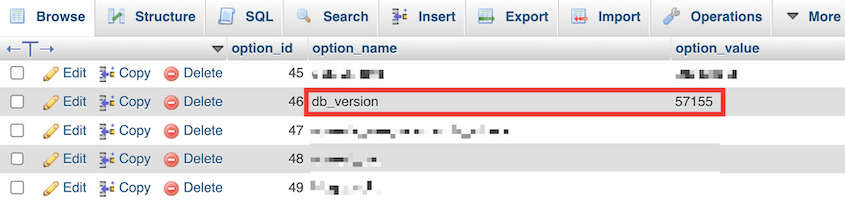
Em seguida, abra os arquivos do seu site. Vá para o diretório wp-include e encontre o arquivo version.php. Neste arquivo, você deverá ver uma linha como esta:
$wp_db_version = 57155;
Certifique-se de que esses valores sejam os mesmos. Talvez seja necessário atualizar seu arquivo version.php.
Outra maneira de corrigir esse erro é encontrar o arquivo object-cache.php em seu diretório wp-content. Exclua ou renomeie este arquivo.
Como atualizar a configuração do banco de dados do WordPress
Você também pode precisar atualizar os detalhes de conexão do banco de dados do WordPress no arquivo de configuração do seu site (wp-config.php). Este arquivo contém as credenciais e configurações necessárias para o WordPress se conectar ao seu banco de dados.
O arquivo wp-config.php está localizado no diretório raiz da sua instalação do WordPress. Dentro deste arquivo, você encontrará os seguintes detalhes de conexão do banco de dados:
- DB_NAME: O nome do seu banco de dados WordPress
- DB_USER: O nome de usuário usado para acessar seu banco de dados WordPress
- DB_PASSWORD: A senha usada para acessar seu banco de dados WordPress
- DB_HOST: O host ou servidor onde seu banco de dados WordPress está localizado
Esses valores podem mudar se você migrou seu site para um novo host ou servidor. Você precisará atualizar seu banco de dados WordPress após as migrações.
É importante ter muito cuidado ao modificar o arquivo wp-config.php, pois um único erro de digitação pode impedir que seu site se conecte ao banco de dados. Sempre faça um backup do seu arquivo wp-config.php antes de fazer qualquer alteração.
Para verificar as configurações de configuração do seu banco de dados WordPress, abra o phpMyAdmin. Selecione seu banco de dados.
Verifique a primeira parte dos nomes das tabelas para obter o prefixo do seu banco de dados. Provavelmente será wp_.
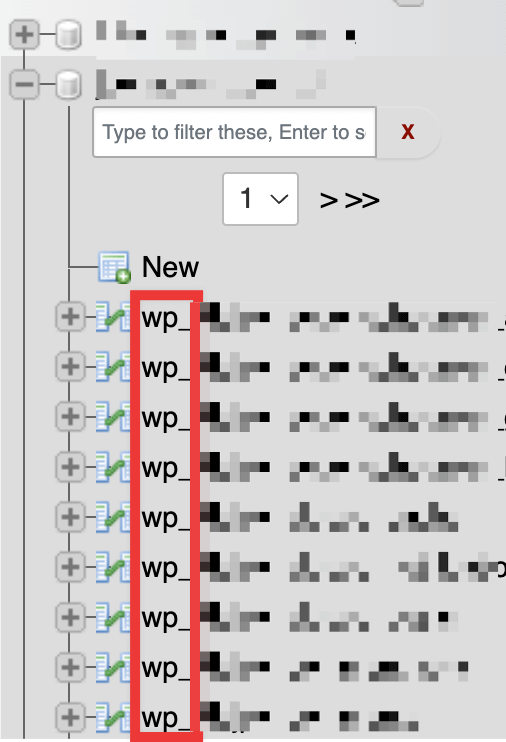
Volte para a seção Bancos de Dados e clique em MySQL Databases.

Encontre seu banco de dados atual. Anote o nome de usuário e a senha dele.
Agora você pode abrir seu arquivo wp-config.php. Edite o nome do banco de dados, o usuário e a senha com as informações que você acabou de descobrir.
Defina o DB_Host como localhost. Adicione também o prefixo da sua tabela.
Depois disso, salve o arquivo.
Perguntas Frequentes (FAQs)
Como acesso meu banco de dados WordPress?
Você pode acessar seu banco de dados WordPress com uma ferramenta como o phpMyAdmin. Este gerenciador de banco de dados é frequentemente fornecido pelo seu provedor de hospedagem web. O phpMyAdmin permite que você visualize e gerencie todas as tabelas e dados em seu banco de dados WordPress.
Onde ficam as configurações do banco de dados do WordPress?
Os detalhes da conexão do banco de dados para o seu site WordPress são armazenados no arquivo wp-config.php, localizado no diretório raiz da sua instalação do WordPress. Este arquivo contém as credenciais essenciais necessárias para o WordPress se conectar ao seu banco de dados, incluindo o nome do banco de dados, nome de usuário, senha e host.
Como verifico a versão do meu banco de dados WordPress?
Para verificar se você precisa atualizar a versão do seu banco de dados WordPress, acesse seudominio.com/wp-admin/upgrade.php. Se houver uma atualização disponível, o WordPress solicitará que você a instale.
Como redefino meu banco de dados WordPress?
Para redefinir seu banco de dados WordPress, verifique se você tem um backup do banco de dados com a funcionalidade que você procura. Um plugin como o Duplicator manterá um registro completo de seus backups. Se você encontrar o correto, restaure-o.

Se você precisar redefini-lo completamente para as configurações padrão, pode usar um plugin como o WP Reset.
É possível restaurar o banco de dados do WordPress?
Sim, você pode restaurar seu banco de dados WordPress a partir de um backup. Uma vez que você tenha um backup do banco de dados, o Duplicator fornecerá botões de Restaurar fáceis de usar ao lado dele.
Conclusão
A manutenção regular do banco de dados WordPress é um pequeno investimento de tempo que pode evitar muitas dores de cabeça no futuro. Mantenha suas atualizações de banco de dados em dia e seu site WordPress continuará funcionando perfeitamente por muitos anos!
Enquanto você está aqui, acho que você vai gostar destes guias extras do WordPress:
- Como a Black Bike Media Resgatou um Banco de Dados Corrompido de 2,4 GB
- Como Otimizar o Banco de Dados do WordPress: Tenha um Site Rápido em 10 Passos
- Como Copiar um Banco de Dados WordPress (4 Métodos)
- 13 Melhores Plugins de Banco de Dados do WordPress para Gerenciamento Fácil de Dados
- WordPress 101: Como Criar um Banco de Dados WordPress
Quer restaurar facilmente seu banco de dados após uma atualização ruim? Atualize para o Duplicator Pro para backups automáticos do WordPress e restaurações com um clique!




