


Wie viele WordPress-Plugins sind zu viele? (Definitiver Leitfaden)
 Joella Dunn
Joella Dunn
Joella Dunn
 John Turner
John Turner
John Turner
Betrachten Sie Ihre WordPress-Website als einen fein abgestimmten Motor. Plugins sind wie das Hinzufügen von Leistungsteilen. Sie können die Leistung steigern und neue Funktionen hinzufügen.
Aber genau wie bei jedem Motor kann das Hinzufügen zu vieler Modifikationen oder der falschen Art die Leistung beeinträchtigen.
Verbessern Ihre Plugins Ihre Website oder verlangsamen sie diese?
Lassen Sie uns untersuchen, wie sich WordPress-Plugins auf Ihre Website auswirken können. So wissen Sie genau, wie viele Sie installieren sollten, um die Leistung Ihrer Website zu optimieren!
Hier sind die wichtigsten Erkenntnisse:
- Qualität ist wichtiger als Quantität: Gut programmierte Plugins verlangsamen Ihre Website nicht, egal wie viele Sie haben.
- Durchschnittliche Websites nutzen 20-30 Plugins: Funktionsreichere Websites können problemlos über 50 Plugins ohne Probleme haben.
- Plugins im Frontend wirken sich am stärksten auf die Leistung aus: Page Builder und Bildergalerien beeinträchtigen die Ladezeit stärker als Backend-Tools.
- Regelmäßige Wartung ist unerlässlich: Testen Sie die Leistung, entfernen Sie ungenutzte Plugins und halten Sie alles auf dem neuesten Stand.
- Plugin-Optimierung spart Ressourcen: Verwenden Sie Tools wie WPCode, um mehrere Plugins nach Möglichkeit durch Code-Snippets zu ersetzen.
Inhaltsverzeichnis
- Kurze Zusammenfassung: Wie viele WordPress-Plugins sind zu viele?
- Warum uns vertrauen?
- Was sind WordPress-Plugins?
- Wie sind WordPress-Plugins hilfreich?
- Kann man mehrere Plugins in WordPress haben?
- Verlangsamen mehr Plugins WordPress?
- Wie Plugins WordPress-Websites beeinflussen können
- Wie viele WordPress-Plugins sind zu viele?
- So finden Sie Plugins, die Ihre Website nicht verlangsamen
- How to Clean Up Plugins in WordPress
- Frequently Asked Questions (FAQs)
Kurze Zusammenfassung: Wie viele WordPress-Plugins sind zu viele?
Warum uns vertrauen?
Bei Duplicator helfen wir seit Jahren Betreibern von WordPress-Websites, ihre Seiten für Spitzenleistung zu optimieren. Wir verstehen die Herausforderungen bei der Verwaltung von Plugins und der Sicherstellung, dass Ihre Website schnell und zuverlässig bleibt.
Über 1,5 Millionen Menschen vertrauen Duplicator, wenn es um die Verwaltung ihrer WordPress-Sites geht. Das liegt daran, dass wir uns darauf konzentrieren, Dinge einfach und effektiv zu machen.
Dieser Leitfaden basiert auf unserer Erfahrung und soll Ihnen einfache, zuverlässige Ratschläge geben, um die richtigen Plugins zu finden und Ihre Website reibungslos am Laufen zu halten!
Was sind WordPress-Plugins?
WordPress-Plugins sind kleine Software-Add-ons, die die Funktionalität einer WordPress-Website erweitern. Sie bieten zusätzliche Funktionen, Werkzeuge oder Anpassungsoptionen, die nicht in der Kern-WordPress-Software enthalten sind.
Zum Beispiel können sie Kontaktformulare, SEO-Optimierung, Sicherheitsverbesserungen, E-Commerce-Funktionen, Social-Media-Integration und vieles mehr verwalten.
Wie sind WordPress-Plugins hilfreich?
Ähnlich wie bei der Installation einer App auf Ihrem Handy können Plugins Ihnen helfen, Ihre WordPress-Website einzigartig zu machen.
WordPress ist ein Open-Source Content-Management-System (CMS), was bedeutet, dass jeder Webentwickler neue Plugins erstellen kann, die andere nutzen können. Diese Plugins bieten zusätzliche Funktionen und Werkzeuge, die auf spezifische Bedürfnisse zugeschnitten sind, und ermöglichen es Ihnen, Ihre Website zu personalisieren.
Werfen wir einen Blick auf einige Beispiele.
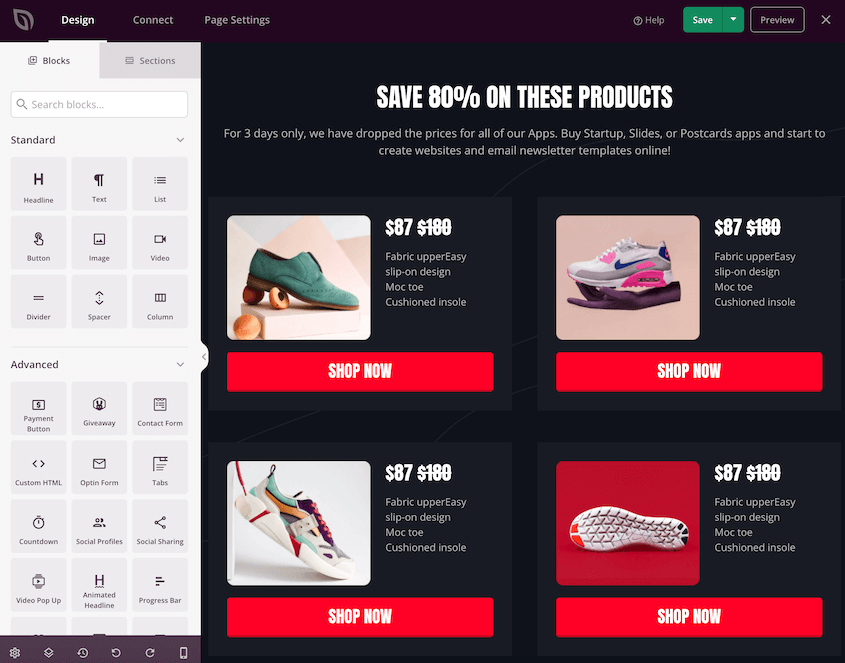
WordPress bietet einen integrierten Website-Editor, mit dem Sie mit dem Erstellen Ihrer Website beginnen können. Ein Page-Builder-Plugin kann jedoch viel einfacher zu bedienen sein.
Mit einem Page-Builder wie SeedProd können Sie neue Designelemente per Drag & Drop auf eine Seite ziehen. Da es auch einen WordPress-Theme-Editor enthält, können Sie mit SeedProd Ihre gesamte Website anpassen, bis sie genau so aussieht und funktioniert, wie Sie es sich vorgestellt haben.
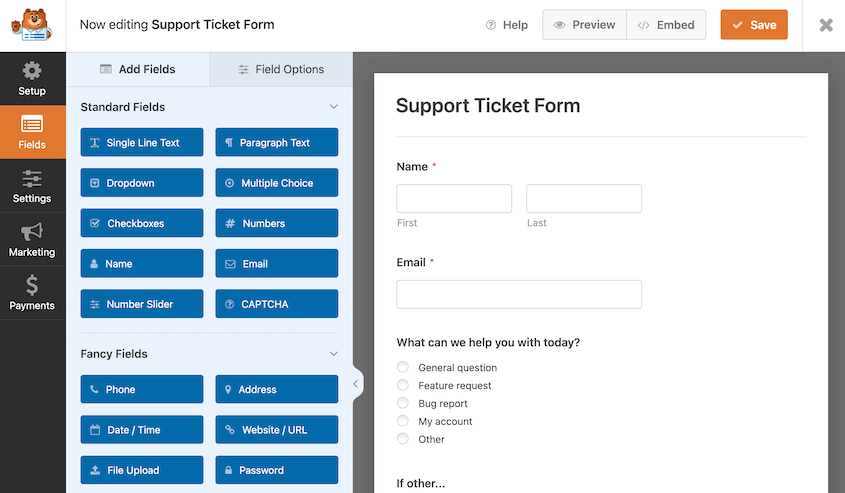
Ob Sie einen Blog oder einen E-Commerce-Shop betreiben, Sie benötigen wahrscheinlich ein Kontaktformular. WordPress hat diese Funktion nicht von sich aus, daher könnten Sie die Installation eines Kontaktformular-Plugins wie WPForms in Betracht ziehen.
Einige Plugins können sogar viel größere Wartungsaufgaben für WordPress übernehmen. Wenn Sie planen, zu einem neuen Webhosting-Anbieter zu wechseln, können Sie Duplicator verwenden, um Ihre Website einfach und ohne Datenverlust zu migrieren.
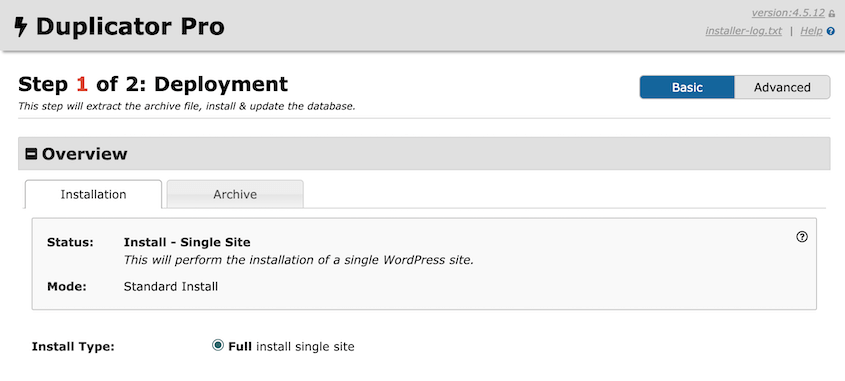
Nach der Installation des Duplicator-Plugins müssen Sie sich keine Sorgen mehr machen, Ihre Dateien und Ihre Datenbank manuell zu exportieren und auf einen neuen Server zu verschieben. Sie können einfach ein Backup Ihrer Website erstellen und es an den neuen Speicherort ziehen.
Kann man mehrere Plugins in WordPress haben?
Ja, Sie können mehrere Plugins in WordPress installieren. Mit Tausenden von Plugins, die im offiziellen WordPress Plugin-Verzeichnis verfügbar sind, haben Sie die Flexibilität, die Plugins auszuwählen, die Ihre Website am besten verbessern.
Als Website-Betreiber fragen Sie sich jedoch vielleicht, ob es möglich ist, zu viele Plugins zu installieren.
Verlangsamen mehr Plugins WordPress?
Plugins können eine WordPress-Website potenziell verlangsamen, wenn sie schlecht programmiert sind. Viele WordPress-Benutzer glauben, dass die Menge der Plugins die Ladegeschwindigkeit beeinflusst, aber die Qualität ist wichtiger. Wenn Sie sorgfältig auswählen, können Sie viele Plugins installieren und Ihre Website weiterhin auf hohem Niveau betreiben.
Wie Plugins WordPress-Websites beeinflussen können
Nicht alle Plugins haben einen spürbaren Einfluss auf die Leistung, insbesondere wenn sie gut optimiert und leichtgewichtig sind. Jedes Plugin ist jedoch anders, sodass jedes Ihre Website auf einzigartige Weise beeinflusst.
Einige Plugins wie Page Builder oder Bildergalerien arbeiten im Frontend Ihrer Website. Diese beeinträchtigen Ihre Ladegeschwindigkeit und Leistung mit größerer Wahrscheinlichkeit.
Andererseits haben Sie möglicherweise ein Backup-Plugin installiert. Ein Tool wie Duplicator wird nur geladen, wenn Sie ein Backup erstellen oder eine andere Backend-Aufgabe in Ihrem Admin-Dashboard ausführen. Infolgedessen werden Besucher im Frontend wahrscheinlich keinen Unterschied bei der Ladegeschwindigkeit feststellen.
Eine andere Art von Plugin wird sowohl im Admin-Bereich als auch im Frontend geladen. Wenn Sie ein SEO-Plugin oder ein Sicherheit-Plugin haben, ist es wichtig zu analysieren, ob diese Ihre Leistung beeinträchtigen.
Hier sind einige Möglichkeiten, wie ein Plugin die Leistung Ihrer Website verringern kann:
Zusätzliche HTTP-Anfragen erfordern
- Bestimmte WordPress-Plugins können neue JavaScript- oder CSS-Dateien zu Ihrer Website hinzufügen. Um diese zu verarbeiten, muss ein Webbrowser mehrere Anfragen senden, was zu einer längeren Ladezeit der Seite führt.
Zusätzliche Datenbankabfragen senden
- Nachdem Sie ein Plugin installiert haben, verbindet es sich mit Ihrer MySQL-Datenbank und ruft notwendige Informationen wie verwandte Beiträge oder Benutzerdaten ab. Zu viele dieser Abfragen können Ihre Leistung negativ beeinflussen.
Zu viele Serverressourcen verbrauchen
- Plugins wie Link-Checker können im Hintergrund laufen und zu viele Ressourcen beanspruchen. Dies kann dazu führen, dass Ihr Server überlastet wird.
Sicherheitslücken hinzufügen
- Wenn ein Plugin schlecht codiert ist, haben Hacker leichteres Spiel, Ihre Website zu kompromittieren. Um Ihre WordPress-Sicherheit zu erhöhen, ist es wichtig, Ihre Plugins auf die seriösesten und am besten bewerteten Optionen zu beschränken.
Diese Probleme mögen schwierig zu beheben erscheinen, aber Sie können Ihre WordPress-Website leicht beschleunigen, auch wenn Sie viele aktive Plugins haben.
Wie viele WordPress-Plugins sind zu viele?
Es gibt keine genaue Anzahl von WordPress-Plugins, auf die Sie sich beschränken sollten. Im Allgemeinen ist es am besten, so viele zu installieren, wie Sie benötigen, um die Funktionen und die Funktionalität Ihrer Website zu maximieren. So können Sie die Flexibilität von WordPress voll ausschöpfen.
Die durchschnittliche WordPress-Website hat möglicherweise zwischen 20 und 30 Plugins gleichzeitig installiert. Für mehr Funktionen kann dies leicht auf über 50 ansteigen.
Beachten Sie jedoch, dass Sie nicht einfach irgendein Plugin installieren sollten. Es ist am besten, einige Recherchen durchzuführen, bevor Sie viele Plugins zu Ihrer Website hinzufügen.
So finden Sie Plugins, die Ihre Website nicht verlangsamen
- Wählen Sie beliebte Plugins
Wählen Sie Plugins aus seriösen Quellen, lesen Sie Benutzerbewertungen und stellen Sie sicher, dass sie regelmäßig aktualisiert und mit Ihrer WordPress-Version kompatibel sind.
- Bewerten Sie die Plugin-Leistung
Testen Sie den Einfluss jedes Plugins auf die Ladezeit Ihrer Website mit Leistungstest-Tools. Entfernen oder ersetzen Sie alle Plugins, die die Leistung erheblich beeinträchtigen.
- Optimieren Sie die Plugin-Nutzung
Deaktivieren oder entfernen Sie alle ungenutzten oder redundanten Plugins. Erwägen Sie außerdem die Verwendung von Alternativen, die mehrere Funktionalitäten bieten, um Ihre große Anzahl von Plugins zu reduzieren.
- Priorisieren Sie Qualität über Quantität
Konzentrieren Sie sich auf gut codierte und zuverlässige Plugins, die die notwendige Funktionalität bieten, anstatt viele Plugins mit ähnlichen Funktionen zu installieren.
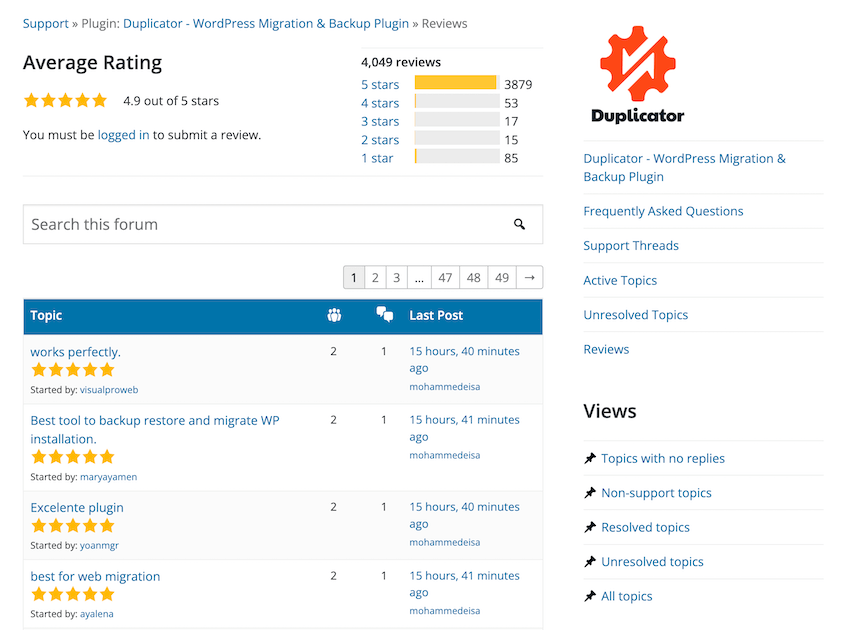
Wenn Sie auf WordPress.org nach neuen Plugins suchen, achten Sie auf die Sternebewertungen und schriftlichen Rezensionen.
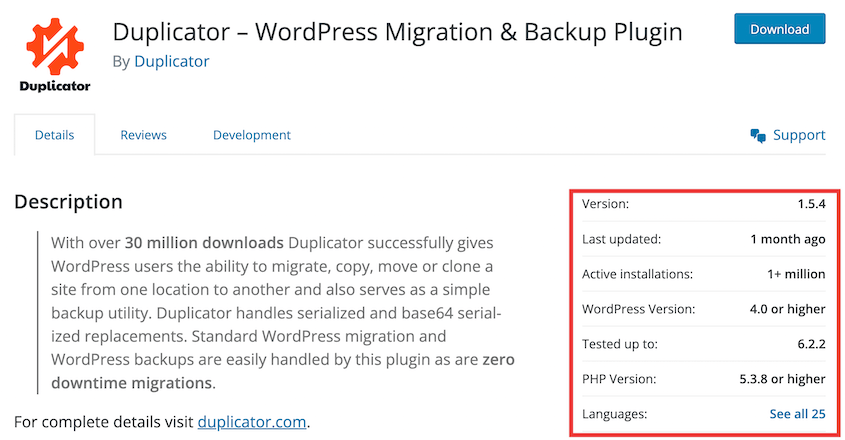
Die Hauptseite des Plugins zeigt Ihnen an, wie viele Websites es derzeit verwenden. Es ist auch eine gute Idee zu prüfen, wann die Software zuletzt aktualisiert wurde. Veraltete Plugins verursachen eher Sicherheitsrisiken und Leistungsprobleme.
Manchmal kann ein Premium-Plugin Ihnen zusätzliche Funktionen bieten, die Sie in einem kostenlosen Plugin nicht finden. Recherchieren Sie in diesem Fall das Unternehmen und stellen Sie sicher, dass es von anderen Benutzern wie Ihnen sehr empfohlen wird.
So bereinigen Sie Plugins in WordPress
Sie machen sich vielleicht Sorgen, dass ein schlecht codiertes Plugin die Seitengeschwindigkeit und das Benutzererlebnis negativ beeinflusst. Um die Leistung Ihrer Website zu verbessern, zeigen wir Ihnen, wie Sie Ihre Plugins bereinigen!
Hier sind die Schritte:
- Schritt 1: Testen Sie die Leistung Ihrer Website: Verwenden Sie Tools wie den Geschwindigkeitstest von IsItWP, um Probleme mit der Ladegeschwindigkeit zu identifizieren
- Schritt 2: Erstellen Sie einen Staging-Bereich: Richten Sie eine sichere Testumgebung ein, um Ihre Live-Website nicht zu beeinträchtigen
- Schritt 3: Beheben Sie Probleme mit langsamen Plugins: Deaktivieren Sie alle Plugins und aktivieren Sie sie einzeln wieder, um problematische Plugins zu identifizieren
- Schritt 4: Finden Sie Plugin-Alternativen: Ersetzen Sie langsame Plugins durch bessere Alternativen oder verwenden Sie WPCode-Snippets für ähnliche Funktionen
- Schritt 5: Migrieren Sie Änderungen auf Ihre Live-Website: Verwenden Sie Duplicator, um Ihre optimierte Staging-Website sicher auf Ihre Live-Website zu übertragen
Schritt 1: Testen Sie die Leistung Ihrer Website
Zuerst möchten Sie sehen, ob Sie tatsächlich ein Problem mit Ihrer Seitengeschwindigkeit haben. Um Ihre Website zu testen, können Sie ein Tool wie den Website-Geschwindigkeitstest von IsItWP verwenden.
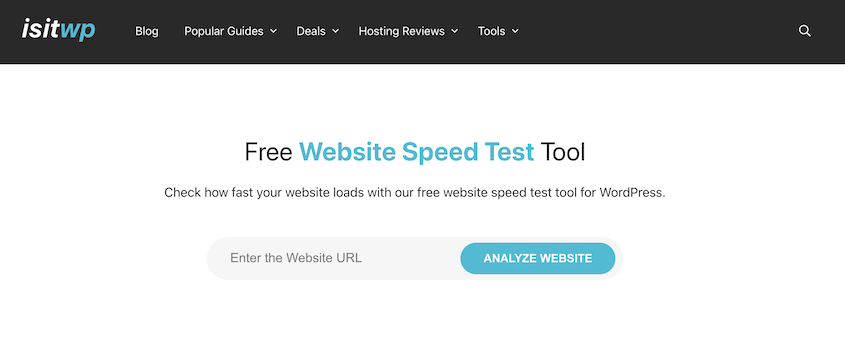
Sie müssen lediglich die URL Ihrer Website eingeben. Dann analysiert IsItWP Ihre Website kostenlos. Sie sehen Ihre Ladezeit, die Seitengröße und die Anzahl der Anfragen.
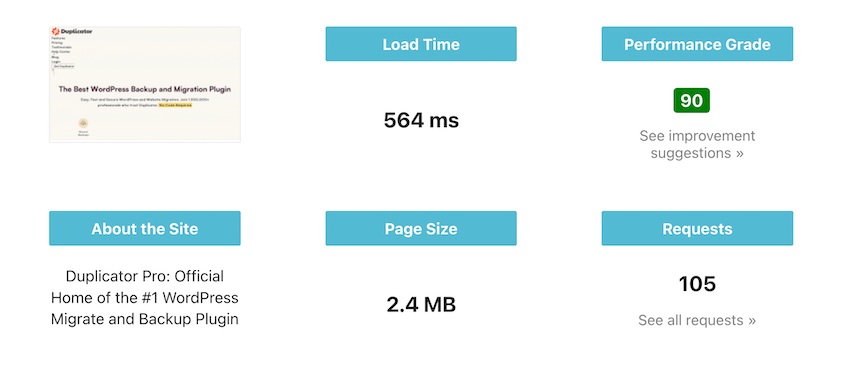
Im Allgemeinen ist es am besten, eine Ladezeit von unter 2 Sekunden anzustreben. Alles, was darüber liegt, erfordert Ihre Aufmerksamkeit. Andernfalls verlassen Besucher Ihre Website möglicherweise schnell, ohne Ihre Blogbeiträge zu lesen oder Produkte aus Ihrem WooCommerce-Shop zu kaufen.
Schritt 2: Erstellen Sie einen Staging-Bereich
Sie möchten nicht mit der Fehlerbehebung von Plugins auf Ihrer Live-Website beginnen, da dies zu Softwarekonflikten, Störungen oder anderen Fehlern führen kann.
Durch die Erstellung einer Staging-Website können Sie eine geklonte Kopie Ihrer Website sicher bearbeiten. Dann können Sie einfach die Änderungen live schalten, wenn das Problem behoben ist.
Als Anfänger ist es nicht ideal, Ihre WordPress-Website manuell zu exportieren und in einen lokalen Staging-Bereich hochzuladen.
Um diesen Vorgang zu vereinfachen, sollten Sie die Installation von Duplicator Pro in Betracht ziehen. Mit diesem Plugin können Sie schnell ein Backup Ihrer Live-Website erstellen.

Als Nächstes können Sie einfach Ihr Backup herunterladen. Sie können diese ZIP-Datei dann in einen lokalen Staging-Bereich wie Local by Flywheel ziehen und ablegen.

Schritt 3: Beheben Sie Probleme mit langsamen Plugins
Sobald Sie Ihre Staging-Website eingerichtet haben, gehen Sie zu Ihrer Plugins-Seite. Hier sehen Sie, dass Duplicator automatisch alle Plugins von Ihrer Live-Website importiert hat.
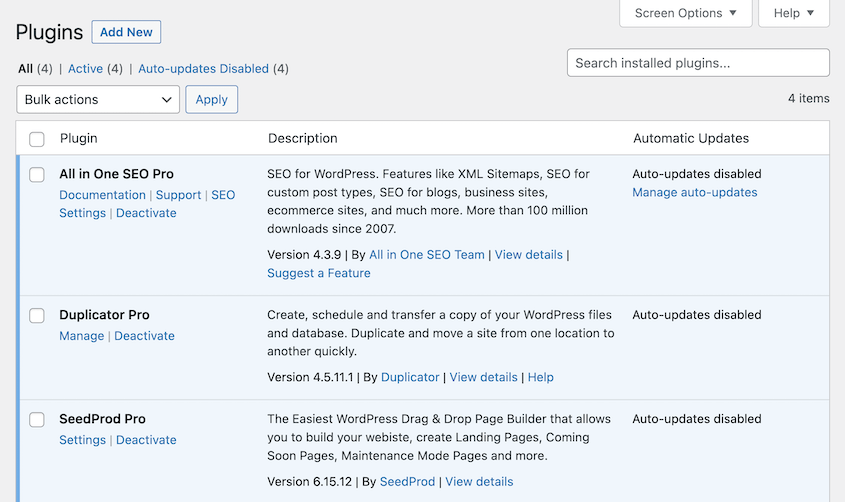
Wir empfehlen, alle inaktiven Plugins zu löschen. Deaktivieren Sie dann alle aktiven Plugins. Auf diese Weise können Sie jedes einzeln aktivieren und dabei erneut auf Leistungsprobleme prüfen.
Oben links, klicken Sie auf Massenaktionen » Deaktivieren.

Nun können Sie alle Ihre Plugins durchgehen und sie einzeln wieder aktivieren. Öffnen Sie nach der Aktivierung eines Plugins das Frontend Ihrer Website und überprüfen Sie die Ladezeit.
Wenn Sie ein Plugin finden, das die Verarbeitungszeiten erheblich verlangsamt, deaktivieren und löschen Sie es.
Schritt 4: Finden Sie Plugin-Alternativen
Sobald Sie das problematische Plugin gelöscht haben, fragen Sie sich wahrscheinlich, wie Sie die gleiche Funktionalität zurückbekommen.
Eine einfache Lösung ist die Installation eines ähnlichen Plugins. Möglicherweise finden Sie jedoch kein qualitativ hochwertiges Plugin und befürchten, dass es die gleichen Leistungsprobleme verursacht.
Um diese Probleme zu vermeiden, fügen Sie Ihrer Website Code-Snippets hinzu. Dies sind kleine PHP-Code-Stücke, die die gleichen Aufgaben wie ein Plugin ausführen können.
Wenn Sie mehrere verschiedene Plugins durch Code-Snippets ersetzen möchten, installieren Sie WPCode. Dieses Plugin ermöglicht es Ihnen, Ihrer Website mit Code-Snippets einfach Funktionen hinzuzufügen.
Mit WPCode können Sie die Anzahl der von Ihnen verwendeten Plugins reduzieren und die Leistung Ihrer Website verbessern. Es enthält über 100 vorgefertigte Code-Snippets, um eine breite Palette von Website-Funktionen hinzuzufügen. Außerdem können Sie auch benutzerdefinierte Snippets hinzufügen.
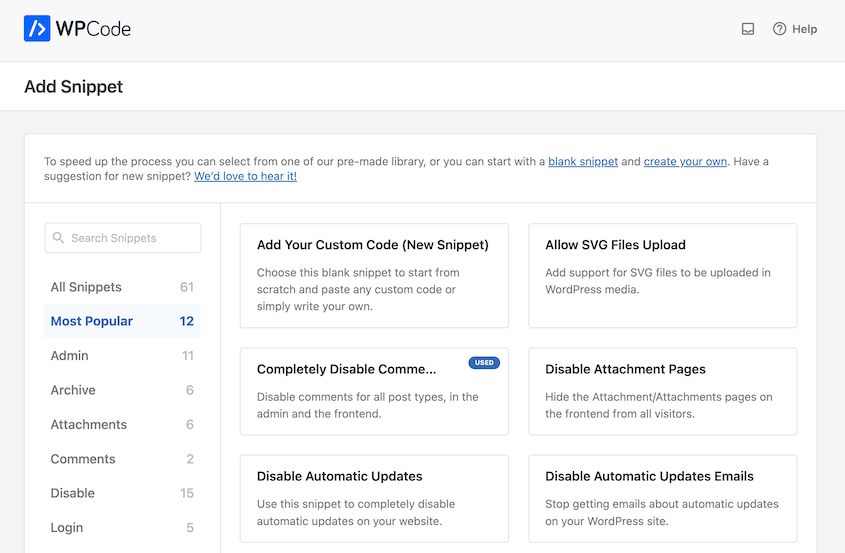
Sobald Sie hinzugefügt haben, was Sie benötigen, können Sie alle Ihre Snippets von einem Dashboard aus verwalten.
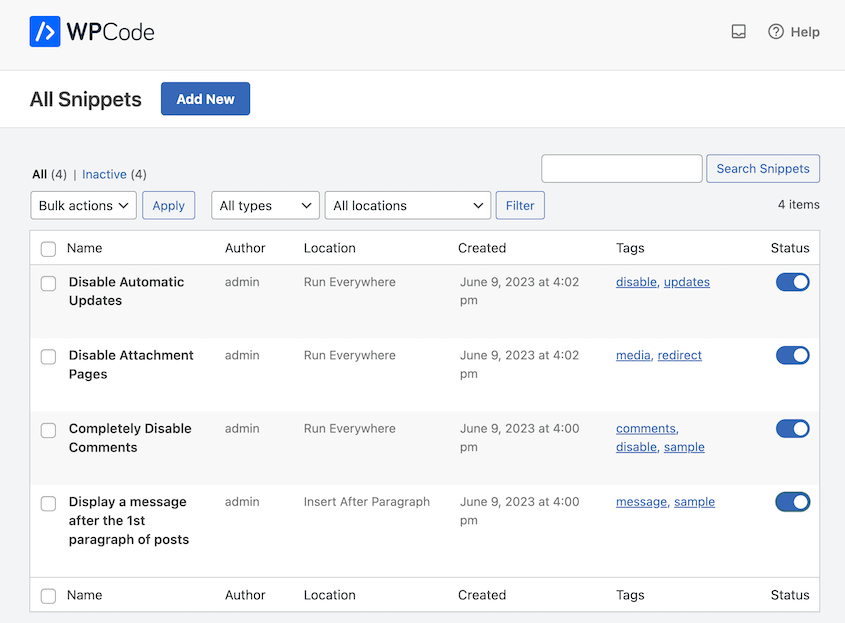
Dies erleichtert das Hinzufügen von Funktionen zu Ihrer Website, ohne unnötige Plugins installieren zu müssen. Und Sie müssen nicht einmal mit Code vertraut sein!
Schritt 5: Migrieren Sie Änderungen auf Ihre Live-Website
Nachdem Sie Ihre WordPress-Website bereinigt haben, ist es an der Zeit, diese Änderungen live zu schalten. Mit Duplicator können Sie zunächst ein Backup des Staging-Bereichs erstellen.
Gehen Sie dazu zu Duplicator Pro » Backups » Neu hinzufügen.

Benennen Sie das Backup und klicken Sie auf Weiter. Sie werden sehen, dass Duplicator Ihre Website vollständig auf Probleme scannt. Achten Sie darauf, alle Hinweise zu prüfen, bevor Sie mit der Erstellung Ihres Website-Backups fortfahren.

Nun erstellt Duplicator Ihr Backup. Um es herunterzuladen, gehen Sie zur Seite Backups und klicken Sie auf Herunterladen » Archiv (zip).

Öffnen Sie an dieser Stelle Ihre Live-WordPress-Website und gehen Sie zu Duplicator Pro » Backups importieren. Laden Sie hier Ihre Archivdatei hoch.
Duplicator führt Sie durch den Rest des Installationsvorgangs. Danach wird Ihre Live-Website durch die aktualisierte Version ersetzt. Ihre Plugins werden bereinigt und Ihre Website wird viel schneller geladen!
Häufig gestellte Fragen (FAQs)
Welche Plugins verlangsamen meine WordPress-Website?
Sie können überprüfen, ob Plugins Ihre WordPress-Website verlangsamen, indem Sie sie mit einem Tool wie IsItWP's Speed Test testen. Verschieben Sie dann Ihre Website in einen Staging-Bereich und deaktivieren Sie alle Ihre Plugins. Aktivieren Sie sie einzeln wieder und prüfen Sie dabei auf Leistungsprobleme.
Kann das Aktualisieren von WordPress-Plugins meine Website beschädigen?
Es ist möglich, dass die Plugin-Entwickler bei einem regulären Update einen Fehler oder einen Softwarekonflikt nicht bemerkt haben. Um Kompatibilitätsprobleme zu überprüfen, führen Sie das Update zuerst auf einer lokalen Staging-Site durch. Wenn es keine Probleme gibt, können Sie Ihre Live-Site aktualisieren. Ziehen Sie jedoch in Betracht, zuerst ein Backup zu speichern, damit Sie Ihre Website im Notfall einfach zurücksetzen können.
Was ist die ideale Anzahl von Plugins für WordPress?
Es gibt keine exakte ideale Anzahl von Plugins für WordPress. Wenn Sie nur Plugins verwenden, die seriös und gut programmiert sind, werden Sie möglicherweise nie Leistungsprobleme haben. Bei Plugins gilt: Qualität vor Quantität.
Fazit
Ich hoffe, dieser Leitfaden hat Ihnen geholfen, die Anzahl der Plugins auf Ihrer WordPress-Website zu optimieren!
Suchen Sie nach den am besten bewerteten Plugins, um Ihre WordPress-Site zu verbessern? Hier sind unsere Top-Auswahl:
- 9 beste WordPress-Import-Plugins
- 13 beste WordPress-Multisite-Plugins
- 26 beste WordPress-Plugins für jeden Website-Typ
- 9 beste WordPress-Migrations-Plugins
- 13 beste kostenlose WordPress-Plugins für eine budgetfreundliche Website
Müssen Sie Ihre Website einfach in einen Staging-Bereich verschieben, um Plugins zu beheben? Laden Sie Duplicator Pro herunter, um mit Drag-and-Drop-Migrationen zu beginnen!




