

Erstellen Sie Ihr erstes Backup
Sie möchten die Sicherheit Ihrer Website gewährleisten? Duplicator Pro ermöglicht es Ihnen, Backups zu erstellen, die Sie schnell wiederherstellen können, falls Ihre Website abstürzt oder beschädigt wird. Dies gewährleistet den Schutz der Daten und Konfigurationen Ihrer Website, minimiert Ausfallzeiten und ermöglicht eine problemlose Wiederherstellung. Mit geplanten Backups und sicheren Off-Site-Speicheroptionen können Sie Ihre Website nahtlos auf neue Domains oder Hosts klonen oder migrieren.
Duplicator Pro erstellt eine archive.zip- oder archive.daf-Datei, die alle Ihre WordPress-Dateien und -Datenbank enthält, zusammen mit einer installer.php-Datei. Die Kombination dieser Komponenten ermöglicht es Ihnen, archivierte Inhalte effizient neu bereitzustellen und Ihre Website in ihren ursprünglichen Zustand zurückzuversetzen.
Backup erstellen
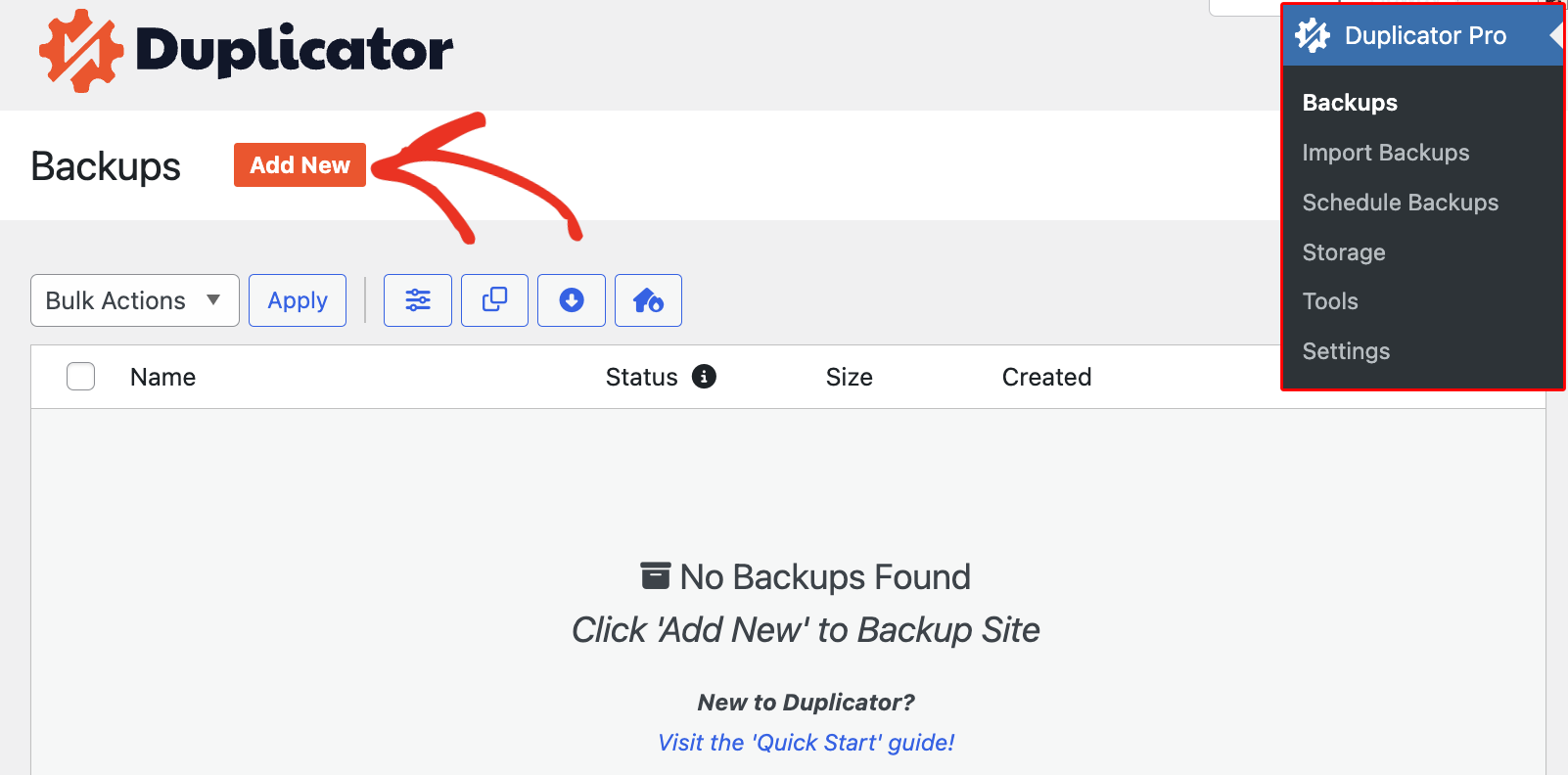
Um zu beginnen, müssen Sie in Ihrem WordPress-Adminbereich angemeldet sein. Klicken Sie dann im Admin-Seitenmenü auf Duplicator Pro , um zur Seite Duplicator Pro » Backups zu gelangen.
Klicken Sie dann auf die Schaltfläche Neu hinzufügen , um ein neues Backup zu erstellen.
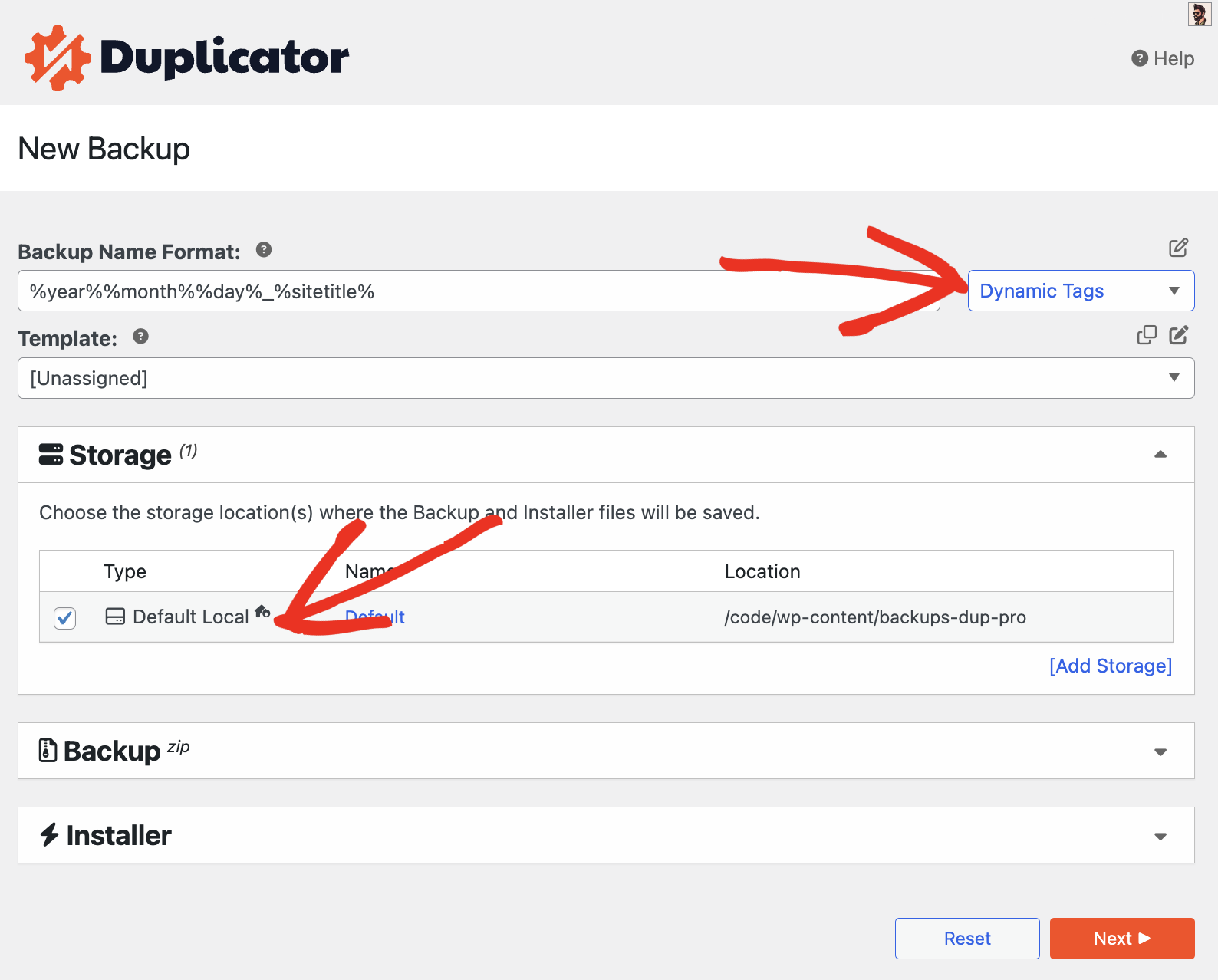
Wählen Sie auf der Seite „Neues Backup“ ein Backup-Namensformat für Ihr Backup und legen Sie den Speicherort fest. Sie können ein Backup-Namensformat mit den Dynamischen Tags auswählen oder die Standardeinstellung beibehalten. Sie können es als Standard lokal belassen oder einen Speicherort hinzufügen Ihrer Wahl. Klicken Sie auf den Link für eine vollständige Anleitung zu den Speicheroptionen von Duplicator.
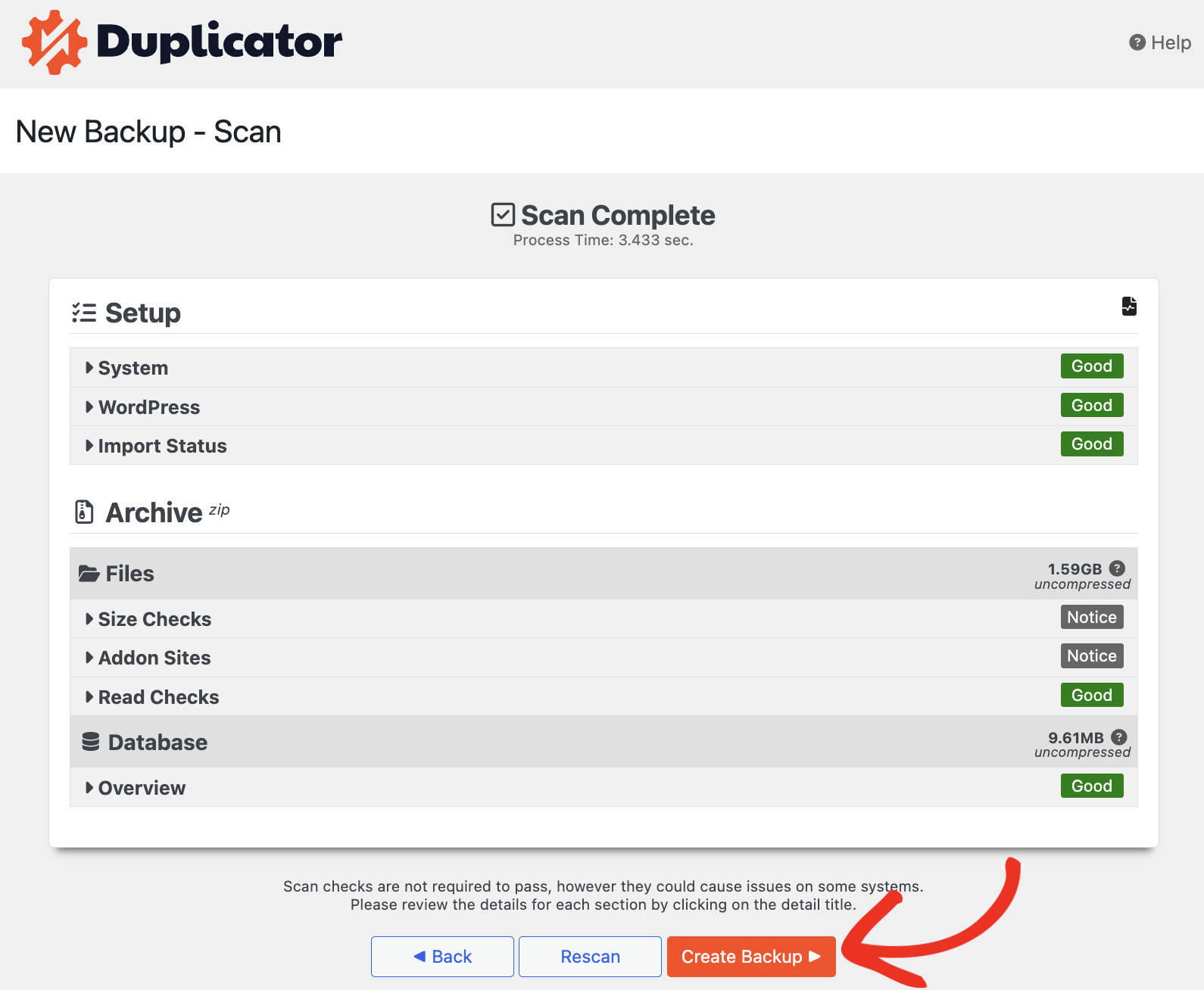
Navigieren Sie zum Ende der Seite und klicken Sie auf Weiter. Dies initiiert den Scan und validiert die Ergebnisse. Nachdem der Scan abgeschlossen ist, fahren Sie mit einem Klick auf Backup erstellen fort.
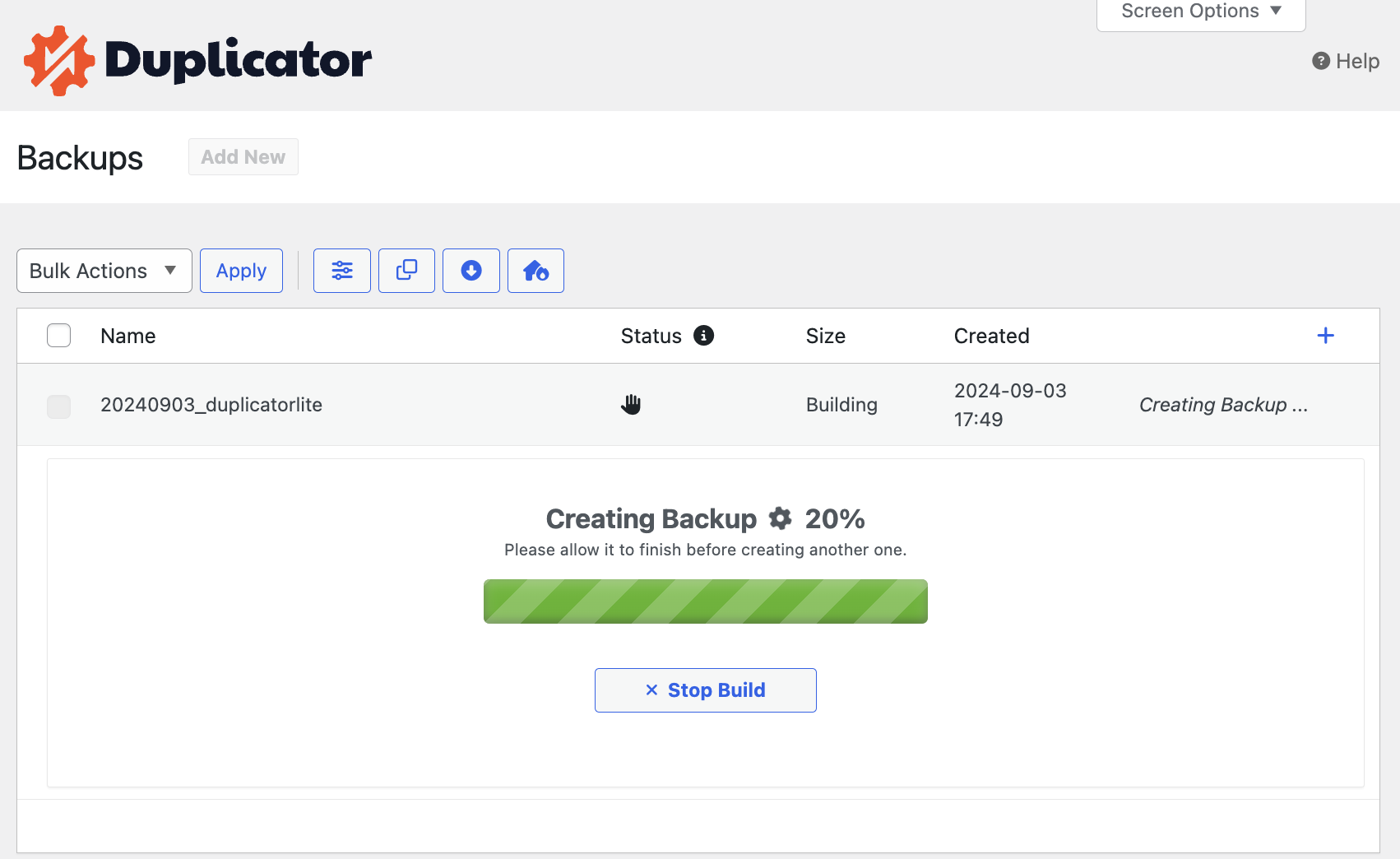
Dies initiiert den Backup-Erstellungsprozess:
Verzeichnisse und Dateien filtern
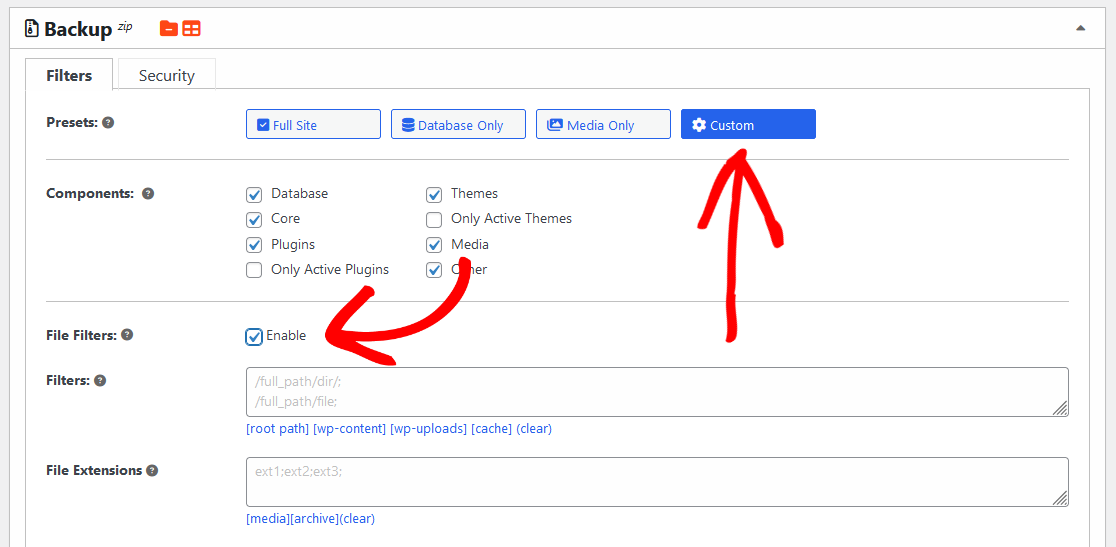
Beim Erstellen eines Backups (Duplicator Pro » Backups » Neu hinzufügen) können Sie auswählen, welche Ordner und Dateien Sie einschließen möchten. Dies hilft, die Backup-Datei kleiner und einfacher zu verwalten. Aktivieren Sie einfach die Einstellung Datei-Filter und wählen Sie dann die Ordner, Dateien und Dateitypen aus, die Sie in das Backup aufnehmen möchten.
Das ist alles! Sie wissen jetzt, wie Sie mit Duplicator ein Backup erstellen.
Überprüfen Sie als Nächstes unbedingt unser Tutorial für detaillierte Anweisungen zur Wiederherstellung Ihres Backups mit Duplicator.


