

Hosten mehrerer WordPress-Websites auf einem Server
Das Hosten mehrerer WordPress-Seiten auf einem einzigen Hosting-Konto erfordert eine sorgfältige Planung und Einrichtung.
Dieser Leitfaden behandelt das Betreiben mehrerer separater, unabhängiger WordPress-Installationen auf einem Hosting-Konto, jede mit eigenem Verzeichnis, eigener Datenbank und eigenem Admin-Login. Dies unterscheidet sich von WordPress Multisite, einer einzigen WordPress-Installation, die mehrere Seiten (Unterseiten) verwaltet, die eine gemeinsame Kerninstallation und ein gemeinsames Netzwerk-Admin teilen. Wenn Sie tatsächlich ein Multisite-Netzwerk anstelle von vollständig separaten Seiten wünschen, sehen Sie sich stattdessen unseren Leitfaden zur Multisite-Migration an.
Übersicht
Um mehrere WordPress-Websites auf einem Server zu hosten, müssen Sie:
- Ihr Web-Stammverzeichnis vorbereiten
- Separate Verzeichnisse für jede Website erstellen
- Individuelle Datenbanken einrichten
- Add-on-Domains konfigurieren
- Ihre WordPress-Websites installieren
Schritt 1: Verzeichnis des Web-Stammverzeichnisses vorbereiten
Finden Sie Ihr Web-Stammverzeichnis über Ihr Hosting-cPanel oder Ihren FTP-Client. Die meisten Hoster nennen dieses Verzeichnis public_html.
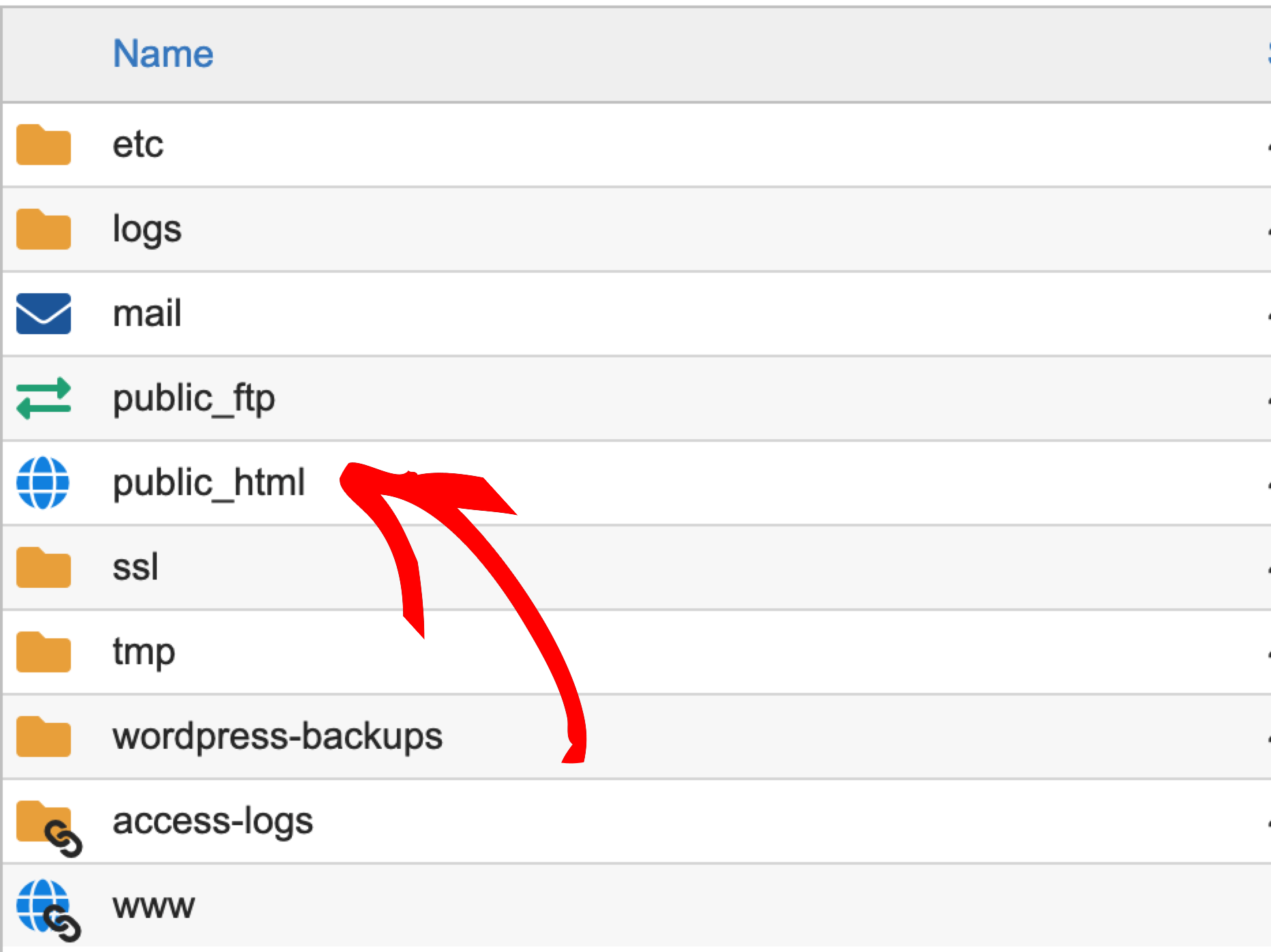
Auf vorhandene WordPress-Installationen prüfen:
Sicherstellen, dass das Verzeichnis leer von WordPress-Kern-Dateien ist:
wp-admin-Ordnerwp-content-Ordnerwp-config.php-Datei- Andere WordPress-Kern-Dateien
Sicher zu behalten: Dateien wie 404.html oder .htaccess können verbleiben.
Wichtig: Wenn WordPress-Kern-Dateien vorhanden sind, sichern Sie diese, bevor Sie sie entfernen, um Datenverlust zu vermeiden.
Schritt 2: Website-Verzeichnisse erstellen
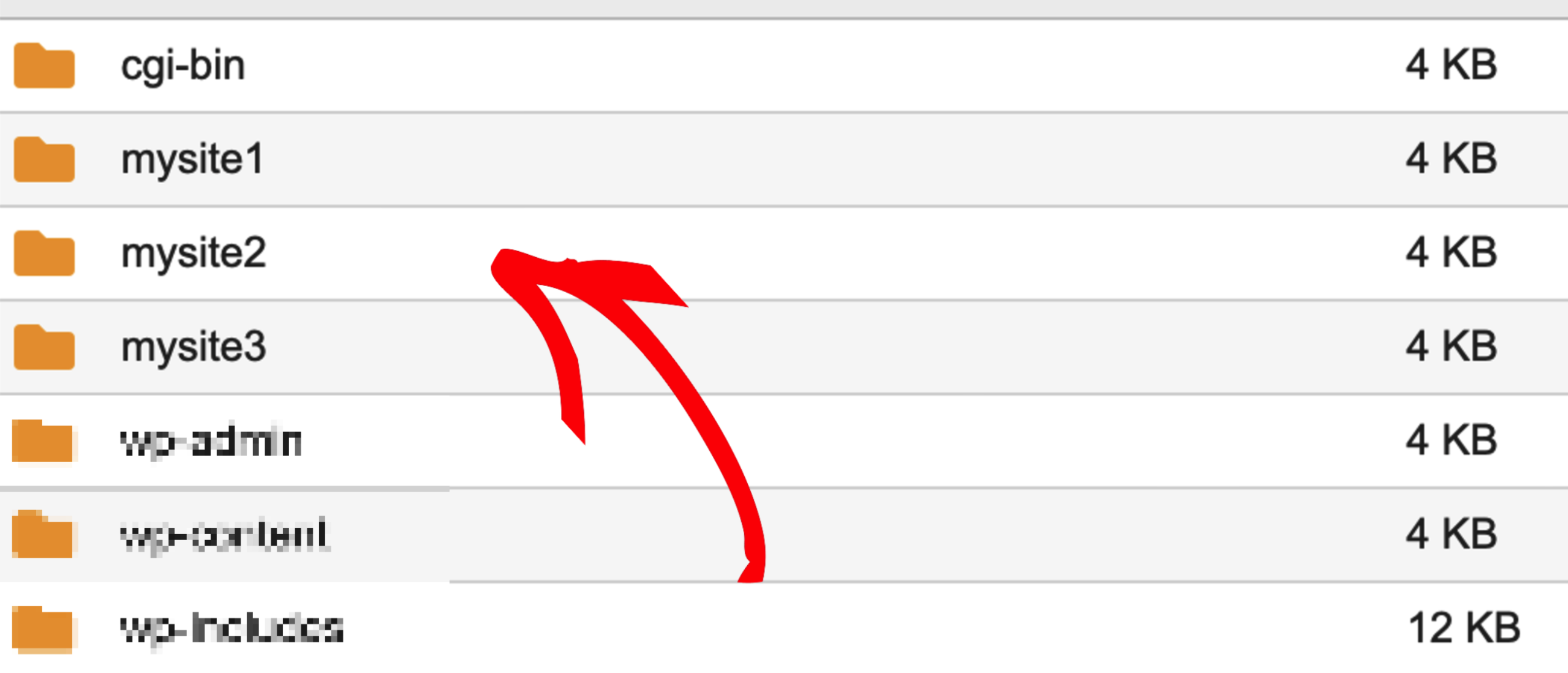
Jede WordPress-Site benötigt ein eigenes Verzeichnis im Web-Root. Diese Verzeichnisse entsprechen normalerweise Ihren Domainnamen.
Beispiel-Verzeichnisstruktur:
/public_html/mysite1/ (WordPress files here)
/public_html/mysite2/ (WordPress files here)
/public_html/mysite3/ (WordPress files here)
Erstellen Sie für jede zu hostende Website ein separates Verzeichnis.
Schritt 3: Datenbanken erstellen
Jede WordPress-Site benötigt eine eigene Datenbank.
Best Practice: Benennen Sie jede Datenbank passend zu ihrem entsprechenden Verzeichnis (normalerweise der Domainname). Dies erleichtert die Verwaltung.
Beispiel:
- Site-Verzeichnis:
/public_html/mysite1/ - Datenbankname:
mysite1_db
Erstellen Sie über Ihr Hosting-Control-Panel eine Datenbank pro Website.
Schritt 4: Add-on-Domains konfigurieren
Die meisten großen Hosting-Anbieter bieten eine Funktion namens „Add-On Domain“. Diese ordnet Ihren Domainnamen einem bestimmten Verzeichnis in Ihrem Web-Root zu.
Einrichtung:
- Melden Sie sich bei Ihrem Hosting-Control-Panel an
- Suchen Sie den Abschnitt „Add-On Domains“ oder „Domains“
- Fügen Sie Ihre Domain hinzu und weisen Sie sie dem entsprechenden Verzeichnis zu, das in Schritt 2 erstellt wurde
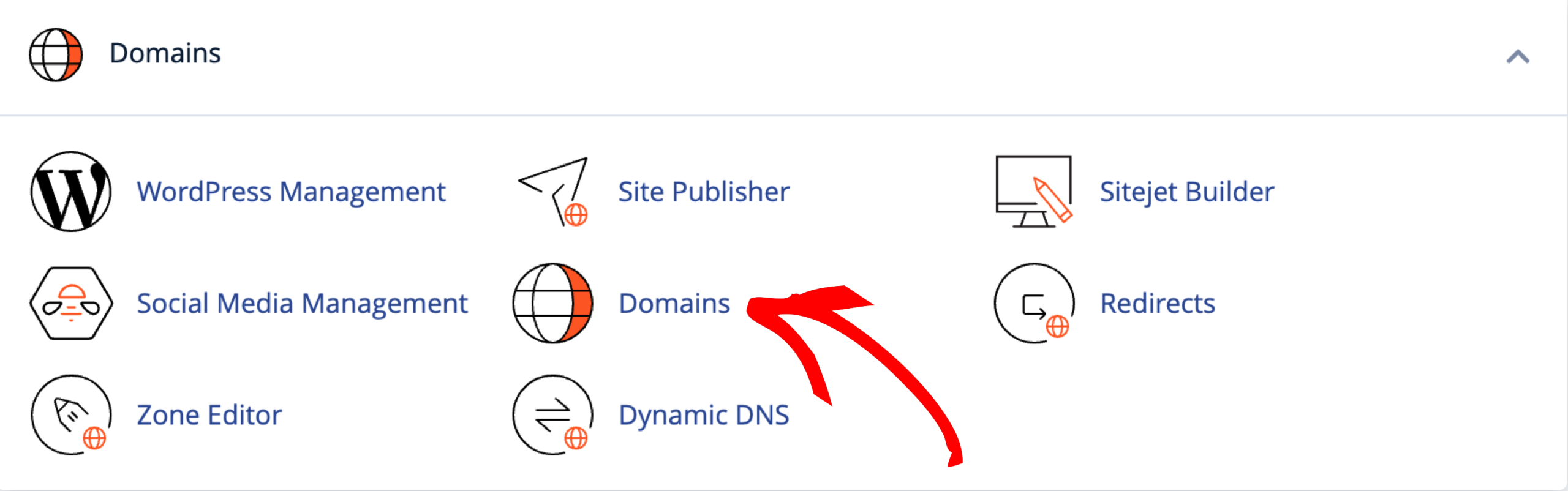
Tipp: Suchen Sie in der Dokumentation Ihres Hosting-Anbieters nach Anleitungen zur Einrichtung von „Add-On Domain“. Der Vorgang ist normalerweise unkompliziert.
Empfohlene Hoster: Sehen Sie sich unsere Liste der zugelassenen Duplicator-Hosting-Anbieter an.
Schritt 5: Ihre WordPress-Websites installieren
Sobald Ihre Verzeichnisse, Datenbanken und Domains konfiguriert sind, können Sie WordPress installieren.
Verwendung von Duplicator:
Wenn Sie bestehende Websites mit Duplicator migrieren, folgen Sie unserer Anleitung zur klassischen Installation, um Ihr Backup an jedem neuen Speicherort bereitzustellen.
Ergebnis: Jede Domain zeigt ihre eigene WordPress-Site an, die alle auf demselben Server gehostet werden, aber vollständig voneinander getrennt sind.
Schnelle Checkliste
Bevor Sie WordPress auf jeder Website installieren, überprüfen Sie:
- Web-Root-Verzeichnis ist sauber
- Einzelne Verzeichnisse für jede Website erstellt
- Separate Datenbank für jede Website erstellt
- Add-On-Domains korrekt zugeordnet
- Domain-DNS-Einstellungen aktualisiert (falls erforderlich)
Hilfe erhalten
Benötigen Sie Hilfe bei Ihrer Hosting-Einrichtung?
- Installationsanleitung: Dieses Video zeigt die klassische Installationsmethode.
- Zugelassene Hosts: Duplicator-freundliche Hosting-Anbieter
- Support: Kontaktieren Sie Ihren Hosting-Anbieter für plattformspezifische Anleitungen


