

Duplicator-Dateien nach der Installation entfernen
Nach Abschluss einer Installation mit Duplicator ist es wichtig, die Installer-Dateien zu entfernen, um die Website sicher zu halten. Das Löschen des Duplicator-Plugins entfernt diese Dateien nicht automatisch.
Es ist nicht notwendig, das Plugin selbst nach der Installation zu entfernen, es sei denn, es wird nicht mehr benötigt. Diese Anleitung behandelt vier Möglichkeiten, die Installer-Dateien zu entfernen, sowie was danach zu prüfen ist.
Option 1: „Installer automatisch löschen“ aktiviert lassen
Wenn der Installer fertig ist, können Sie Installerdateien nach dem Login automatisch löschen, um die Website zu sichern aktiviert lassen. Dies löscht die Dateien für Sie, wenn Sie sich anmelden.
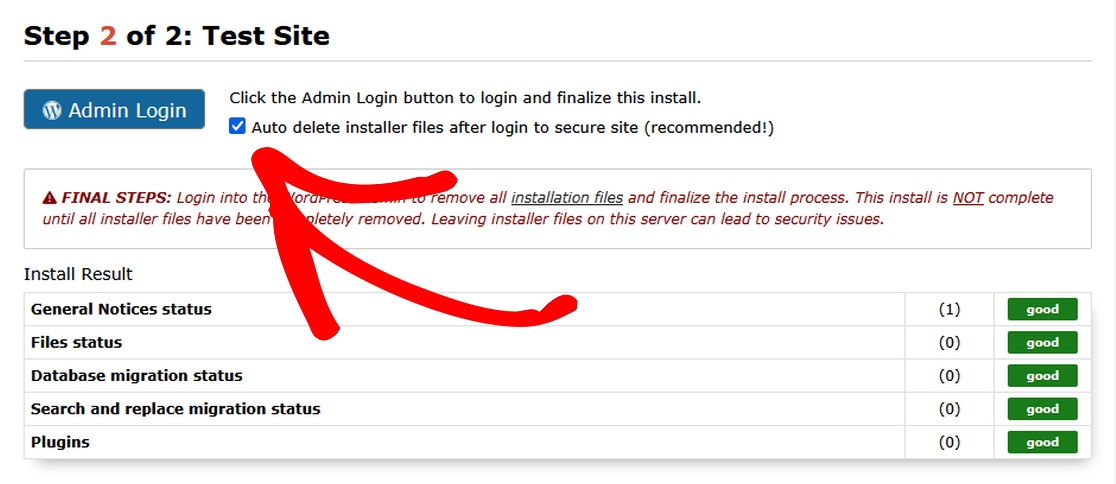
Wenn diese Option aus diagnostischen Gründen deaktiviert war oder Sie die Dateien aus anderen Gründen noch entfernen müssen, sehen Sie sich die anderen Optionen unten an.
Option 2: Link zur Admin-Benachrichtigung verwenden
- Melden Sie sich im WordPress-Adminbereich Ihrer neu installierten Website an.
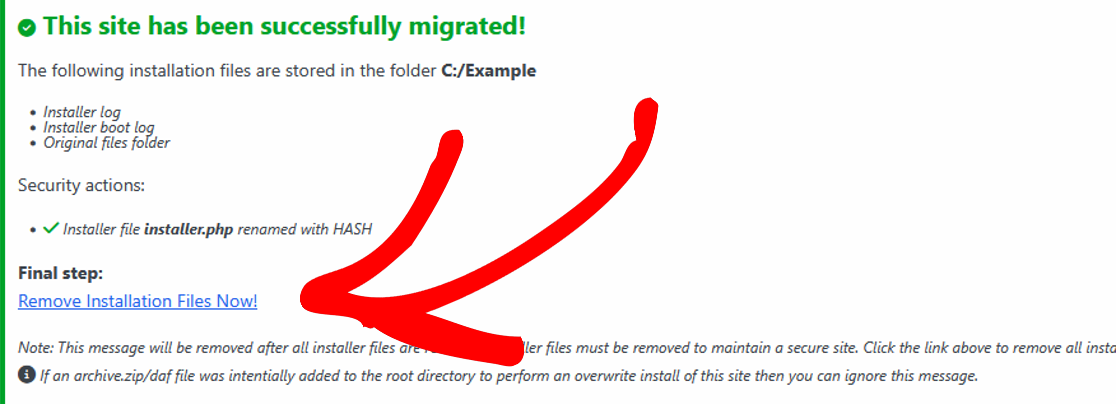
- Klicken Sie oben im Dashboard auf den Link „Installationsdateien jetzt entfernen!“.
- Dadurch werden die Installationsdateien sofort gelöscht.
Option 3: Duplicator-Tools verwenden
- Melden Sie sich in Ihrem WordPress-Adminbereich an.
- Bestätigen Sie die Aktion, falls Sie dazu aufgefordert werden.
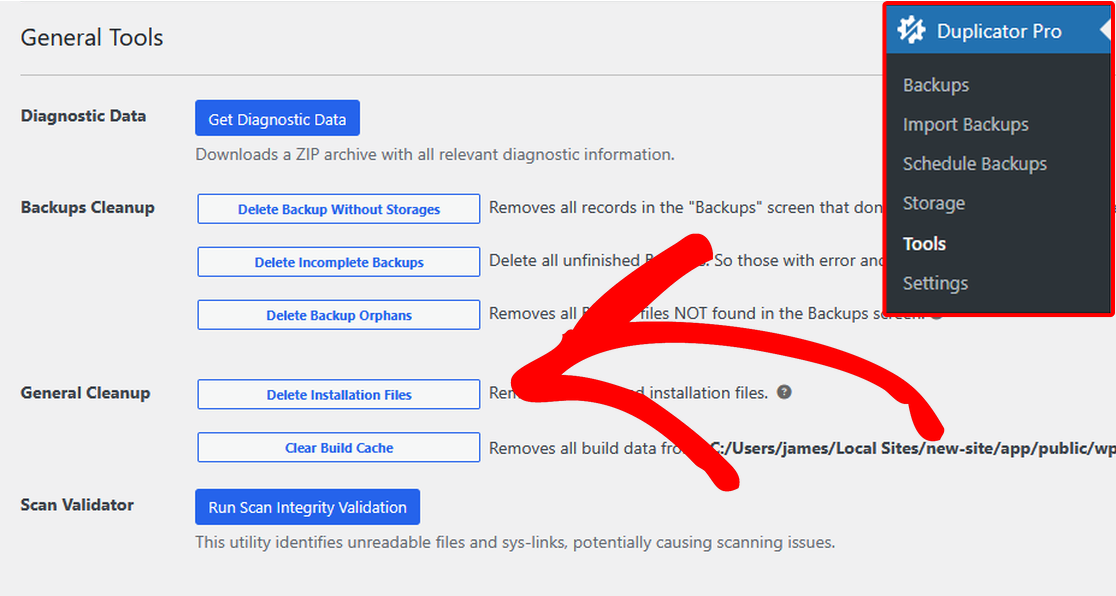
Eine vollständige Anleitung zu dieser Seite finden Sie unter Eine vollständige Anleitung zu Duplicator-Tools.
Option 4: Dateien manuell per FTP oder Dateimanager löschen
Wenn Sie die Dateien lieber manuell entfernen möchten, befolgen Sie diese Schritte:
- Verbinden Sie sich mit Ihrer Website über FTP, SFTP oder den Dateimanager Ihres Hostinganbieters.
- Suchen Sie das Stammverzeichnis Ihrer WordPress-Website. Dies ist normalerweise dort, wo sich die Datei
wp-config.phpbefindet oder wo sich die Ordnerwp-includesundwp-adminbefinden. - Löschen Sie die folgenden Dateien und Ordner:
Zu entfernende Dateien und Ordner
Duplicator Pro und Lite Versionen 1.3+
dup-installer(Verzeichnis)installer.phpinstaller-backup.phpinstaller-bootlog_[HASH].txtinstaller-archive.zip/daf
Duplicator Lite 1.2 (Ältere Versionen)
installer.phpinstaller-backup.phpdup-installer-data_[HASH].sqldup-installer-log_[HASH].txtdup-database_[HASH].sqlinstaller-archive.zip/daf
Wichtige Sicherheitserinnerung
Obwohl Duplicators Installer eine Passwortschutzfunktion enthält, sollte dieser nur vorübergehend verwendet werden. Um unbefugten Zugriff zu verhindern, müssen alle Installer-Dateien entfernt werden, nachdem die Installation abgeschlossen ist.
Das Löschen dieser Dateien schützt die Website vor potenziellen Sicherheitsrisiken.
Das ist alles. Wenn Sie diese Schritte befolgen, halten Sie die Website sicher und geschützt, indem Sie die Installer-Dateien entfernen. Eine vollständige Anleitung zum Installer, einschließlich der Einordnung dieser Bereinigung in den Gesamtprozess, finden Sie in Schritt 4 der ultimativen Anleitung zum Installer.
Das ist alles. Wenn Sie diese Schritte befolgen, halten Sie die Website sicher und geschützt, indem Sie die Installer-Dateien entfernen. Eine vollständige Anleitung zum Installer, einschließlich der Einordnung dieser Bereinigung in den Gesamtprozess, finden Sie in Schritt 4 der ultimativen Anleitung zum Installer.
Suchen Sie nach einer Möglichkeit, Migrationsprobleme zu lösen? Schauen Sie sich So lösen Sie WordPress-Migrationsprobleme an.


