

Duplicator Pro auf WordPress.com verwenden
Schön zu hören, dass Sie daran interessiert sind, Duplicator Pro auf Ihrer WordPress.com-Website zu verwenden! Solange Ihr Plan Plugins von Drittanbietern unterstützt, können Sie Duplicator Pro installieren, um die Funktionalität Ihrer Website zu erweitern. Beachten Sie, dass es im Vergleich zu einer WordPress.org-Einrichtung geringfügige Unterschiede im Erscheinungsbild geben kann. Sie werden die endlosen Möglichkeiten lieben, die Duplicator Pro bietet.
Dieses Tutorial behandelt alles, was Sie wissen müssen, um Duplicator Pro erfolgreich auf Ihrer WordPress.com-Website zu verwenden.
Warum behandelt WordPress.com Plugins anders als WordPress.org?
Im Gegensatz zu WordPress.org, wo Plugins für jede Installation verfügbar sind, schaltet WordPress.com die Plugin-Installation nur für Tarife frei, die Plugins von Drittanbietern speziell unterstützen.
Während Duplicator Pro also perfekt auf WordPress.com funktioniert, sobald Ihr Tarif Plugins unterstützt, beachten Sie, dass die Plugin-Verwaltung dort einem eigenen Prozess folgt, der sich von der WordPress.org-Erfahrung unterscheidet. Eine allgemeine Anleitung zur Installation von Plugins auf WordPress.com finden Sie in deren offiziellem Leitfaden zur Plugin-Installation.
Duplicator Pro auf der WordPress.com-Website installieren
Um das Duplicator Pro-Plugin zu installieren, müssen Sie sich zuerst in Ihr Duplicator Pro-Konto einloggen. Gehen Sie dann zum Tab Downloads und klicken Sie auf die Schaltfläche Duplicator Pro herunterladen, um die .zip-Datei des Plugins herunterzuladen.
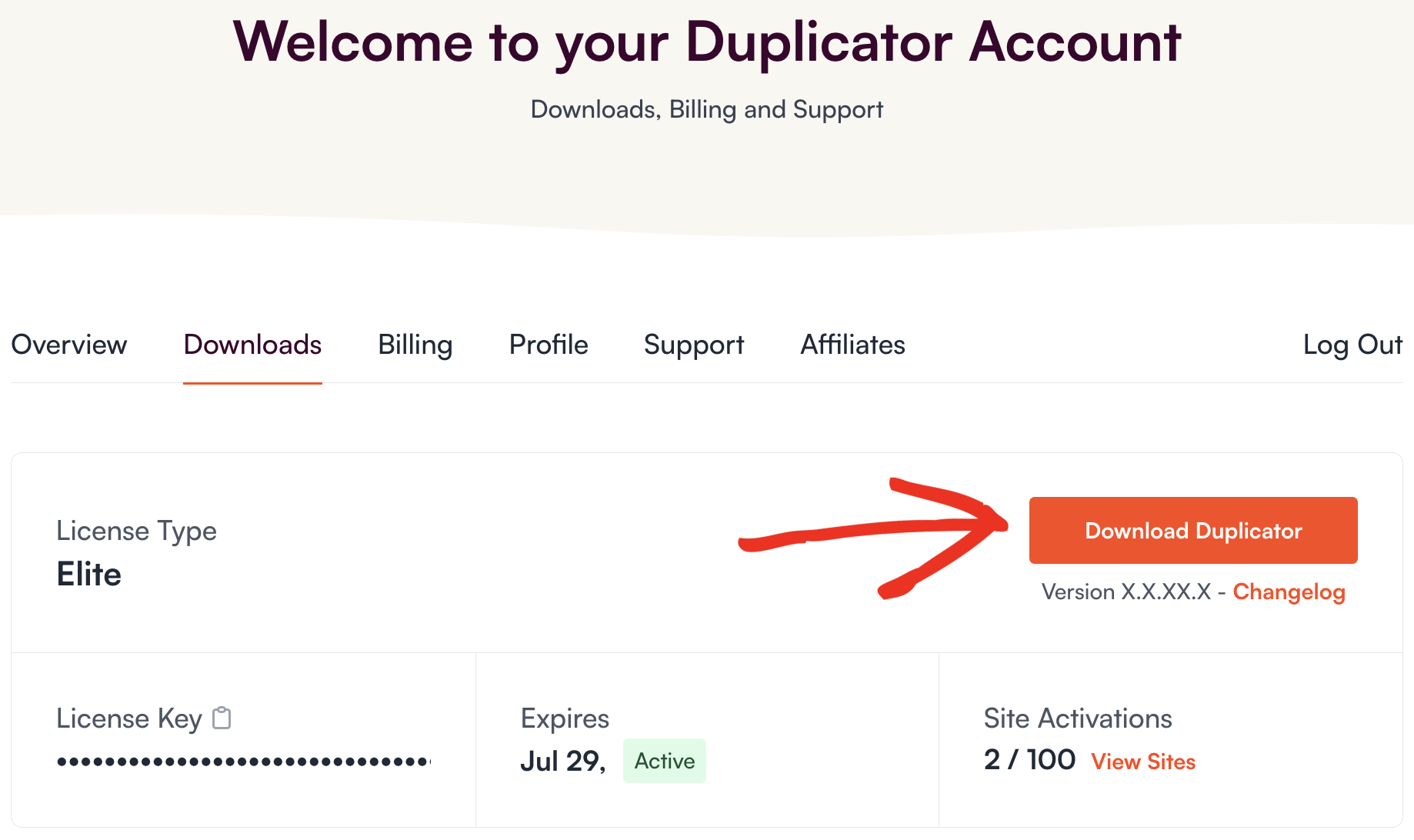
Sobald der Download abgeschlossen ist, haben Sie einen gezippten Ordner namens duplicator-pro.zip, den Sie auf Ihre Website hochladen müssen.
Kehren Sie zu Ihrer WordPress.com-Website zurück und navigieren Sie im linken Menü zu Plugins » Neues Plugin hinzufügen. Klicken Sie dann in der oberen linken Ecke des nächsten Bildschirms auf die Schaltfläche Hochladen.

Um das Plugin hochzuladen, klicken Sie auf Dateien hierher ziehen oder hier klicken, um zu installieren und wählen Sie die Datei duplicator-pro.zip aus. Optional können Sie die .zip-Datei per Drag & Drop in denselben Bereich ziehen:
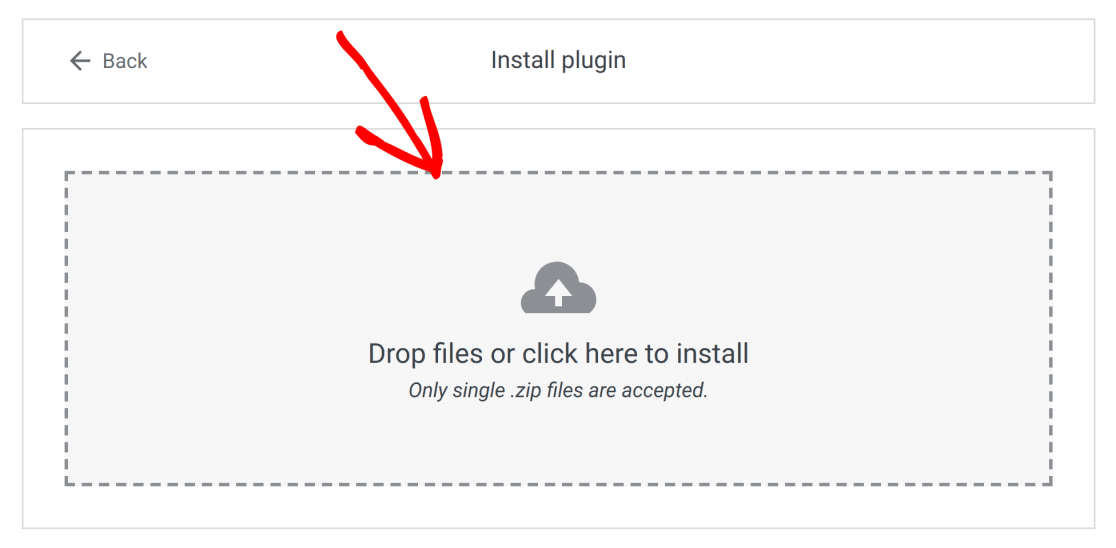
Sobald die Datei Duplicator-pro.zip hochgeladen wurde, wird WordPress das Plugin automatisch für Sie installieren und aktivieren.

WordPress wird Sie informieren, wenn die Installation erfolgreich abgeschlossen wurde.

Als Nächstes können Sie Ihren Lizenzschlüssel überprüfen und mit der Verwendung von Duplicator Pro auf der WordPress.com-Website beginnen.


