


WordPress sendet keine E-Mails? So beheben Sie das Problem
 Joella Dunn
Joella Dunn
Joella Dunn
 John Turner
John Turner
John Turner
Sie verlassen sich darauf, dass Ihre WordPress-Website effektiv mit Ihrem Publikum kommuniziert. Dies kann das Versenden von Benachrichtigungen, die Verarbeitung von Formularübermittlungen oder die Zustellung anderer wichtiger Nachrichten für das E-Mail-Marketing umfassen.
Aber was passiert, wenn WordPress keine E-Mails mehr sendet? Dies kann ein frustrierendes und potenziell störendes Problem sein, das Sie und Ihre Benutzer im Dunkeln lässt.
In diesem Tutorial helfen wir Ihnen, Ihre Website zu reparieren, wenn WordPress keine E-Mails sendet. Lassen Sie uns Ihre Kommunikationskanäle offen halten!
Inhaltsverzeichnis
Warum WordPress möglicherweise keine E-Mails sendet
Ihre Website sendet möglicherweise keine E-Mails, da die E-Mail-Einstellungen in Ihrem WordPress-Dashboard falsch konfiguriert sind. Felder wie „Von E-Mail“ und „Von Name“ sind möglicherweise falsch konfiguriert, was dazu führt, dass Ihre E-Mails abgelehnt werden oder in Spam-Ordnern landen.
Wenn dies die Ursache ist, sehen Sie möglicherweise diese Fehlermeldung: „Die E-Mail konnte nicht gesendet werden. Ihre Website ist möglicherweise nicht richtig für den E-Mail-Versand konfiguriert.“
Ein weiteres häufiges Problem hängt mit Ihrem Webhosting-Anbieter zusammen. Viele Hoster implementieren Sicherheitsmaßnahmen für WordPress, die ausgehende E-Mails blockieren oder drosseln, insbesondere wenn sie verdächtige Aktivitäten erkennen. Dies kann dazu führen, dass WordPress keine E-Mails sendet.
WordPress verwendet auch die Standard-PHP-Funktion mail(), um E-Mails zu senden. In einigen Fällen reicht diese integrierte Funktionalität möglicherweise nicht aus, was zu Zustellungsfehlern führt.
Die Integration Ihrer Website mit einem dedizierten SMTP-Dienst (Simple Mail Transfer Protocol) kann diese Probleme oft lösen.
Es ist wichtig zu beachten, dass WordPress möglicherweise E-Mails sendet, diese aber im Spam landen. Sie können ein Plugin wie Check & Log Email verwenden, um zu sehen, ob WordPress E-Mails sendet.
So beheben Sie, dass WordPress keine E-Mails sendet
Nachdem wir nun die häufigsten Gründe behandelt haben, warum WordPress möglicherweise keine E-Mails mehr sendet, wollen wir uns nun den Schritten widmen, die Sie zur Behebung dieser Probleme unternehmen können. Sie werden Ihre E-Mail-Kommunikation im Handumdrehen wieder zum Laufen bringen!
1. Überprüfen Sie Ihre E-Mail-Einstellungen
Der erste Schritt ist die Konfiguration der WordPress-E-Mail-Einstellungen in Ihrem Dashboard. Gehen Sie zu Einstellungen > Allgemein und suchen Sie das Feld für die E-Mail-Adresse.
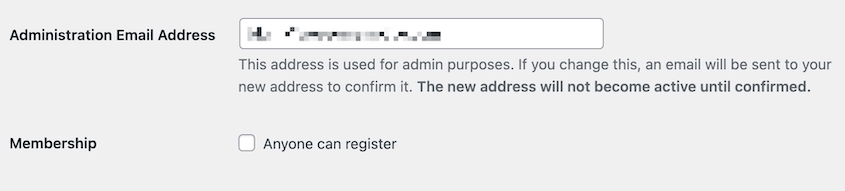
Überprüfen Sie doppelt, ob diese E-Mail-Adresse gültig ist und mit dem Branding oder der Domain Ihrer WordPress-Website übereinstimmt. Korrigieren Sie Tippfehler, um sicherzustellen, dass WordPress-E-Mails korrekt gesendet werden.
2. Wenden Sie sich an Ihren Webhosting-Anbieter
Wenn Ihre WordPress-E-Mail-Probleme weiterhin bestehen, ist der nächste Schritt, Ihren Webhosting-Anbieter zu kontaktieren.
Ihr Hoster hat möglicherweise Ihre WordPress-E-Mail-Einstellungen deaktiviert. Standardmäßig verwendet WordPress Ihren Server und dessen wp_mail()-Funktion.
Viele Hoster implementieren Sicherheitsmaßnahmen, um ausgehende E-Mails zu blockieren oder zu drosseln, insbesondere wenn sie verdächtige Aktivitäten erkennen. Dies geschieht oft, um ihre Server zu schützen und eine gute Absenderreputation aufrechtzuerhalten.
Erklären Sie Ihrem Hoster das Problem, das Sie haben, und bitten Sie ihn, mögliche E-Mail-Zustellungsblocker oder Einschränkungen für Ihr Konto zu untersuchen. Möglicherweise kann er Ihre WordPress-Site auf die Whitelist setzen oder Anleitungen zur Einrichtung einer zuverlässigen E-Mail-Zustellung geben.
3. Installieren Sie ein WordPress SMTP-Plugin
Es ist auch eine gute Idee, einen dedizierten SMTP-Dienst zu verwenden. Dies kann helfen, die standardmäßige PHP-mail()-Funktion zu umgehen und die Zustellbarkeit von E-Mails in WordPress zu verbessern.
SMTP (Simple Mail Transfer Protocol) ist das Standardprotokoll für das Senden und Empfangen von E-Mails. Die Verwendung eines SMTP-Dienstes anstelle der standardmäßigen PHP-mail()-Funktion verbessert die Zustellbarkeit von E-Mails und verringert die Wahrscheinlichkeit, dass Ihre Nachrichten in Spam-Ordnern landen.
Eines der beliebtesten SMTP-Plugins für WordPress ist WP Mail SMTP. Dieses Plugin lässt sich nahtlos in verschiedene E-Mail-Anbieter integrieren, darunter Gmail, Outlook, SendGrid und mehr.
Durch die Einrichtung des WP Mail SMTP-Plugins können Sie sicherstellen, dass Ihre WordPress-E-Mails über einen zuverlässigen SMTP-Server gesendet werden, wodurch die Wahrscheinlichkeit verringert wird, dass sie in Spam-Ordnern landen.
Alternativen: Post SMTP und Easy WP SMTP sind beliebte SMTP-Plugins, obwohl wir die Verwendung von WP Mail SMTP empfehlen würden.
4. Beheben Sie Probleme mit nicht gesendeten Kontaktformular-E-Mails
Wenn Sie ein WordPress-Kontaktformular-Plugin installiert haben, möchten Sie, dass es Ihnen E-Mails für neue Einträge und andere Daten sendet. Aber manchmal erhalten Sie diese Benachrichtigungen nicht.
Um zu beheben, dass Kontaktformulare keine E-Mails senden, müssen Sie die Einstellungen für das spezifische Plugin anpassen, das Sie installiert haben. Dies hängt vom verwendeten Tool ab.
Wenn Contact Form 7 keine E-Mails sendet, gehen Sie zu Kontakt > Kontaktformulare. Öffnen Sie Ihr Formular und finden Sie den Tab Mail.
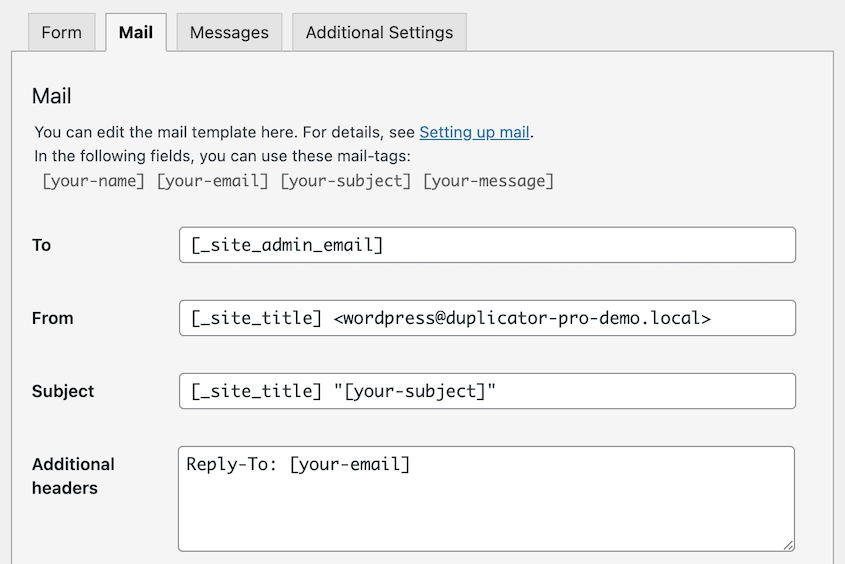
Das Feld „Von“ sollte die Admin-E-Mail-Adresse Ihrer Website sein. Verwenden Sie nicht dieselben E-Mail-Adressen für die Felder „Von“ und „An“.
Befolgen Sie einen ähnlichen Prozess für andere Kontaktformulare wie WPForms, Formidable Forms, Jetpack Contact Form, Gravity Forms und Ninja Forms. Möglicherweise müssen Sie sich an das Support-Team des Plugins wenden (oder die Dokumentation lesen), um die spezifische Lösung zu finden.
So richten Sie SMTP für eine bessere E-Mail-Zustellbarkeit ein
Wenn Sie die E-Mail-Zustellung Ihrer Website verbessern möchten, ist es an der Zeit, WP Mail SMTP einzurichten. Beginnen Sie mit dem Installieren und Aktivieren des Plugins.
Klicken Sie auf den Tab WP Mail SMTP. Geben Sie Ihren Namen und Ihre E-Mail-Adresse ein. Diese werden in den von Ihnen gesendeten E-Mails angezeigt.
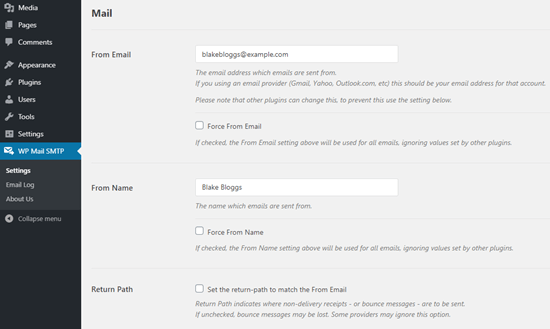
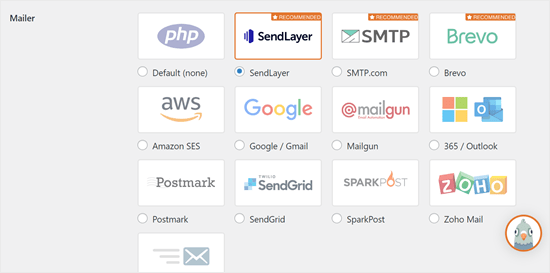
Als Nächstes müssen Sie die SMTP-Einstellungen konfigurieren. Wählen Sie einen SMTP-Dienst. Für dieses Tutorial verwende ich SendLayer.
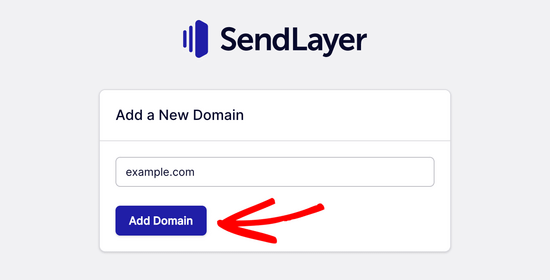
Öffnen Sie jetzt SendLayer und erstellen Sie ein Konto. Bevor Sie es mit WP Mail SMTP verbinden, müssen Sie Ihre Domain verifizieren.
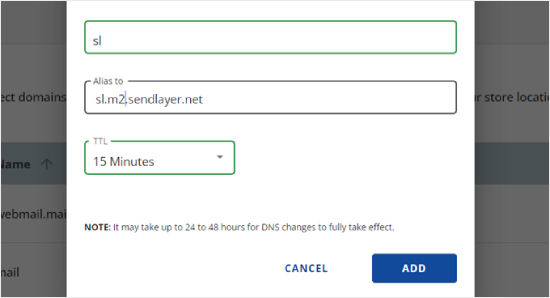
SendLayer gibt Ihnen DNS-Einträge, die Sie zu Ihrer Website hinzufügen müssen. Öffnen Sie das Control Panel Ihres Hosting-Kontos, finden Sie die DNS-Einstellungen und fügen Sie einen neuen Eintrag hinzu.
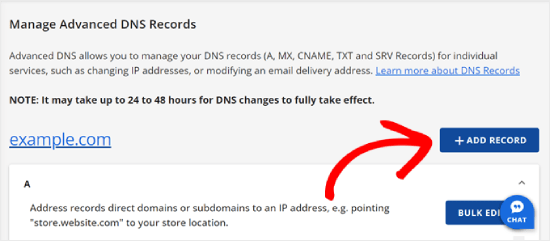
Füllen Sie alle Informationen von SendLayer aus.
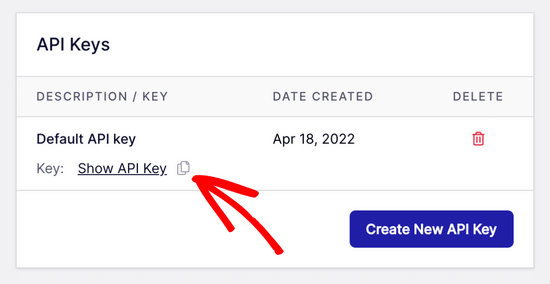
Gehen Sie dann zurück zu SendLayer und suchen Sie nach Einstellungen > API-Schlüssel. Kopieren Sie den Standard-API-Schlüssel.
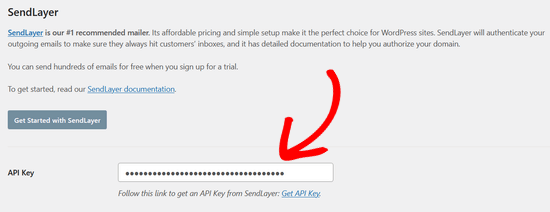
Öffnen Sie WP Mail SMTP in Ihrem WordPress-Dashboard. Fügen Sie hier Ihren API-Schlüssel ein.
Um zu sehen, ob die Verbindung funktioniert, navigieren Sie zu WP SMTP > Tools. Geben Sie eine Test-E-Mail ein und klicken Sie auf E-Mail senden.
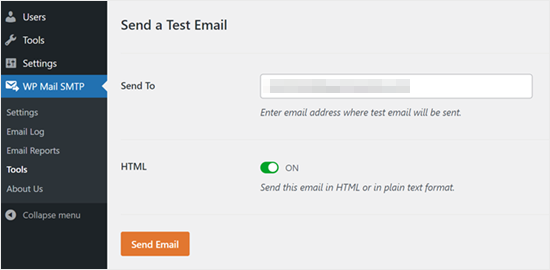
Wenn der Test erfolgreich ist, werden Ihre WordPress-E-Mails jetzt über den zuverlässigen SMTP-Server zugestellt, was die allgemeine E-Mail-Zustellbarkeit verbessert!
Was tun, wenn Ihre E-Mails im Spam landen
Selbst nach der Verbindung Ihrer Website mit einem SMTP-Anbieter können Ihre WordPress-E-Mails immer noch im Spam-Ordner des Empfängers landen. Glücklicherweise gibt es Schritte, die Sie unternehmen können, um die E-Mail-Zustellbarkeit zu verbessern und die Spam-Falle zu vermeiden.
Ein häufiger Grund dafür, dass E-Mails im Spam landen, ist der Inhalt selbst. E-Mails mit übermäßigen Links, Spam-Schlüsselwörtern oder anderen verdächtigen Elementen werden eher als Spam markiert.
Stellen Sie sicher, dass Ihr WordPress-E-Mail-Inhalt klar, prägnant und frei von potenziellen Spam-Auslösern ist.
Ihre E-Mails verfügen möglicherweise nicht über die richtigen E-Mail-Authentifizierungsprotokolle wie SPF, DKIM und DMARC. Diese Protokolle helfen, die Authentizität Ihrer E-Mails zu überprüfen und Ihre Absender-Reputation zu verbessern, wodurch es unwahrscheinlicher wird, dass Ihre Nachrichten als Spam eingestuft werden.
Ihre allgemeine Absender-Reputation kann sich ebenfalls auf die E-Mail-Zustellbarkeit auswirken. Wenn Ihre E-Mails in der Vergangenheit als Spam markiert wurden, behandeln E-Mail-Anbieter Ihre Nachrichten möglicherweise weiterhin als verdächtig, auch wenn Inhalt und Authentifizierung jetzt korrekt sind.
Um dies zu beheben, erstellen Sie eine neue professionelle E-Mail-Adresse. Sie könnten Ihre E-Mail-Liste auch bitten, Ihre E-Mail-Adresse auf die Whitelist zu setzen. Dies beinhaltet das Hinzufügen als Kontakt, was Anbieter dazu ermutigt, die E-Mails zuzustellen.
Häufig gestellte Fragen (FAQs)
Warum erhalte ich keine E-Mail-Benachrichtigungen von WordPress?
Sie erhalten möglicherweise keine E-Mail-Benachrichtigungen von WordPress aufgrund falscher E-Mail-Einstellungen oder eines Problems mit den E-Mail-Zustellungsrichtlinien des Webhosts.
Stellen Sie sicher, dass Ihre E-Mail-Einstellungen korrekt konfiguriert sind, und wenden Sie sich an Ihren Hosting-Anbieter, um mögliche E-Mail-Beschränkungen zu untersuchen.
Die Installation eines dedizierten SMTP-Plugins wie WP Mail SMTP kann oft Probleme mit der Zustellung solcher Benachrichtigungen beheben.
Warum erhalte ich keine E-Mails von WordPress-Formularen?
Formular-E-Mails können auch von Problemen mit Ihrer WordPress-E-Mail-Konfiguration oder den Richtlinien Ihres Webhosts betroffen sein. Beginnen Sie mit der Überprüfung der Einstellungen in Ihrem Formular-Plugin, um sicherzustellen, dass die E-Mail-Benachrichtigungen richtig eingerichtet sind.
Überprüfen Sie dann Ihre allgemeinen WordPress-E-Mail-Einstellungen und erwägen Sie die Integration mit einem SMTP-Dienst mithilfe eines Plugins wie WP Mail SMTP. Dies kann die Zustellbarkeit Ihrer Formular-Einreichungs-E-Mails verbessern.
Wie teste ich, ob WordPress E-Mails sendet?
Um zu überprüfen, ob Ihre WordPress-Website erfolgreich E-Mails sendet, verwenden Sie WP Mail SMTP, um eine Test-E-Mail zu senden. WP Mail SMTP bietet auch detaillierte E-Mail-Protokolle, die beim Testen und Beheben von Problemen mit der E-Mail-Zustellung auf Ihrer WordPress-Website hilfreich sein können.
Was ist das beste SMTP-Plugin für WordPress?
Für die meisten WordPress-Benutzer gilt WP Mail SMTP als das beste SMTP-Plugin. Es bietet nahtlose Verbindungen zu beliebten E-Mail-Anbietern wie Gmail, Outlook und SendGrid.
WP Mail SMTP ist benutzerfreundlich, wird regelmäßig aktualisiert und wird von einem kompetenten Support-Team unterstützt. Dies macht es zur bevorzugten SMTP-Lösung zur Verbesserung der E-Mail-Kommunikation auf Ihrer WordPress-Website.
Fazit
Lassen Sie sich nicht von WordPress-E-Mail-Problemen zurückhalten! Implementieren Sie die in dieser Anleitung beschriebenen Lösungen und genießen Sie zuverlässige E-Mail-Kommunikation.
Während Sie hier sind, werden Ihnen diese zusätzlichen WordPress-Anleitungen gefallen:
- Die 7 besten WordPress SMTP-Plugins für eine narrensichere E-Mail-Zustellung
- So optimieren Sie Ihre WordPress-Datenbank: In 10 Schritten zu einer schnellen Website
- So sichern Sie eine WordPress-Website
- So bereinigen Sie eine WordPress-Seite (12 Expertentipps)
- WordPress-Debugging meistern: Von den Grundlagen bis zu fortgeschrittenen Techniken
Möchten Sie sicherstellen, dass die E-Mail-Einstellungen Ihrer WordPress-Seite sicher gesichert sind? Mit Duplicator Pro können Sie Ihre Seite einfach sichern und mit einem Klick wiederherstellen!




