


Cómo rediseñar un sitio de WordPress (sin tiempo de inactividad)
 Joella Dunn
Joella Dunn
Joella Dunn
 John Turner
John Turner
John Turner
¿Sigue tu sitio web luciendo como hace unos años? Un sitio web puede quedarse obsoleto rápidamente y es posible que notes que ya no capta la atención de los visitantes como antes.
No se trata solo de querer una imagen renovada; quieres que tu sitio web sea una herramienta potente que impulse tu negocio.
Un rediseño es un movimiento estratégico para renovar tu presencia en línea y asegurar que tu sitio WordPress trabaje al máximo para ti.
Si se hace correctamente, un rediseño puede aumentar la participación, las conversiones y el conocimiento de la marca. Pero, ¿cómo hacerlo?
¡En este tutorial, te mostraré cómo rediseñar tu sitio web WordPress!
Aquí están los puntos clave:
- Utiliza sitios de staging para rediseñar sin interrupciones: Trabaja en tu rediseño en privado mientras tu sitio en vivo permanece en línea
- Duplicator Pro simplifica todo el proceso: Crea copias de seguridad y migra cambios hacia y desde tu entorno de staging con facilidad
- Establece puntos de referencia de rendimiento primero: Rastrea las métricas actuales con MonsterInsights para medir el éxito del rediseño
- Crea siempre puntos de recuperación ante desastres: Haz una copia de seguridad de tu sitio original antes de publicarlo para permitir reversiones instantáneas si es necesario
- Las auditorías completas posteriores al lanzamiento son esenciales: Comprueba enlaces rotos, problemas de SEO y problemas de funcionalidad después del rediseño
Resumen rápido: Cómo rediseñar un sitio WordPress
Tabla de Contenidos
¿Por qué rediseñar tu sitio WordPress?
Es posible que estés posponiendo el rediseño de tu sitio porque temes que lleve demasiado tiempo o ponga tu sitio web en modo de mantenimiento. Sin embargo, aquí hay algunas situaciones en las que un rediseño sería útil.
- Diseño obsoleto
Si tu sitio web parece anticuado, carece de funciones modernas o no cumple con los estándares de diseño actuales, puede ser el momento de un rediseño.
Un diseño de sitio web actualizado puede mejorar la experiencia de tus visitantes y hacer que tu sitio sea más atractivo y profesional.
- Mala experiencia de usuario
Si a los usuarios les resulta difícil navegar por tu sitio web o experimentan tiempos de carga lentos, puede generar una alta tasa de rebote y una disminución de las conversiones.
Rediseñar tu sitio WordPress centrándote en la Experiencia de Usuario (UX) puede ayudar a abordar estos problemas y mantener a tu audiencia comprometida.
- No responsivo o no optimizado para móviles
Muchas personas usan sus dispositivos móviles para navegar por internet. Esto significa que es importante tener un sitio web responsivo que se adapte a diferentes tamaños de pantalla.
Si tu sitio web actual no está optimizado para móviles o carece de responsividad, puede ser el momento de rediseñarlo para maximizar la accesibilidad.
- Cambios de marca o de mensaje
Si tu marca ha experimentado cambios significativos o deseas renovar tu mensaje, un rediseño de sitio web puede darte una nueva identidad de marca. Tener esta coherencia en la marca y el mensaje fortalecerá tu imagen general y te ayudará a llegar a tu público objetivo.
- Mejoras en la optimización para motores de búsqueda (SEO)
Los motores de búsqueda actualizan sus algoritmos con frecuencia y las mejores prácticas de SEO cambian con el tiempo. Un rediseño del sitio web ofrece la oportunidad de optimizar la estructura de su sitio, mejorar la velocidad de carga de las páginas e implementar elementos amigables con el SEO para aumentar su tráfico orgánico.
- Nuevas funciones
A medida que su negocio evoluciona, es posible que necesite agregar una tienda de comercio electrónico, un blog o fuentes de redes sociales a su sitio web. Con un rediseño, puede integrar estas nuevas funciones sin problemas y asegurarse de que se alineen con su diseño general y la experiencia del usuario.
Qué hacer antes de rediseñar su sitio de WordPress
Más adelante, le mostraremos cómo rediseñar completamente su sitio de WordPress. Sin embargo, hay algunos pasos que debe seguir de antemano.
Evalúe su diseño actual
Antes de rediseñar su sitio web, considere su diseño actual. Querrá ser consciente de sus buenas características, así como de cualquier cosa que le gustaría mejorar.
Asegúrese de anotar lo que le gusta de su sitio web original. A medida que avance en el rediseño, querrá conservar estas características y funcionalidades.
Pero, considerar sus áreas débiles es importante para un buen rediseño. Al corregir diseños y paletas de colores deficientes, tendrá un sitio web que funcione bien y sea agradable a la vista.
Compruebe sus puntos de referencia actuales
Para ver si un rediseño fue efectivo, necesitará conocer las estadísticas actuales de su sitio.
Puede consultar fácilmente sus puntos de referencia actuales instalando MonsterInsights. Este es un plugin que conecta Google Analytics a su panel de WordPress, compilando todos sus datos de rendimiento en un solo lugar.
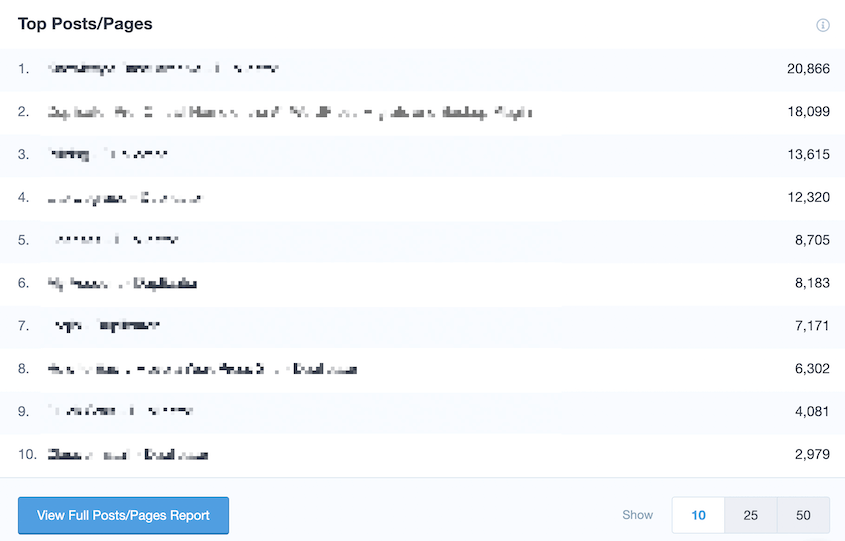
Una vez que agregue MonsterInsights a su sitio web, busque el informe de Páginas/Entradas Principales. Aquí verá cuántos visitantes está recibiendo:
Si desea guardar algún dato de MonsterInsights, presione el botón Exportar Informe PDF. Esto descargará un archivo zip con sus vistas de página, sesiones de usuario, tasa de rebote y más:
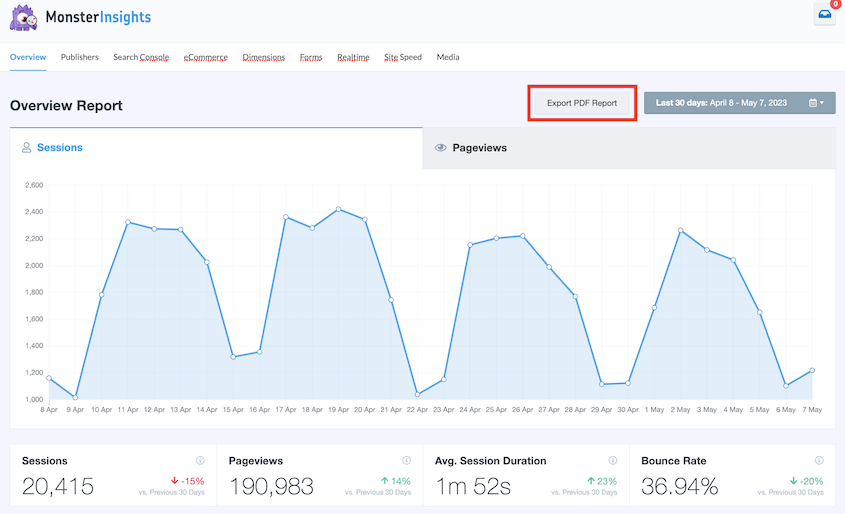
Al guardar estas estadísticas, puede ver fácilmente si su rediseño valió la pena. Podrá comparar análisis antes y después de que el nuevo diseño se publique.
Tenga objetivos para el rediseño
Una vez que conozca sus puntos de referencia de rendimiento, puede establecer objetivos para el rediseño.
Con un buen rediseño, puede:
- Acelerar el tiempo de carga
- Aumentar las tasas de conversión
- Reducir la tasa de rebote
- Aumentar el tiempo promedio en la página
- Mejorar la experiencia del usuario
- ¡Y más!
También podría probar un cambio de marca con nuevos colores, logotipos o diseños. Asegúrese de registrar sus puntos de referencia de rendimiento antes y después del rediseño. Estas métricas le ayudan a decidir si el rediseño tuvo éxito o no.
Establezca un presupuesto
Finalmente, deberá decidir cuál será su presupuesto para el proyecto. Algunos costos básicos para un rediseño incluyen la compra de un nuevo tema o la contratación de un diseñador web profesional.
Si desea ahorrar dinero para otras áreas de su negocio, le recomendamos que haga su propio rediseño. Con un buen constructor de temas, no necesitará tener ninguna habilidad de codificación para construir su nuevo sitio.
Cómo rediseñar un sitio de WordPress
Una vez que decidas mejorar el diseño de tu sitio, es posible que no sepas cómo hacerlo. ¡No te preocupes, te guiaré en cada paso del camino!
- Paso 1: Instalar Duplicator Pro: Un plugin de copia de seguridad y migración facilita la migración de tu sitio a un área de ensayo para el rediseño
- Paso 2: Crear una Copia de Tu Sitio Web en Vivo: Genera una copia de seguridad completa de tu sitio actual y descárgala
- Paso 3: Crear un Sitio de Ensayo: Configura un entorno de prueba seguro utilizando LocalWP o las herramientas de ensayo de tu proveedor de hosting
- Paso 4: Importar Tu Copia de Seguridad: Sube la copia de seguridad de tu sitio al entorno de ensayo para importar tus datos en vivo
- Paso 5: Crear Tu Nuevo Diseño: Utiliza SeedProd u otras herramientas de diseño para crear tu sitio web rediseñado
- Paso 6: Lanzar Tu Nuevo Sitio Web: Crea puntos de recuperación ante desastres, luego migra tu rediseño completado al servidor en vivo
- Paso 7: Auditar Tu Sitio Rediseñado: Comprueba si hay errores, enlaces rotos, problemas de SEO y funcionalidad general
Paso 1: Instalar Duplicator Pro
Si estás considerando un rediseño, no querrás crear una instalación de WordPress completamente nueva desde cero. Incluso si estás rehaciendo todo tu sitio web, es importante conservar todas tus publicaciones, páginas, plugins y otros detalles clave.
Para evitar cualquier pérdida de datos, recomiendo crear una copia de tu sitio web en vivo y moverla a un sitio de ensayo. Aquí, puedes crear un nuevo diseño sin afectar a tus usuarios en vivo.
La mejor herramienta para este trabajo es Duplicator. Este plugin de WordPress es una potencia para copias de seguridad, migraciones y clonaciones. Descarga tu sitio web completo como un solo archivo zip, lo que facilita su movimiento.

Primero, selecciona una suscripción para Duplicator Pro. Hay una versión gratuita disponible, pero Duplicator Pro viene con migraciones de arrastrar y soltar. Esto puede ayudarte a poner tu rediseño en marcha en muy poco tiempo.
Después de finalizar tu compra, copia tu clave de licencia. Luego, abre el panel de control de tu sitio de WordPress en vivo y instala Duplicator.
A continuación, ve a Duplicator Pro » Ajustes » General.

Pega tu clave de licencia y haz clic en el botón Activar. ¡Ahora estás listo para comenzar el proceso de rediseño!
Paso 2: Crea una copia de tu sitio web en vivo
Para el siguiente paso, necesitarás crear una copia (o copia de seguridad) de tu sitio web. Las copias de seguridad manuales pueden ser un trabajo arduo, pero Duplicator lo hace sencillo para principiantes.
Duplicator funciona haciendo una copia de seguridad de todos tus archivos de WordPress, temas, plugins y tablas de base de datos en un archivo zip. Una vez que crees una copia de seguridad, puedes moverla fácilmente a un servidor completamente nuevo.
Primero, dirígete a Copias de seguridad » Añadir nueva.

Puedes usar etiquetas dinámicas para nombrar la copia de seguridad. En Almacenamiento, selecciona Local.

En tu rediseño, es posible que desees eliminar ciertas partes de tu sitio. En este caso, puedes personalizar el archivo de copia de seguridad. Simplemente expande la sección Copia de seguridad y desmarca los componentes que no deseas incluir.
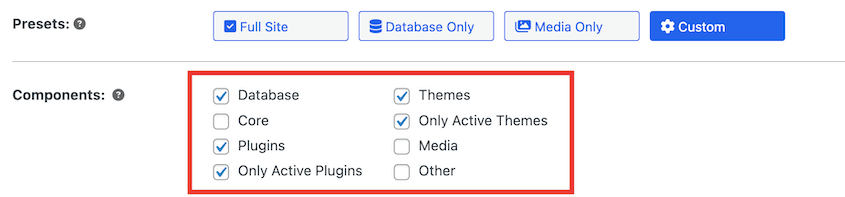
Para hacer una copia de seguridad de todo tu sitio, no realices ningún cambio. Luego, pulsa Siguiente.
Duplicator completará un escaneo completo de tu sitio web en vivo. Asegúrate de revisar cualquier aviso antes de crear la copia de seguridad.

Después de que se cree tu copia de seguridad, puedes descargarla.

Paso 3: Crea un sitio de staging
Al prepararte para una tarea importante como un rediseño, es importante tener un sitio de staging. Esta es una versión clonada de tu sitio web que puedes usar para probar cambios sin afectar la funcionalidad o la apariencia de tu sitio en vivo.
Si rediseñas tu sitio web en vivo, podrías publicar accidentalmente fallos a tu audiencia.
Usando un sitio de staging, tendrás un espacio seguro y controlado para asegurarte de que todo funciona correctamente antes de publicarlo. Además, no tendrás que poner tu sitio web existente en modo de mantenimiento mientras lo rediseñas.
A veces, tu proveedor de hosting web creará automáticamente un área de staging para ti. Sin embargo, también puedes crear una tú mismo o con un plugin de staging de WordPress.
Para este tutorial, usaremos LocalWP, que es un software de desarrollo local fácil de usar para principiantes. Configura y aloja una instalación de WordPress en tu ordenador personal. Además, es gratuito.
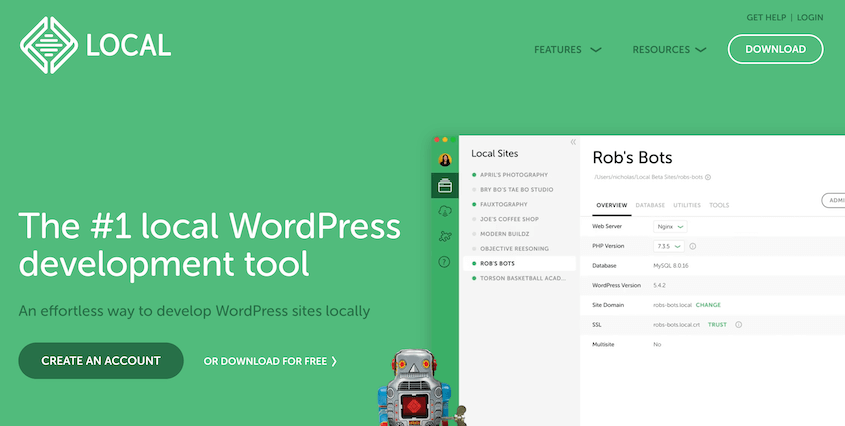
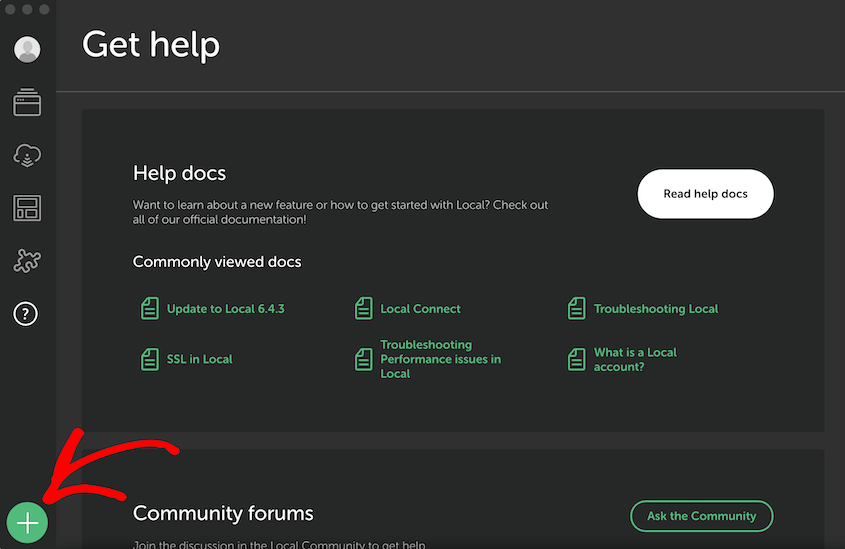
Para empezar, asegúrate de descargar la versión de LocalWP que coincida con el sistema operativo de tu ordenador. Luego, añade un nuevo sitio haciendo clic en el icono +.
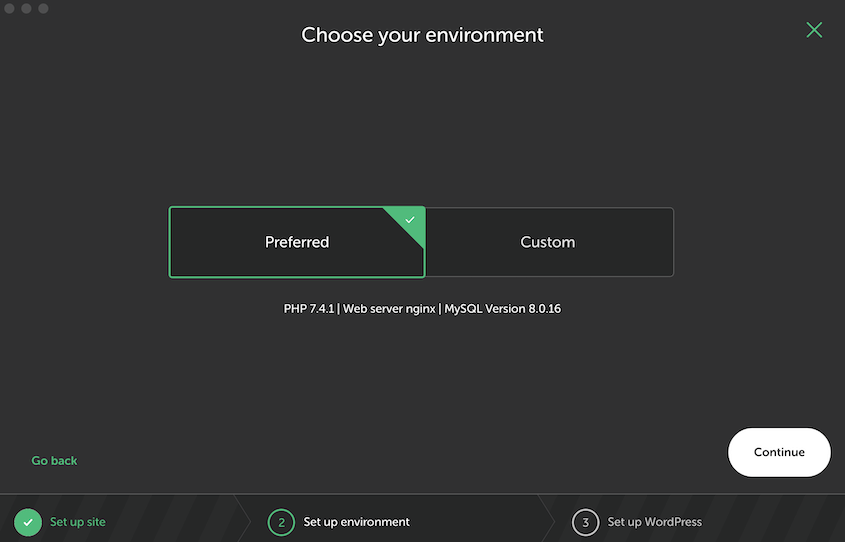
A continuación, nombra tu sitio de staging. Si eres desarrollador, siéntete libre de configurar una versión personalizada de PHP, Apache y MySQL. Alternativamente, la opción Preferida te creará un sitio básico de WordPress.
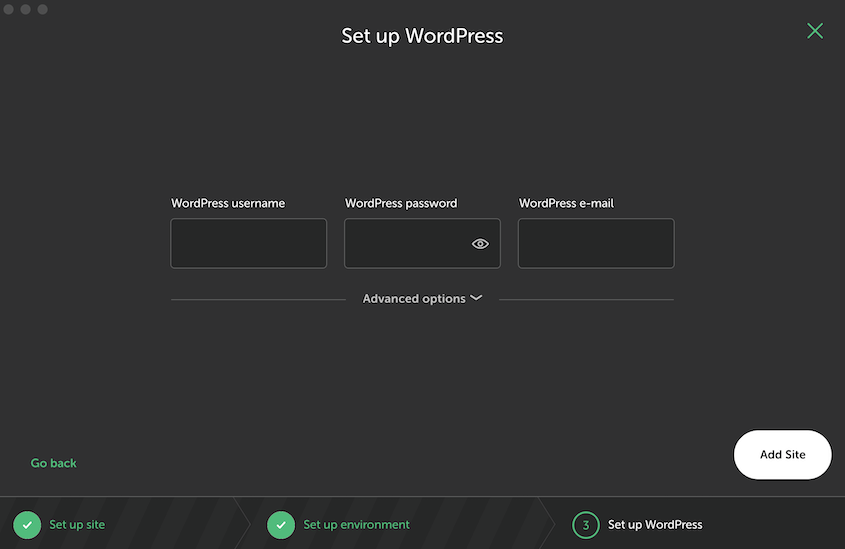
Como último paso, introduce un nombre de usuario, contraseña y dirección de correo electrónico de WordPress. Usarás estas credenciales para acceder al panel de control de tu sitio de staging.
Paso 4: Importa tu copia de seguridad
Después de que LocalWP cree tu sitio de staging, será una instalación predeterminada de WordPress. Para que se vea y se sienta igual que tu sitio en vivo, simplemente puedes importar tu copia de seguridad guardada.
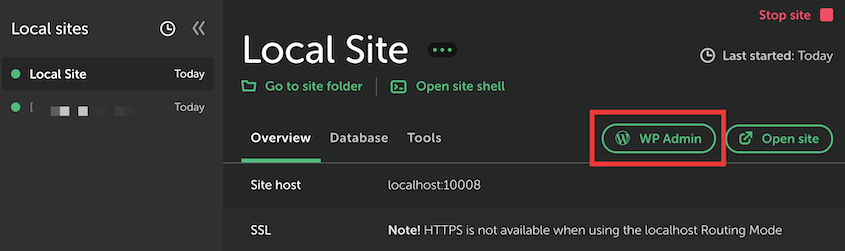
En tu aplicación Local, selecciona tu sitio y pulsa WP Admin. Esto abrirá el panel de control del sitio local.
Aquí, instala y activa Duplicator Pro como un plugin. Luego, busca la página Importar copias de seguridad y carga el archivo de archivo que guardaste anteriormente.

Duplicator te notificará cuando la copia de seguridad se cargue. Haz clic en Continuar para iniciar la instalación.

En la siguiente página, pulsa Iniciar instalador.

Después de esto, verás instrucciones paso a paso para implementar la instalación de tu sitio.
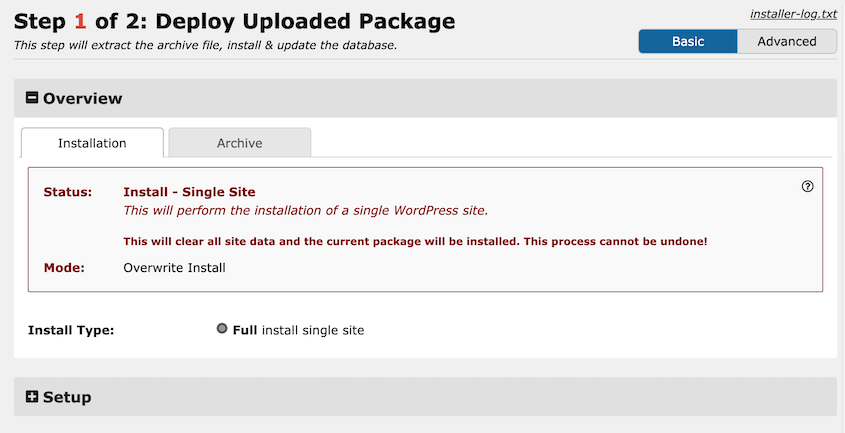
Acepta los términos y avisos. Luego, haz clic en Siguiente.
Finalmente, revisa la configuración de la instalación. Si parecen correctas, pulsa OK.
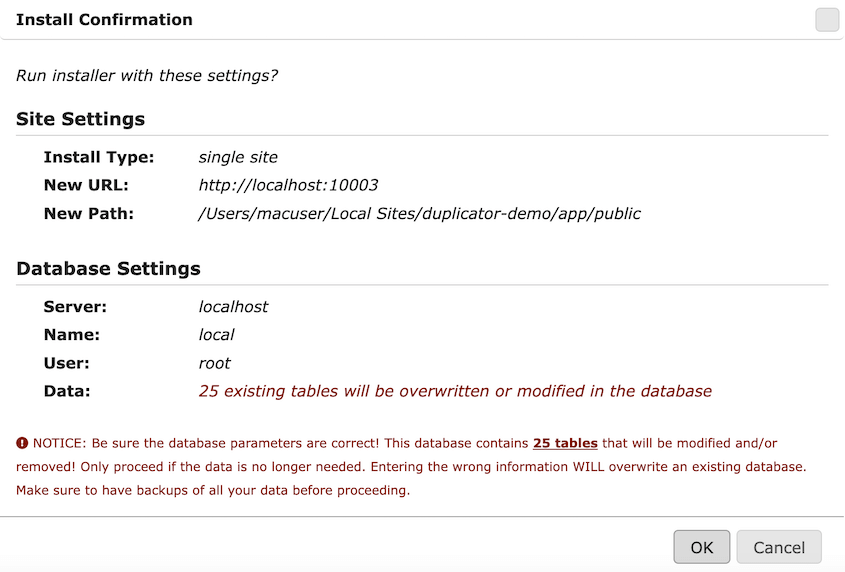
¡Duplicator reemplazará entonces el sitio local predeterminado con una copia exacta de tu sitio en vivo! Puedes usar el botón Inicio de sesión de administrador para acceder a tu nuevo panel.
Paso 5: Crea tu nuevo diseño
Ahora que tienes un sitio de staging, puedes hacer un rediseño completo mientras tu sitio web original sigue activo.
Aunque podrías diseñar tu sitio web con los editores integrados de WordPress, estos no son muy fáciles de usar ni flexibles.
Para diseñar fácilmente cualquier tipo de sitio web, te recomiendo usar SeedProd. SeedProd es el mejor constructor de sitios web porque viene con edición de arrastrar y soltar, más de 150 plantillas de páginas de destino e incluso temas de sitios web preconstruidos.
Aunque SeedProd comenzó como un constructor de páginas de destino, ha evolucionado para personalizar cada parte de tu sitio web. Usando su constructor de temas, puedes diseñar fácilmente nuevas páginas, encabezados, pies de página y más.
Para aprovechar todas estas funciones, instala y activa SeedProd en tu sitio local de WordPress. Luego, ve a SeedProd » Constructor de temas » Kits de plantillas de temas.
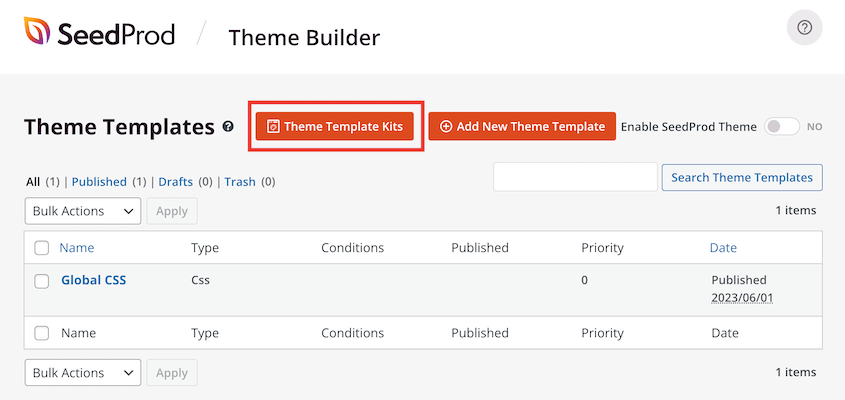
Esto te dará muchos kits de temas prediseñados diferentes para elegir. En lugar de codificar manualmente cada plantilla de página desde cero, SeedProd puede acelerar el proceso de diseño.
Encontrarás sitios web para portafolios, negocios en línea, blogs y mucho más.
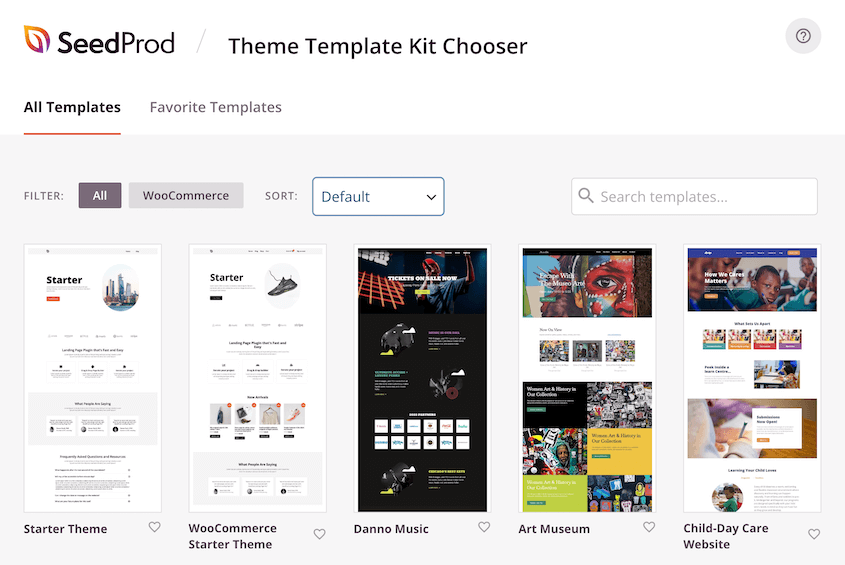
Una vez que selecciones un nuevo tema, tendrás plantillas para tu página de inicio, publicaciones, encabezados y pies de página. Para editar cualquiera de ellas, haz clic en Editar diseño.
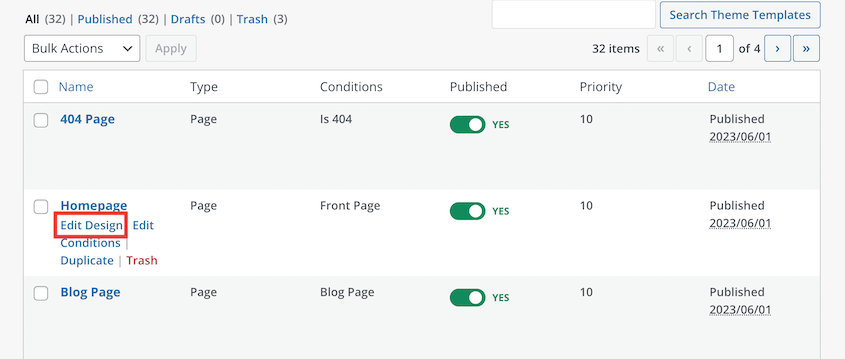
Luego puedes usar el constructor de páginas de SeedProd para personalizar completamente tu tema. Siéntete libre de arrastrar y soltar nuevos bloques en la página, editar fuentes, actualizar colores predeterminados y hacer cualquier otro cambio.
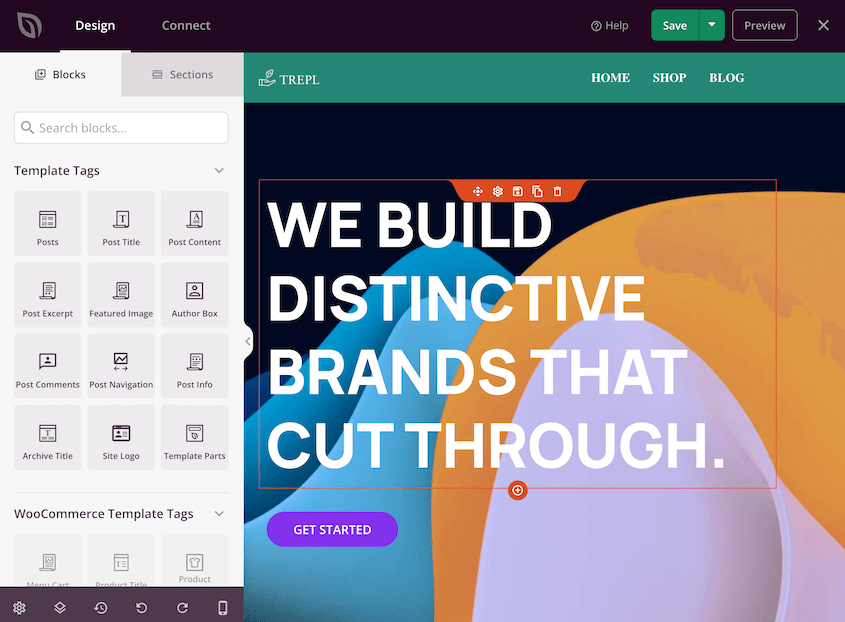
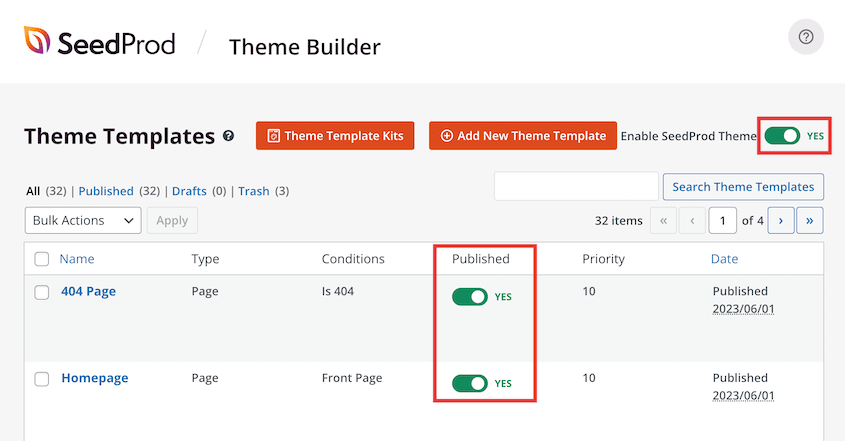
Asegúrate de guardar tus cambios cuando hayas terminado. Luego, publica cada plantilla de tema. En la parte superior de la página, habilita el nuevo tema de SeedProd.
Paso 6: Lanza tu nuevo sitio web
Una vez que hayas rediseñado completamente tu nuevo sitio web, ¡es hora de publicar tus cambios!
Con Duplicator, todo lo que necesitarás hacer es crear una copia de seguridad del sitio de staging. Luego, descarga el archivo de copia de seguridad.
Antes de importarlo a tu sitio web en vivo, considera establecer un punto de recuperación ante desastres. Básicamente, esto guardará una copia de seguridad de tu sitio justo antes de actualizar su diseño. Si notas algún error crítico que pasaste por alto durante el desarrollo, puedes simplemente revertir a esta copia de seguridad.
Para hacer esto, crea una copia de seguridad de tu sitio original. Asegúrate de seleccionar Local como ubicación de almacenamiento.
Continúa creando la copia de seguridad. Una vez finalizado, haz clic en el icono de la casa azul.

Pulsa Configurar recuperación ante desastres.

En este punto, puedes copiar el enlace de recuperación o descargar el archivo del lanzador. Si los guardas en un lugar seguro, puedes usarlos para recuperar tu sitio al instante.

Ahora es el momento de importar tu rediseño. Para ello, ve a la página Importar copias de seguridad y carga el archivo zip de tu sitio de staging. Luego, Duplicator te guiará sobre cómo importar tu copia de seguridad al sitio web.
Paso 7: Audita tu sitio rediseñado
Incluso si comprobaste si había errores en tu sitio de staging, es posible que te hayas saltado algo. Después de poner en producción tu rediseño, es importante revisar a fondo tu sitio web para asegurarte de que se ve y funciona correctamente.
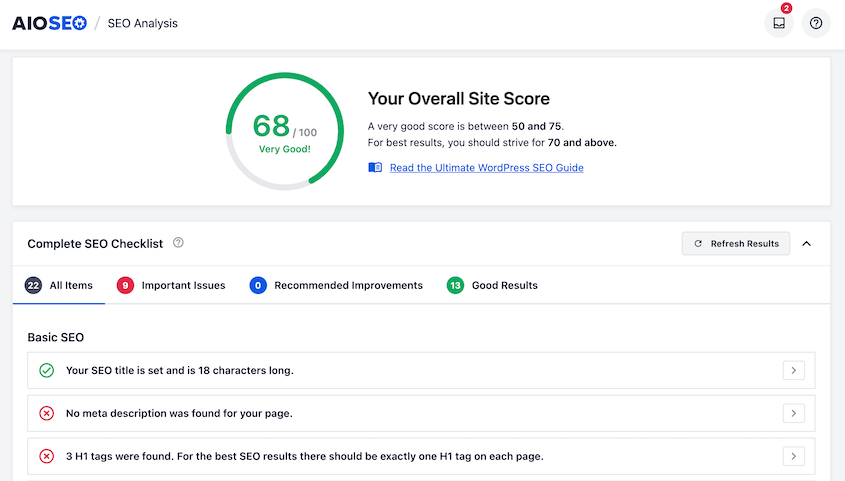
Para asegurarte de que tu optimización para motores de búsqueda (SEO) está en orden, considera realizar una auditoría SEO completa. All-in-One SEO es el mejor plugin de SEO para esto porque te proporciona una lista de sugerencias de SEO para tu sitio web, fácil de usar para principiantes.
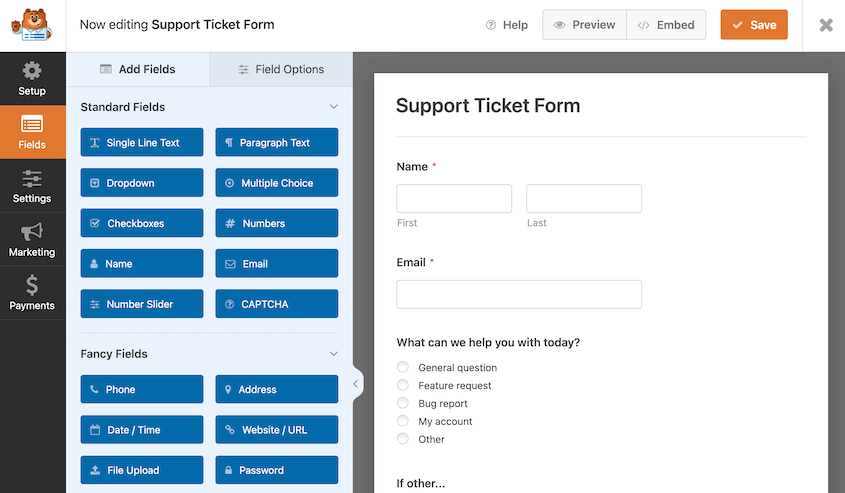
También te recomendaría crear un formulario de tickets de soporte. De esta manera, tu audiencia podrá informar de cualquier error o fallo 404 que afecte a su experiencia en tu sitio.
Usando un plugin como WPForms, puedes empezar con una plantilla de ticket de soporte y editar el formulario de contacto para satisfacer tus necesidades específicas.
Aquí tienes otras tareas que deberías realizar justo después de un rediseño:
- Comprueba si hay enlaces rotos y añade redirecciones si es necesario
- Revisa de nuevo tus páginas y publicaciones web de mayor rendimiento
- Asegúrate de que los títulos, encabezados y meta descripciones se mantuvieron consistentes antes y después de la migración
- Prueba la velocidad de carga de tu página
- Elimina los plugins que no se estén utilizando activamente
- Revisa tu sitemap XML y corrige cualquier error
- Prueba tu rediseño en diferentes navegadores
¡Después de todo esto, tendrás un hermoso rediseño que atraerá a nuevos visitantes y hará que vuelvan a tu sitio web una y otra vez!
Preguntas Frecuentes (FAQs)
¿Cómo rediseño mi sitio de WordPress sin ponerlo en producción?
Creando un sitio de staging, puedes rediseñar tu sitio de WordPress sin mostrar tus cambios al público. Para ello, crea una copia de tu sitio en producción con Duplicator Pro. Luego, puedes crear un sitio de staging con tu proveedor de hosting o configurarlo en un servidor local. Por último, importa tu sitio clonado al área de staging ¡y empieza a rediseñar tu sitio en secreto!
¿Cómo rediseño mi sitio de WordPress sin perder el SEO?
La mejor manera de rediseñar tu sitio de WordPress sin perder el SEO es haciendo los cambios necesarios en un sitio de staging. Luego, usa Duplicator Pro para migrar tu sitio rediseñado de vuelta al servidor en producción. Para optimizar el SEO después de un rediseño, considera instalar AIOSEO y completar la lista de verificación de auditoría SEO.
¿Cómo creo un nuevo sitio de WordPress mientras el sitio antiguo está en producción?
Puedes crear un nuevo sitio de WordPress en un sitio de staging local. Cuando estés listo, usa Duplicator Pro para crear una copia de seguridad completa del sitio rediseñado. Una vez que importes el sitio actualizado, Duplicator reemplazará automáticamente tu diseño original con el nuevo sin tiempo de inactividad. Si actualizaste alguna página, asegúrate de redirigirla con AIOSEO.
¿Cómo elimino todo el contenido y empiezo de nuevo en WordPress?
Si estás usando WordPress.com, ve a Ajustes » General y haz clic en Restablecer tu sitio. Para WordPress.org, puedes instalar el plugin WP Reset, que eliminará tus entradas, páginas, comentarios, usuarios, tipos de contenido personalizado y tablas de base de datos personalizadas. Sin embargo, te recomendamos revertir tu sitio con Duplicator Pro para evitar perder completamente tus datos.
¿Con qué frecuencia debo rediseñar mi sitio?
Rediseña tu sitio web cada 2 o 3 años para mantenerlo moderno, fácil de usar y alineado con los estándares actuales de diseño web. Actualiza tu sitio antes si parece anticuado, ofrece una mala experiencia de usuario, no es responsive para móviles o ya no refleja la mensajería y los objetivos comerciales de tu marca.
¿Qué herramientas necesito para rediseñar un sitio web?
Rediseña tu sitio web utilizando herramientas como Duplicator Pro para copias de seguridad, LocalWP para staging y SeedProd para la creación de páginas de arrastrar y soltar. Usa MonsterInsights para rastrear puntos de referencia de rendimiento y All-in-One SEO para auditorías de SEO. Estas herramientas agilizan los rediseños, protegen los datos y mejoran la experiencia del usuario y la visibilidad en las búsquedas.
Conclusión
¡Eso es todo! Has aprendido a rediseñar un sitio de WordPress.
Mientras estás aquí, quizás te interesen estos tutoriales de WordPress y reseñas de plugins:
- Los 15 mejores temas de WordPress para crear un sitio web impresionante
- Cómo limpiar un sitio de WordPress (11 consejos de expertos)
- Cómo cambiar tu tema de WordPress
- Cómo crear una copia de seguridad en la nube de WordPress
- Los 9 mejores plugins para clonar un sitio de WordPress
- Cómo optimizar tu base de datos de WordPress
No tienes que pasar mucho tiempo moviendo manualmente tu sitio web hacia y desde un área de staging. ¡Descarga Duplicator Pro para empezar a usar migraciones de arrastrar y soltar!




